
macOS 27以降、Macのストレージ容量が不足していませんか?この設定を確認してみてください!
失われたMacのストレージ容量を取り戻しましょう!macOS 27にアップデート後、デバイスのストレージ容量が不足している可能性があります。たった1つの重要な設定を確認するだけで、パフォーマンスを即座に回復し、ストレージ容量を解放できます。

知っておくべき最も重要なこと
- Apple Intelligenceを使用していない場合は、設定 > Apple IntelligenceとSiriから無効にすることで、ストレージ容量を節約できます。特に256GBのMacでは、10GBもの容量を消費することがあります。
- ターミナルまたはリカバリモードを使用してAIファイルやシステム資産を手動で削除することは避けてください。システムに問題が発生したり、macOSがそれらを再ダウンロードしたりする可能性があります。
- システム設定 > 一般 > ストレージでストレージ容量を確認し、システムデータと空き容量を監視してください。ただし、ローカルのTime Machineスナップショットが容量を消費している可能性があることに注意してください。
最近MacをmacOS 27にアップデートして、利用可能なストレージ容量が減少したことに気づいた場合、Apple Intelligenceが思っている以上に多くの容量を消費している可能性があります。
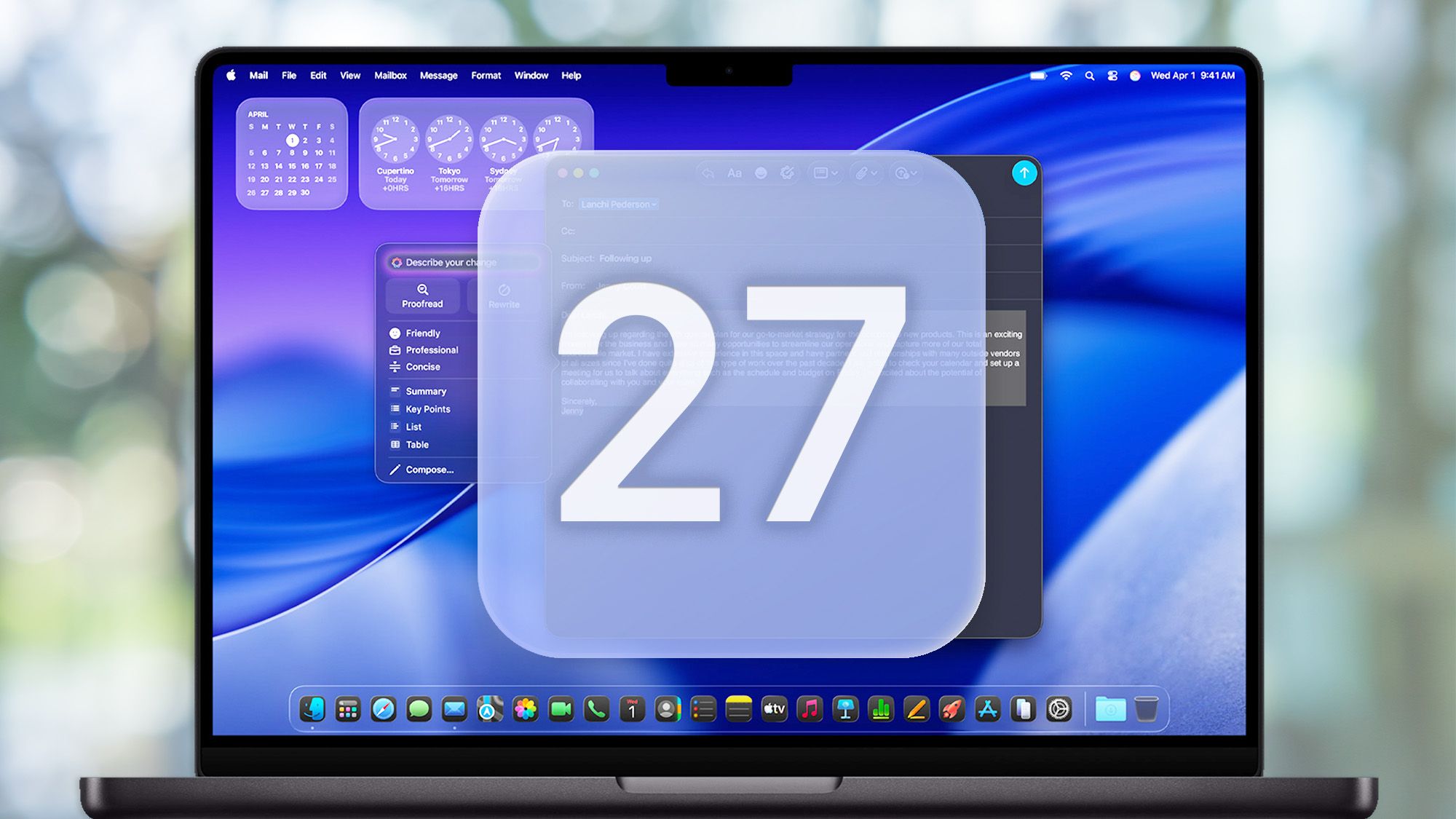
RedditやHacker NewsのMacユーザーから、マシン上に数ギガバイトものAI関連ファイルが見つかったとの報告が寄せられており、中にはネイティブAIアセットだけで10GB以上を消費しているという声もある。256GBのM4 MacBook AirやMac miniを所有している場合、これはかなりのストレージ容量を消費することになる。
これらのファイルが存在するのには理由があります。Apple Intelligenceは完全にクラウド上で動作するわけではありません。AppleのAI機能の一部は、Mac上で直接保存および処理されるモデルに依存しています。これはプライバシー保護には最適ですが、利用可能なストレージ容量にとっては必ずしも良いとは言えません。
Apple Intelligenceを使用していない場合、なぜこれらのファイルがSSDに残っているのか疑問に思うのも当然でしょう。ここでは、何が起こっているのか、Macを確認する方法、そして安全に対処できる方法について説明します。
なぜApple Intelligenceが私のMacの容量を占有しているのですか?
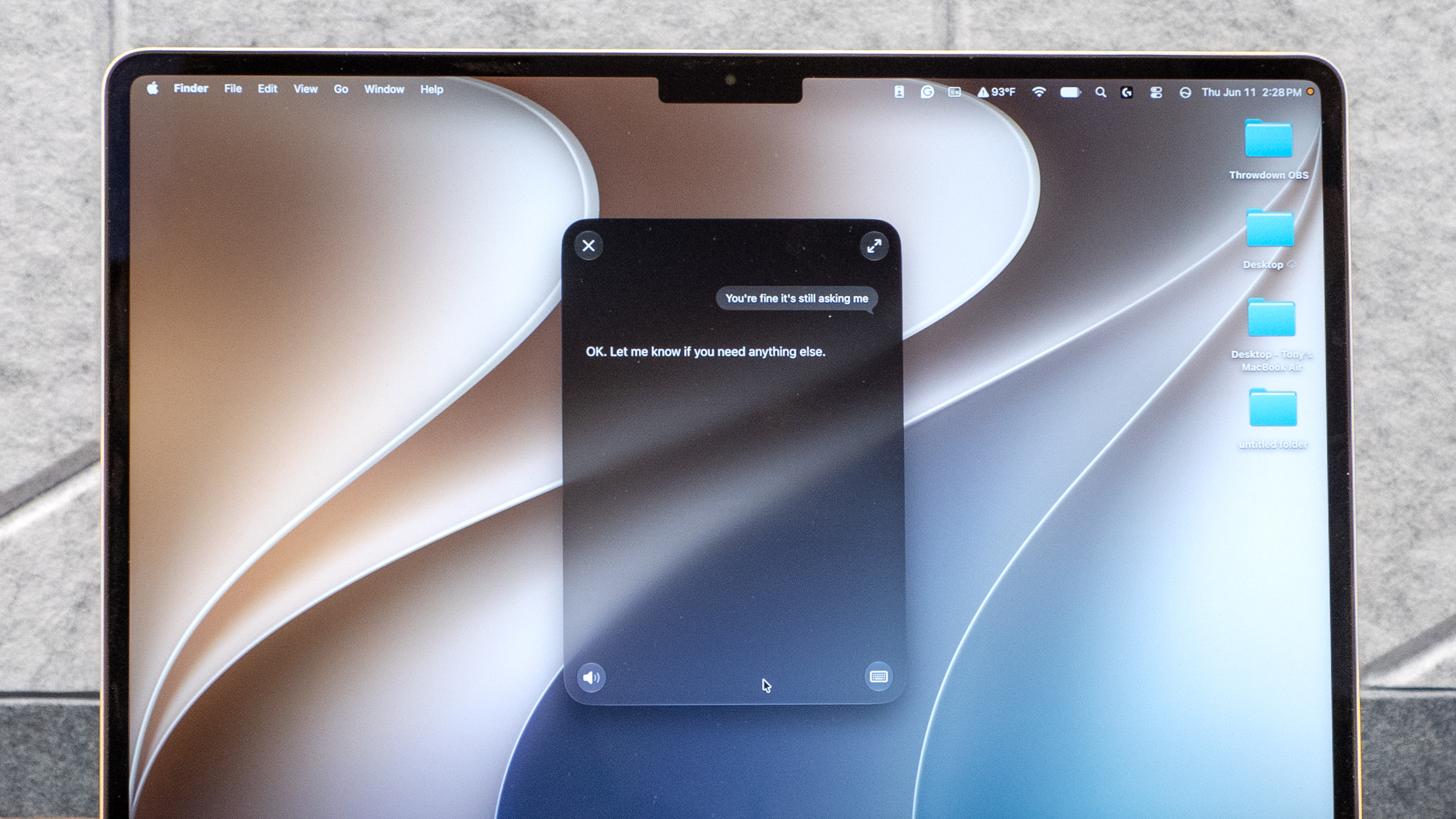
Apple Intelligenceの重要なセールスポイントの一つはプライバシー保護です。ユーザーのあらゆる操作をリモートサーバーに送信する代わりに、Appleは一部のAIタスクを対応デバイス上で直接実行できます。ただし、そのためにはAIモデルをMacにダウンロードする必要があります。
Appleの最新のApple Intelligenceアーキテクチャには、3億個のパラメータを持つデバイス内モデルであるAFM 3 Coreモデルに加え、より高性能なマルチメディアモデルであるAFM 3 Core Advancedが含まれています。その他のApple Intelligence機能は、より高い処理能力が必要な場合に、Appleのプライベートクラウドコンピューティングインフラストラクチャを利用できます。
こうした処理を機械上で行うことの欠点は、モデル自体を保存する場所が必要になることだ。
macOSはこれらのリソースの多くをシステム資産として管理するため、ストレージ容量を消費しているものが何であるかを正確に特定するのは難しい場合があります。macOSの機能であるシステムデータに割り当てられる容量が増加していることに気づくだけかもしれません。
macOS 27にアップデートした後、Macのストレージ容量が突然不足した場合は、この設定を確認してください。
まずはMacのストレージ容量を確認してください。
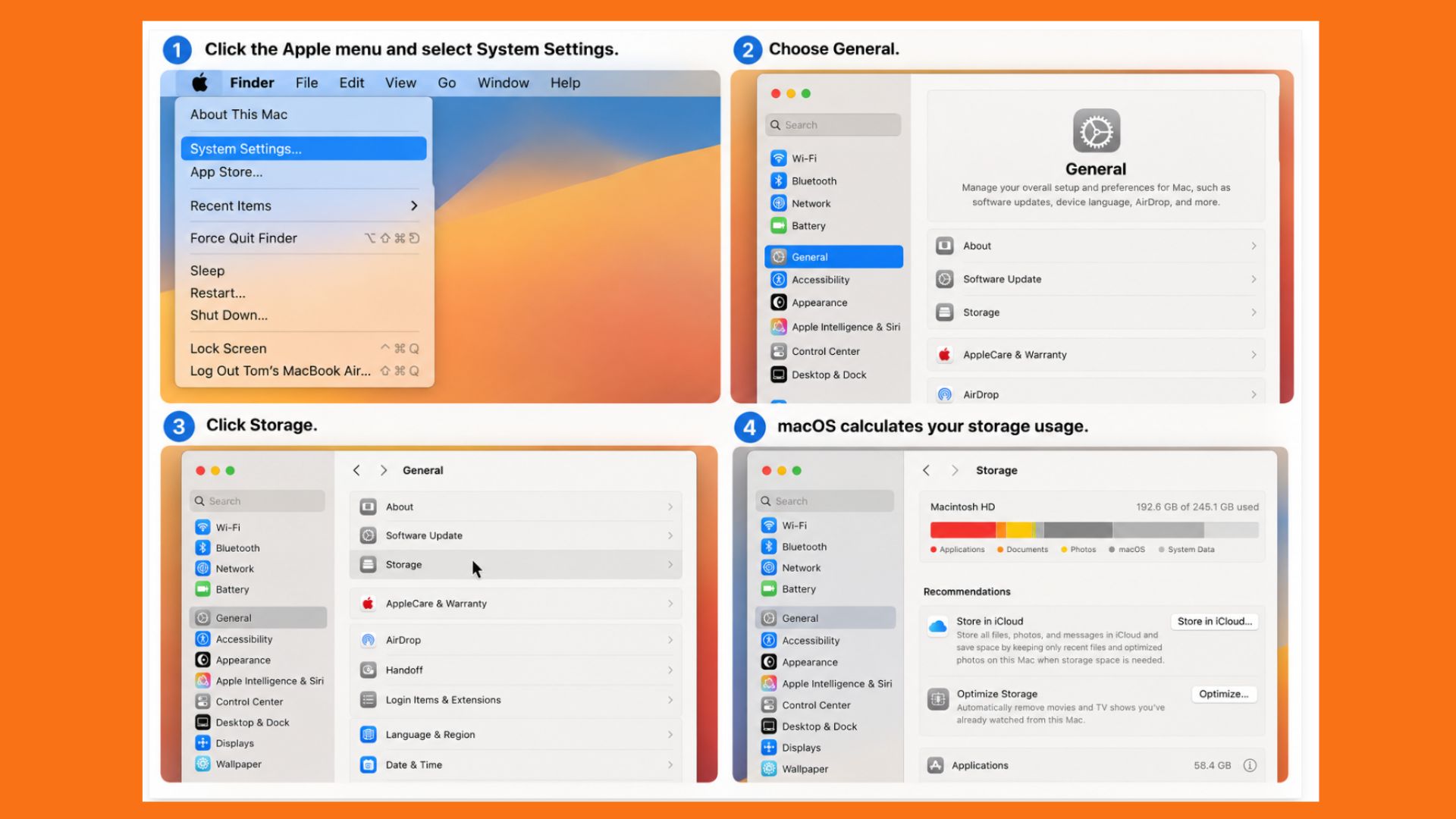
変更を加える前に、 Macのストレージ容量が既に不足していないかどうかを確認することが重要です。
- タップする アップルメニュー 左上隅にあります。
- 選択 システム設定.
- 見つける 全般.
- タップする Storage.
- macOSが計算を完了するまで少し時間がかかります。
ストレージ領域は、アプリケーション、ドキュメント、写真、システムデータなどのカテゴリに分かれています。
残念ながら、macOSには「Apple Intelligenceモデル:10GB」のような分かりやすい項目がないため、システムデータカテゴリが大きいからといって、必ずしもApple Intelligenceが原因とは限りません。
現在利用可能な空きストレージ容量を記録しておきましょう。これは、変更を加える前に目安として役立ちます。
Apple Intelligenceをオフにする方法
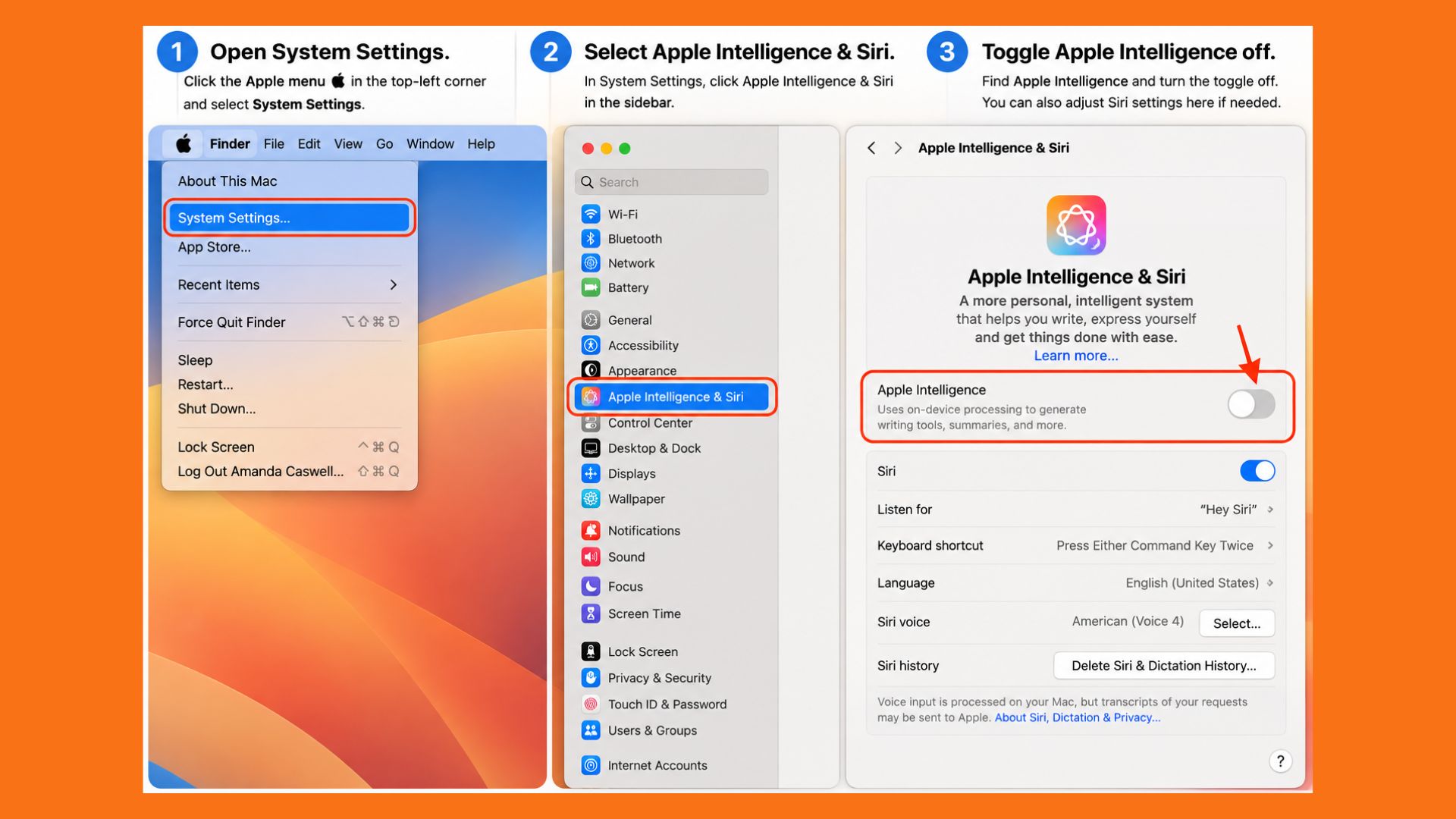
Apple Intelligenceを使用していない場合は、まずそれをオフにするのが最も安全な方法です。
- 開いた システム設定.
- 選択 Apple インテリジェンスと Siri.
- ابحثعن アップルインテリジェンス.
- ボタンを切り替えて オフ.
プロンプトが表示されたら、Apple Intelligenceを無効にすることを確認してください。Siri AIを使用しない場合は、このリストからSiri AIを無効にすることもできます。
この操作を行ったからといって、すぐに空きストレージ容量が増えるわけではありません。macOSはシステム資産を自動的に管理するため、Apple Intelligenceを無効にしても、ダウンロードしたテンプレートがすべて消えるわけではありません。
問題解決のために無理やりmacOSのシステムフォルダから手動で何かを削除することはお勧めしません。
スクリーンタイムについてはどうでしょうか?
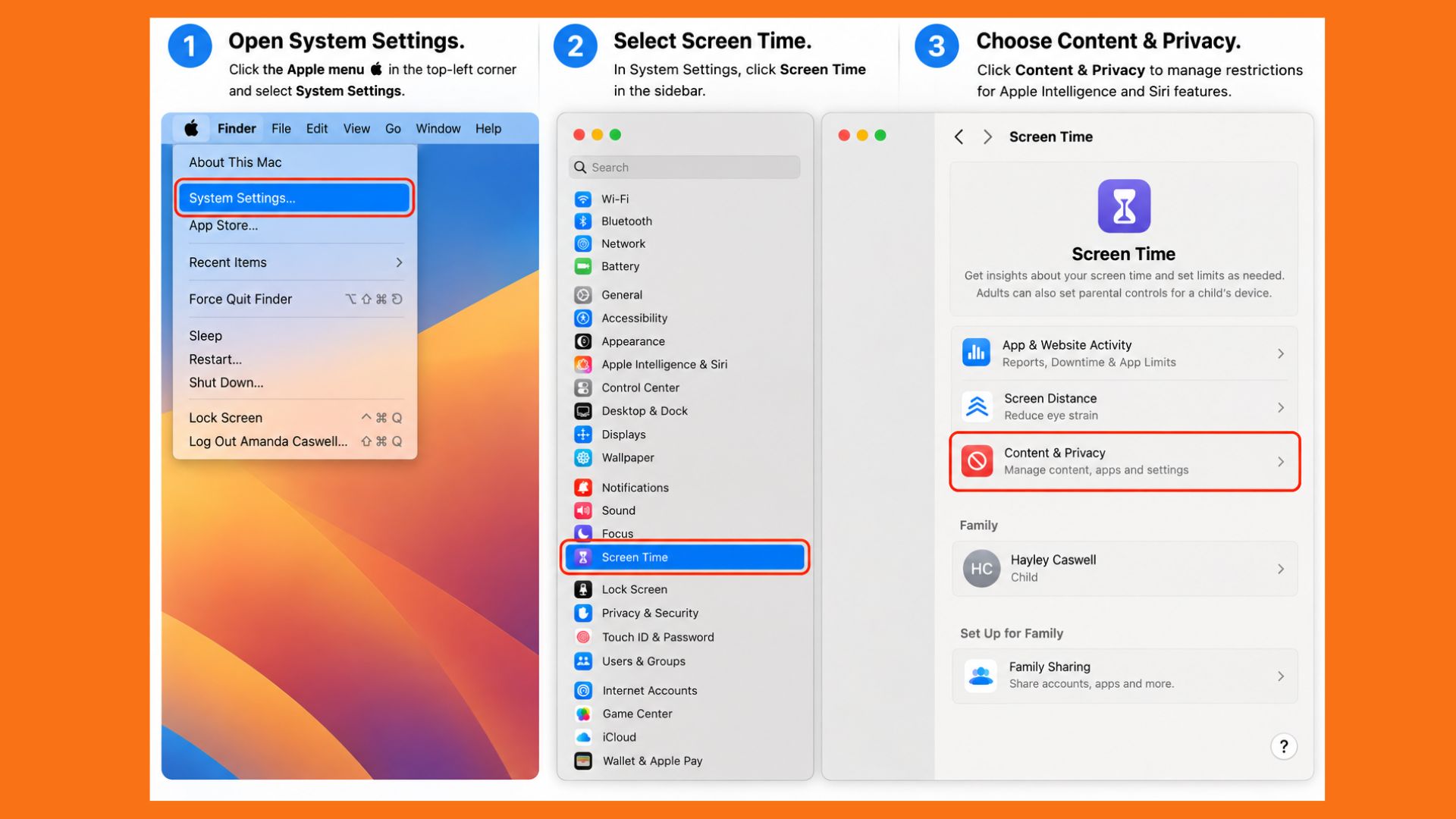
macOSには、スクリーンタイムを介したApple IntelligenceおよびSiriの機能に対する制限も含まれています。
システム設定 > スクリーンタイム > コンテンツとプライバシーに移動してください。
お使いのMacとその設定によっては、Apple Intelligenceおよび関連する生成型AI機能へのアクセスを制御する機能があります。これらの制限は、Macを使用する他のユーザーが特定のAI機能にアクセスできないようにしたい場合に役立ちます。
しかし、macOSがAI関連のシステム資産をダウンロードするのを完全に防ぐ方法として、スクリーンタイムに頼ることはお勧めしません。Appleはこの関係について具体的に説明していません。
ほとんどのユーザーにとって、Apple Intelligence自体を無効にすることが最良の出発点となるでしょう。
macOSのAIファイルを手動で削除しないでください。
ここから事態はさらに複雑になります。AppleがインストールしたAIモデルを手動で削除できると謳うターミナルコマンドがオンラインで見つかります。中には、Macをリカバリモードで起動し、macOSシステムディレクトリからファイルを削除する方法もあります。
しかし、この操作はお勧めしません。これらのアセットはシステムによって管理されており、保護されたmacOSディレクトリからファイルを削除すると、予期せぬ問題が発生する可能性があります。また、オペレーティングシステムが必要と判断した場合、macOSがアセットを再度ダウンロードしないという保証もありません。
数ギガバイトの空き容量を確保するために、macOSのシステムを破損させるリスクを冒す価値はない。
ストレージ容量が極端に不足している場合は、まずAppleの内蔵ストレージ管理ツールを使用するのが最善です。
まだストレージ容量が足りないですか?それならTime Machineをチェックしてみてください。
利用可能なストレージ容量が予想よりも少なく表示される理由は、Appleのインテリジェンス機能だけではないかもしれません。Time Machineを使用している場合、macOSはMac上にローカルスナップショットを保存することもあります。これらのスナップショットがあれば、Time Machineのバックアップドライブが接続されていない場合でもファイルを復元できます。
Appleは通常、この領域を自動的に管理し、必要に応じてスクリーンショットを利用できるようにしています。
つまり、macOSが表示するストレージ容量は、特に最近大量のデータを削除して空き容量がすぐに増えることを期待していた場合など、時として混乱を招く可能性があるということです。
ローカルスナップショットが存在するかどうかは、ディスクユーティリティを開き、Macのストレージを選択してAPFSスナップショットを検索することで確認できます。
繰り返しますが、本当にストレージ容量に問題がない限り、スクリーンショットを削除することはお勧めしません。
要約:Apple Intelligenceをオフにしてデバイスのストレージ容量を節約する価値はあるのだろうか?
ライティングツール、Siriの新しいAI機能、その他のAppleのインテリジェンス機能を頻繁に使用する場合、消費するストレージ容量は、これらの機能をローカルで利用できるようにするためのコストのかなりの部分を占めます。
しかし、全く使わない場合は状況は全く異なります。これは特に256GBのMacユーザーにとって当てはまります。たった10GBを失うだけでも、デバイスの公称ストレージ容量の約4%に相当します。しかもこれは、macOS本体、Macアプリ、写真、ビデオ、その他コンピュータに保存しているすべてのデータを含める前の話です。
Appleがローカルに保存されるAIモデルをより細かく制御できる機能をユーザーに提供するまでは、Apple Intelligenceが不要な場合は、単純にそれをオフにしてストレージ容量を監視し、自分で削除しようとするのではなく、macOSにコアシステム資産の管理を任せるのが最も安全な選択肢です。
コメントは締め切りました。