
PowerPointで画像の形状を変更する方法
غيّر شكل أي صورة في PowerPoint ببراعة! اكتشف دليلاً شاملاً وخطوات سهلة لتحويل صورك وإضفاء لمسة إبداعية على عروضك التقديمية الآن.

知っておくべき最も重要なこと
- يمكنك قص صورة مباشرة إلى شكل محدد باستخدام خيار "Crop to Shape" ضمن علامة التبويب "Picture Format"، مع إمكانية ضبط الإطار وتركيز الجزء المهم.
- بعد تطبيق شكل على الصورة، استخدم "Crop > Fill" لتغطية الشكل بالكامل (مع احتمال قص الحواف) أو "Crop > Fit" لإظهار الصورة بأكملها داخل الشكل (مع احتمال وجود مساحة فارغة).
- تتيح لك ميزة "Edit Shape > Change Shape" استبدال شكل محدد أو صورة مشكلة بآخر مختلف فورًا، بينما تسمح "Edit Points" بتعديل المخطط التفصيلي للشكل يدويًا بدقة.
できる PowerPoint إعادة تشكيل الصورة لتصبح دائرة، أو مستطيلاً ذا زوايا مستديرة، أو نجمة، أو أي شكل تقريباً دون الحاجة إلى استخدام محرر صور منفصل. أسرع طريقة هي أداة 形にトリミング، التي تقص الصورة إلى شكل محدد مسبقاً مع الحفاظ على أبعادها. يمكنك أيضاً البدء من شكل فارغ وإدخال صورة فيه، أو تغيير شكل إلى آخر باستخدام Edit Shape.
簡単な答え: حدد الصورة، افتح علامة التبويب 画像フォーマット، انقر فوق السهم الموجود أسفل 作物、 選ぶ 形にトリミング، ثم اختر شكلاً لتطبيقه فوراً.
قص صورة إلى شكل في PowerPoint
يؤدي قص الصورة إلى شكل معين إلى تغيير حجمها لتتناسب مع هذا الشكل مع الحفاظ على أبعادها الأصلية. يعمل هذا بنفس الطريقة في PowerPoint و Word و Outlook و Excel.
1
انتقل إلى الشريحة وحدد インサート من الشريط، ثم Picture ، وأضف صورتك. يمكنك سحبها お使いのデバイスから، أو صور المخزون، أو المصادر عبر الإنترنت.
2انقر فوق الصورة مرة واحدة لتحديدها. تظهر علامة التبويب 画像フォーマット في الشريط كلما كانت الصورة نشطة.
3タブ内 画像フォーマット، انقر فوق السهم الصغير الموجود أسفل زر 作物 そして選択 形にトリミング.
4اختر شكلاً من المعرض. يطبقه PowerPoint على الصورة فوراً، لذا تصبح الصورة المربعة دائرة، أو شكلاً بيضاوياً، أو مستطيلاً ذا زوايا مستديرة، أو أياً كان ما اخترته.
5اضبط الإطار بدقة. حدد الصورة واسحبها لتركيز الجزء المهم داخل الشكل، ثم استخدم مقابض القص السوداء لقص الحواف.
نصيحة: لتقطيع الصورة نفسها إلى عدة أشكال مختلفة، انسخ الأصل أولاً ثم قم بتقطيع كل نسخة على حدة. يمكنك أيضًا تحديد صور متعددة وتقطيعها مرة واحدة، لكنها ستأخذ جميعها نفس الشكل.
الملاءمة (Fit) مقابل التعبئة (Fill): تحكم في مقدار ظهور الصورة
بعد تطبيق شكل على الصورة، تتيح لك قائمة 作物 طريقتين لتغيير حجم الصورة داخل حدودها الجديدة. تحدد هذه الخيارات ما إذا كانت الصورة تملأ الشكل بالكامل أو تستقر بدقة داخله.
| オプション | 結果 |
|---|---|
| Crop > Fill | تغطي الصورة الشكل بأكمله. قد يتم قص بعض الحواف الخارجية، دون ترك أي مساحة فارغة عند الهوامش. |
| Crop > Fit | تبقى الصورة بأكملها مرئية داخل الشكل. قد تكون هناك مساحة فارغة عند الهوامش. |
عند اختيار أي من الخيارين، تظهر مقابض تقطيع سوداء على الحواف والزوايا. اسحب مقبض الزاوية لتقطيع جانبين متجاورين معًا. اضغط باستمرار على مفتاح Ctrlキー أثناء سحب مقبض جانبي لتقطيع جانبين متوازيين بالتساوي. انقر على 作物 مرة أخرى، أو اضغط على مفتاح Escキー، عند الانتهاء.
ابدأ بشكل ثم املأه بصورة
إذا كنت تفضل تحديد الشكل أولاً، يمكنك إسقاط صورة بداخله بدلاً من إعادة تشكيل صورة موجودة. يبقى الشكل قابلاً للتحرير بالكامل بعد ذلك.
1
選択 インサート من الشريط، ثم 形状، واختر شكلاً من المعرض. ارسمه على الشريحة.
2مع تحديد الشكل، افتح علامة التبويب 形状フォーマット そして選択 シェイプフィル、その後 Picture .
3حدد صورتك من المصادر المتاحة. يقوم PowerPoint بإسقاطها في الشكل تلقائيًا.
4إذا بدت الصورة مشوهة أو مقطوعة، انتقل إلى 画像フォーマット، افتح السهم الموجود أسفل 作物、および使用 埋める أو フィット لتصحيحها. يمكنك تغيير حجم الشكل المعبأ في أي وقت عن طريق سحب مقابض تغيير الحجم الخاصة به.
تغيير شكل إلى آخر باستخدام Edit Shape
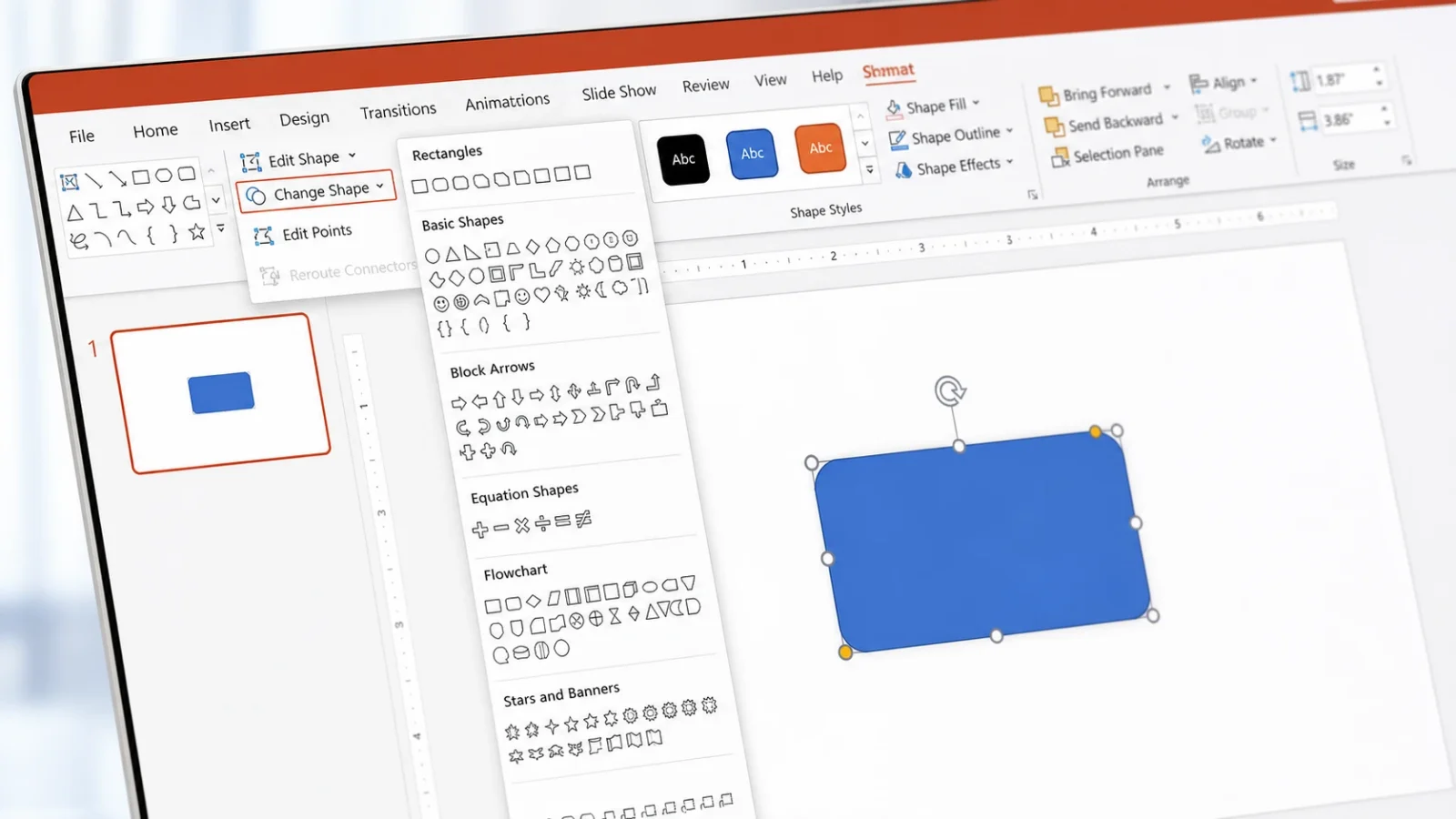
تتيح لك ميزة Change Shape استبدال شكل محدد بآخر مختلف دون الحاجة إلى حذفه أو البدء من جديد. تعمل هذه الميزة أيضًا على الصور التي تم قصها بالفعل لتناسب شكلاً معينًا، حيث تحتفظ الصورة المقصوصة بمخطط شكل يمكنك تعديله.
1
حدد الشكل أو الصورة التي تم تشكيلها على الشريحة.
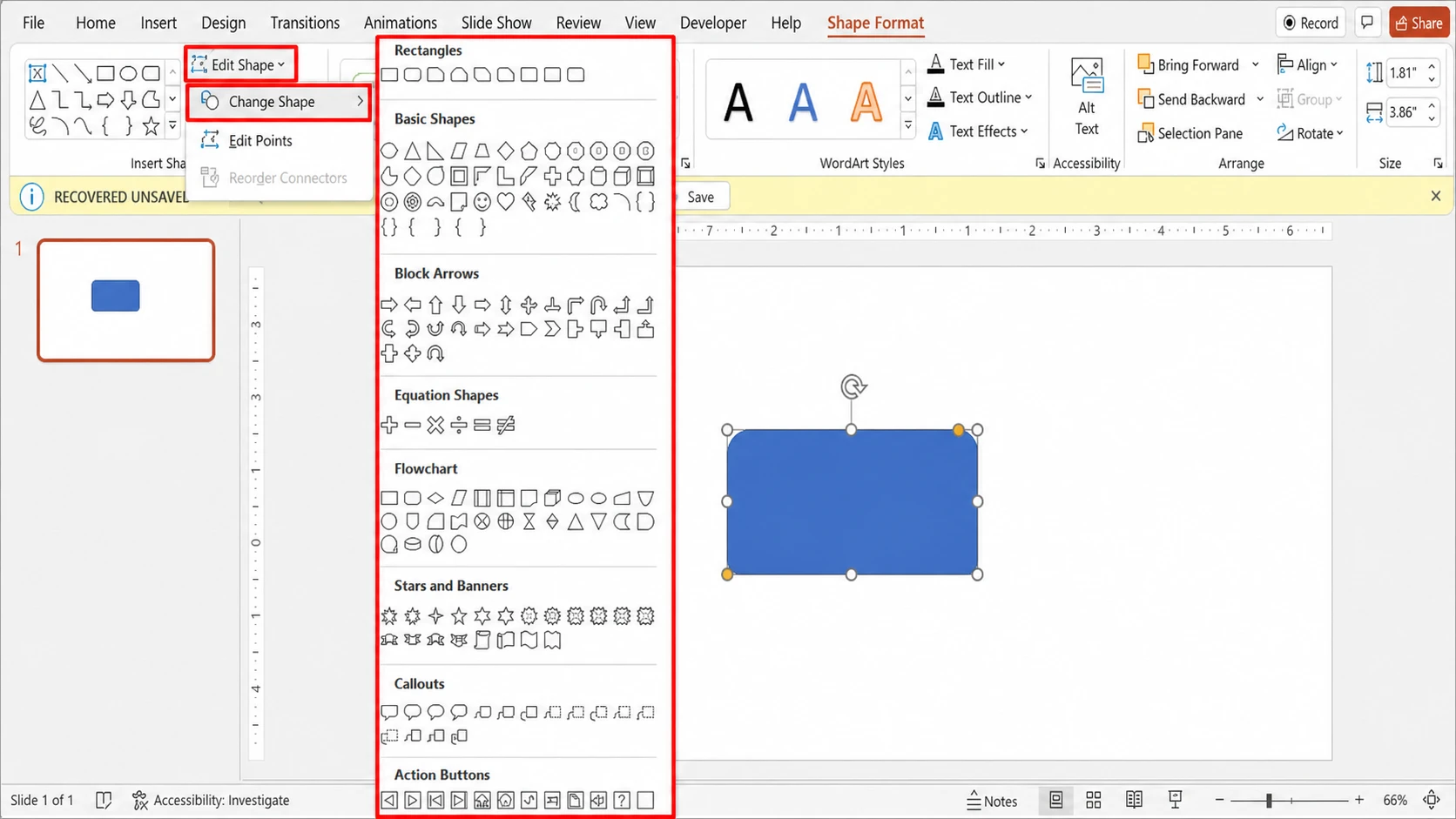
2タブから 形状フォーマット (また 画像フォーマット للصور)، انقر فوق Edit Shape.
3覆いかぶさる 形を変える واختر شكلاً جديدًا من القائمة. سيتحدث المخطط الخارجي على الفور.
يصنف PowerPoint أشكاله ضمن تسع فئات، مما يوفر لك مجموعة واسعة للاختيار من بينها. تشمل هذه الفئات: Lines (خطوط)، Rectangles (مستطيلات)، Basic Shapes (أشكال أساسية)، Block Arrows (أسهم كتلية)، Equation Shapes (أشكال معادلات)، Flowchart (مخطط انسيابي)، Stars and Banners (نجوم ورايات)، Callouts (تسميات توضيحية)، و Action Buttons (أزرار إجراءات)، وكل منها يحتوي على مجموعة خياراته الخاصة.
تعديل مخطط تفصيلي مخصص باستخدام Edit Points
أدوات القص غير متاحة للأشكال العادية، لكن ميزة 編集ポイント تمكنك من إعادة تشكيل مخطط الشكل يدويًا. حدد الشكل، افتح 形状フォーマット、 クリック Edit Shape في الزاوية العلوية اليسرى، ثم اختر 編集ポイント. اسحب نقاط الرأس السوداء لتحريك زوايا ومنحنيات المخطط التفصيلي إلى أي مكان تريده.
التحقق من التغيير والتراجع عنه عند الحاجة
تتأكد من أن التغيير قد تم بنجاح عندما يتطابق المخطط الخارجي للصورة مع الشكل الذي اخترته على الشريحة. إعادة تشكيل الصورة لا تقلل من دقتها، وبالتالي تبقى الصورة واضحة تمامًا كالملف الأصلي.
للعودة إلى الصورة المربعة أو المستطيلة الأصلية، حددها واختر 画像をリセット タブから 画像フォーマット. تذكر أن القص لا يمحو المنطقة المقصوصة تلقائيًا. يبقى الجزء المخفي في الملف حتى تستخدم 写真を圧縮する グループ内 Adjust، والتي تزيل البيانات المقصوصة بشكل دائم وتقلل من ファイルサイズ. قبل الضغط، يمكنك استعادة أي منطقة مقصوصة باستخدام 画像をリセット.
بمجرد أن تستقر صورتك في الشكل الصحيح، يمكنك إضافة حدود أو ظلال أو أنماط صور أخرى لتتناسب مع بقية الشريحة. يبقى الشكل نفسه قابلاً للتعديل، لذا يمكنك تغيير حجمه، أو استبداله بشكل آخر، أو ضبط نقاطه بدقة في أي وقت أثناء عرضك التقديمي.
コメントは締め切りました。