
Windows 11で低遅延プロセッサブーストを有効にする(2026年6月アップデート)
Windows 11でプロセッサのパフォーマンスを向上させ、レイテンシを低減して、より快適な操作性を実現しましょう!2026年6月のアップデート後に低遅延プロファイルを有効にする方法をご紹介します。今すぐデバイスの速度と応答性を最大限に高めましょう!

知っておくべき最も重要なこと
- 低遅延プロファイルは、優先度の高いインターフェース要素(スタートメニューや検索など)を操作する際に、プロセッサの周波数を短時間最大まで引き上げ、特に古いデバイスや低価格デバイスにおいて、目立った遅延を軽減し、応答性を向上させます。バッテリー寿命や発熱への影響は最小限に抑えられます。
- 低遅延ファイルを有効にするには、更新プログラムKB5094126(2026年6月)とWindows 11 24H2または25H2バージョンが必要であり、制御された機能ロールアウト(CFR)によって段階的に展開されるため、すべてのユーザーが一度に利用できるようになるわけではありません。
- ユーザーは、ViVeToolと特定の機能ID(例: vivetool /enable /id:58989092,60716524,48433719,61391826 )を使用して、ロールバックを回避するために、この機能をすぐに有効にすることができます。また、インターフェース項目を開いたときにタスクマネージャまたはHWiNFOでCPU周波数が短時間上昇するのを監視することで、その動作を確認できます。
Windows 11では、デスクトップの動作をより高速かつ応答性の高いものにするために、低遅延プロファイルと呼ばれる技術が採用されています。スタートメニューをクリックしたり、検索を開いたり、アクションセンターを開いたりすると、CPUは1~3秒間だけ最大周波数に上昇し、項目を表示した後、アイドルモードに戻ります。この機能は2026年6月のセキュリティ更新プログラムに含まれており、システムの全体的な応答性を向上させるためのMicrosoftのWindows K2プロジェクトの一環です。

簡単な答え: Windows 11 アップデート KB5094126 (OS ビルド 26200.8655 または 26100.8655) をインストールしてから、デバイスを再起動してください。段階的なロールアウトによりブースト機能が有効になっていない場合は、[方法/ツール名] を使用して手動で有効にすることができます。 ViVeTool コマンドを実行することで vivetool /enable /id:58989092,60716524,48433719,61391826 管理者権限でコマンドプロンプトを開き、再起動してください。
低遅延プロファイルとはどのようなものですか?
通常、Windows スケジューラはワークロードの増加に伴い、プロセッサの周波数を徐々に上げていきます。この段階的な周波数上昇が、スタートメニューやコンテキストメニューが画面に表示される前に感じるわずかな遅延の原因であり、特に低価格帯のデバイスや古いデバイスでは顕著に現れます。低遅延プロファイルでは、この段階的な周波数上昇が回避されます。Windows 11 は優先度の高い操作を検出すると、タスクを完了するのに十分な時間だけCPU周波数を最大まで上げ、その後通常の周波数に戻ります。
これは「スリープモードへの移行」のコンセプトであり、チップがほんの一瞬だけフルパワーで動作した後、より長い時間、低電力のディープステートで動作します。このブーストは非常に短いため、バッテリー寿命と温度への影響は最小限に抑えられます。マイクロソフトはこの変更をフィードバックの中で一般的なパフォーマンス向上として分類し、アップデートによって「アプリの起動時間や、スタートメニュー、検索、アクションセンターなどのコアインターフェイスのエクスペリエンスが向上する」と述べています。
注:現在のユーザー向けリリースでは、スタートメニュー、検索、通知センター、右クリックメニューなどのポップアップ要素に対して、この高速化機能が確実に有効になっています。組み込みアプリやサードパーティ製アプリの起動速度向上は設計の一部ですが、現時点では一貫して有効になっているわけではありません。
開始前に必要な事項
Windows 11の低遅延プロファイルでCPUブースト機能を有効にする前に、いくつかの前提条件を理解しておく必要があります。この機能は特別なハードウェアを必要とせず、設定にオン/オフスイッチもありません。有効にするとバックグラウンドで実行されます。以下の表に、知っておくべき重要な詳細をまとめました。
| エレメント | 詳細 |
|---|---|
| 必要なアップデート | KB5094126 (2026年6月)、ビルド26200.8655または26100.8655以降 |
| Windows版 | Windows 11 24H2および25H2 |
| 提供形態 | この機能の展開は段階的に行われるため(制御された機能展開)、すべてのコンピューターで同時に有効になるわけではありません。 |
| デバイス | 特別な要件はありません。低スペックのコンピューターでは影響が大きくなります。 |
| ユーザーコントロール | キーはありません 設定強制的な有効化または無効化は、ViVeToolを使用した場合のみ可能です。 |
Windows Update で低遅延プロファイルを有効にする
Windows 11の低遅延プロファイル機能を有効にするには、多くの場合、オペレーティングシステムのアップデートだけで済みます。このパフォーマンス向上機能は、アップデートがデバイスに配信されると自動的に有効化されるため、ほとんどのユーザーは追加の手順なしで利用できます。
1.設定を開き、Windows Updateを選択します。
2. [更新プログラムの確認]をクリックし、Windows が更新プログラム KB5094126 をダウンロードするまで待ちます。ビルド番号は、[設定] > [システム] > [バージョン情報]で確認できます。
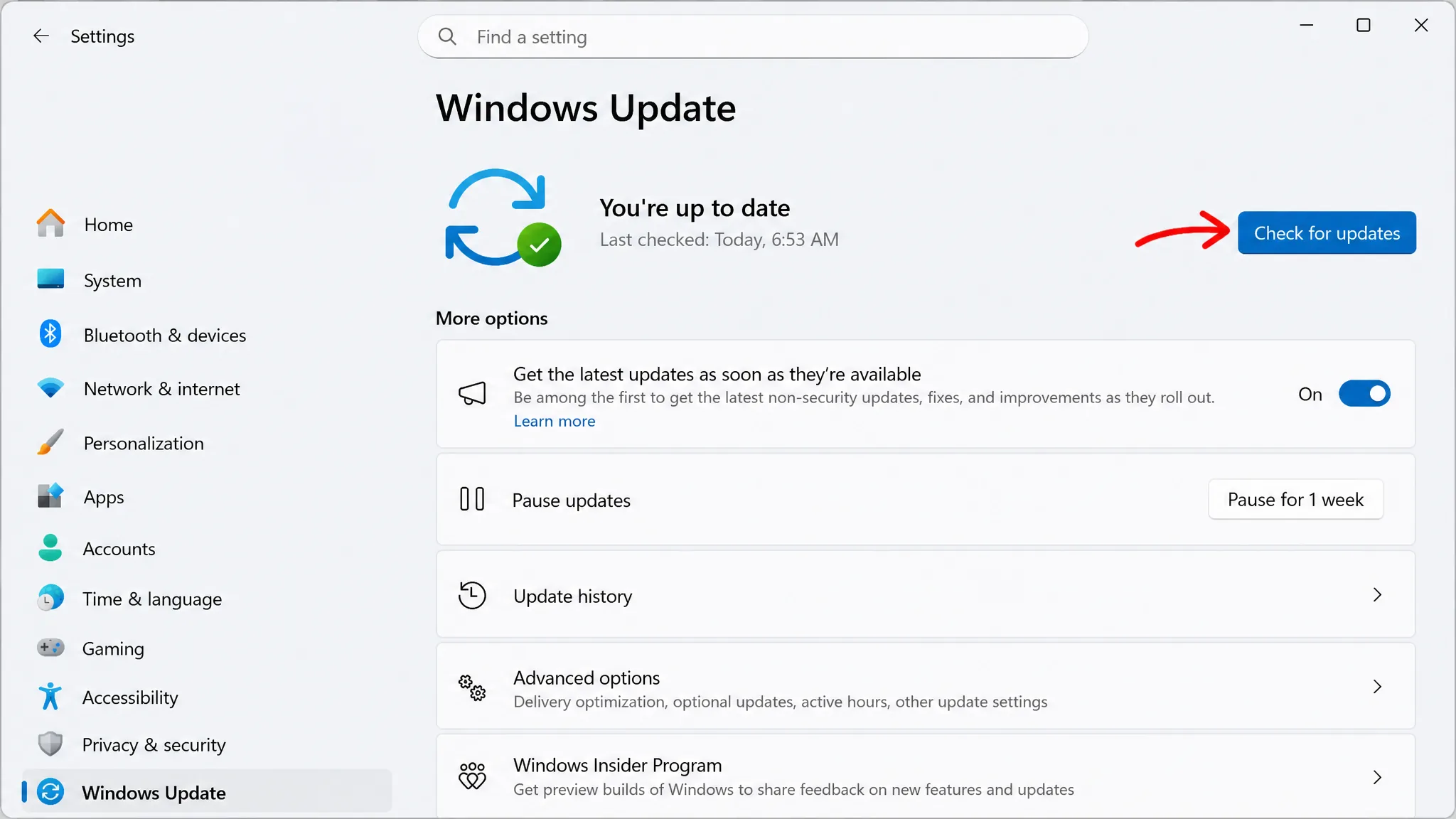
3. [今すぐ再起動]をクリックしてインストールを完了します。再起動後、お使いのコンピューターはビルド 26200.8655 以降で動作し、Microsoft がお住まいの地域で低遅延プロファイルを有効にしている場合は、低遅延プロファイルが有効になります。
オフラインインストーラーまたはリリースの詳細を入手したい場合は、KB5094126 サポートページにこのリリースの詳細が記載されています。
ViVeToolを使用して低遅延プロファイルを強制的に有効にする
Microsoftはこの機能を段階的に展開しているため、アップデートをインストールしても自動的に有効化されるとは限りません。お使いのコンピューターには既にこの機能のコアコードが組み込まれており、サードパーティ製ツールであるViVeToolを使用して手動で有効化できます。この機能は、Windowsニュース監視サイトphantomofearthによって最初に明らかにされました。
最新のInsiderビルドで低遅延プロファイルを試して、効果があるかどうかを確認したい場合は、以下の機能IDを有効にしてください。
低遅延プロファイル: 60716524
アプリケーション起動時の低遅延プロファイル: 61391826 https://t.co/VW4xXmGdEa- phantomofearth 🌳 (@phantomofearth) 2026年5月7日
最新のInsiderベータ版ビルドで低遅延プロファイル機能を試して、効果があるかどうかを確認したい場合は、以下の機能IDを有効にしてください。
低遅延プロファイル: 60716524
アプリケーション起動時の低遅延プロファイル: 61391826 https://t.co/VW4xXmGdEa- phantomofearth 🌳 (@phantomofearth) 2026年5月7日
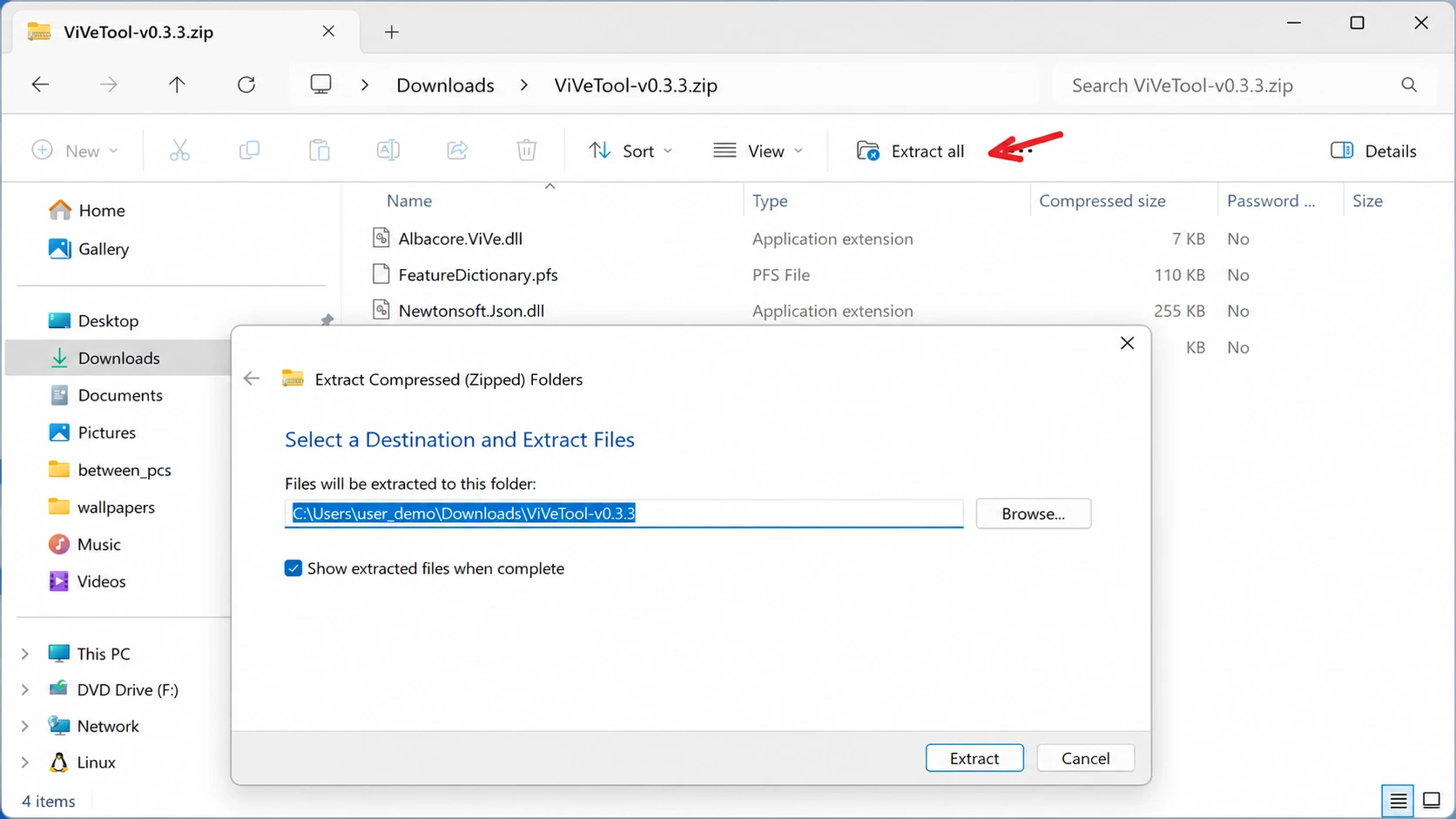
1. GitHub の公式 ViVeTool リリース ページから、最新バージョンのViVeTool-vx.xxzipファイルをダウンロードします。
2. ZIPファイルをダブルクリックして開き、次にクリックします。 すべて抽出する وファイルを解凍する 見つけやすいフォルダに保存してください。 C:ViveToolこのフォルダへのパスをコピーしてください。
3.スタートメニューを開き、「コマンドプロンプト」を検索し、最初の検索結果を右クリックして「管理者として実行」を選択します。
4. 以下のコマンドを入力してパスを自分のパスに置き換え、Enterキーを押してViVeToolフォルダに移動します。
cd c:folderpathViveTool-v0.x.x5. 次のコマンドを実行してからEnter キーを押して、この機能を有効にします。
vivetool /enable /id:58989092,60716524,48433719,613918266. 変更を適用するには、コンピューターを再起動してください。
識別子は通常 58989092 これだけでコアプロセッサのパフォーマンス向上を有効にするのに十分です。残りの識別子については、 60716524 و 48433719 و 61391826これにより、同じWindows 11アップデートに含まれる関連追加コンポーネントが有効になります。
助言: すべての変更を元に戻すには、手順を繰り返しますが、コマンドを実行してください。 vivetool /disable /id:58989092,60716524,48433719,61391826この機能が通常の段階的な展開によってデバイスのデフォルト設定になると、この方法では無効にできなくなります。
CPUブースト機能の確認
低遅延プロファイルが有効になっているかどうかを確認するには、有効化を知らせるメッセージやアイコンがないため、プロセッサの動作を直接観察する必要があります。タスクマネージャーを開き、 「パフォーマンス」タブに移動して、スタートメニュー、検索、アクションセンターを数回開いてみてください。この機能が有効になっている場合、プロセッサの周波数が一時的に最大値まで上昇し、1~2秒以内に正常値に戻り、メニューの動作がよりスムーズになり、遅延が少なくなることが確認できます。
タスクマネージャーはデータの更新速度が比較的遅いため、周波数のわずかな上昇を見逃してしまう可能性があります。より明確で正確な情報を得るには、HWiNFOなどの高速な更新レートを持つモニタリングツールを使用し、これらのシェル要素を開く際のCPU周波数を観察してください。メニューを開くたびにアクティブなコア数が急激に上昇すれば、この機能が正常に動作していることを最も明確に確認できます。
このパフォーマンス向上をすぐに実感できない理由は2つあります。1つ目は、Microsoftが変更を一度にすべてではなく、領域ごとに段階的に展開する「制御された機能展開」です。そのため、インストール済みのアップデートがまだ実行されていない可能性があります。2つ目は、お使いのデバイスです。高性能デスクトップやハイエンドノートPCでは、インターフェースが既に高速であるため、劇的な速度向上よりも、よりスムーズな表示に気づくでしょう。低価格帯のコンピューターや古いコンピューターでは、その違いがより顕著に現れます。
スタートメニュー、検索、アクションセンターを開いたときに、パフォーマンスが急激に向上していることに気づいたら、その機能が正常に動作しているということです。プロセッサの過熱やバッテリーの消耗を招くことなく、Windows 11の日常的な使用感が明らかにスムーズで応答性が高くなっていることに気づくでしょう。これは、一時的なパフォーマンス向上と引き換えに、アイドルモードへの迅速な復帰を実現する主な目的です。
コメントは締め切りました。