
Windows版GTA Vのエラー134を修正:オンラインプレイを再開する方法
エラー134が原因でWindows版GTA Vがプレイできない?この問題を解決して、問題なくオンラインプレイを再開するための包括的なガイドをご覧ください。今すぐ解決を始めましょう!

知っておくべき最も重要なこと
- まず、Rockstar Gamesの公式オンラインサービスの稼働状況を確認してください。サーバー障害が発生するとゲームプレイの検証ができなくなり、ローカルでの修復も不可能になります。
- 推奨される解決策の手順に従ってください。まずはコンピューターを再起動し、インターネット接続を改善し、次にグラフィック、ネットワーク、ゲームのドライバーを更新してください。
- Rockstar Games LauncherまたはSteamにあるゲームファイル整合性チェックツールを使用して破損を修復してください。それでも解決しない場合は、GTA Vを再インストールするのが最終手段です。
エラーコード134が発生すると、Windows版Grand Theft Auto VでRockstar Gamesサービスへの接続が確認できなくなります。ゲームがロードされる代わりに、「サービスが利用できません。オフラインプレイは確認できません」というメッセージが表示されます。この問題は通常、ゲーム、Rockstar Games Launcher、およびインターネット接続の間にあるため、いくつかの特定のチェックを行うことで解決することがよくあります。
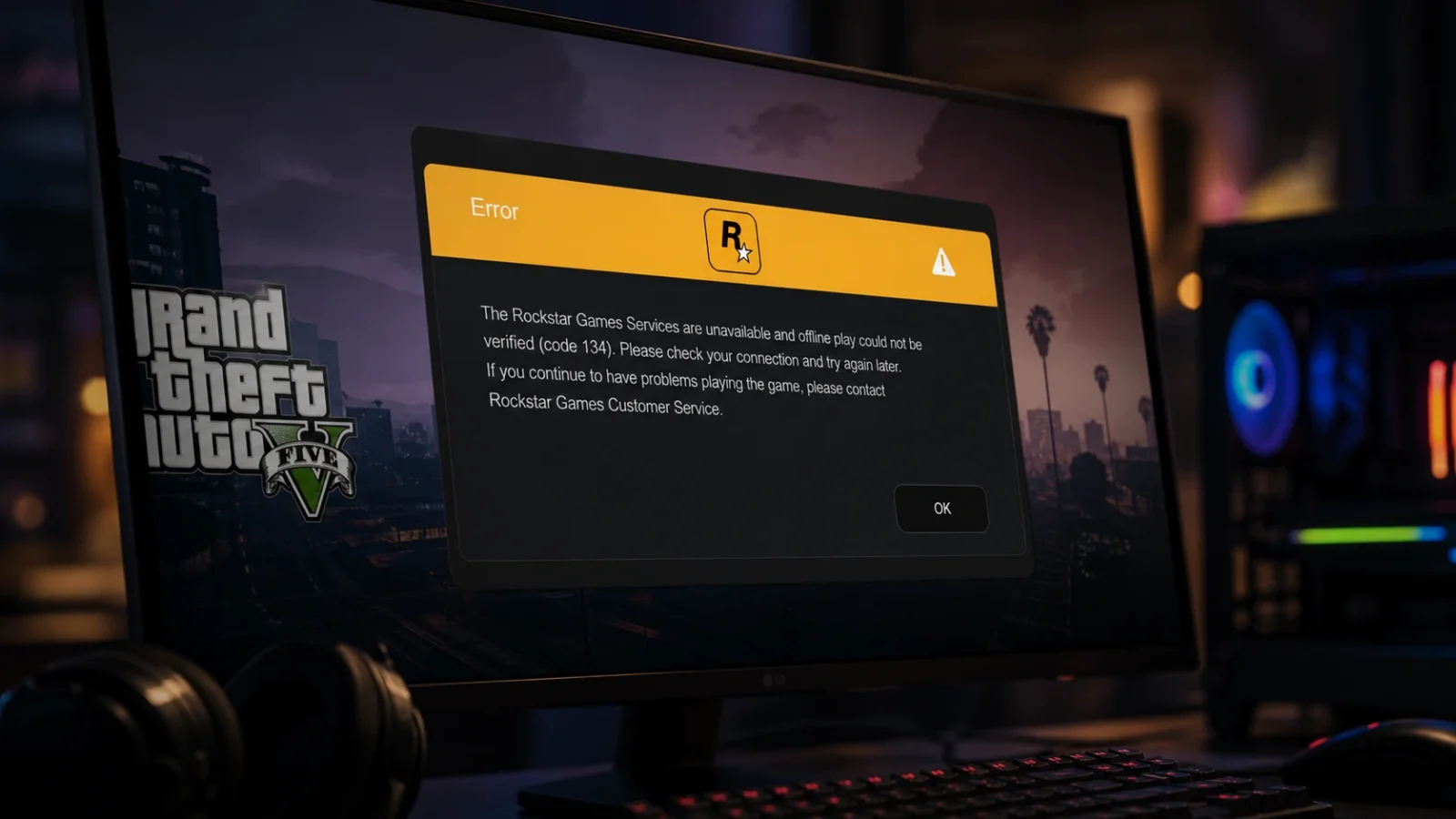
簡単な解決策: Rockstar Gamesのサービスがインターネットに接続されていることを確認し、コンピューターを再起動してください。次に、GTA Vのゲームファイルの整合性をチェックし、Rockstar Games Launcherをアップデートしてください。GTA Vが起動し、エラーコード134が表示されずに起動画面を通過すれば、エラーは解消されるはずです。
GTA Vのエラーコード134は何を意味しますか?
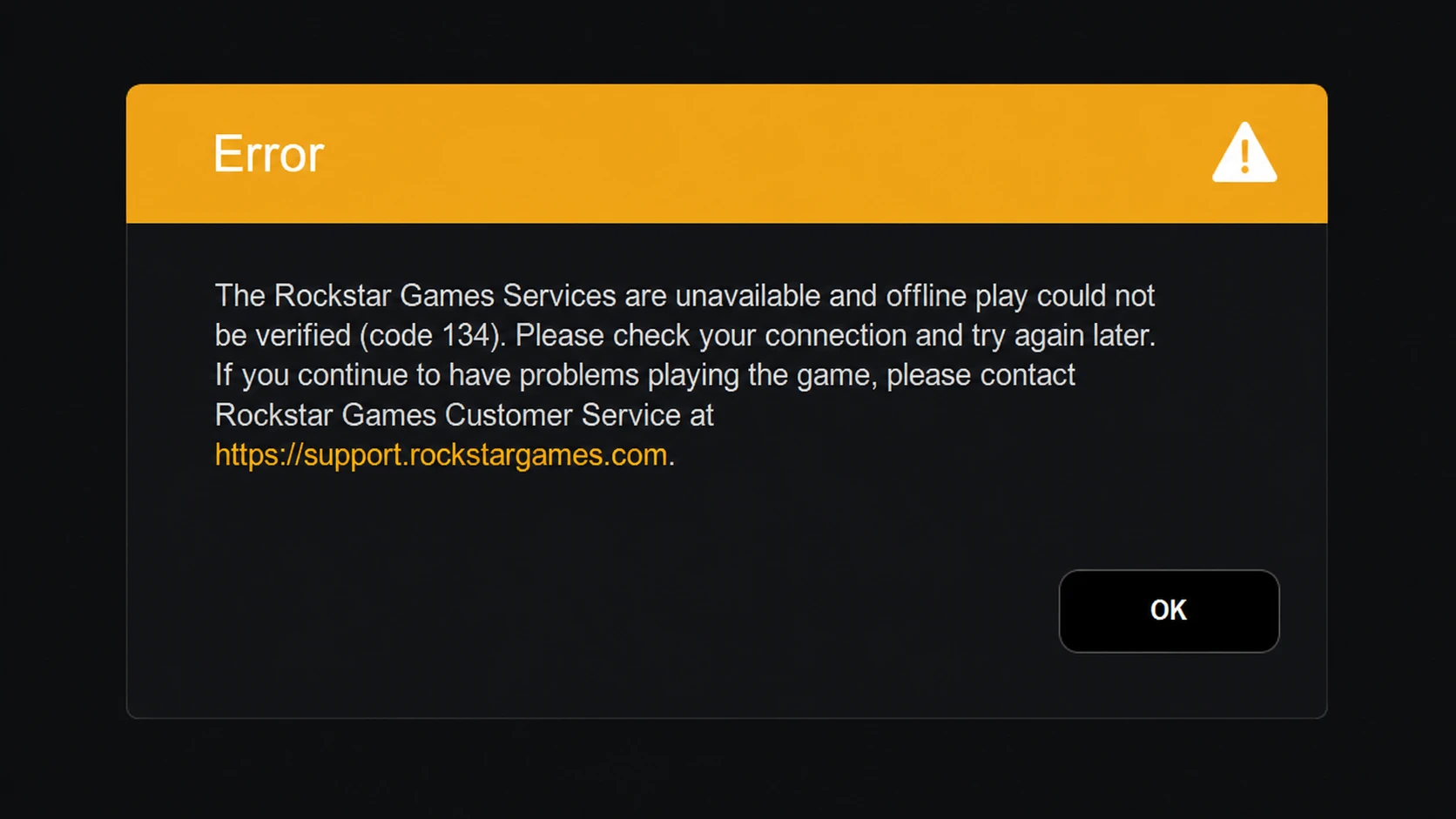
このアイコンは、Rockstar Games LauncherがGTA Vを起動する前にRockstarのオンラインサービスに対してセッションの検証に失敗した場合に表示され、画面に次のメッセージが表示されます。
Rockstar Gamesのサービスが利用できないため、オフラインプレイはできません(エラーコード134)。接続を確認して、しばらくしてからもう一度お試しください。ゲームの実行に問題が続く場合は、Rockstar Gamesカスタマーサポート(support.rockstargames.com )までお問い合わせください。
このエラーは特定のゲームストアに限ったものではなく、Rockstar Games Launcher、Steam、Epic Games版のいずれでも発生しています。一般的な原因としては、サーバー障害、不安定な接続、古いドライバー、破損したゲームファイル、または古いゲームランチャーなどが挙げられます。
まずRockstar Gamesのサービスを確認してください。
同じエラーはサービスの問題を示しているため、まずはサーバー障害の可能性を排除してください。Rockstar Gamesのオンラインサービスが停止中またはメンテナンス中の場合、ローカルでの解決策は機能せず、待つしかありません。Rockstar Gamesのサービス状況ページで公式ステータスを確認するか、Rockstarの公式ソーシャルメディアチャンネルで障害通知を受け取ってください。サービスが正常に動作しているように見えたら、以下のローカルチェックに進んでください。
GTA Vのエラー134の解決順序
以下の手順を順番に実行してください。各解決策は特定の問題に対処するものですので、各手順の後にゲームの動作確認を行い、GTA Vが正常に動作するようになったら終了してください。
| ソリューション | なぜ効果があるのか? |
|---|---|
| コンピューター(PC)を再起動してください。 | これは、動作不良を引き起こす一時的な誤動作を解消します。 |
| サーバー動作確認 | これは、ローカルで修復できないRockstarサービスの障害の可能性を排除するものです。 |
| インターネット接続を確認する | 接続が弱い、または不安定な場合、オンライン認証ができません。 |
| グラフィックおよびネットワークドライバーを更新する | 古いドライバーは、動作エラーや互換性エラーの原因となります。 |
| ゲームファイルの整合性を確認する | 破損または欠落しているGTA Vファイルを置き換えます |
| Rockstar Games Launcherのアップデート | 古いプレイヤーはゲームと互換性がない可能性があります。 |
| GTA Vを再インストールします | これは最終手段として、破損したインストールファイルを削除します。 |
コンピューターを再起動して、インターネット接続を安定させてください。
一時的な不具合が原因の場合は、簡単な再起動でエラーが解消されることがよくあります。GTA Vとランチャーを閉じ、Windowsを再起動してから、ゲームを再度起動してみてください。その後、より複雑な解決策を試みてください。
エラーが解消されない場合は、ネットワーク接続を確認してください。接続が不安定または断続的だと、オンライン認証が完了できない場合があります。Wi-Fiではなく有線イーサネット接続に切り替え、同じネットワークを共有している他のデバイスを切断し、ゲームを再起動する前にWi-Fiの問題を解決してください。
助言: 一部のインターネットサービスプロバイダのプレイヤーは、DNSを変更することでエラーを解決しました。 1.1.1.1 主要なタイトルとして、 1.0.0.1 セカンダリアドレスとして、これはアクティブなネットワークアダプタの IPv4 プロパティ内で設定されます。接続自体は問題ないように見えるのに、更新または検証が繰り返し失敗する場合にのみ、この方法を試してください。
グラフィックおよびネットワークドライバーを更新する
GTA Vは高性能なグラフィック性能を必要とし、グラフィックカード(GPU)のドライバーやネットワークが古い、または不具合があると、エラー134が発生する可能性があります。ドライバーを更新することで、この可能性のある原因を解消できます。特に、NvidiaがWindows 10のサポートを終了した今、ドライバーの更新は重要です。
1. 設定アプリを開きます Win + I次に、Windows Updateを開き、「オプションの更新プログラム」を選択します。そこに表示されているグラフィックドライバーまたはネットワークドライバーの更新プログラムをすべてインストールしてください。
2. または、グラフィックカードまたはネットワークカードの製造元のウェブサイトから最新のドライバーを直接ダウンロードし、インストーラーを実行して指示に従うこともできます。
3. デバイスマネージャーを使用することもできます。 Win + Xデバイス マネージャーを開き、ディスプレイ アダプターを展開し、グラフィック カードを右クリックして「ドライバーの更新」を選択し、ウィザードを完了します。コンピューターを再起動し、テストのために GTA V を実行します。 Windows 11他の解決策が見つかるかもしれません。
GTA Vゲームファイルの整合性を確認する
ファイルの破損や欠落は、このエラーの一般的な原因です。Rockstar Games LauncherとSteamはどちらもゲームのインストール環境をスキャンし、スキャンに失敗したファイルを修復できます。
Rockstar Games Launcher経由
1. Rockstar Games Launcherを開き、ホーム画面から「設定」を選択します。
2. 左側の「インストール済みゲーム」から「グランド・セフト・オートV」を選択します。
3. 「ゲームファイルの整合性を確認」オプションの下にある「整合性を確認」をクリックし、ランチャーがファイルを修復するまで待ちます。確認メッセージが表示されたら、GTA Vを再起動してください。
スチーム経由
1. Steamを開き、ライブラリに移動します。
2. Grand Theft Auto Vを右クリックして「プロパティ」を選択します。
3. 「ローカルファイル」タブを開き、「ゲームファイルの整合性を確認」をクリックします。スキャンが完了したら、ゲームを起動してエラーが解消されているかどうかを確認してください。
Rockstar Games Launcherのアップデート
古いゲームランチャーが原因で互換性の問題が発生し、セッションの検証ができない可能性があります。この問題を解決するには、Rockstar Games Launcherの公式ページから最新バージョンをダウンロードし、インストーラーを実行してPCを再起動し、GTA Vを再度起動してみてください。ゲームを単独で実行することで問題が解決する場合は、ストアクライアントからゲームのローカルファイルにアクセスし、ストアクライアントを閉じた状態で実行ファイルを直接実行することもできます。
最終手段としてGTA Vを再インストールする
上記の方法で解決しない場合は、ゲームのインストール自体が破損している可能性があります。その場合は、ストアクライアントからGTA Vをアンインストールし、PCを再起動してから、オンラインライブラリから再インストールしてください。新規インストールを行うことで、検証スキャンで修復できなかった破損ファイルも確実に削除されます。また、ゲームを本体と同じドライブに再インストールすることで問題が解決したという報告もあります。特に、ファイルが複数のドライブに分散していた場合に有効です。
エラーが修正されたことを確認する方法
GTA Vが起動し、起動画面と検証画面を通過して、エラーコード134が表示されずにメインメニューに到達したら、問題が解決したことを確認できます。各手順を試してもエラーが解消されない場合は、通常、ゲームのインストールに問題があるのではなく、Rockstarのサーバーに問題が発生しているか、インターネット接続が不安定であることを示しています。この場合は、サービスが復旧するか、ネットワークが安定するまで待つことをお勧めします。それでも問題が解決しない場合は、Rockstar Gamesのカスタマーサポートに連絡して、アカウント固有のサポートを受けてください。
コメントは締め切りました。