

主なポイント
- 第 1 世代を接続するには、カバーを取り外し、接続して、「ペアリング」をクリックします。
- 第 2 世代の場合は、iPad に磁気的に取り付けて、「接続」をクリックするだけです。
- 最新のApple Pencilでは、USB-Cポートに接続し、「ペアリング」をタップして接続を完了します。
最近、 USB-C対応の新型Apple Pencilが発売され、 iPadも4機種が同時に販売されているため、どの機種が互換性があるのか分かりにくいかもしれません。特に、AppleがUSB-Cへの本格的な移行を開始した今、なおさらです。でもご安心ください。このガイドは、Apple PencilをiPadにスムーズに接続する方法を網羅的に解説しています。

ベテランユーザーでも、Apple Pencilを初めてお使いになる方でも、このパワフルな組み合わせを最大限に活用できるよう、基本から丁寧に解説します。さあ、Apple PencilとiPadで、あなたの芸術的可能性を解き放つシンプルな方法を探求してみましょう。
Apple Pencilの種類を確認する方法
Apple Pencilを接続する際の最初の、そして最も重要なステップは、お使いのApple Pencilのバージョンを確認することです。これにより、iPadとの互換性も確認しやすくなります。確認方法は以下の通りです。
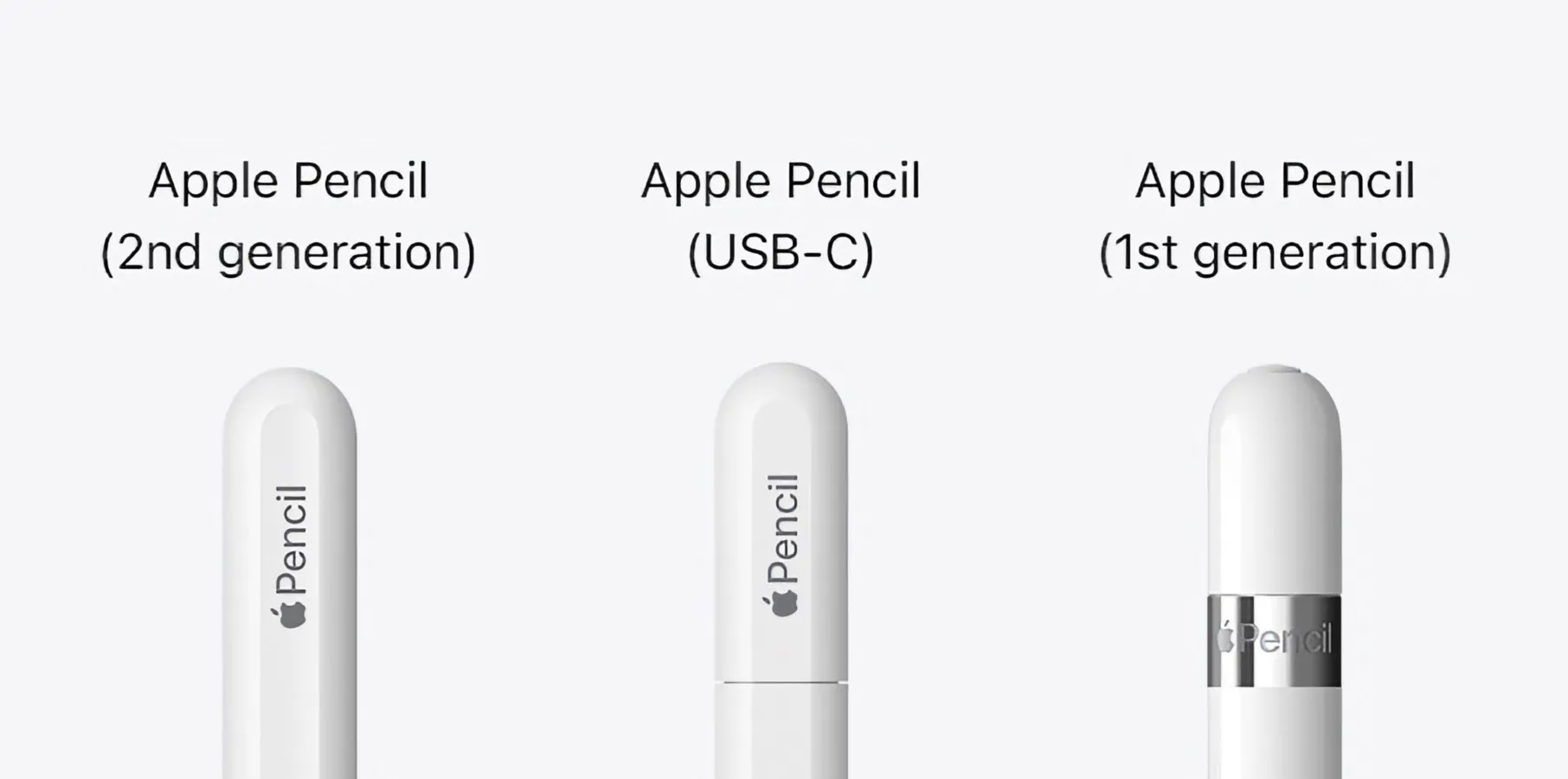
初代
初代Apple Pencilは、Lightningコネクタを覆うシルバーのキャップが先端に付いています。以下のiPadモデルに対応しています。
- iPad(第6世代以降)
- iPad Mini®(第5世代)
- iPad Air®(第3世代)
- iPad Pro® 12.9インチ(第1世代または第2世代)
- iPad Pro 10.5インチ
- iPad Pro 9.7インチ

第XNUMX世代
マット仕上げのより洗練されたデザインで、シルバーのケースはなく、iPadの側面にマグネットで装着して充電できます。対応iPadモデルは以下のとおりです。
- iPad Mini (第 XNUMX 世代)
- iPad Air(第XNUMX世代)
- iPad Pro 12.9 インチ (第 XNUMX 世代以降)
- iPad Pro 11インチ(第XNUMX世代以降)

USB-Cポート搭載のApple Pencil
カバーを外すとUSB-Cポートがあります。このApple Pencilは他のスタイラスペンよりもかなり短いです。以下のiPadとペアリングできます。
- iPad(第10世代)
- iPad mini(第XNUMX世代)
- iPad Air (第XNUMX世代以降)
- 11インチiPad Pro(全世代)
- 12.9インチiPad Pro(第3世代以降)

Apple PencilをiPadに接続するための要件
Apple Pencil を接続する前に、次の点を確認してください。
- iPad を最新バージョンの iOS にアップデートしました。
- iPadでBluetoothが有効になっています。
- Apple Pencilが充電されました。
Apple PencilをiPadに接続する方法
Apple Pencil を iPad に接続する具体的な方法は次のとおりです。
↪ 初代
第 1 世代の Apple Pencil を iPad に接続するには、次の手順に従います。
ステップ1: カバーを取り外します。
第一世代のApple Pencilの先端のキャップを外します。

ステップ2: Lightningコネクタを接続します。
Lightning コネクタを iPad の対応するポートに接続します。

ステップ3: プロンプトが表示されたら「ペアリング」を押します。
iPadの画面に表示されるペアリングのプロンプトを探し、「ペアリング」をタップして接続を確立します。

↪ 第XNUMX世代
第 2 世代の Apple Pencil を iPad に接続する方法は次のとおりです。
ステップ1: Bluetoothを有効にする:
iPad画面の右上隅から下にスワイプしてコントロールセンターを開きます。Bluetoothが有効になっていることを確認してください。有効になっていない場合は、オンにしてください。

ステップ2:Apple Pencilを取り付けます。
Apple Pencilを手に持ち、 iPadの右側に取り付けてください。内蔵のマグネットコネクタにより、確実で安全な接続が保証されます。

ステップ3: 鉛筆を接続する:
Apple Pencilを接続すると、画面にポップアップウィンドウが表示されます。「接続」オプションをタップするだけで完了です!

↪ Apple Pencil(USB-C)
最新の Apple Pencil (USB-C) を接続するには、以下の手順に従う必要があります。
ステップ1:iPadOSをアップデートする:
お使いのiPadにiPadOS 17.1以降がインストールされていることを確認してください。確認するには、 「設定」を開き、 「一般」に進み、「ソフトウェアアップデート」をタップします。
ステップ2:Apple Pencil(USB-C)を準備します。
Apple Pencil (USB-C) の端を引いて開きます。

ステップ3: USB-Cケーブルを接続します。
USB-C ケーブルを Apple Pencil の空いているスロットに差し込みます。
ステップ4: iPadに接続します。
USB-Cケーブルのもう一方の端をiPadに接続します。これでApple Pencil(USB-C)がiPadに接続されました。

一般的な問題のトラブルシューティング
Apple Pencil を iPad に接続する際に問題が発生した場合は、次のトラブルシューティング方法を参照してください。
- Apple Pencilが十分に充電されていることを確認してください。iPadに接続するか、適切な充電ケーブルを使用してください。
- iPadでBluetoothが有効になっていることを確認してください。有効になっていない場合は、コントロールセンターから有効にしてください。
- iPadを再起動し、Apple Pencilの再ペアリングをお試しください。多くの場合、接続の問題はこれで解決します。
- Apple Pencilに物理的な損傷や摩耗がないか点検してください。損傷した部品は機能に影響する可能性があります。
- iPadをアップデートして、iPadOSの最新バージョンが動作するようにしてください。ソフトウェアアップデートで解決できる問題もあります。
- ご利用のアプリがApple Pencilのモデルと互換性があることを確認してください。一部の機能はアプリによって動作しない場合があります。
- 磁気アタッチメントをお使いの場合は、別の充電方法をお試しください。適切なケーブルを使用して、Apple PencilをiPadに直接接続してください。
- 問題が解決しない場合は、iPadの設定をリセットすることを検討してください。 設定 > 全般 > リセット > すべての設定をリセットします.
- これらの手順を試しても問題が解決しない場合は、[関連する機関/組織]に連絡すると役立つ場合があります。 Appleサポート さらにヘルプが必要です。

結論
準備は完了です。あっという間に完了です。Apple Pencilの識別方法、iPadへのスムーズな接続方法、そしてプロ並みのトラブルシューティングといった基本をマスターしました。iPadのソフトウェアを最新の状態に保ち、デバイスの不具合がないか確認しましょう。そして、万が一問題が発生した場合は、Appleサポートにメッセージでお問い合わせください。
Apple PencilとiPadの同期が完了したので、あなたの創造性を解き放ちましょう。絵を描いたり、文章を書いたり、デザインしたり、どんな作業でも、必要なツールはすべて揃っています。さあ、思い切って素晴らしい作品を作りましょう。創作の旅を楽しんでください。もしサポートが必要な場合は、Appleサポートがお手伝いします。創作を楽しんでください!
よくある質問
Apple Pencil のバッテリー残量を確認するにはどうすればよいですか?
iPad の右上隅から下にスワイプしてコントロール センターにアクセスし、バッテリー ユーティリティを確認します。
通常の Lightning ケーブルで Apple Pencil を充電できますか?
第 1 世代では Lightning ケーブルが使用され、USB-C 世代では USB-C ケーブルが使用され、第 2 世代では iPad に接続すると磁気的に充電されます。
Apple Pencil のバッテリー残量を確認するにはどうすればいいですか?
iPad の右上隅から下にスワイプしてコントロール センターにアクセスし、バッテリー ユーティリティを確認すると、バッテリー レベルを確認できます。
Apple Pencil が動作しない場合はどうすればいいですか?
Apple Pencilが充電されているか、iPadのBluetoothが有効になっているかをご確認ください。iPadを再起動し、Apple Pencilの再ペアリングもお試しください。問題が解決しない場合は、デバイスに物理的な損傷がないかご確認ください。
コメントは締め切りました。