
Instagramで「このアカウントにメッセージを送ることができません」という問題を解決する方法
Instagramで「このアカウントにメッセージを送れません」という問題が発生していませんか?ご安心ください!よくある原因と、問題を解決してコミュニケーションを回復するための効果的な解決策をご紹介します。続きをお読みください!

知っておくべき最も重要なこと
- まず最初に、プロフィールに表示される通知と「メッセージ」ボタンの有無を確認してください。ボタンが表示されていない場合は、受信者のメッセージ設定であなたのアカウントからのリクエストが許可されていない可能性が高いです。
- 最初のメッセージは単一のテキスト形式の「招待状」であり、受信者が承諾するまで添付ファイルは受け付けられません。この問題を解決するには、受信者が「メッセージリクエスト」の設定を変更して添付ファイルを受け入れるようにする必要があります。
- 複数のアカウントで問題が再発する場合は、再インストールを行う前に、インタラクション制限またはInstagramアカウントのステータスを確認し、ウェブメッセージングをテストして、問題がアプリにあるのかアカウントにあるのかを判断してください。
Instagramでは、相手の受信トレイに新しいダイレクトメッセージが届く前に、「このアカウントにはメッセージを送信できません」「このアカウントはあなたのメッセージを受信できません」といった通知が表示されることがあります。これらの通知は通常、インターネット接続の問題やアプリの不具合ではなく、メッセージの送信ルールに関するものです。

Instagramが特定のプロフィールに対してこれらの通知のいずれかを表示する場合、それは受信者があなたのようなアカウントからのメッセージリクエストを受け付けていないか、またはあなたが既に送信したメッセージに対する受信者の承認を待っていることを意味します。また、10代のユーザー向けの安全設定によって、新しい会話の開始が妨げられる場合もあります。
送信者による制限が課される可能性が高くなるのは、同じ障害が複数の無関係なアカウントで発生した場合に限られる。
| Instagramが表示するもの | どういう意味ですか |
|---|---|
| 相手があなたをフォローしていない限り、このアカウントにメッセージを送ることはできません。 | このアカウントでは、現在お付き合いのある方からの新規リクエストは受け付けられません。リクエストを受け取る側があなたをフォローするか、リクエスト設定を変更する必要があります。この設定はアカウントから変更できません。 |
| このアカウントは、全員からの新規メッセージリクエストを許可していないため、あなたのメッセージを受信できません。 | 受信者は、あなたのアカウントカテゴリに対するメッセージ送信リクエストを制限または無効にしています。 |
| メッセージは保留中です またはInstagramは、承認後にPlusを送信できると述べています。 | 送信されたメッセージは承認待ちです。再度送信しても受信トレイには届きません。 |
| ボタンが消えた メッセージ またはテキストボックス | プロフィールがまだ利用可能かどうか、どちらかのアカウントがもう一方のアカウントをブロックしていないか、そして10代の若者向けのメッセージングルールが有効になっているかを確認してください。 |
| 複数のアカウントで同様の不具合が発生します。 | 確認 アカウントステータス あなたの アプリケーションを変更する前に、頻繁な通信や自動通信を停止してください。 |
公開プロフィールだからといって、必ずしもダイレクトメッセージの受信が可能であるとは限りません。所有者がメッセージ送信リクエストを無効にしている場合、送信者側の設定でその選択を覆すことはできません。
1. 他のものを送信する前に、通知を確認してください。
受信者の設定であなたのアカウントからのメッセージ送信リクエストが許可されていない場合、メッセージ送信は失敗します。会話の冒頭に表示されるメッセージは、招待状を送信できるかどうかを示しています。
プロフィールが表示されていても、メッセージボタンが機能しない場合、アプリを更新してもそのユーザーの受信トレイは開きません。アカウントをフォローしても、必ずしもアクセスできるとは限りません。通知によっては、相手があなたをフォローしていることが必須となる場合もあります。
- プロフィールを開いて、Instagramが表示する正確なフレーズをメモしてください。
- ボタンを確認する メッセージ 利用可能かどうか、また現在の会話にテキストボックスがまだ含まれているかどうか。
![Instagramのプロフィールページでは、ダイレクトメッセージを送信する前に、メッセージボタンが表示されているかどうかを確認します。]()
ボタンは多くの場合、 メッセージ 不足している情報は、アカウントのメッセージ制御設定で、あなたのアカウントからのリクエストが許可されていないということです。 - Instagramで、アカウントがあなたをフォローする必要があると記載されている場合は、相手があなたをフォローバックするまで待ってください。あなたがあなたをフォローするだけでは、この要件は満たされません。
- リクエストが許可されていない場合は、アカウント所有者を個人的に知っていて、その所有者が受信設定を変更したいと希望している場合を除き、ここで処理を終了してください。
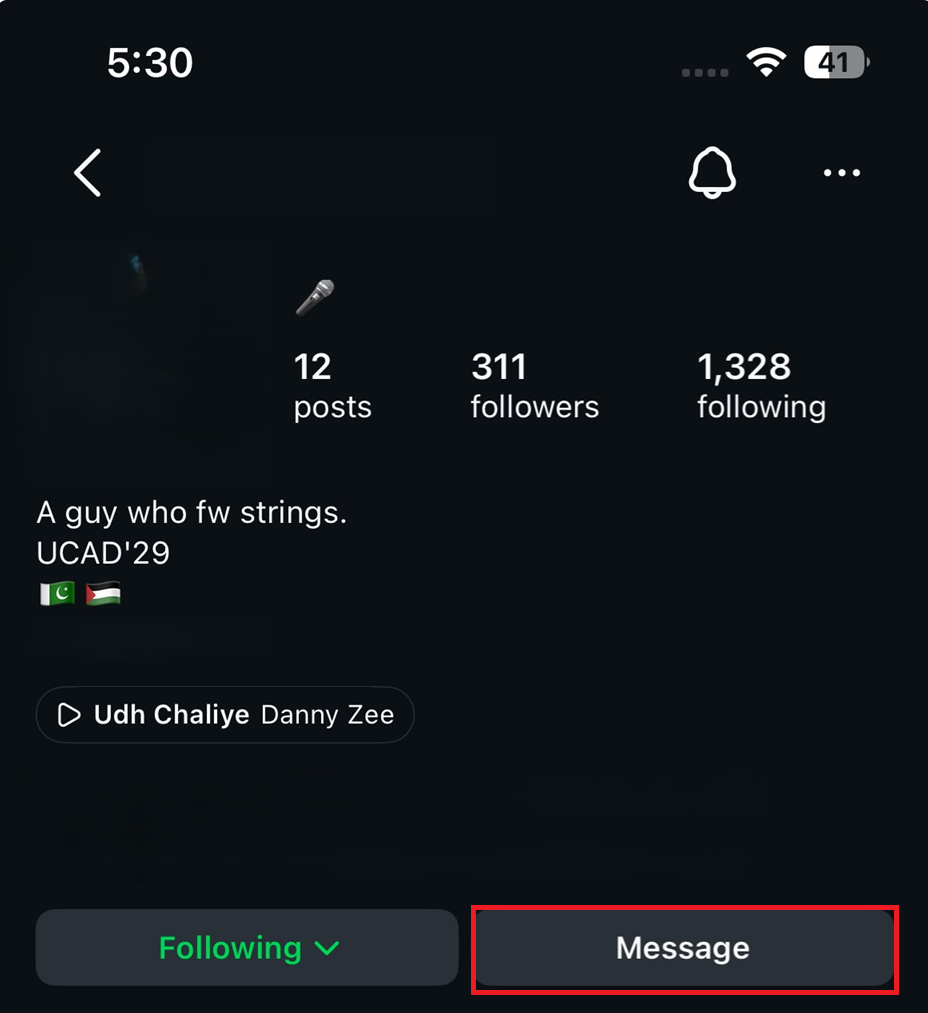
Instagramの公式メッセージガイドによると、フォロワー以外の人に送信されたメッセージは、受信者の設定に従って処理されるとのことです。
通知に「無効化されたアカウントには連絡できません」と表示される場合は、アカウントの可用性に関する別の問題であり、無効化されたInstagramアカウントに関するガイドで説明されています。
招待状が表示された場合は、以下の手順に従って一度送信してください。それでもメッセージ送信オプションが表示されない場合は、受信者のアカウントのみがメッセージングチャネルを開くことができます。
2. シンプルなテキスト形式の招待状を1通だけ送信し、しばらく待ちます。
Instagramで会話を開始できる場合、最初のやり取りは通常のチャットではなく、招待です。Metaはこの招待を単一のテキストメッセージに限定しており、写真、動画、音声メモ、通話は受信者が承認するまで利用できません。
既に保留状態の招待状がない場合にのみ、この招待状を送信してください。
- 理由を説明する短いプレーンテキストメッセージを書いてください その人とのコミュニケーション.
- リンク、添付ファイル、コピーされた宣伝文句、GIF画像、繰り返し使用する絵文字は含めないでください。
- 招待状は一度だけ送信してください。
![Instagramのダイレクトメッセージ画面には、メディア添付ファイルのない、シンプルなテキストメッセージのリクエストが1通だけ表示されます。]()
相手アカウントが最初のメッセージリクエストを承認するまで、メディア、リンク、および繰り返しのリクエストは失敗する可能性があります。 - Instagramがタグを付けた場合 保留中ですから、お待ちください。最初の招待状が承認されるまで、次の招待状を送ることはできません。また、受信者はそれを承認する義務はありません。
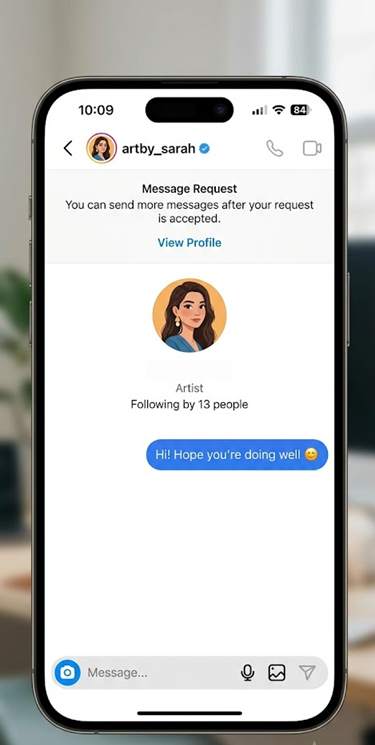
この動作は、Metaのシングル招待およびテキストのみのリクエストに関するルールに基づく想定内の動作です。Instagramを再インストールしても、保留中の招待は変わりません。
Instagramが招待を受け入れ、「保留中」と表示した場合は、受信者からの返信を待ち、トラブルシューティングを終了してください。招待が引き続き失敗し、プロフィール所有者がそれでも招待を受け取りたい場合は、次の方法に進んでください。
3. 受信アカウントでメッセージリクエストを確認する
ユーザーからInstagramプロフィールからメッセージボタンが消えたという報告があった場合、受信側のアカウントがメッセージが受信トレイに届く前に拒否している可能性があります。この機能を使用すると、承認済みのアカウントのカテゴリをメッセージリクエストセクションに移動できます。
これらの手順は、プロフィール所有者本人、またはあなたのダイレクトメッセージ(DM)の受信を手伝ってほしいと依頼してきた知人が行うべきです。
- 受取口座で、 プロフィール > メニュー > メッセージとストーリーの返信.
- クリック メッセージリクエスト أو メッセージコントロール.
- 私のセクションを確認してください Instagramのフォロワー وインスタグラムのその他のユーザー。 選ぶ メッセージリクエスト メッセージを受け取りたいグループについては、 リクエストを受け取らない.
![Instagramのメッセージとストーリーの返信設定には、メッセージとメッセージリクエストを制御するためのオプションが表示されます。]()
受信者は、あなたのメッセージが受信トレイに届く前に、メッセージ送信リクエストを許可する必要がある場合があります。 - 受信トレイに戻って確認してください つながり申請. こちらもチェック 隠しリクエスト それが有利な場合 隠された言葉 有効。
- 会話を始めたい場合のみ、招待を受け入れてください。
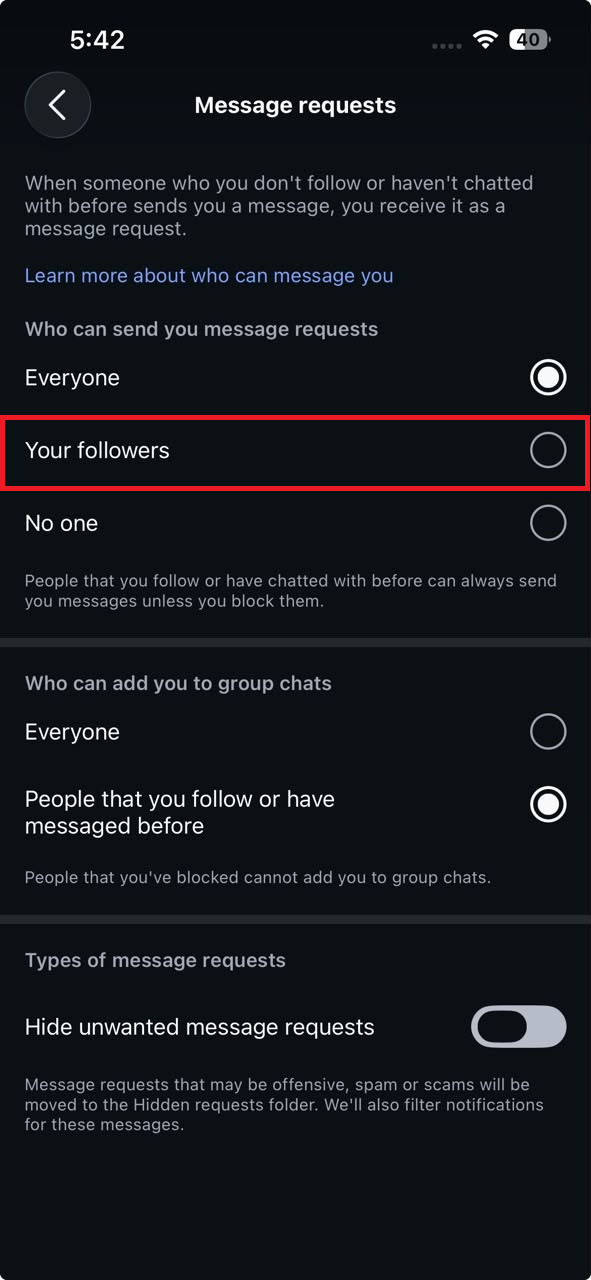
Metaのメッセージリクエスト手順書には、同様の受信制御について記載されています。これらの制御が既に有効になっている場合は、既知のアカウントからメッセージを送信し、次に新規アカウントまたはフォローしていないアカウントからメッセージを送信してみてください。これにより、エラーがすべての人に影響しているのか、保護されたグループのみに影響しているのかが明確になります。
テストリクエストが表示されるようになった場合は、受信側の制御設定が原因です。制御設定を有効にしてもリクエストがブロックされる場合は、以下の説明を読み進めてアカウントのセキュリティルールを確認してください。
4. 10代の若者をブロックしたりメッセージを送ったりするためのルールを確認する
ブロックすると、新しいメッセージのリクエストができなくなります。制限機能は動作が異なり、通常は今後のメッセージを「リクエスト」セクションに移動させ、既読情報やアクティビティ情報を非表示にしますが、制限機能だけをもって送信者がブロックされたと断定すべきではありません。
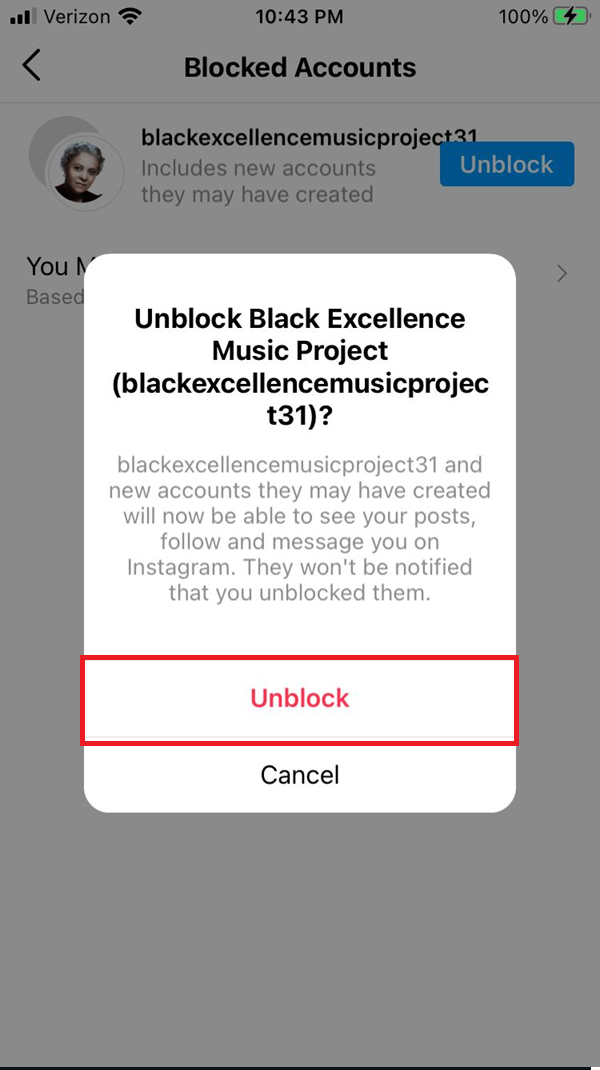
- メッセージを受信したアカウントの所有者であれば、それを開いてください。 プロフィール > メニュー > ブロック済み 送信者が誤ってブロックされていないか確認してください。
- 通信を再開したい場合にのみ、アカウントのブロックを解除してください。
![Instagramのブロック済みアカウントリストは、メッセージの受信者がブロックされているかどうかを確認するために使用されます。]()
このブロック機能によりメッセージの受信が阻止され、送信者は会話を再開させることができません。 - あなたが送信者であり、プロフィールが利用できなくなった場合、アカウント停止を回避するために別のアカウントを使用してテストを試みないでください。
- アカウントの開設時期を考慮してください。Instagramは、10代のユーザーがフォローしていない、または連絡を取っていないユーザーからのダイレクトメッセージ(DM)を自動的にブロックします。保護者の監督下にある10代のユーザーは、これらの設定を緩和するために保護者の承認が必要になる場合があります。
Metaは、ティーン向けメッセージングに関するこれらのより厳格なデフォルト設定について文書化しています。これらのポリシー制御は、アカウント所有者が会話を継続したい場合、かつ変更が許可されている場合にのみ変更できます。
誤ったブロックを解除した後にメッセージオプションが再び表示される場合は、この設定が原因です。通信が許可されていないためにアカウントが利用できない場合は、通信を無効にしてください。これらのいずれのルールにも当てはまらず、問題が複数のアカウントに影響している場合は、以下をお読みください。
5. アカウントで問題が再発する場合は、制限事項とアカウントの状態を確認してください。
知らない人から同じ通知が何度も届く場合、Instagramはリクエストをフィルタリングしたり、特定の機能を制限したり、繰り返し連絡を取ろうとする相手に何らかの対応をしている可能性があります。これは、アカウント全体に制限をかけている場合と、特定の受信者からのメッセージ受信をブロックしている場合との違いです。
このセクションは、問題が複数の送信者または受信者に影響を与える場合にのみ重要になります。
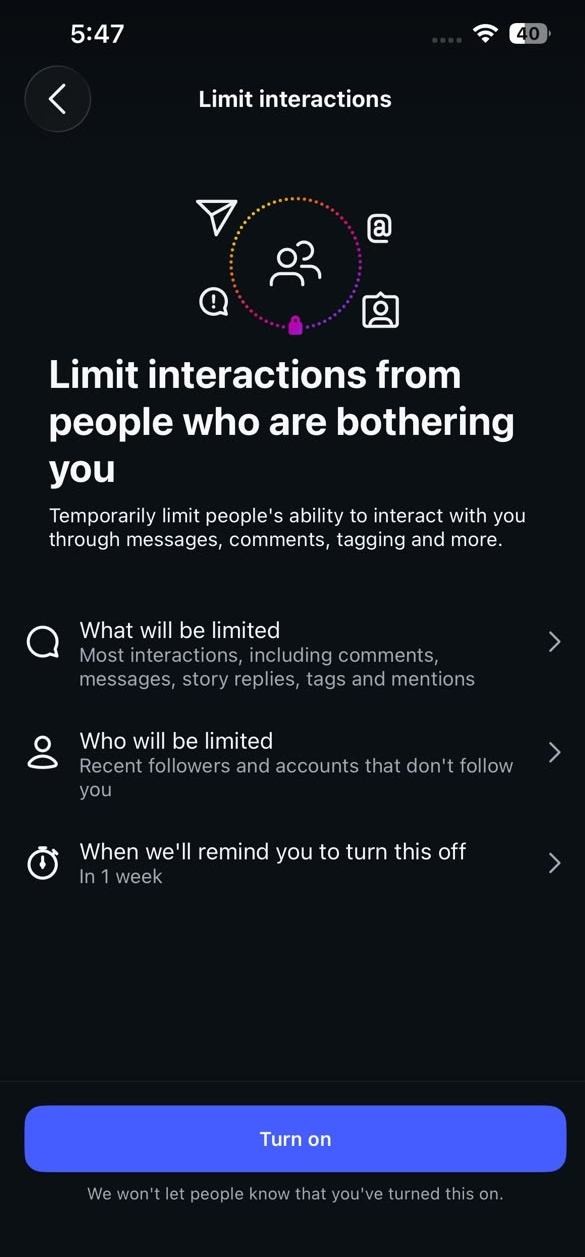
- 人々がアクセスできない場合 あなたのアカウント開いた プロフィール > メニュー > 限定的な操作.
- それを確認してください あなたをフォローしていないアカウント أو 最近フォローした人たち 制限あり。制限設定では、プロフィールが表示されていても、ダイレクトメッセージ(DM)のリクエストを非表示にすることができます。
![Instagramの制限設定には、新規フォロワーや自分をフォローしていないアカウントに対する制限を表示する機能があります。]()
制限を設定すると、新規フォロワーや受信者のフォロワー以外のユーザーからのメッセージ送信を一時的にブロックできます。 - もしあなたができないなら 君は 複数のアカウントにメッセージを送信することから、 プロフィール > メニュー > アカウントステータス.
- 確認 使用できない機能 そこに提出された審査や異議申し立てには必ず従ってください。
![Instagramのアカウントステータス画面には、ダイレクトメッセージに影響を与える可能性のある機能制限が表示されます。]()
複数のアカウントでメッセージエラーが発生する場合、Instagramアカウントに制限がかかっている可能性があります。 - ボタンを繰り返し押す代わりに、ダイレクトメッセージ(DM)を一時的に一時停止してください。 إرسال以下のツール、グループダイレクトメッセージ、またはコミュニケーションツールの使用を中止し、複数の見知らぬアカウントに同じメッセージを送信しないでください。
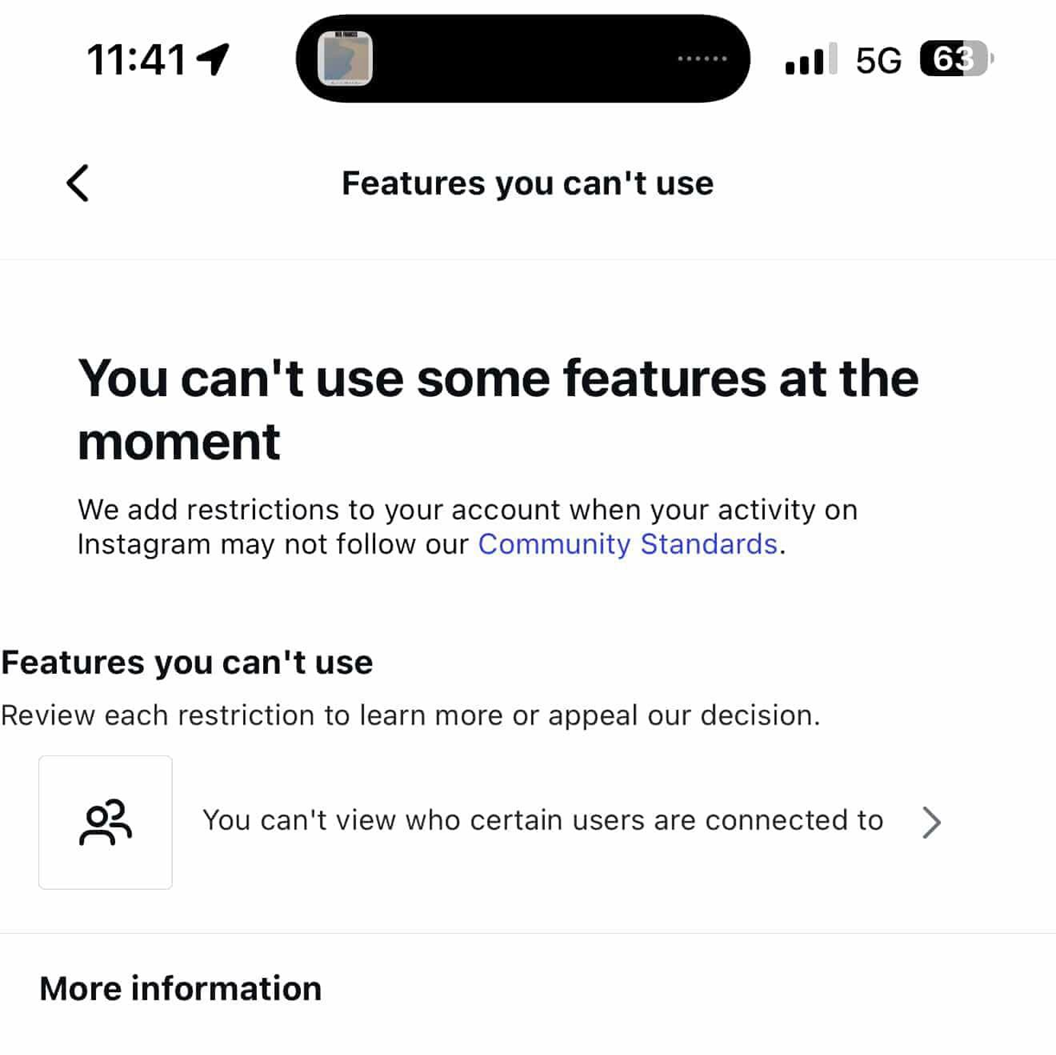
Instagramは、アカウントステータスのセクションに無効になっている機能を表示します。
「特定の操作を行える頻度を制限しています」というメッセージが表示される場合は、受信者一人ひとりを個別の失敗として扱うのではなく、Instagramの一時的な制限に関するガイドに従ってください。
制限に達した後にメッセージ機能が再び動作するようになった場合、またはInstagramが再開を承認した場合は、ここで作業を終了してください。問題が解決せず、アカウントステータス画面に何も表示されない場合は、方法6に進んでください。
6. アプリを再インストールする前に、Instagram Webをテストしてください。
問題がモバイルアプリにあるのかアカウントにあるのかを判断するには、まずInstagram Webでメッセージの送受信をテストしてください。ローカルでのクリーンアップは、プライバシーとアカウントのチェックが正しく機能していることを確認した後でのみ有効です。同じ会話がInstagram Webで正常に機能する場合は、モバイルアプリに古いデータが含まれている可能性が高いです。ただし、両方のプラットフォームで拒否が続く場合は、アカウントまたは受信者のいずれかに問題があることを示しています。
ウェブ版が正常に動作し、不具合がモバイルアプリのみに限定されている場合にのみ、アプリを再インストールしてください。
- まず、Instagramアプリをアップデートしてください。 أو Google Play Storeアップデート後、アプリケーションを完全に終了してから、スマートフォンを再起動してください。
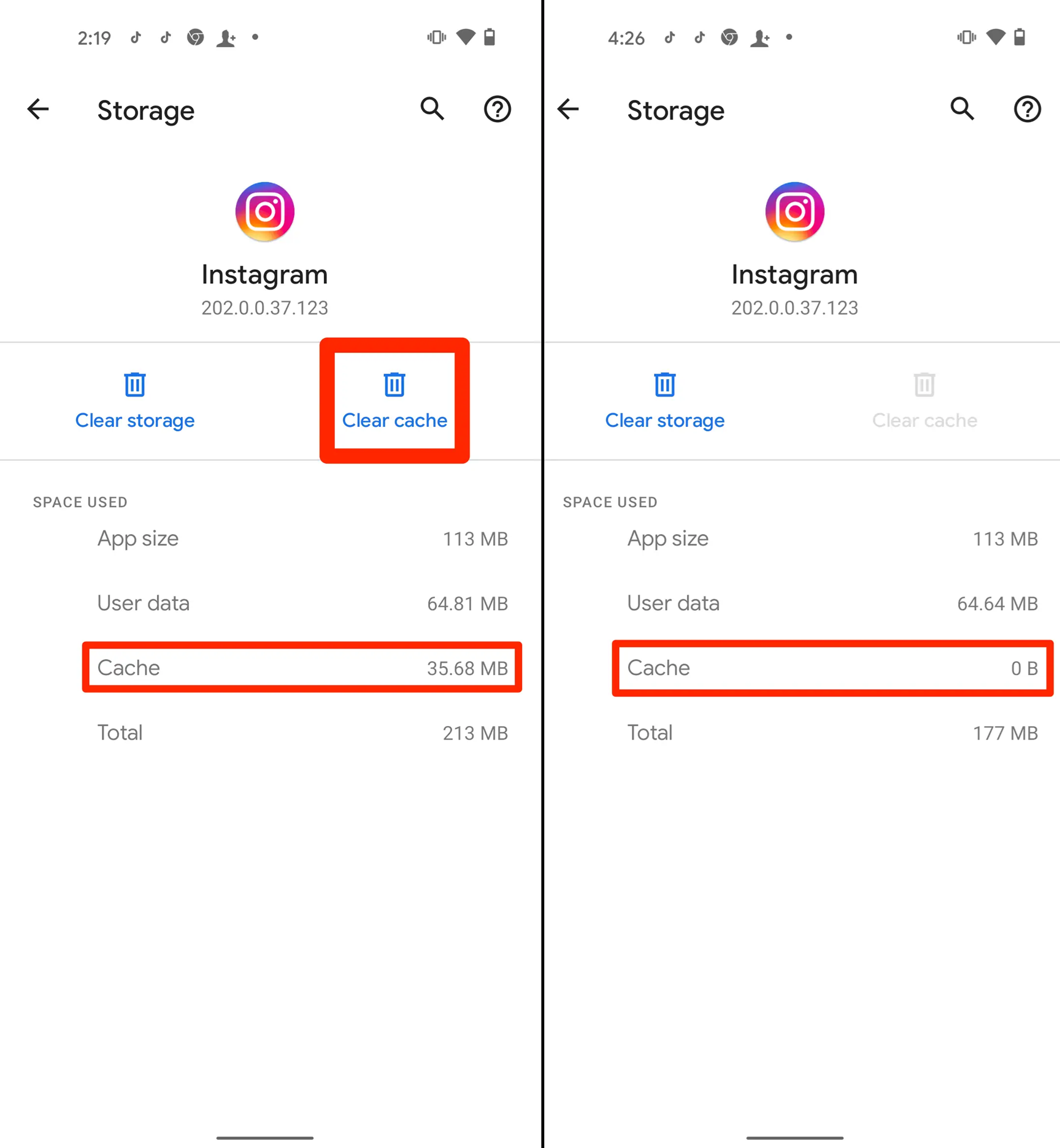
- Androidユーザーの方は、 設定 > アプリ > Instagram > ストレージとキャッシュ、を押します キャッシュをクリア 一時データを消去します。
- 次に、アカウントからログアウトし、再度ログインして、簡単なテキストメッセージを送信して問題が解決したかどうかをテストしてみてください。
![Android版InstagramアプリのInstagramアップデート画面とキャッシュ設定は、メッセージのエラーを修正するために使用されます。]()
アプリをアップデートし、再度ログインしてキャッシュをクリアすることで、特にInstagramアカウントの設定が正しい場合、古いデータが原因で発生するアプリの問題を解決できる可能性があります。 - 開いてみてください ウェブ経由のInstagramメッセージ 同じアカウントを使用して、同じ会話内でメッセージを送信するテストを行ってください。
- ウェブメッセージは正常に機能するのにアプリの問題が解決しない場合は、未公開の下書きがすべて保存されていることを確認してからInstagramを再インストールしてください。アプリとウェブの両方で問題が解決しない場合は、再インストールしても効果がない可能性が高いです。
- エラーが表示されたら、 プロフィール > メニュー > ヘルプ > 問題を報告報告書には、エラー画面のスクリーンショット、通知の正確なテキスト、問題が1つのアカウントのみに影響しているのか、複数のアカウントに影響しているのか、そしてウェブ版でメッセージの動作が異なるのかを記載してください。
![トラブルシューティングには、Instagramのウェブメッセージとトラブルシューティング画面が使用されます。]()
ウェブベースのメッセージングテストは、問題がモバイルアプリケーション自体に起因するものなのか、アカウントレベルの制限に起因するものなのかを判断するのに役立ちます。
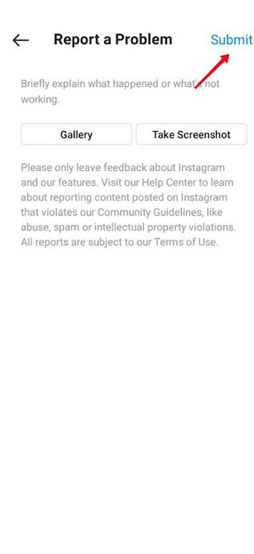
Instagramを再インストールする前に、必要なリール、ストーリー、または投稿の下書きを必ず保存してください。スマートフォンにローカル保存された下書きは、アプリデータとともに削除される場合があります。
Instagramは、技術的な問題を報告する機能を使用する前に、まずアプリをアップデートすることを常に推奨しています。
アプリとウェブの両方で初期チェックを行った後も問題が解決せず、注文設定が開いており、アカウントステータス画面に問題がないことを確認した場合は、キャッシュのクリアやアプリの再インストールを繰り返すのではなく、Instagram固有の不一致を報告する必要があります。
コメントは締め切りました。