
Instagramでアーカイブオプションが表示されない問題を解決する方法
Instagramからアーカイブ機能が消えてしまった?よくある原因と、簡単に復元できる確実な解決策をご紹介します。大切な写真を失わないように!今すぐ問題を解決する方法を学びましょう。

知っておくべき最も重要なこと
- 「アクティビティ」からアーカイブを確認してください。アーカイブされたストーリー、投稿、ライブストリームの各セクションを個別に確認するようにしてください。特定の投稿については、既にアーカイブされているか、オリジナルコンテンツではないため、このオプションが表示されない場合があります。
- ストーリーアーカイブが空の場合、多くの場合、「ストーリーをアーカイブに保存する」設定が無効になっています。「アーカイブとダウンロード」設定からこの設定を有効にし、新しいストーリーを公開してテストしてください。
- アプリの解決策をすべて試しても解決しない場合は、「アカウントステータス」を確認してください。問題がなければ、影響を受けたアーカイブの種類や詳細情報、スクリーンショットを添えてInstagramに問題を報告してください。
Instagramのアーカイブ機能は、一部が欠落しているだけでも無効になっているように見えることがあります。例えば、プロフィールメニューにアーカイブ項目が表示されなくなったり、ストーリーズアーカイブが空のまま開いたり、投稿のアーカイブ機能が失われたりする一方で、アカウントの他の機能は正常に動作しているといったケースが考えられます。
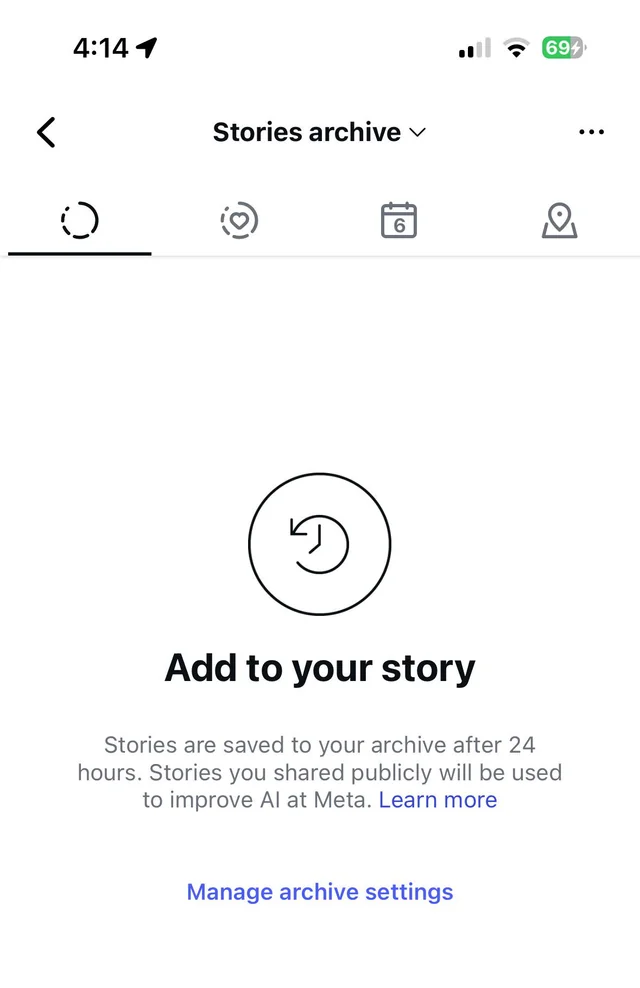
これは、アーカイブが単なるボタンではないためです。プロフィールメニューでは、過去のストーリー、投稿、ライブ配信などを保存するプライベートライブラリとして機能します。投稿やリールのメニューでは、このアイテムを削除せずに公開プロフィールから非表示にするアクションです。
したがって、最初に確認すべき重要な点は、単に「アーカイブ」という単語が欠落しているかどうかではなく、アーカイブがどこに存在しないかを特定することです。空のストーリーアーカイブ、プロファイルメニューのショートカットの欠落、アーカイブを含まない投稿リストは、それぞれ異なる解決策を示唆しています。
| どこを見ているのですか? アーカイブ ない | まず最初に何をチェックしますか? |
|---|---|
| プロフィール一覧は表示されません。 アーカイブ | 確認 あなたのアクティビティ > アーカイブ済み モバイルアプリで、次に更新します Instagram リストがまだ古く見える場合。 |
| ストーリーアーカイブ 空のまま開きます | 上部のセレクターを次のように変更します ストーリーアーカイブ そして、必ず有効にしてください ストーリーをアーカイブに保存 新しい物語のために。 |
| アクションを含まない単一のポストまたはリール アーカイブ | プロファイルネットワークからこのアイテムを開き、既にアーカイブされていないことを確認してください。 |
| 画面 アーカイブ 開くと、そのまま空っぽのままになる。 | やれセッション更新 Instagram と連絡する キャッシュメモリとインストール状態。 |
| アーカイブ 同じ電話の別のアカウントでは動作します | 確認 アカウントステータス そして画面に表示された アーカイブ より正確に言うと、欠落している手順のことです。 |
1. 「アクティビティ」からアーカイブを確認し、アーカイブの種類を変更します。
現在のバージョンのInstagramでは、アーカイブされたコンテンツはInstagramプロフィールメニューに直接ショートカットとして表示されるのではなく、 「アクティビティ」セクション内に表示される場合があります。Instagramの公式ヘルプページによると、アーカイブされたコンテンツは次のパスにあります:プロフィール > メニュー > アクティビティ > アーカイブ。
アーカイブ画面を開いたとき、一見すると何も表示されていないように見えても驚かないでください。ストーリーズアーカイブ、投稿アーカイブ、ライブアーカイブはそれぞれ別の画面になっており、Instagramは最後に使用した画面を再度開くことがあります。
- 開いた Instagramモバイルアプリ、次に移動します あなたのプロフィール次に、右上隅のメニューアイコンをタップします。 アーカイブ 直接表示される場合は、そうでない場合は、 あなたの活動 アーカイブされたコンテンツを検索します。
![Instagramのプロフィールメニューには、現在のモバイルアプリのデザインにおいて、「アーカイブ」または「アクティビティ」が表示される場所が示されています。]()
アプリケーションのバージョンによっては、アーカイブがリストに直接表示される場合もあれば、より最近のアクティビティパス内に表示される場合もあります。 - アーカイブ画面上部のセレクターを開いてチェックします ストーリーアーカイブ、و投稿アーカイブ、وライブアーカイブ それぞれ別々に。
![Instagramのアーカイブ画面では、上部にストーリーズアーカイブ、投稿アーカイブ、ライブ配信アーカイブを切り替えるボタンが表示されます。]()
ストーリーアーカイブは空で、投稿アーカイブは正常に機能しているが、両方が同時に機能していない。 同じ問題したがって、トップセレクターをチェックする前に より詳細なトラブルシューティング. - チェックしている場合 Instagram.comモバイルアプリでテストを繰り返してください。ブラウザ版に比べて、モバイルアプリ版の方がアーカイブ管理機能が充実しています。
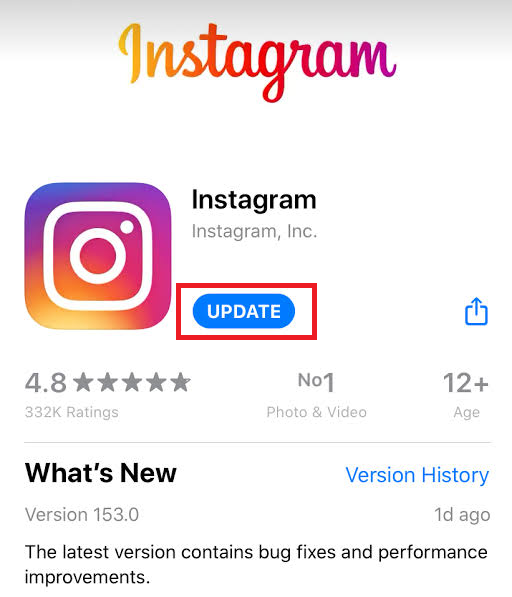
- Instagramを更新 أو Google Play Storeその後、完全に閉じて、もう一度リストを確認してください。
![App StoreやGoogle PlayストアにはInstagramのアップデートが表示されますが、メニューからアーカイブオプションが消えています。]()
古いバージョンのアプリケーションでは、特に現在のアーカイブパスが既に変更されている場合、古い情報や不完全なリストが表示される可能性があります。
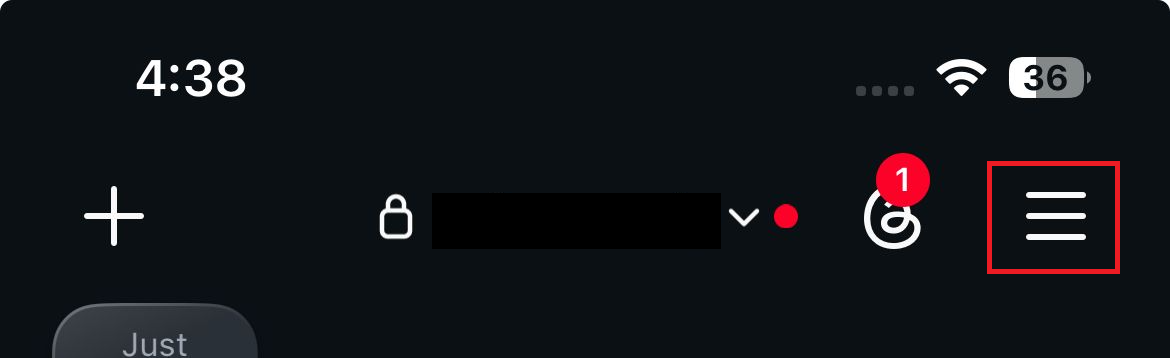
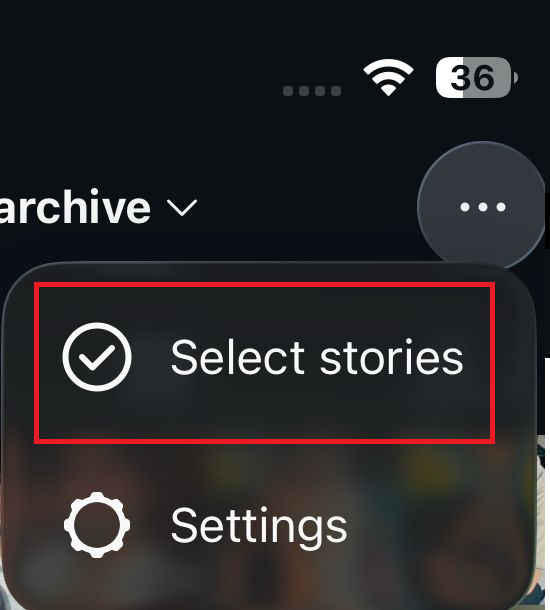
何らかのアーカイブが開く場合は、アカウントでアーカイブ機能が有効になっていることを意味します。ただし、画面は正しく開くものの、特定の投稿やリールクリップにアーカイブアクションが表示されない場合は、問題はメインのアーカイブメニューではなく、その特定のアイテムにあります。
2. アーカイブしようとしている投稿またはリールクリップを確認してください。
個々の投稿やリールにアーカイブオプションが表示されない場合でも、必ずしもメインのアーカイブ画面に問題があるとは限りません。そのアイテムは、Instagramがアーカイブを許可していないインターフェースから開かれたか、既にアーカイブされている可能性があります。
Instagramの投稿アーカイブ機能は、あなたが共有したコンテンツにのみ適用されます。あなたがタグ付けされた投稿、他のユーザーの投稿、再共有された投稿、または「発見」から開いたアイテムは、編集可能なコンテンツではないため、表示されるリストが異なる場合があります。
- Instagramのプロフィールを開き、非表示にしたい投稿またはリールを選択してください。リールではこれらの手順を試さないでください。 他人のコンテンツまたは、あなたがタグ付けされたが、あなたが所有していない投稿、あるいはあなたのプロフィール以外のインターフェースから開かれたアイテム。
![ユーザーのプロフィールからInstagramの投稿を開き、3点メニューを使ってアーカイブオプションを検索する。]()
アーカイブ機能は、あなたが共有した投稿やリール動画にリンクされているため、テストするにはプロフィールネットワークから直接行うのが最適です。 - プレスメニュー XNUMXつのポイント そして選択肢を探してください アーカイブ利用可能な手順は状況によって異なる場合があることに注意してください。 コンテンツ タイプ そしてアカウント。
- アイテムが既にアーカイブ内から開かれている場合は、次のオプションを探してください。 プロフィールに表示 أو リストアInstagramのヘルプページには次のように記載されています。 プロフィールに投稿を表示 この特定の手順を使用するには 過去の出版物.
![アーカイブされたInstagramの投稿にはオプションが表示されます]()
投稿が既にアーカイブされている場合、メニューが「プロフィールに表示」または「復元」オプションに変更されることがあり、実際にはアーカイブオプションが存在するにもかかわらず、アーカイブオプションが欠落しているように見える場合があります。 - 通常のプロファイルグリッドに戻り、テストしたアイテムを同じタイプの別のアクティブなアイテムと比較してください。
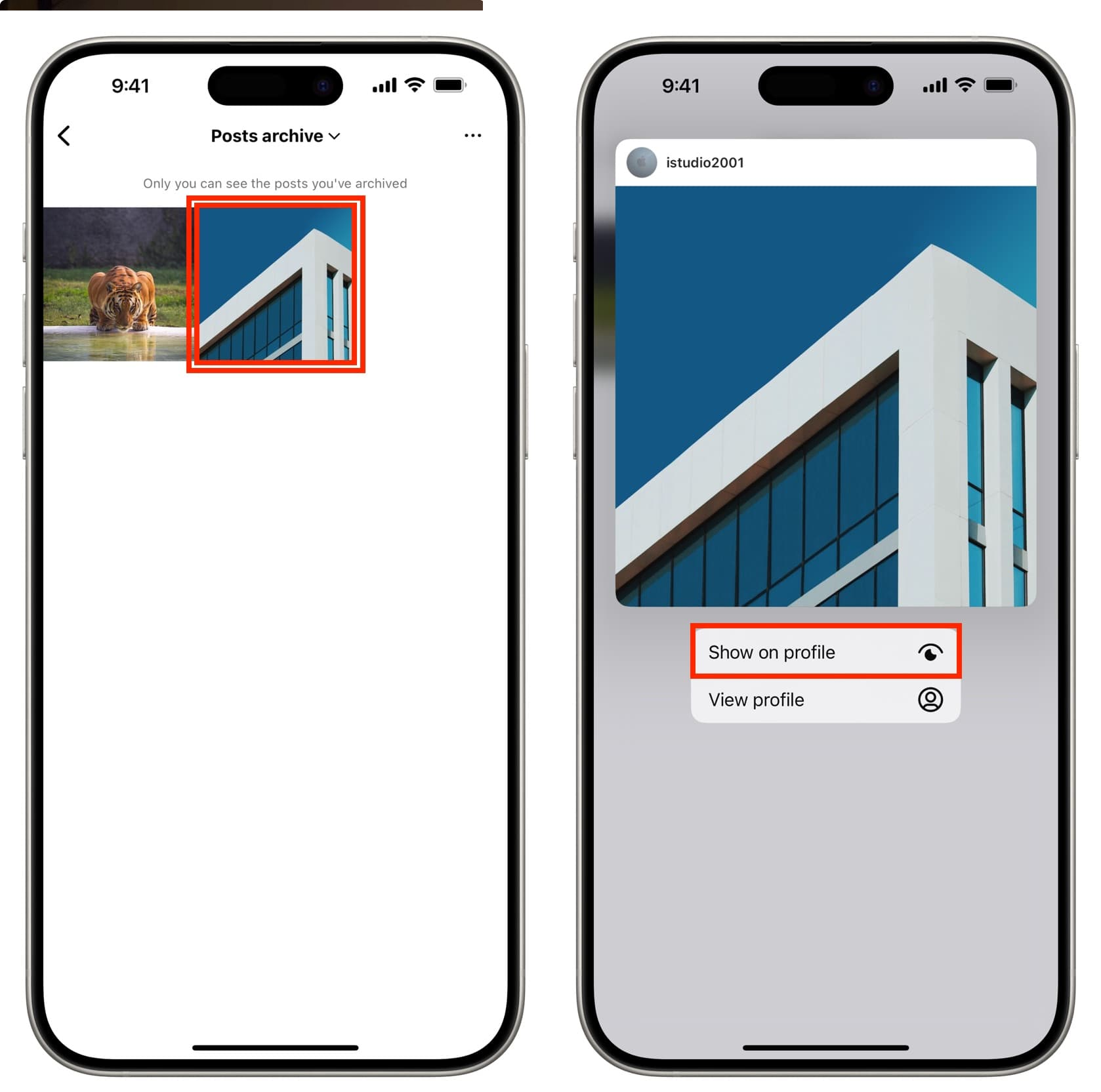
別のアクティブなアイテムにアーカイブオプションが表示される場合、問題は最初のアイテムの現在の状態、またはアイテムが開かれた場所にあったことを示しています。つまり、Instagramはアーカイブオプションをあらゆる場所でブロックしているわけではありません。
3. ストーリーのアーカイブを有効にして、新しいストーリーをテストする
ストーリーズアーカイブが空であることと、アーカイブメニューが全く表示されないことは異なります。投稿アーカイブが正常に機能している場合、Instagramがアーカイブ領域を読み込んでいることを示していますが、単にストーリーズが有効期限前に保存されなかっただけかもしれません。
Instagramによると、ストーリーは通常、ハイライトに追加されない限り24時間後に消えるとのことです。ストーリーアーカイブの設定では、今後のストーリーを自動的に保存するかどうかを制御できます。
「ストーリーをアーカイブに保存」オプションを有効にすると、削除されたストーリー、保存が無効になっている間に期限切れになったストーリー、またはInstagram側のアーカイブの問題で失われたストーリーを復元できなくなります。ストーリーが最近削除された場合は、「最近削除したアイテム」フォルダを確認してください。
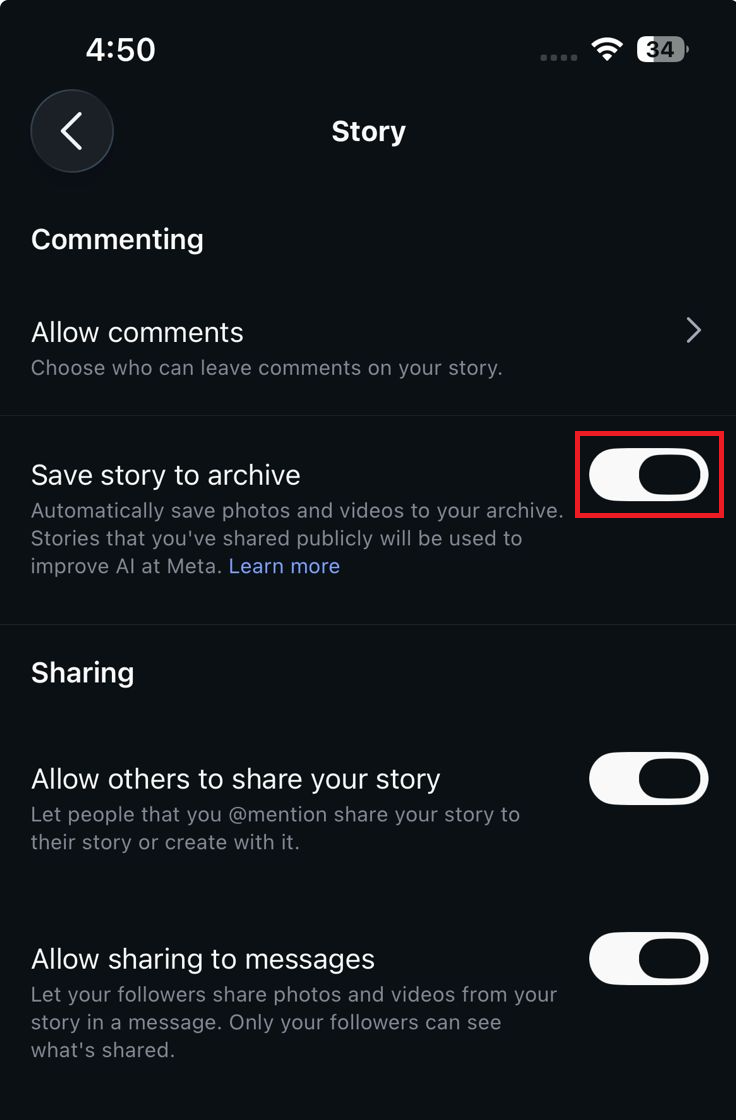
- Instagramの設定を開き、検索します アーカイブ、次に開く アーカイブとダウンロード 有効にします ストーリーをアーカイブに保存 そのオプションが表示された場合。
![Instagramの設定画面で、「ストーリーをアーカイブに保存」の切り替えスイッチが有効になっていることが確認できます。]()
ストーリーのアーカイブが空になっているのは、アーカイブ機能を完全に削除したのではなく、単に保存スイッチをオフにした結果である場合が多い。 - 新しいテスト記事を公開してください。有効期限が切れる前に削除しないでください。
- ストーリーの有効期限が切れたら、再度開いてください。 ストーリーアーカイブ (ストーリーアーカイブ)を開き、新しいテストストーリーが表示されるかどうかを確認してください。
- 最近ストーリーを削除した場合は、 最近削除されました (最近削除されたコンテンツ)。Instagram は削除されたコンテンツを一定期間保持し、ストーリーズ アーカイブにないストーリーズは最大 [期間不明] まで保持される場合があります。 24年 ただ。
ストーリー自体が公開されたりアップロードされたりしない場合は、Instagramストーリーのトラブルシューティングガイドが、その問題に対する最適な解決策となります。
新しいストーリーが表示された場合、問題はアーカイブ画面自体ではなく、古いストーリーの保存方法にあったことを意味します。見つからない古いストーリーは、保存されていなかったか、削除されたか、アカウントから復元できなくなっているかのいずれかです。
4. Instagramアプリとネットワークステータスを更新する
アーカイブ機能が以前は正常に動作していたのに、アップデート後に空になったり、フリーズしたり、消えてしまったりする場合は、お使いのスマートフォンに古いInstagramデータが表示されている可能性があります。この場合、アプリをアップデートすることが合理的かつ必要不可欠です。
Instagramのトラブルシューティングガイドラインでは、特定の機能が正常に動作しない場合は、アプリのアップデート、デバイスの再起動、別のインターネット接続のテスト、アプリの再インストールを推奨しています。
これらの手順で、アーカイブ一覧や画面が読み込まれない問題を解決できます。ただし、保存されなかったストーリーや、Instagramが既に保持していないコンテンツを復元することはできません。
- スマートフォンを再起動してから、Instagramを一度テストしてください。 Wi-Fi そして再び モバイルデータ.
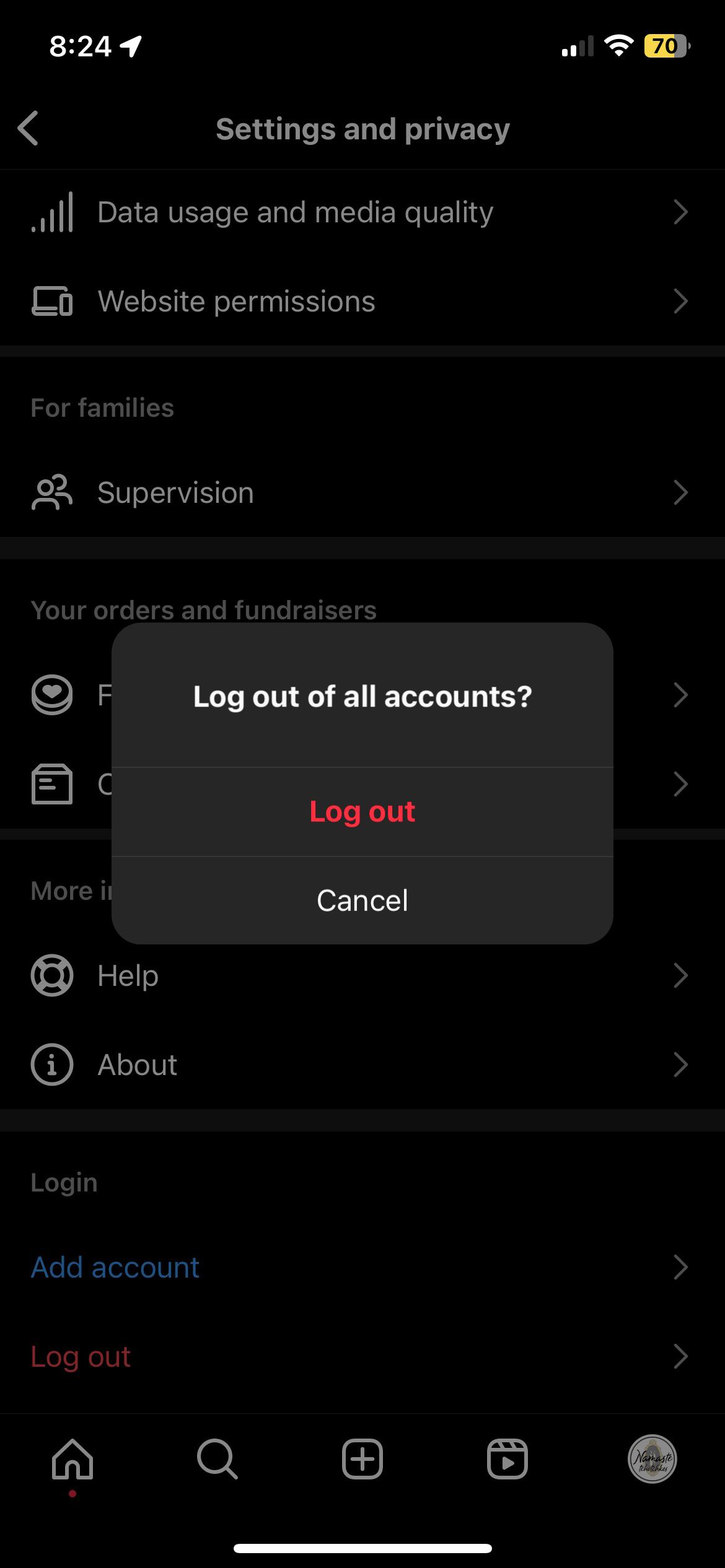
- Instagramからログアウトし、アプリを完全に終了してから、影響を受けているアカウントに再度ログインしてください。
![Instagramアカウントからログアウトし、再度ログインすることで、表示されない、または空のアーカイブ画面を更新できます。]()
アーカイブが消える問題に遭遇したユーザーの多くは、同じ不具合のある画面のロック解除を繰り返し試みるよりも、クリーンログインを行った方がアカウントデータが確実に更新されると報告している。 - デバイス上 Androidスマートフォンのアプリ設定を開き、Instagramアプリのキャッシュをクリアしてください。(他のデバイスの場合) iPhoneシステムの再インストール手順を使用してください iOS 各アプリケーションごとにキャッシュを同じように制御できるわけではありません。
- アーカイブオプションがまだ表示されない、または空の場合は、Instagramをアンインストールしてから、ストアから公式バージョンを再インストールし、再度ログインしてください。
![アーカイブ画面が消えたり、読み込みが停止したりした場合に、スマートフォンにInstagramを再インストールする方法。]()
同じスマートフォン上の同じバージョンのアプリでアーカイブが繰り返し消えてしまう場合、単に再起動するよりも再インストールする方が効果的です。 - 古いコンテンツだけで結果を判断するのではなく、アーカイブ画面や新しいアイテムも確認してください。
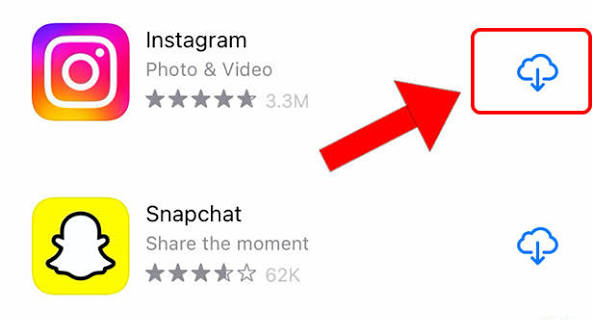
アーカイブの問題以外にもInstagramの動作が不安定な場合は、この詳細な調査の後、より包括的なInstagramトラブルシューティングガイドを参照してください。
再度ログインしたり、キャッシュをクリアしたり、接続方法を変更したり、アプリを再インストールしたりした後にアーカイブが再び表示される場合は、問題はスマートフォンに残っていた古いInstagramデータに関連していたと考えられます。
5. Instagramでアカウントの状態を確認し、アーカイブが見つからない問題を報告する
同じ端末で別のInstagramアカウントにアーカイブオプションが表示される場合、端末とアプリのインストールは正常に動作している可能性が高いです。つまり、アーカイブ画面が消える問題はそのアカウントに関連していると考えられます。
Instagramのアカウントステータスページには、現在アカウントで使用できない機能が表示される場合があります。アカウントステータスが正常(つまり、制限がない)の場合は、技術的な問題報告フォームを使用して、問題を正確に説明してください。
報告する際は具体的に記述してください。「アーカイブが見つからない」とだけ言うのではなく、見つからない部分がプロフィールメニューのエントリなのか、ストーリーアーカイブなのか、投稿アーカイブなのか、ライブアーカイブなのか、それとも個々の投稿のアーカイブアクションなのかを明確にしてください。
- 別のInstagramアカウントをお持ちの場合は、同じスマートフォンでそのアカウントのアーカイブオプションが表示されるかどうか確認してください。
- 影響を受けるアカウントで、 プロフィール > メニュー > アカウントステータス セクションを参照してください 使用できない機能 もしそれが現れるなら。
- アカウントステータスページに制限が表示された場合は、再インストールするのではなく、利用可能なレビューまたは異議申し立てオプションを使用してください。
- アカウントの状態が明確な場合は、 プロフィール > メニュー > ヘルプ > 問題を報告 リスト、単一のコンテンツ手順、または特定のアーカイブタイプが欠落しているかどうかを説明してください。
![Instagramのヘルプと問題報告のフローは、ユーザーがアーカイブオプションの欠落や無効化を報告するためのものです。]()
ローカルでの修正が失敗した場合、最終手段として、スクリーンショットとアカウントの詳細を添えた詳細なアーカイブエラーレポートを提出するのが最善策です。 - スクリーンショット(スマートフォン版とInstagram版)、影響を受けたアーカイブの種類、および同じデバイスで別のアカウントが動作しているかどうかを含めてください。
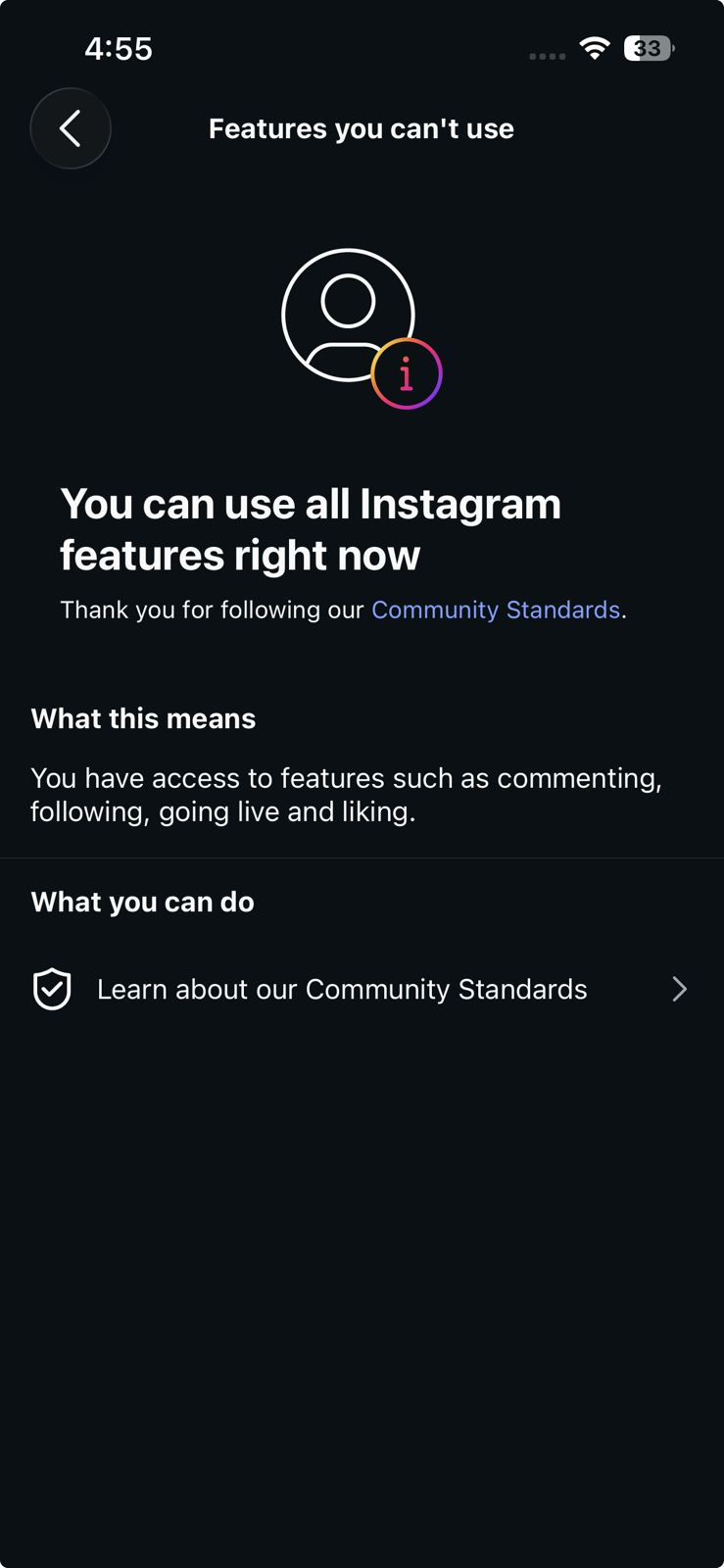
アカウントの状態が正常でアプリもアップデート済みにもかかわらず、アーカイブ機能が特定のアカウントで引き続き動作しない場合は、アプリを繰り返し再インストールするのではなく、Instagramサポートにお問い合わせください。アカウントの状態ページに制限が表示されている場合は、そこに表示されているレビューオプションをご利用ください。
コメントは締め切りました。