
Snapchatでクイック追加が表示されない問題を解決する方法
Snapchatから「クイック追加」が消えてしまいましたか?ご安心ください!このよくある問題を段階的に解決するための包括的なガイドをご覧いただければ、友達のおすすめを再び表示できるようになります。

知っておくべき最も重要なこと
- Snapchatは「クイック追加」の名称を「友達を探す」に変更し、チャット、友達追加、検索など複数の画面に候補が表示されるようになった。
- 「友達を探す」の候補が空の場合は、デバイスの設定(iOSまたはAndroid)でSnapchatが連絡先へのアクセスを許可していることを確認し、連絡先に基づいた候補が表示されるようにしてください。
- 「友達を探す」画面が空白または表示されない場合は、Snapchatアプリをアップデートし、設定からキャッシュをクリアしてから、スマートフォンを再起動してください。問題が解決しない場合は、エラーを報告してください。
Snapchatアプリで「友達を追加」をタップすると、以前の「クイック追加」メニューが表示されると思うかもしれませんが、現在は「友達を探す」、より短い候補リストが表示されるか、あるいは何も表示されない場合があります。
Snapchatは「クイック追加」を「友達を探す」に正式に名称変更したため、 「クイック追加」というフレーズ自体が消えたからといって、間違いがあったとは限りません。
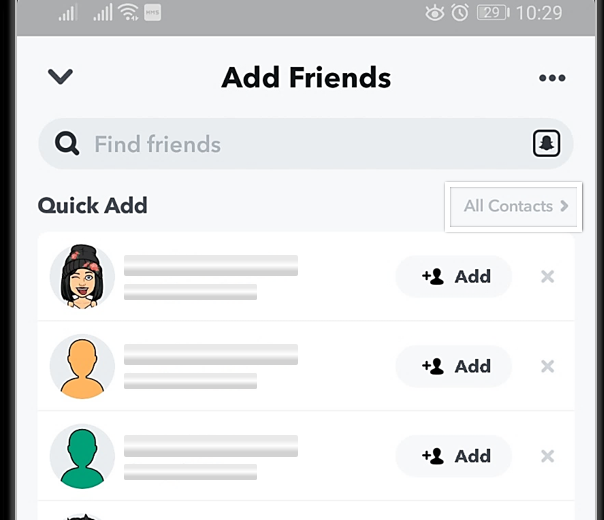
Snapchatが他の場所で友達候補を表示できるかどうかを確認するのは有効な方法です。 「友達を探す」はあくまでも候補を表示する場所であり、完全な人物一覧ではありません。Snapchatはこれを「友達を追加」、「チャット」、「検索」などの場所に配置する可能性があります。
また、 Snapchatがアカウントのシグナルをあまり検出できない場合、連絡先を使用できない場合、または安全およびプライバシーに関する規則を強制する場合にも、リストは縮小する可能性があります。
| あなたが見るもの | ماذايعني |
|---|---|
| ショー 友達を検索 の代わりに クイック追加 | この機能は新しい名称で提供されています。 |
| ページは開くが、提案される内容は少なく、ほとんどが的外れだ。 | 彼は Snapchat 連絡先情報が限られている、共通の友人について言及されている、またはアカウント履歴がある。 |
| 他のユーザーからは、あなたのアカウントが全く表示されないという報告もあります。 | プライバシー設定は 友達を探すで私を見る お使いのシステムはダウンしているか、現在アップデート中です。 |
| 行方不明者は1名のみ | ユーザー名またはSnapcodeで検索してください。ただし、これは必ずしも 友達を検索 各アカウントが表示されます。 |
| 領域 友達を検索 ページ全体が空白になっているか、読み込みに失敗します。 | Snapchatをアップデートする接続をテストし、キャッシュをクリアしてから、画面が依然として反応しない場合は問題を報告してください。 |
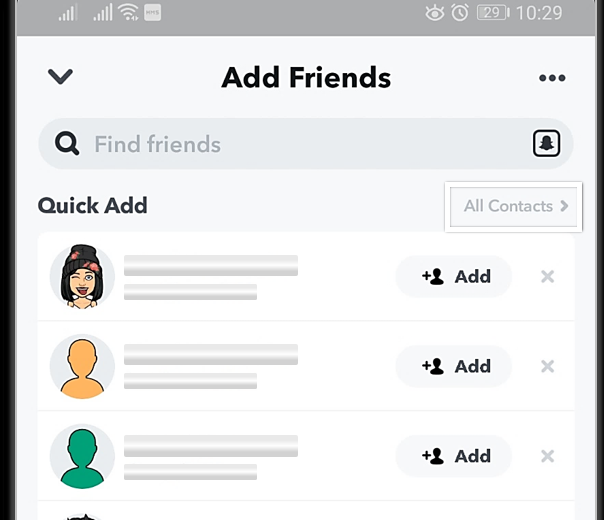
1. Snapchatの「友達を探す」機能をチェックしてみてください。友達候補が表示されるようになりました。
以前の名称は変更されましたが、候補リストは単一の固定タブに移動していません。Snapchatで「クイック追加」が表示されない理由が気になる場合は、おそらく名称変更が原因です。
Snapchatの友達追加手順によると、 「友達を探す」オプションは、チャット画面、友達追加画面、または検索機能を使用した際に表示される場合があります。
- Snapchatを開いて、 プロフィール あなたの選択 友達に追加する أو Snapchatで友達を探す.
![Snapchatのプロフィール画面または友達追加画面では、以前の「クイック追加」という名称が予想されていた場所に、「友達を探す」と表示されるようになりました。]()
現在のバージョンのSnapchatでは、まず最初に気づくべきことは、以前の「クイック追加」という用語が「友達を探す」に置き換えられたということです。 - そこに推奨事項が表示されない場合は、画面を確認してください。 チャット を押して 検索 .
![Snapchatでは、「友達を追加」「チャット」「検索」が「友達を探す」の候補が表示される場所として表示されています。]()
保持しない Snapchat 友達候補はすべて、時代遅れの「クイック追加」タブにまとめられているため、1つの画面しか確認していないと、この機能が見当たらないように見えるかもしれません。その他の問題が発生している場合は、以下の手順を実行する必要があるかもしれません。 حلمشكلة 一部のボタンが消えてしまいました。
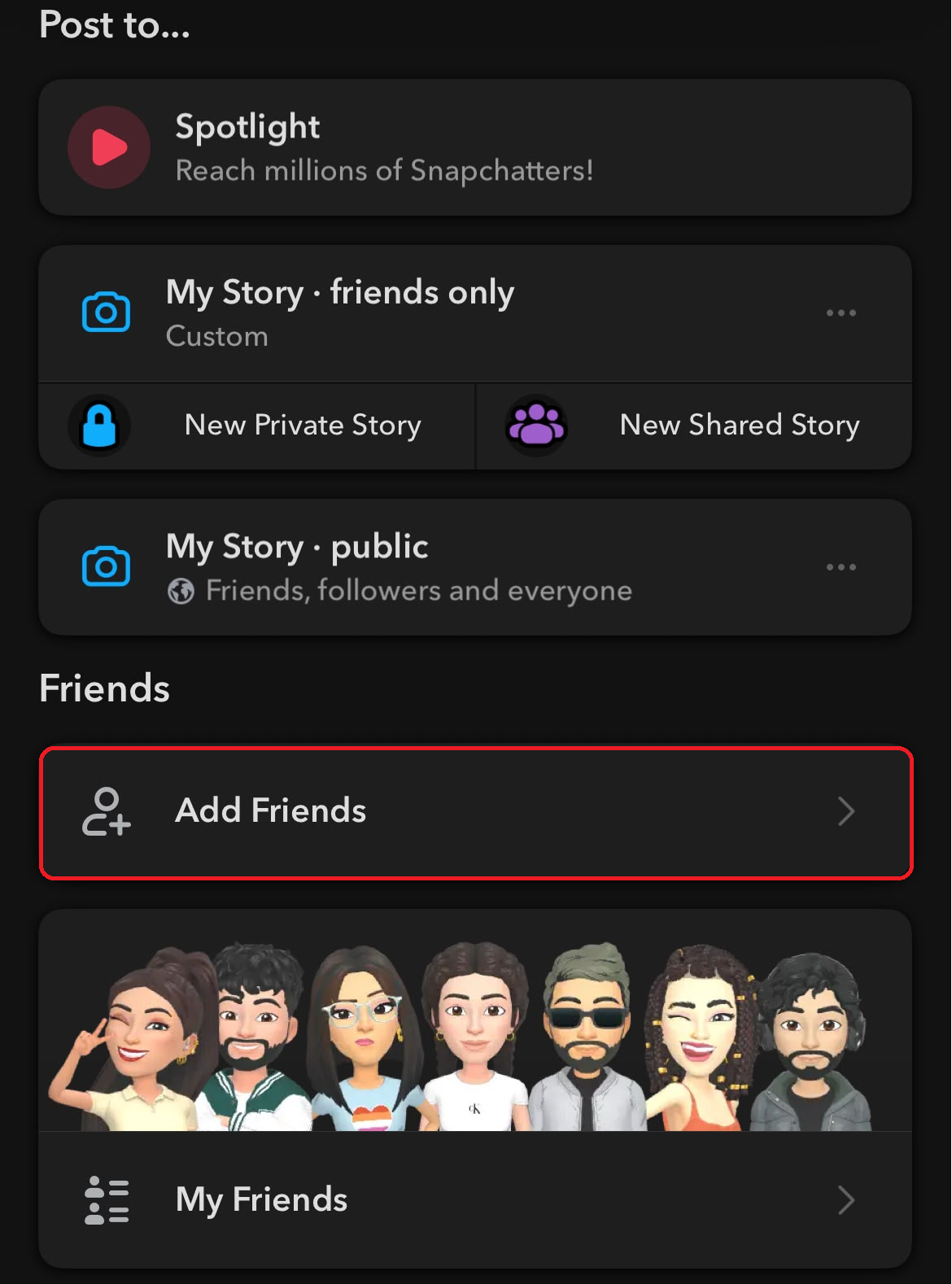
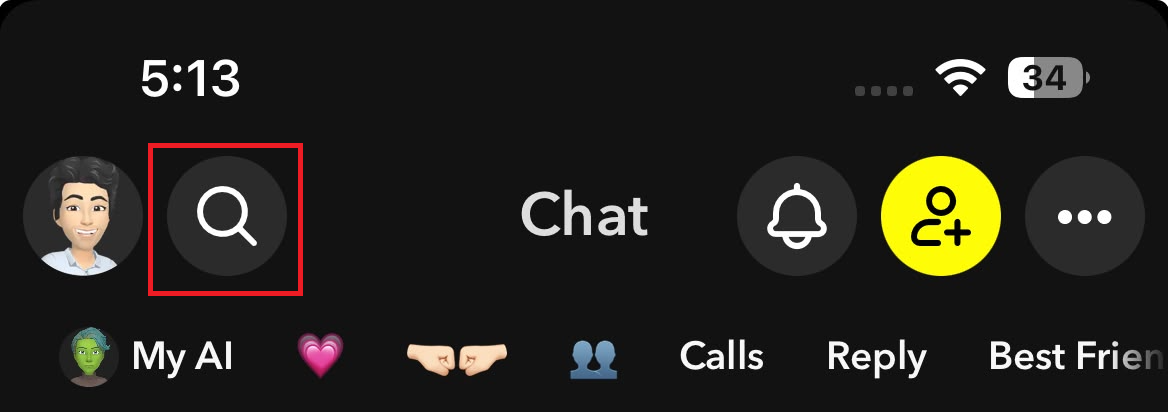
これらの場所のいずれかに「友達を探す」エリアが表示されている場合、「クイック追加」機能がなくなったわけではなく、単にSnapchatの現在の文言が使用されているだけです。
もし提案内容が、あなたが誰かを知っているかもしれないことを示唆しているために紛らわしい場合は、「Snapchatで知り合いかもしれません」という説明によって、この時代遅れの分類が明確になります。
2. 候補が空になったときに連絡先へのアクセスを復元する
「友達を探す」機能を開いても、実際に連絡を取っている人がほとんど表示されない場合は、Snapchatがアドレス帳を読み取れていない可能性があります。
これは、権限のリセット、電話機の移行、またはiPhoneの連絡先へのアクセス制限を行った後に発生する可能性があります。
連絡先へのアクセスは任意ですが、連絡先に基づいた友達候補機能を利用するには、電話のアクセス許可とSnapchatの連絡先同期設定の両方が必要です。
Snapchatがアドレス帳を使用するようにするには、連絡先へのアクセスを有効にしてください。既に共有済みの連絡先を削除するには、「Snapchatから同期済みの連絡先を削除」または「連絡先データを消去」を使用してください。
- デバイス上 iPhone、 開ける 設定 > プライバシーとセキュリティ > 連絡先 > Snapchat ご希望のアクセスレベルを選択してください。(端末の場合) Android、に移動します 設定 > アプリ > Snapchat > 権限 > 連絡先 次に、 許可する.
![iPhoneまたはAndroidのアプリ権限画面には、Snapchatが連絡先へのアクセスを許可していることが表示されます。]()
連絡先へのアクセスが取り消されたり無効になったりした場合、それはあなたがまだSnapchatの通常の友達候補表示機能を体験していないことを意味します。 - プロフィールに戻る Snapchatを開いて Snapchatで友達を探す.
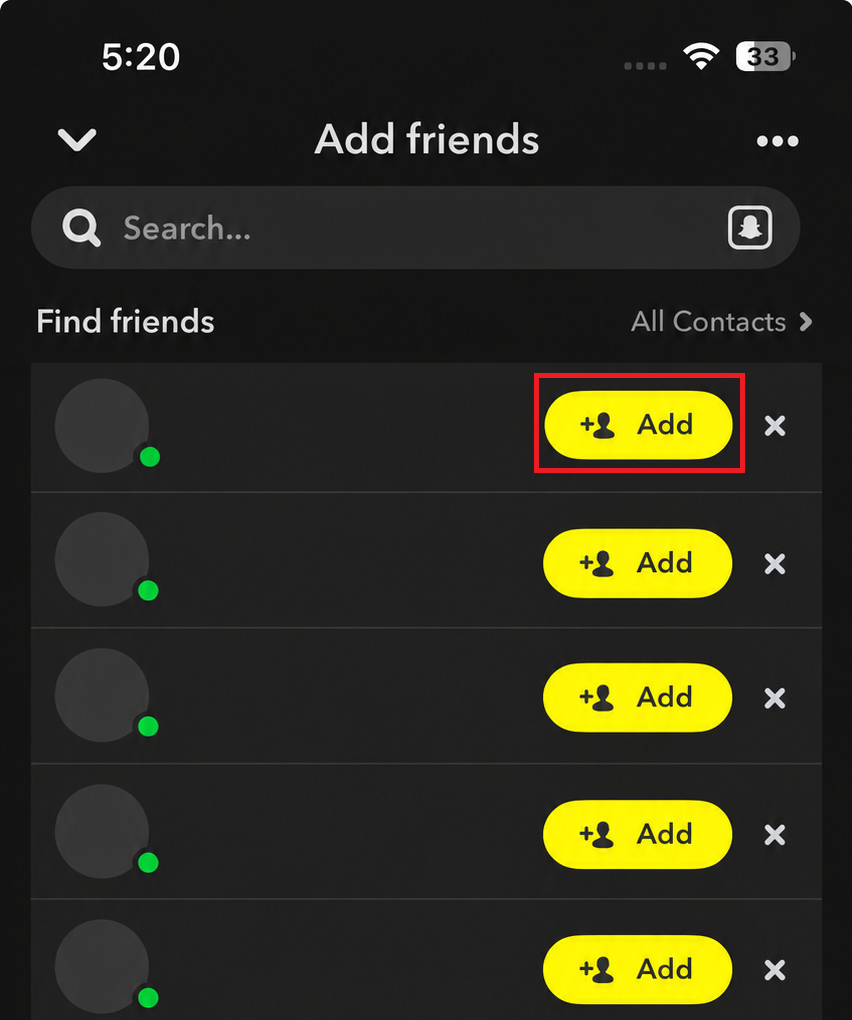
![Snapchatの「友達を追加」画面では、連絡先へのアクセスを許可すると、友達候補が更新されます。]()
テストする最良の方法は再開することです 友達を検索 権限を復元した後、Snapchatはアプリの通常のワークフローに基づいて提案を再構築できるようになります。 - Snapchatを完全に閉じてから再度開き、提案が更新されるまでしばらくお待ちください。
- 連絡先に基づく提案を受け取りたくない場合は、連絡先へのアクセスを無効にし、[連絡先など]を使用して人を追加してください。 検索 أو ユーザ名 أو スナップコード その代わりに。
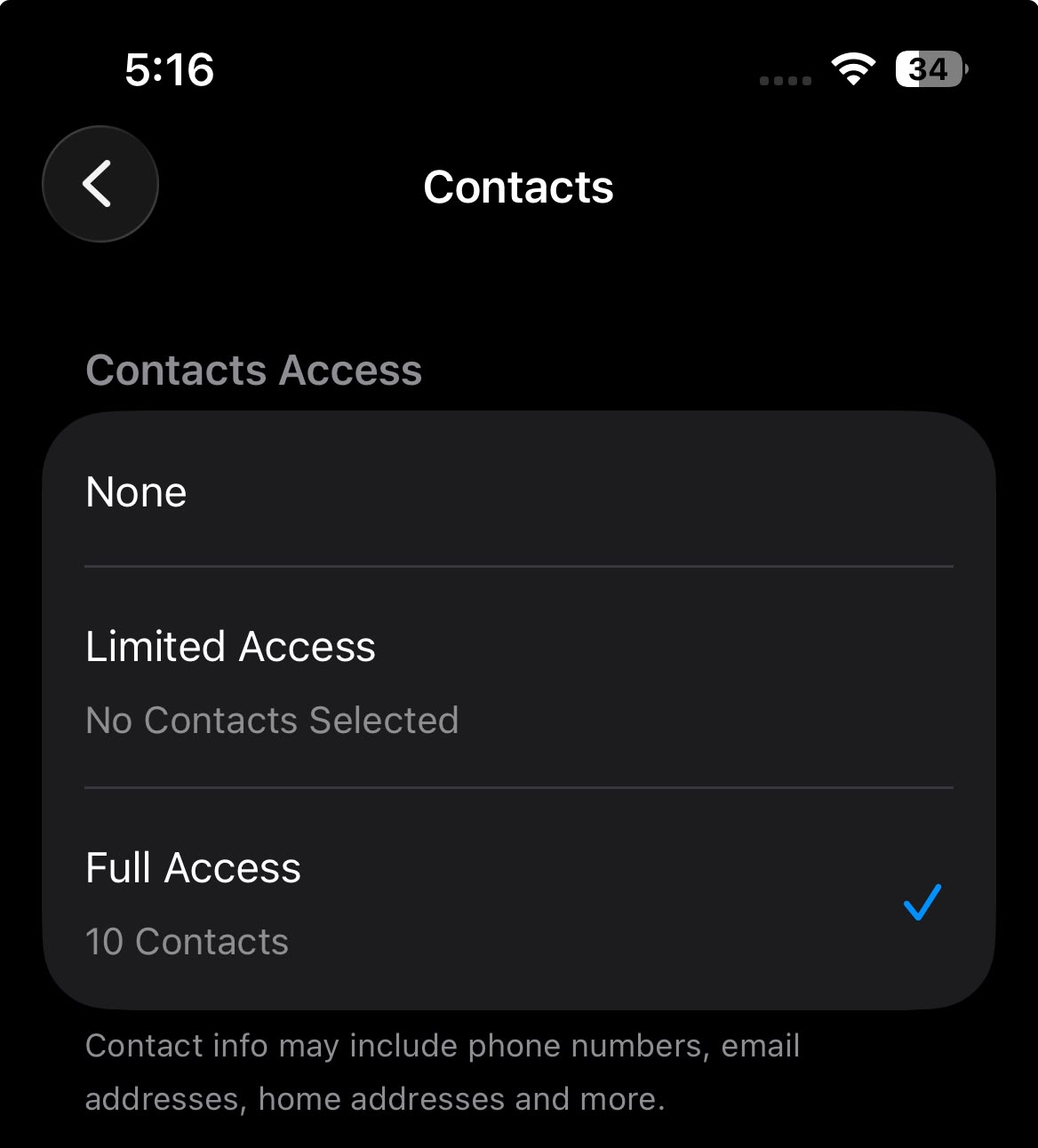
連絡先ベースのアカウントが表示され始めたということは、その機能は正しく動作していたものの、主要な入力項目の1つが利用できなかったことを意味します。
フレンドリストに新しいアカウントがまだ少ない場合は、そのアカウントのサジェスト履歴がまだ十分でない可能性があります。アプリを再インストールする前に、アカウントの年齢とセキュリティ制限を確認してください。
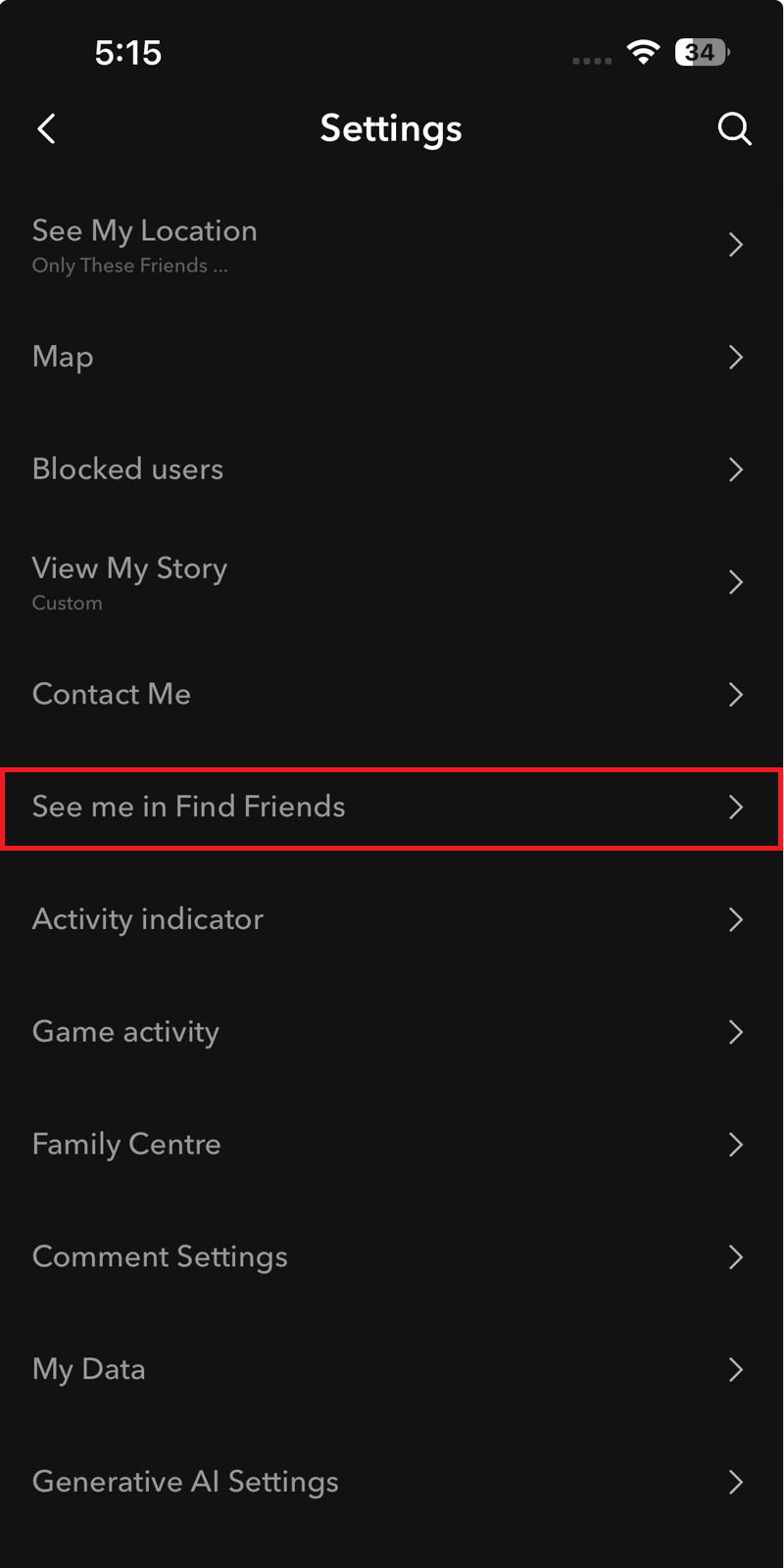
3. 他のユーザーがあなたのプロフィールを見つけられない場合は、「友達検索で私を見る」オプションを有効にしてください。
「友達を探す」リストと、他のユーザーのおすすめに表示されるかどうかは、それぞれ個別に管理されます。
友達からあなたのアカウントが表示されないと言われた場合は、「友達検索で私を表示する」設定を確認してください。
Snapchatの「友達を探す」プライバシー設定は、 「友達を探す」で誰があなたの投稿を見ることができるかを決定するもので、変更が反映されるまで最大72時間かかる場合があります。
- 開いた プロフィール > 設定 > アプリとプライバシー > 私のプライバシーとデータ.
- 以内に 誰が見ることができるか、 クリック 友達を探すで私を見る.
![Snapchatの設定画面には、アカウントを見つけるための「友達を探す」トグルスイッチが表示されます。]()
Snapchatは現在、ユーザーが「友達を探す」機能から自分のプロフィールを非表示にする設定を直接提供しているため、プロフィールが表示されないのは機能の不具合ではなく、意図的に非表示にされている可能性がある。 - 他のユーザーにあなたのアカウントをおすすめしたい場合は、この設定をオンにしてください。
- 到着するまで待ってください 72年次に、すでにあなたと何らかの繋がりがある人、例えば知り合いや共通の友人などに、そのことを試してみましょう。
通常の友達候補表示には、公開プロフィールは必須ではありません。クリエイタースタイルの公開設定に関する疑問がある場合は、Snapchatで公開プロフィールを設定するための別のガイドをご参照ください。
4. アカウントの年齢、10代の安全規則、制限されたアクティビティ履歴を確認する。
新しいSnapchatアカウントを作成すると「友達を探す」機能が使えるようになるかもしれないが、役に立つ提案はほとんどない。
Snapchatによると、友達検索機能は、年齢、位置情報、現在の友達、フォロワー数、評判、行動などの情報に基づいて動作する。また、既知の連絡先や共通のつながり以外の人に対して、10代の若者がどのように表示されるかを制限する機能も備えている。
- すでに知っている人を追加するには اسمالمستخدم أو スナップコード あるいは、長い推薦リストを待つ代わりに、人脈を活用する。
![新しいSnapchatアカウントは、アクティビティ履歴が少ないため、友達検索の候補がほとんど表示されない。]()
新しいアカウントで「友達を探す」リストが限られているのは、Snapchatがまだ十分な情報を収集できていないことを意味するだけで、機能が無効になっているわけではありません。 - アカウントの生年月日は正確に入力してください。年齢制限を回避するために生年月日を変更しないでください。
- 10代のアカウントの場合は、連絡先に登録されている人、または共通の友人がいる人とテストしてみてください。
- Snapchatでは、短時間に多数の友達リクエストを送信すると、一時的に追加が制限される場合がありますので、ご注意ください。
リストの人数が少なくても、時間の経過とともに変化する場合は、リセットが必要な問題は発生しない可能性があります。通常のアカウントアクティビティログを作成し、既に知っている人を直接追加するようにしてください。
5. 特定の人物が表示されない場合は、検索またはSnapcodeを使用してください。
「友達を探す」機能は、あなたが追加したいと思うすべてのアカウントを表示するように設計されているわけではありません。すでに相手を知っている場合は、Snapchatがあなたの提案の中からそのアカウントを分類するのを待つよりも、直接検索やSnapcodeを使用する方が確実です。
検索も失敗する場合は、Snapchatの友達追加に関するトラブルシューティング機能を使用して、アカウント固有のチェックを実行してください。
相手があなたをブロックしたか、アカウントを削除したか、友達追加制限に達したか、あるいはあなたが友達を追加しすぎた可能性があります。
- タップする 検索 (検索)正確なユーザー名を入力し、次に 追加 (補足)または、スキャンすることもできます スナップコード その人物のSnapchatコード。
![Snapchatの検索画面は、クイック追加機能が表示されない場合に、ユーザー名またはSnapcodeで友達を探すために使用されます。]()
クイック追加機能は、カテゴリ別に分類された候補を表示するものであり、検索したいすべての人物を網羅したディレクトリを保証するものではありません。 - 結果が表示されない場合は、以下を参照してください。 設定 > プライバシーとデータ > ブロックしたユーザー (設定 > プライバシーとデータ > ブロックしたユーザー)で確認し、相手にも自分のリストを確認するように依頼してください。
- アカウントがまだ存在し、ユーザー名が正しく最新のものであることを確認してください。
- Snapchatで友達が多すぎると表示された場合は、古い友達を削除してください。また、最近多くのアカウントを追加した場合は、しばらく時間を置いてから再度試してみてください。
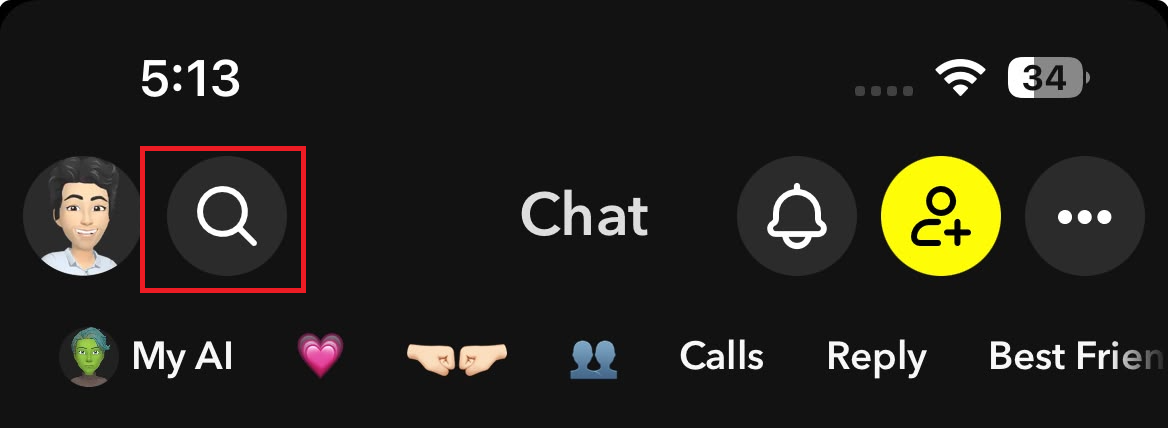
検索またはSnapcodeによる試行が成功した場合、問題は「友達を探す」機能の配置に関するものであり、「友達を追加する」機能が欠落しているわけではありません。検索も失敗した場合は、アカウント関連の問題であり、「クイック追加」画面の問題ではないと考えられます。
6. Snapchatをアップデートし、キャッシュをクリアして、「友達を探す」画面が空白であることを報告してください。
Snapchatのクイック追加に関する問題を解決するには、まずアプリを更新し、キャッシュをクリアし、「友達を探す」画面が空白になっていることを報告してください。以前は候補が表示されていたのに、現在は「友達を探す」セクション全体が空白、反応しない、またはすべての画面から消えている場合は、アプリをローカルでクリーンアップするのが論理的な手順です。
アップデートによって現在のインターフェースが再読み込みされ、キャッシュをクリアすることで、画面が無効状態のままになる原因となっている可能性のある一時ファイルが削除されます。
Snapchatのトラブルシューティングページでは、アプリのアップデート、再起動、接続の確認を行い、それでも機能が動作しない場合はエラーを報告することを推奨しています。
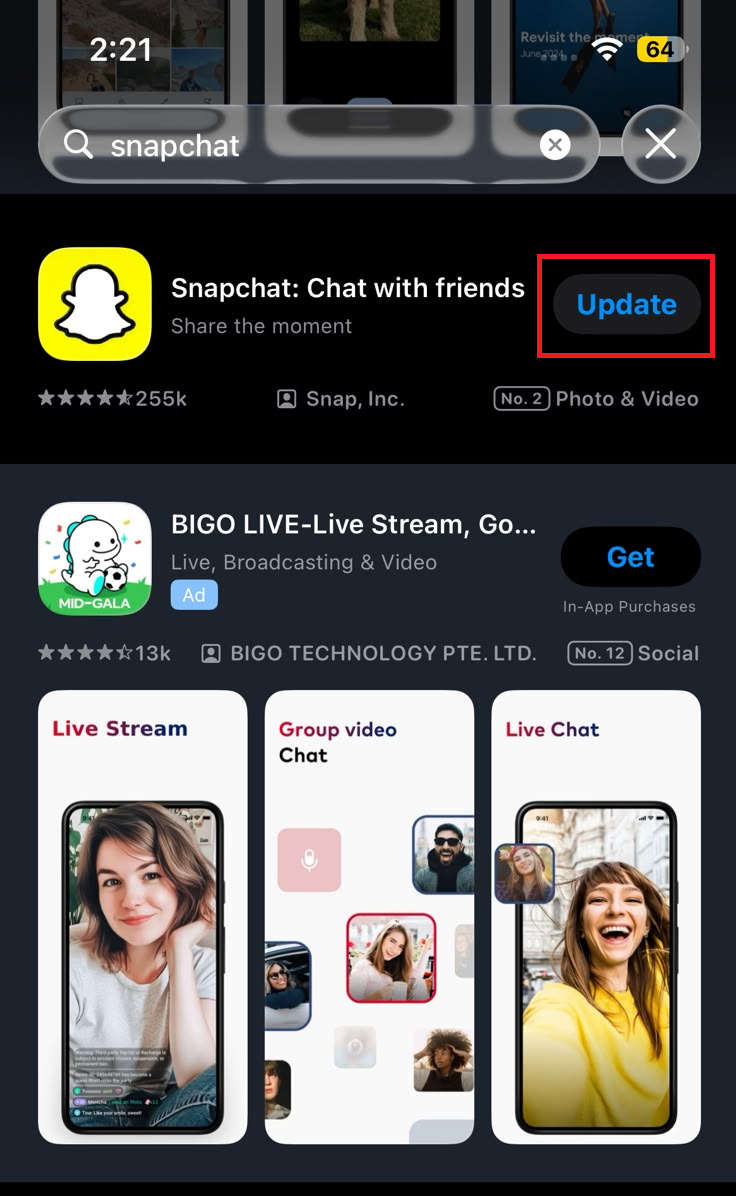
- アップデート Snapchatアプリ の أو Google Play Store または、お使いのスマートフォンがサポートするアプリストアをご利用ください。
![App StoreまたはPlay StoreにSnapchatのアップデートが表示され、クイック追加や友達検索機能が消えた問題のトラブルシューティングが行われています。]()
アプリの変更後に「友達を探す」機能が消えてしまった場合は、まず最新の公式バージョンをインストールしてみるのが最善の対処法です。 - 選ぶ Snapchat それでは、スマートフォンを再起動して、もう一度開いてください。 友達を検索.
- 切り替える Wi-Fi وモバイルデータ 画面が真っ白なまま、または読み込みが続く場合。
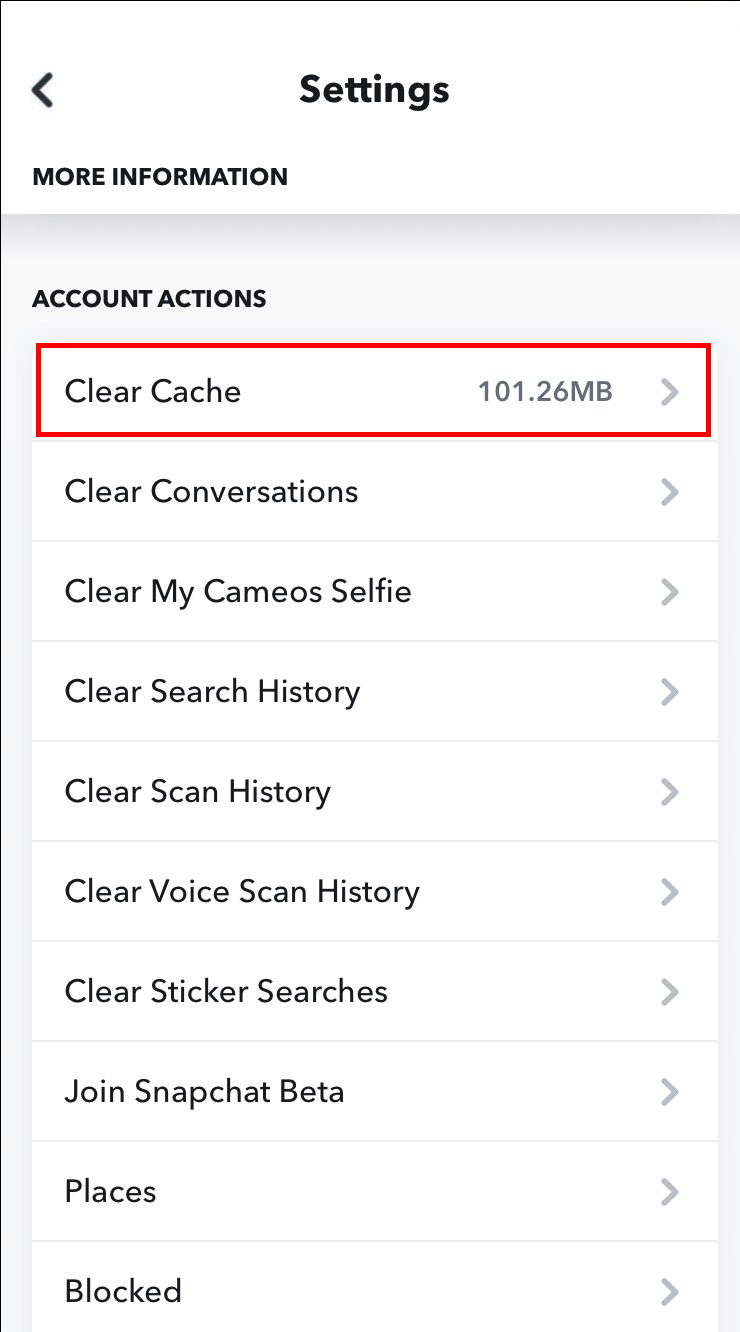
- アプリのキャッシュをクリアする Snapchat の 設定 > アプリとプライバシー > 私のプライバシーとデータ言及されている Snapchat それ キャッシュの消去 削除にはつながりません 思い出 أو スナップ أو チャット.
![Snapchatの設定にはキャッシュのクリアやヘルプなどのオプションが表示されるが、「友達を探す」や「クイック追加」といった機能は見当たらない。]()
キャッシュのリセットは、表示設定、連絡先へのアクセス、アカウントのシグナル制限といった問題が除外された後に行うのが最も効果的です。 - ロードされていない場合 友達を検索 次に、 設定 > サポートとセキュリティ > バグと提案 > バグを報告アプリケーションのバージョンと、 友達を検索 存在しないか空で、スクリーンショットは 友達に追加する وチャット و検索 .
アップデート、ネットワークテスト、またはキャッシュのクリア後に問題が再発する場合は、ローカルアプリに問題があったと考えられます。ただし、他のSnapchat機能は正常に動作しているにもかかわらず、現在のアプリでアカウント自体が空白のままの場合は、データを繰り返しクリアするのではなく、Snapchatに問題を報告してください。
コメントは締め切りました。