
Instagramでリール動画のスケジュール機能が表示されない問題を解決する方法
Instagramでリール動画のスケジュール設定オプションが表示されない?ご安心ください!リール動画のスケジュール設定に関する問題の原因と簡単な解決策を学び、プロフェッショナルなコンテンツの投稿を再開しましょう。

知っておくべき最も重要なこと
- まず、Instagramアカウントが公開設定になっていることを確認してください。それでもスケジュール機能が表示されない場合は、プロフェッショナルアカウント(クリエイターアカウントまたはビジネスアカウント)への切り替えを検討してください。
- Railsのスケジュール機能をテストする際は、商品紹介、コラボレーション、スポンサー付きコンテンツなどの機能を含まない、プレーンなコンテンツを使用してください。これらの機能があると、スケジュールオプションが表示されない場合があります。
- Instagramアプリにリール動画のスケジュール機能が表示されない場合は、Meta Business Suiteを代替手段として使用してください。その際、アカウントが正しくリンクされていることを確認してください。
Instagramでは、リールクリップが最終的な共有画面に到達するまでに、投稿の予約やリールの表示予約のオプションが表示されない場合がありますが、それでもすぐに投稿することは可能です。
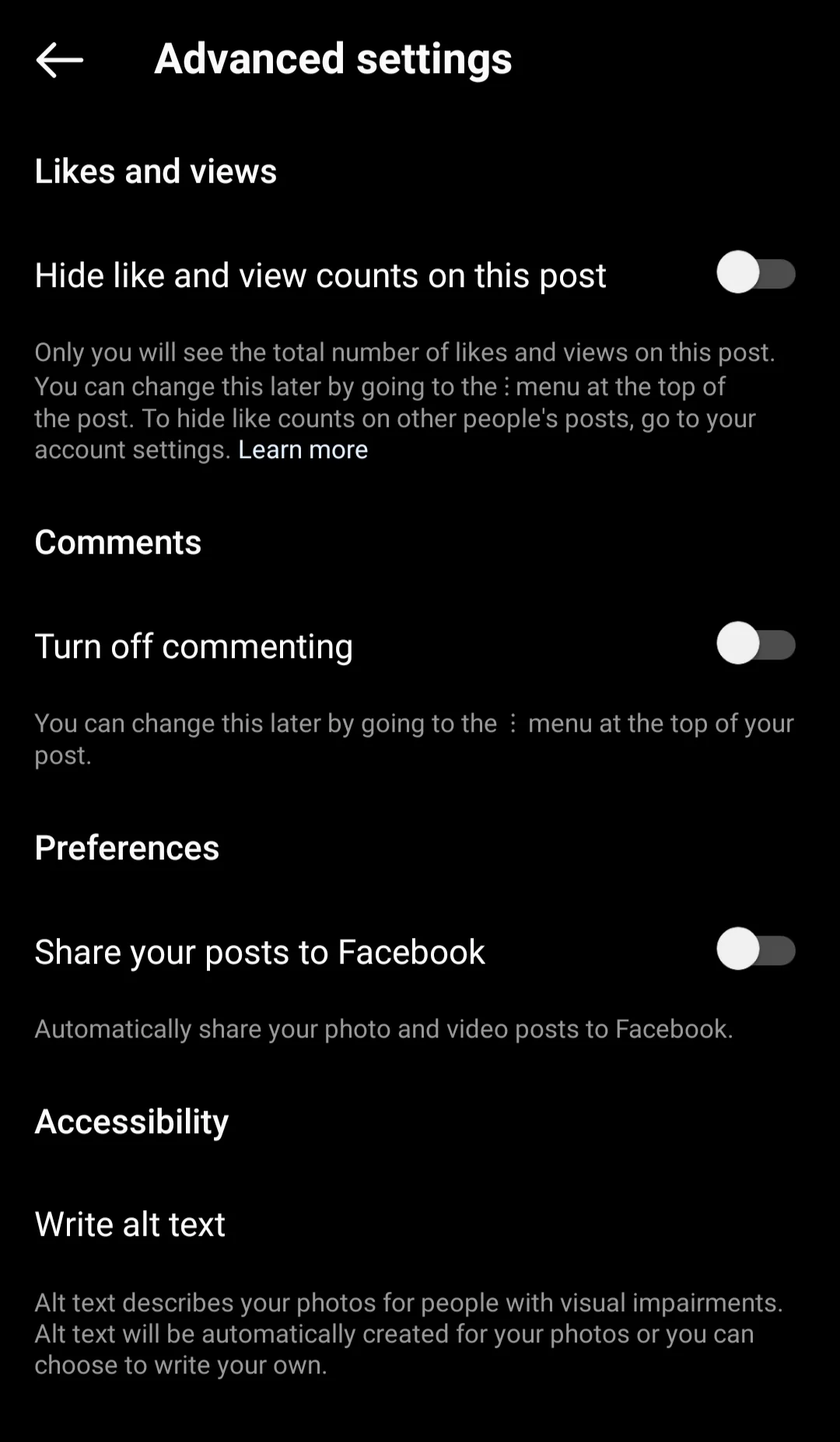
このオプションが見つからない場合、通常はスケジューリングツールがアカウントの状態、下書き設定、または使用しているアプリケーションインターフェースを拒否していることを示しています。この問題は「リール読み込み失敗」の問題とは異なる点にご注意ください。
同じタグと設定で同じレールを再作成すると、通常はスケジュールオプションのない同じ画面が生成されます。
問題を理解する最も手っ取り早い方法は、まずシンプルな公開アカウントとReelを使ってスケジュールツールをテストすることです。もし正常に動作すれば、元のドラフトにスケジュール機能と互換性のない設定があったことになります。スケジュール機能がどこでも失敗する場合は、アカウントの状態またはInstagramアプリの状態を確認する必要があります。
| あなたが見るもの | それが指すもの | 最良の初回検査 |
|---|---|---|
| アカウントは非公開設定になっており、スケジュール設定オプションは表示されません。 | Instagramの投稿スケジュールツールが公開アカウントの投稿にリンク | 方法1 |
| このオプションが欠けているのは、RealDraftのうち1つだけです。 | 下書き機能、タグ、ブランドコンテンツの設定、共同出版の設定、またはスケジュール設定を妨げる資金調達キャンペーン | 方法2 |
| 以前は表示されていたオプションだったのですが、同じアカウントが1台のスマートフォンで失われてしまいました。 | アプリのバージョンまたはローカルのInstagramセッションが古い可能性があります。 | 方法3 |
| Instagramアプリにはスケジュール設定機能がないが、Meta Business Suiteを使えばリール動画のスケジュール設定が可能である。 | アカウントにはスケジュール設定機能はありますが、問題はモバイルアプリのインターフェースにあります。 | 方法4 |
| 同じアカウントでは、どのデバイスでもスケジュール設定ができず、Meta Business Suiteも正常に動作しません。 | 問題は、アカウントの状態、減算の状態、またはサーバー側の制限にある可能性が最も高いです。 | 方法5 |
この記事では、「この投稿をスケジュールする」または「このリールをスケジュールする」オプションが公開前に消えてしまう問題について解説します。既にコンテンツをスケジュールしているにもかかわらずキューが見つからない場合は、「プロフィール」>「メニュー」>「スケジュールされたコンテンツ」またはメディアピッカーの新しい「スケジュール済み」セクションを確認してください。
1. アカウントが公開設定になっていることを確認し、必要な場合にのみプロフェッショナルアカウントを使用してください。
Instagramの現在のスケジュール設定ヘルプによると、公開アカウントが必須条件となっています。非公開アカウントでも通常通りリール動画を投稿できますが、スケジュール設定ツールは非表示のままになる場合があります。これは、スケジュール設定されたコンテンツが、この機能に関するInstagramのオーディエンス設定とプライバシー設定に準拠する必要があるためです。
古い資料の中には、スケジュール設定にはクリエイターアカウントまたはビジネスアカウントが必要だと示唆するものもまだあります。これはかつての常識でした。Meta Business Suiteのワークフローやクリエイターにとってプロフェッショナルツールは依然として重要ですが、最初の確認事項はよりシンプルになりました。プロファイルが非公開になっていないことを確認するだけです。
プライベートアカウントオプションをオフにすると、プロフィールが公開されます。アカウントの性質上、公開投稿が適切な場合にのみ、このオプションを使用してください。プロフィールを非公開のままにする必要がある場合は、スケジュールツールを使って強制的に投稿するのではなく、通常の手動投稿を行ってください。
- 開いた Instagram > プロフィール > メニュー > 設定とプライバシー > アカウントのプライバシー オプションが プライベートアカウント 無効。
![Instagramのアカウントプライバシー設定によると、Reelsのスケジュール設定をテストする前に、アカウントを公開設定にする必要がある。]()
Instagramのリール動画のスケジュール機能を利用するには、アカウントが公開設定になっている必要があるため、まずはプライバシー設定を確認することが問題の原因を特定するための第一歩となります。 - 再開する リール作曲家 シンプルな新しい Real を使用して、最終的な共有画面を確認してください。
- アカウントが既に公開されているが、スケジュールツールがまだ利用できない場合は、 アカウントの種類とツール 送金先が口座かどうか確認してください クリエイター أو スタ-トアップ このプロフィールに適しています。
- プロフェッショナルアカウントテストを選択する場合は、 プロのアカウントに切り替えます、次に選択します クリエイター أو スタ-トアップ.
![Instagramのアカウント設定では、リール動画のスケジュール設定をテストするために、個人アカウントからプロフェッショナルアカウントに切り替えることができます。]()
Instagramでは、プランニングや管理ツールがプロフェッショナルアカウントに組み込まれているため、基本的な設定からプロフェッショナルアカウントに移行することが、アカウント側から見て最も効果的なテスト方法となります。
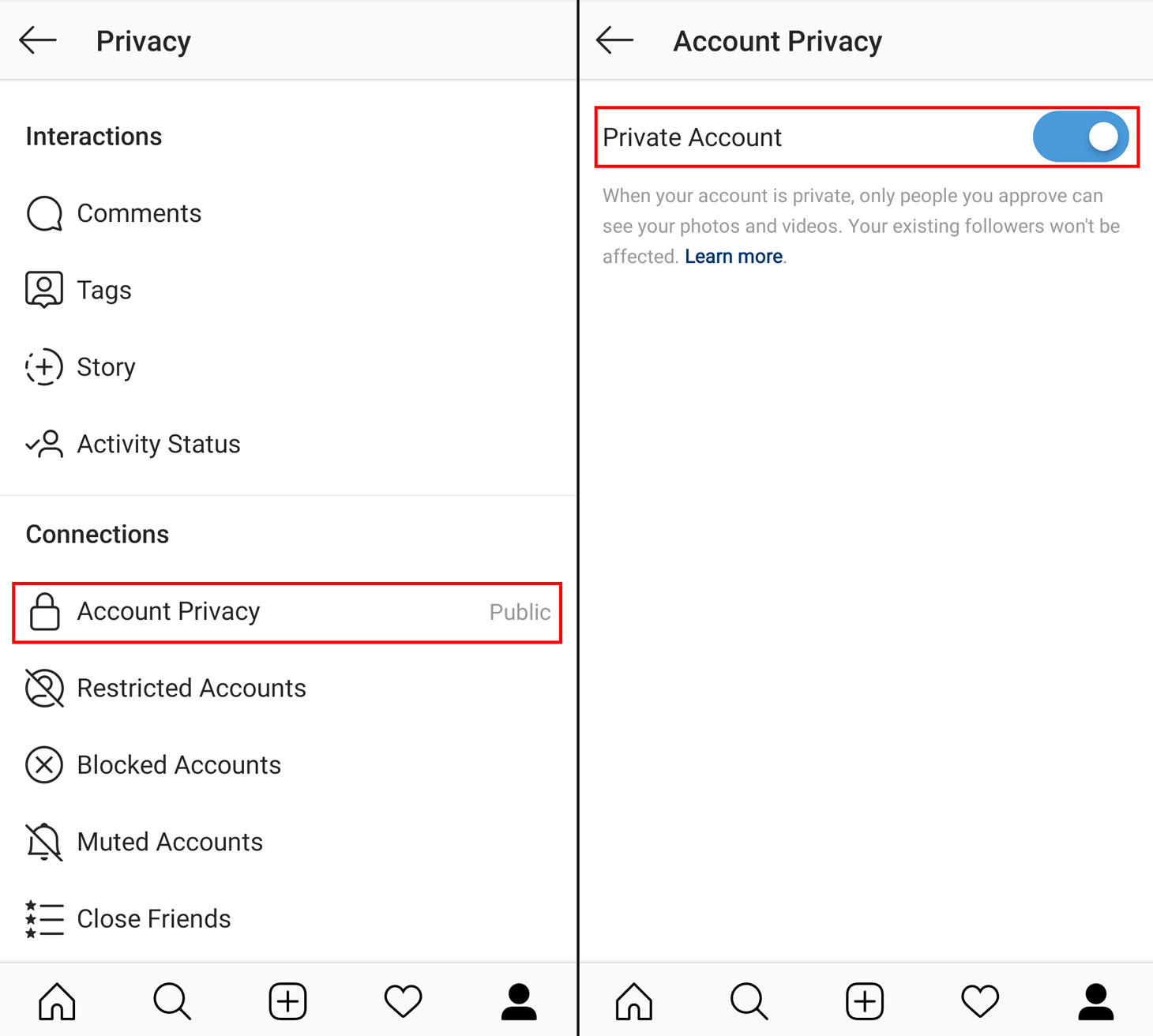
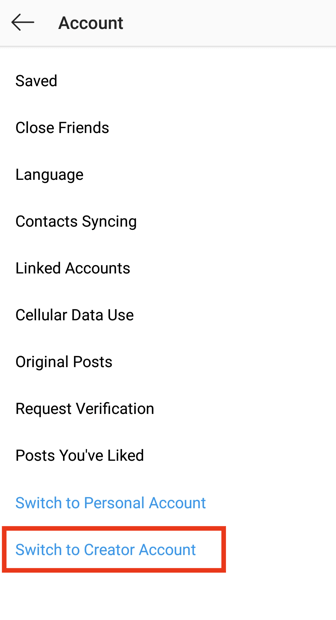
アカウントを公開設定に切り替えた後にスケジュール機能が表示される場合は、プライバシー設定に問題があったということです。アカウントが既に公開設定になっているにもかかわらず、簡単なテストでもスケジュールオプションが表示されない場合は、アカウントの種類をそのままにして、Reelsを再度テストしてください。
2. スケジューリングを妨げる機能を含まない、シンプルなRylaをテストします。
リール動画は投稿可能ですが、予約投稿はできません。Instagramの予約投稿ガイドラインでは、商品タグ付け、コラボレーション投稿、クロスポスト、スポンサー付きコンテンツやブランドコンテンツの設定、募金活動などに関する制限事項が示されています。
つまり、元のドラフトではスケジュール設定オプションが非表示になったり、無効になったりする可能性がある一方で、よりシンプルなRailsでは正常に動作する可能性があるということです。
このテストは、変更内容を忘れてしまうまで元の投稿の機能をすべて削除するのではなく、一時的なRealPlayerを使用して実行してください。
元に戻す:テストドラフトの完了後に、テストドラフトを破棄または削除します。変更内容を手動でコピーしない限り、元のRELESには影響しません。
- AndroidまたはiPhoneのInstagramアプリで、 作成 > リール次に、簡単なビデオクリップを選択し、最終的な共有画面に進みます。
![Instagram Reelの最終共有画面。スケジュール設定コントロールが表示される「その他のオプション」オプションが表示されます。]()
Instagramの公式スケジュール設定ヘルプによると、コントロールできるのは最終的な投稿ワークフローであり、既に公開されたリール動画ではないとのことです。 - 使用を避ける 商品タグ、وコラボレーター招待、および設定 有償パートナーシップおよびオプション 募金活動およびオプション ストーリーにシェア このテストの自動掲載または共同掲載。
- 開いた より多くのオプション Android または 詳細設定 iPhoneで、 この投稿をスケジュールする أو このリールをスケジュールする.
- キーが表示されたら、明日や今週後半など、近い将来の日時を選択してください。Instagramの日付選択ツールで提示される範囲から大きく外れた日付でテストしないでください。
- タップする クリックします共有画面に戻り、 スケジュール.
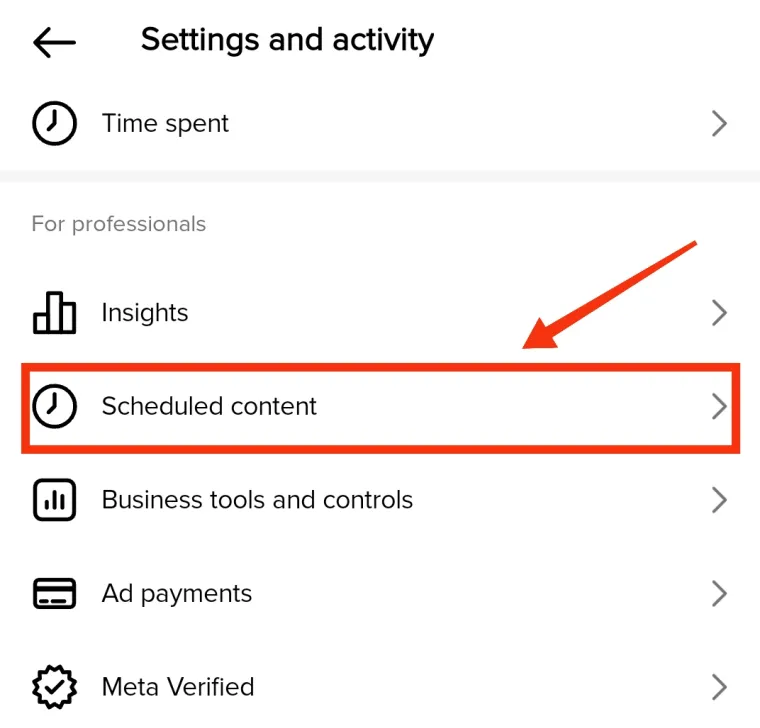
- 開いた プロフィール > メニュー > スケジュールされたコンテンツ リールが付属していることを確認してください。
![Instagramのプロフィールメニューには、予約投稿やリール動画を管理するために使用される「予約コンテンツ」エリアが表示されます。]()
Reelのスケジュール設定が正常に機能するようになったら、Instagramは、その結果をプロフィールメニューの「スケジュール済みコンテンツ」から管理する必要があると説明しています。
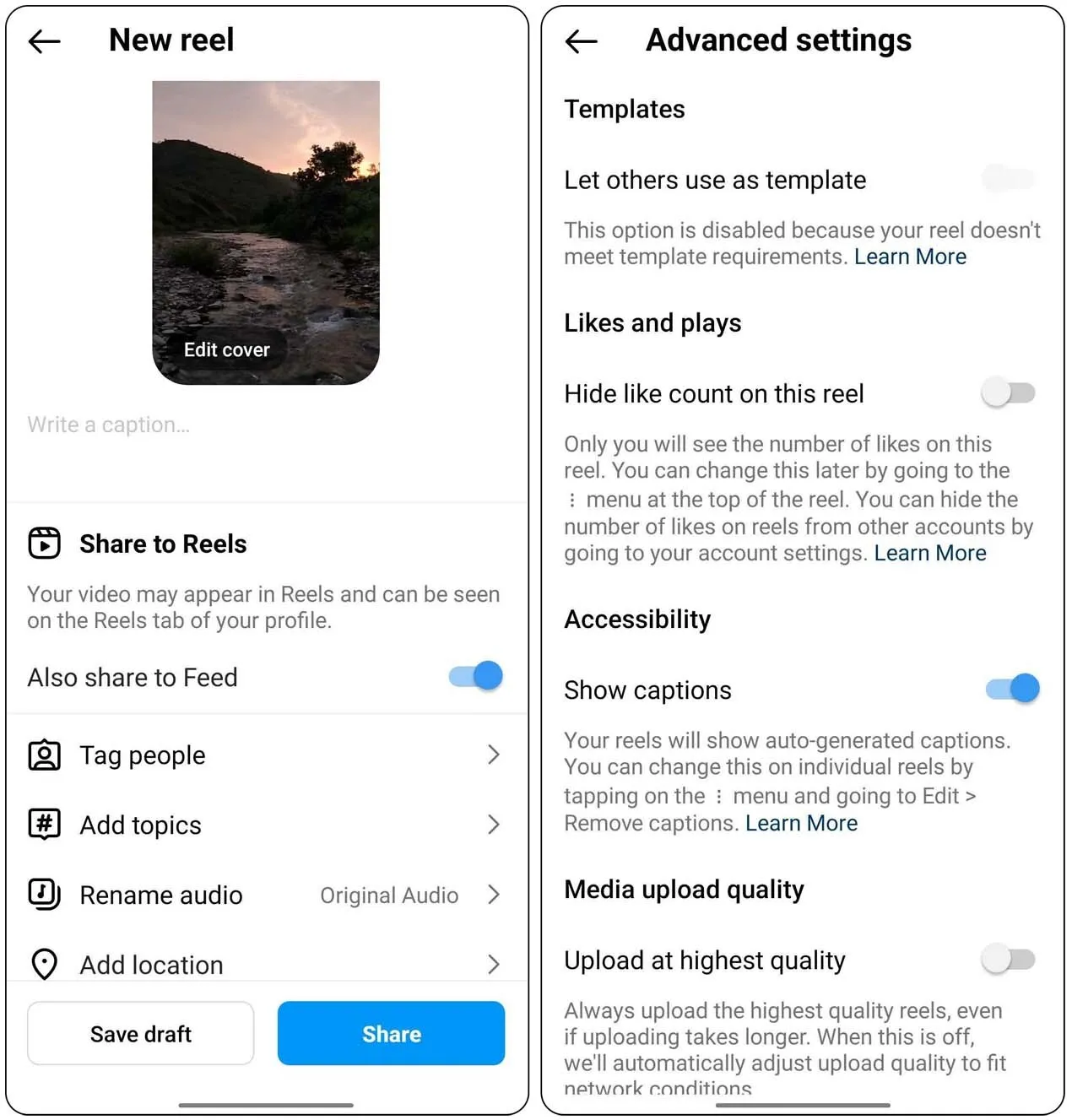
シンプルなリール動画のスケジュール設定が成功したら、元のドラフトを再構築し、慎重に機能を追加してください。商品タグ、コラボレーション、スポンサー設定、募金活動、クロスポストの選択などは、最初に注意すべき要素です。
通常のReels動画でもスケジュール設定オプションが表示されない場合は、コンテンツ自体に問題はありません。この場合は、Instagramアプリのステータスを更新してください。
アカウントでリール動画を正常に作成または投稿できない場合は、リール動画に関する別の問題です。Instagramリール動画の問題解決方法については、Appualsのガイドを参照してください。
3. Instagramをアップデートし、別のスマートフォンで同じアカウントを比較する
Instagramはクリエイター向けのコントロール設定を頻繁に変更しており、機能が正しく動作しない場合の技術的な問題に関するガイダンスは、依然としてアプリのアップデートから始まる。
正確な比較が重要です。可能であれば、同じ公開アカウント、同じシンプルなReelsクリップ、そして同じ最終共有画面を、別の最新のスマートフォンでテストしてみてください。
もう一方の端末にスケジュール設定オプションが表示される場合、アカウントは正常に機能している可能性が高いです。この場合、影響を受けている端末は、古い、または破損したInstagramセッションをアップロードしていると考えられます。
アンインストール前に重要な注意事項:アンインストールする前に、ログイン方法と、再度ログインする際に必要となる二段階認証の手順を必ずご確認ください。アプリを再インストールしても、アカウントの公開済み投稿やサーバー側の設定は変更されません。
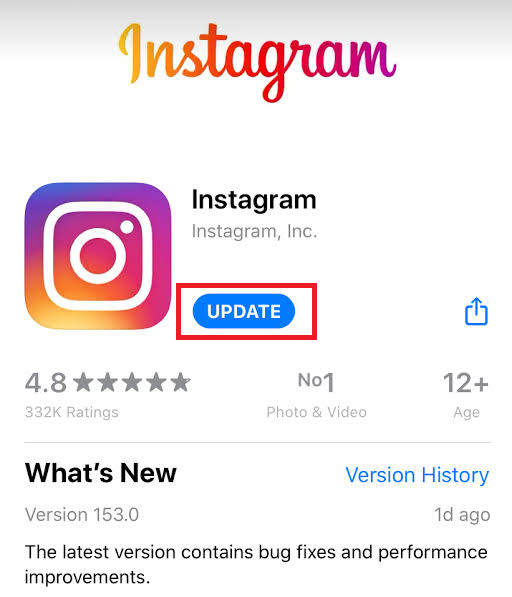
- Instagramが更新しました أو Google Play Store保留中の電話システムアップデートもすべてインストールしてください。
![App StoreやGoogle PlayストアにはInstagramのアップデートが表示されていますが、リール動画のスケジュール設定オプションがありません。]()
Instagramのトラブルシューティングガイドラインでは、まずアプリの最新バージョンを試すことから始め、それでもなお、機能の欠落がアカウント側の問題とみなされることはない。 - Instagramを強制終了し、スマートフォンを再起動してから、新しいシンプルなリール動画をもう一度試してみてください。
- 別の最新機種の電話機をお持ちの場合は、ログインしてください。 同じInstagramアカウント 彼は私の選択肢を検討してくれた。 より多くのオプション أو 詳細設定 最後の共有画面で。
- スケジュール機能が2台目のスマートフォンにのみ表示される場合は、影響を受けているスマートフォンに公式ストアからInstagramを再インストールし、再度ログインしてください。
再インストールによってスケジュールボタンが復元される場合、欠落していたオプションはローカルアプリケーションの状態に関連していたと考えられます。
同じアカウントで、2台の最新スマートフォンにスケジュールボタンが表示されない場合は、1台のスマートフォンが主な原因だと考えるのをやめて、ビジネススイートを確認してみてください。
同じ端末で、スケジュール機能以外にも複数のInstagramの機能が無効になっている場合は、スケジュール機能だけが無効になっていると決めつける前に、Instagramのエラーに関するより包括的な解決策を試してください。
4. Meta Business Suite を使用した Instagram Reels のスケジュール設定
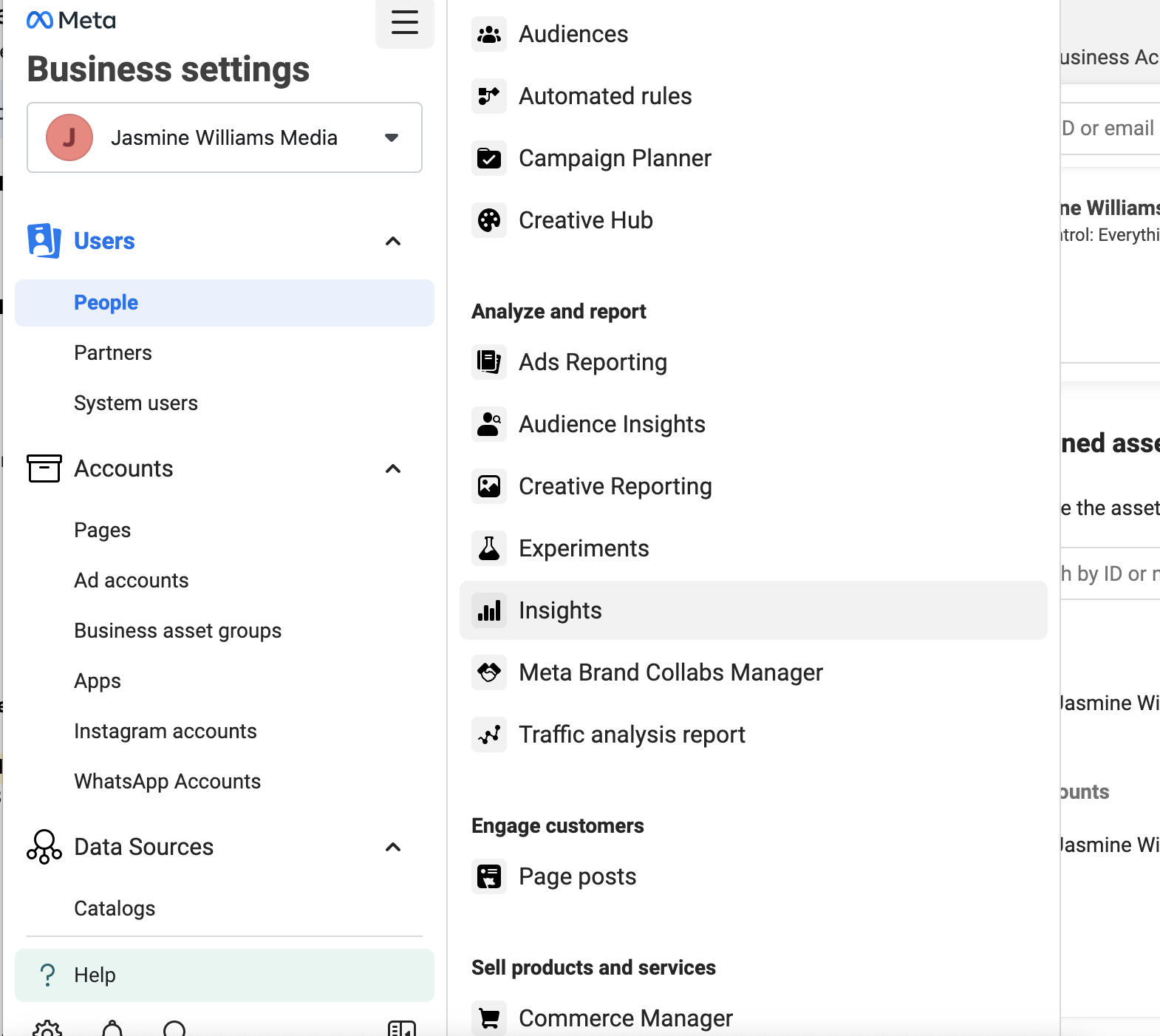
Meta Business Suiteは、FacebookとInstagramに関連するアセットを管理するための、公式かつ独立したパブリッシングプラットフォームです。
メタ文書は、モバイル端末とデスクトップ端末の両方でBusiness Suiteを介して投稿のスケジュール設定を行うため、Instagramアプリの最終画面にスケジュール設定オプションが表示されない場合に便利なソリューションとなります。
この解決策は、正しいInstagramアカウントが接続されており、かつMetaアカウントにそのアカウントへの投稿権限が付与されている場合にのみ有効です。アカウントが接続されていない場合は、まず接続を修正してから、空白のBusiness Suite画面からInstagramのスケジュールツールを判断するようにしてください。
- 開いた メタビジネススイート デスクトップパソコンまたは携帯電話で、正しいInstagramアカウントがリンクされていることを確認してください。
![Meta Business Suiteアカウントを、Reelsのスケジュール設定に使用するInstagramアカウントにリンクするための画面。]()
Metaの公式バックアップスケジュール設定手順は、Business Suiteに接続されたInstagramアカウントから始まります。 - コンテンツ作成エリアに移動し、InstagramアカウントIDを選択してから、オプションを選択します。 リール 可能な場合は。
- 同じクリップをアップロードしてください リール 簡単な実験として、Business Suiteに時間と日付によるスケジュール設定オプションがあるかどうか確認してみてください。
![Meta Business SuiteのInstagram Reelクリップ用スケジュール設定画面(日付と時刻のコントロール機能付き)。]()
Business SuiteでReelのスケジュール設定が可能な場合、Instagramアプリにそのオプションがなくても、アカウントにはスケジュール設定機能が残っている可能性が高いです。 - ビジネススイートが正常にスケジュールされた場合 リールこれは一時的な解決策として利用し、Instagramアプリの制御が不十分であることのみを報告してください。
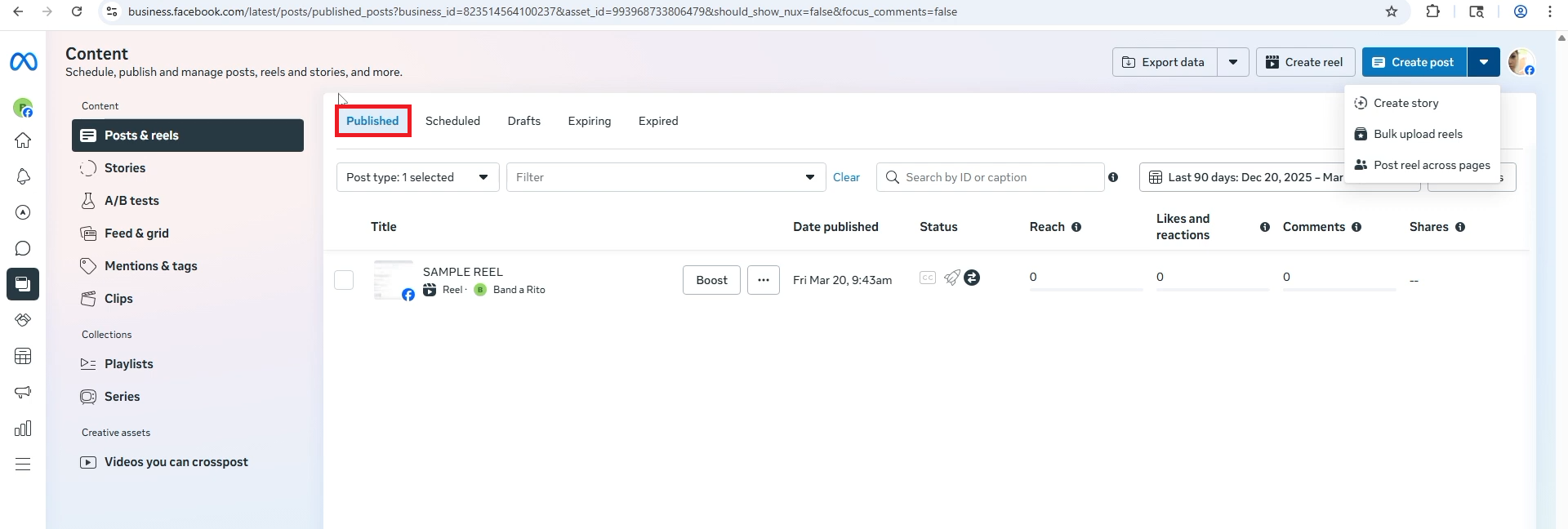
Business Suiteでも同じInstagramアカウントの定期的なReel動画のスケジュール設定ができない場合は、スマートフォンへのアプリのインストールミスが原因である可能性は低いでしょう。この場合は、アカウントの制限設定を確認してください。
5. アカウントの状態を確認し、不足している機能を報告する
アカウントステータスとは、 Instagramがアプリの再インストールでは解除できない機能制限を表示するセクションです。Instagramのアカウントステータスヘルプページには、使用しなくなった機能を確認し、Instagramが許可する範囲で対処できると記載されています。
この措置は、アカウントが公開されていることを確認し、通常のリールの展開に失敗し、アプリケーションを更新し、Business Suite を通じて明確な解決策が見つからない場合の最終手段として行われます。
単にスケジュール設定オプションがないと述べるだけの曖昧な報告はしないでください。Instagramが報告内容を正しく理解するためには、このオプションがどこにあるのか、そして既に試した手順を具体的に説明することが重要です。
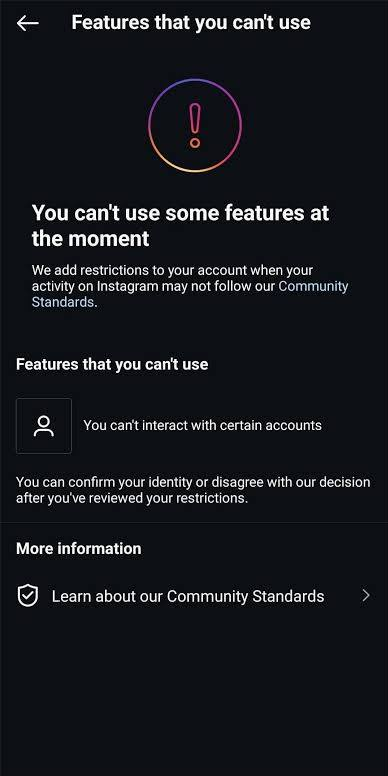
- 開いた プロフィール > メニュー > アカウントステータス、次に選択します 使用できない機能 このオプションが表示される場合。
![Instagramのアカウントステータス画面には、投稿やクリエイターツールに関連する機能に対する潜在的な制限が表示されます。]()
アカウントの状態に投稿や機能に関する制限が表示されている場合、スケジュール設定オプションが消えた理由は、デバイスではなくアカウントに関連している可能性が高いです。 - Instagramが投稿や機能に制限を設けている場合は、制限を解除し、利用可能な審査または異議申し立ての手続きを利用してください。
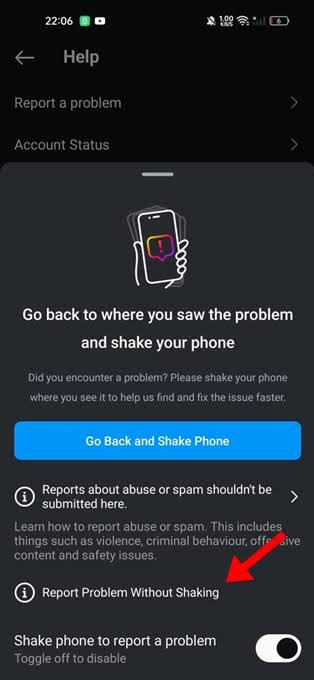
- もしそうなら アカウントステータス クリアでオープン プロフィール > メニュー > ヘルプ > 問題を報告 選択肢がないことが報告された この投稿をスケジュールする أو このリールをスケジュールする リール共有画面の最後から。
![Instagramのヘルプと問題報告画面は、リール動画のスケジュール設定オプションが消えたことを報告するために使用されます。]()
アカウントが公開され、アプリケーションが最新の状態になり、ビジネススイートがテストされたら、プロセスは 問題を報告します Instagramは、このコントロールの喪失という問題をより深刻に捉えるのに最適な場所だ。 - エンゲージメントの最終画面、アカウントステータス、およびビジネススイートの結果のスクリーンショットを添付してください。
- アカウントの種類、プライバシー設定、アプリのバージョン、電話の機種、国、通常の動画機能が動作しているかどうか、別の電話でそのオプションが表示されたかどうか、およびビジネススイートで動画をスケジュールできるかどうかを含めてください。
アカウントステータスに制限が表示されている場合は、まずこの確認手順をお試しください。アカウントステータスに問題がなく、それでもデバイス間でスケジュール設定オプションが表示されない場合は、アプリを繰り返し再インストールするのではなく、Instagramサポートにお問い合わせください。
スケジュール設定オプションが復活したら、通常のRailsスクリプトを1つ使用してテストしてから、商品タグ、コラボレーション設定、スポンサーコンテンツラベル、またはクロスポストを通常のドラフトに追加してください。
これにより、最終的な共有画面で新たな問題が発生するのではなく、後続の問題を特定しやすくなります。
コメントは締め切りました。