
Instagramで投稿ボタンが表示されない問題を解決する方法
Instagramで投稿ボタン(+)が表示されないというお困りごとはありませんか?ご安心ください!この問題を解決し、アプリの機能を完全に復元するための包括的なガイドをご用意しました。今すぐ解決策を見つけましょう!

知っておくべき最も重要なこと
- 始める前に、フィードで右にスワイプしたり、プロフィールの「新規作成」オプションを使用したりするなど、投稿を作成するための別の方法を確認し、Instagramアプリとスマートフォンのオペレーティングシステムをアップデートして、デバイスを再起動してください。
- アップデートがうまくいかない場合は、一度ログアウトして再度ログインするか、キャッシュをクリアする(Androidの場合)、または、下書きを公開または削除したことを確認した上で、アプリを再インストールしてみてください。これがより確実な解決策となります。
- 問題がアカウント関連なのかデバイス関連なのかを判断するには、同じスマートフォンで別のInstagramアカウントをテストしてください。問題が複数のデバイスで同じアカウントで発生する場合は、「アカウントステータス」を確認するか、詳細を添えてInstagramに問題を報告してください。
Instagramでは、インターフェース下部にあったおなじみの「+」ボタンは廃止されました。新しいバージョンでは、投稿作成ショートカットはフィード画面の上部に表示されるか、右にスワイプすることでアクセスできるか、プロフィール画面から新しい投稿作成オプションとして表示されるようになっています。
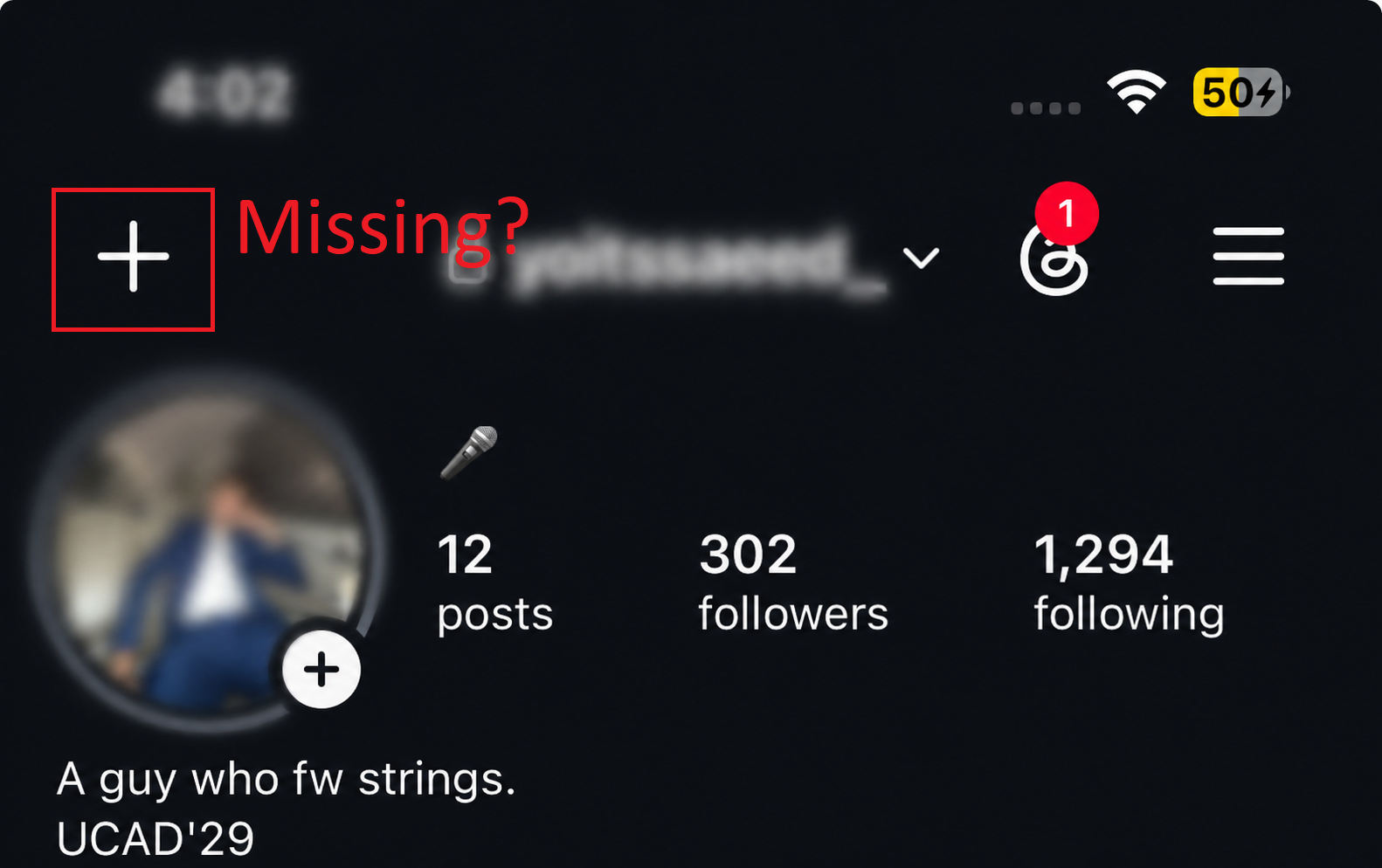
したがって、下部の「+」ボタンが消えたからといって、必ずしもInstagramアカウントが無効になったり、アプリに不具合が生じたりしたわけではありません。投稿作成のための新しい入力方法のいずれかで投稿エディターが正常に開く場合は、Instagramがショートカットの位置を変更しただけです。これらの方法がどれも機能しない場合は、アプリのバージョンが古い、アップデートに不具合がある、アカウント固有のインターフェースの問題、または投稿制限が原因である可能性が高いです。
1. Instagramで投稿を作成するための現在のエントリーポイントを確認してください。
設定を変更する前に、必ずこの操作を行ってください。Instagramがショートカットの位置を変更しただけであれば、作成エディターは別の場所から起動するため、アカウントをリセットする必要はありません。
- 開いた Instagramアプリ 携帯電話の場合は、ページに戻ってください。 要約(フィード)、オプションを見つける 作成する ナビゲーションバーで。
![Instagramのフィードには、上部に「作成」オプションが表示され、右にスワイプすることで新しい投稿を開始できます。]()
現在のInstagramのデザインでは、まず最初にすべきことは、画面上部にある「作成」オプションを探すか、フィード内のどこかを右にスワイプすることです。 - 「作成」オプションが表示されない場合、 フィード内のどこでも右にスワイプしてください.
- カメラを開いたら、 役職 メディアセレクターまたは出版物エディターが読み込まれているかどうかを確認してください。
- 開いた プロフィール オプションを使用する 新規作成 このオプションが利用可能な場合は、右上隅に表示されます。
![Instagramのプロフィール画面の右上隅に、新しい投稿を作成するオプションが表示されます。]()
一部のデザインでは、下部のバーにあった従来の「追加」ボタンの代わりに、プロフィール画面から投稿するオプションが表示されます。
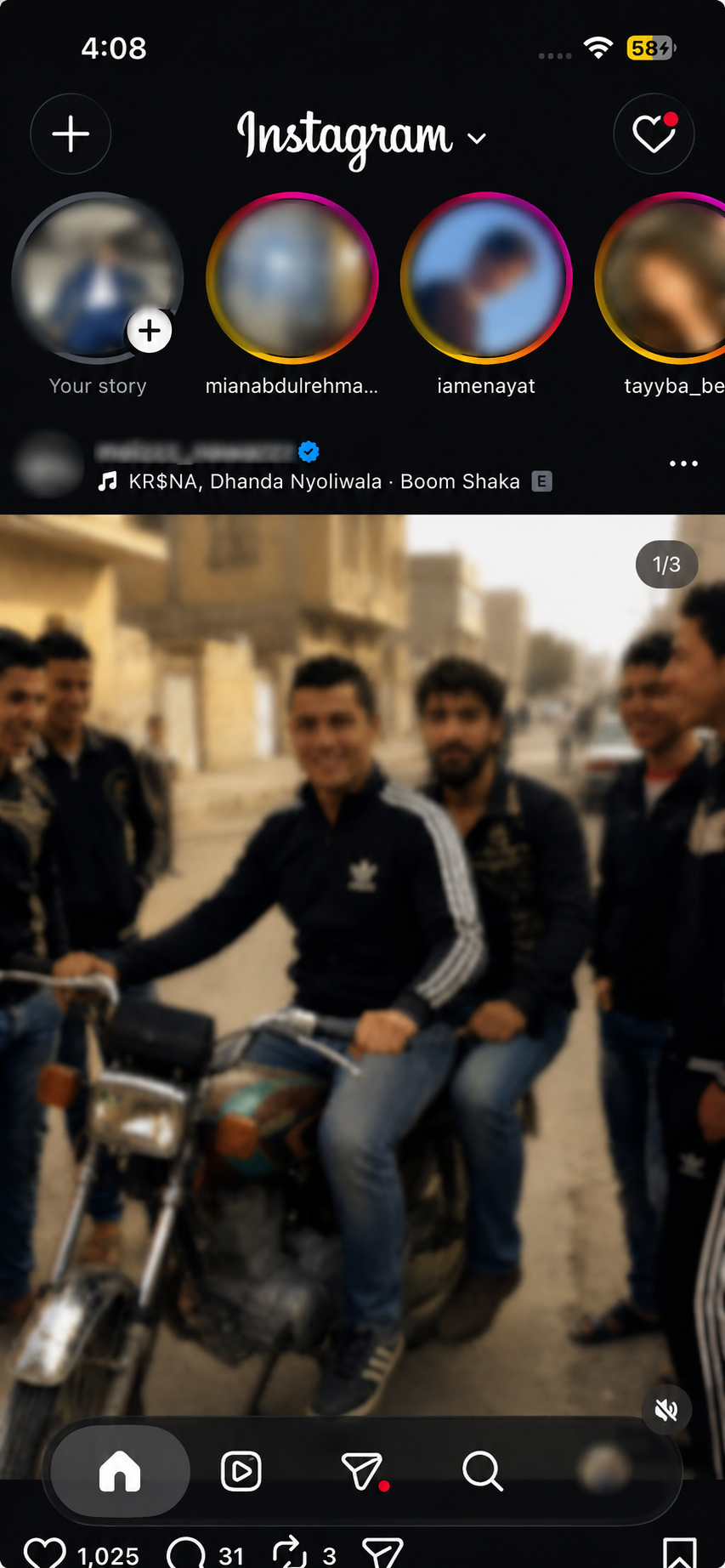
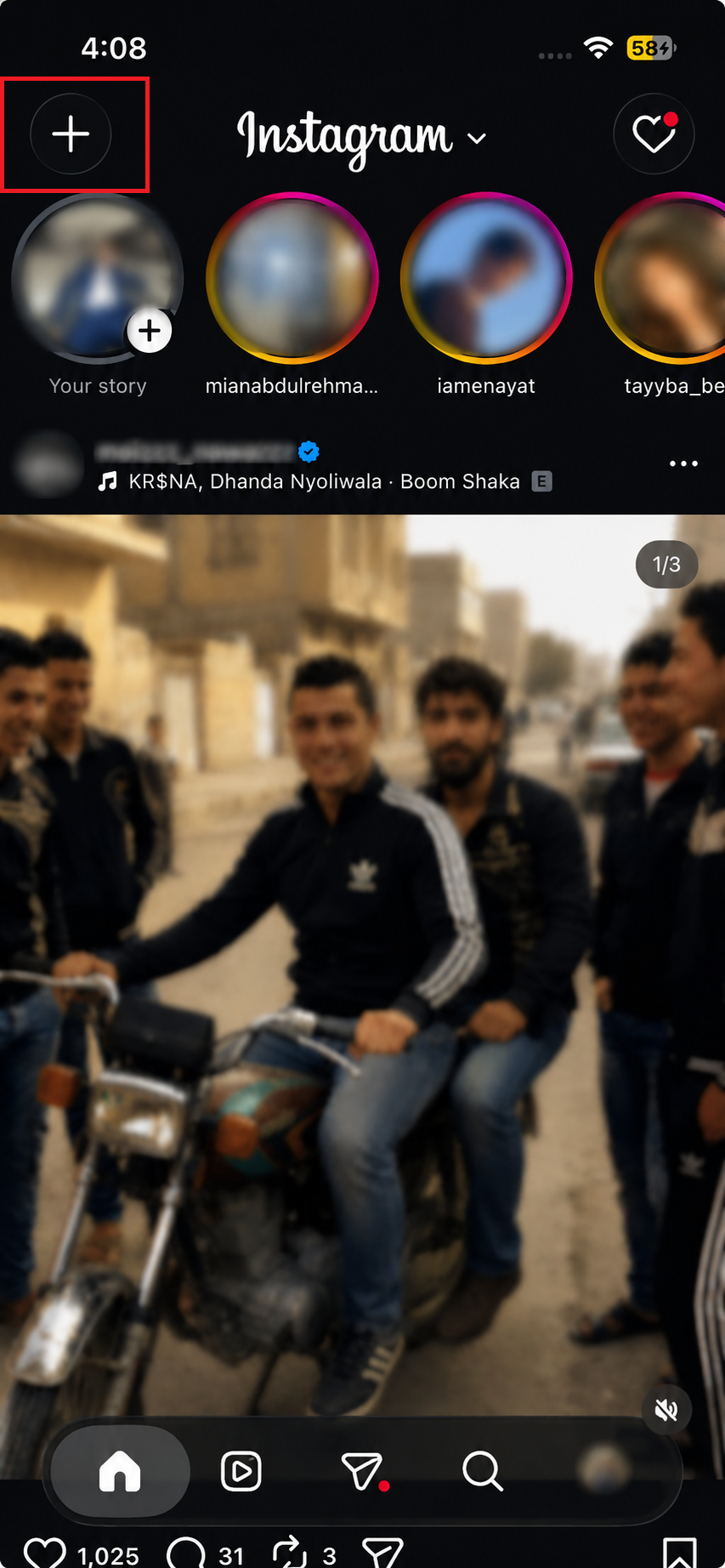
これらのいずれかの場所から投稿を開始できる場合は、下部の追加ボタンが表示されないのは単なるデザイン変更です。これらの入力方法すべてで投稿できない場合は、アプリをアップデートしてからスマートフォンの状態を確認してください。
2. Instagramをアップデートして、スマートフォンを再起動してください。
Instagramのアップデートが不完全な場合、投稿作成画面が正しく表示されない新しいインターフェースが表示されることがあります。アプリをアップデートし、スマートフォンを再起動し、別のインターネット接続を試すことで、この問題を解決できる場合があります。
- イベント Instagram の أو Google Play Store.
![App StoreやPlay StoreにはInstagramのアップデートが表示されますが、投稿を作成するボタンが表示されません。]()
古いバージョンのInstagramでは、ユーザーインターフェースの変更後に、投稿作成インターフェースが不完全に表示されたり、読み込まれなかったりする場合があります。 - お使いのスマートフォンのオペレーティングシステムに利用可能なアップデートがあれば、すべてインストールしてください。
- Instagramを完全に終了し、スマートフォンを再起動してから、アプリを再度開いてください。
- 一度テストして Wi-Fi そして再び モバイルデータ.
- 下部のナビゲーションバー、右スワイプ操作、そしてプロフィールからの投稿作成経路を再度確認してください。
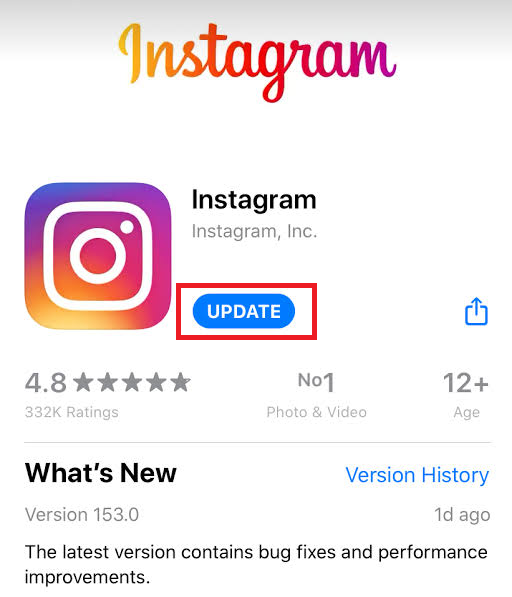
アップデートや再起動後に投稿作成ボタンが再び表示される場合は、アプリが古いインターフェースを読み込んでいたことを意味します。それでもアカウントで投稿を作成できない場合は、Instagramのローカルセッションデータを消去してみてください。
3. Instagramのローカルステータスを更新する
Instagramは、アプリのアップデート後も、ローカルセッションデータに無効化されたデザインを保持する場合があります。ログアウト、キャッシュのクリア、またはアプリの再インストールを行うことで、この状態を再構築できますが、再インストール時にデバイスに保存されている下書きのみが失われる可能性があります。
- アプリのデータを消去したり、アプリを再インストールしたりする前に、Instagramに保存されている下書き投稿をすべて開き、公開するか削除してください。
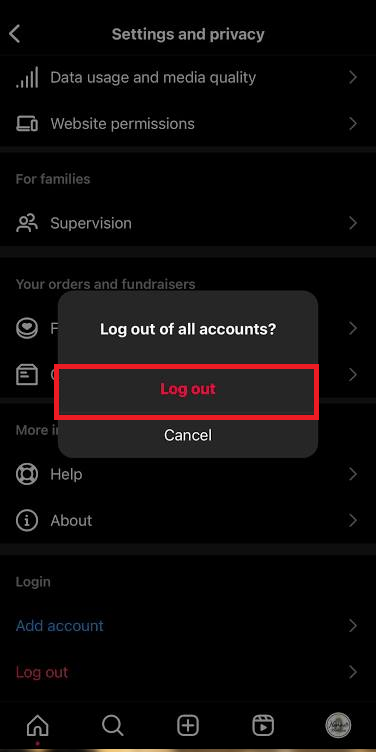
- Instagramからログアウトして再度ログインしてみてください: あなたのInstagramアカウントアプリを完全に終了し、同じアカウントに再度ログインしてください。この簡単な手順で問題が解決することがよくあります。
![Instagramからログアウトして再度ログインするプロセスは、欠落している「投稿を作成」ボタンを更新するために使用されます。]()
Instagramのローカルセッションデータがフリーズした場合、一度ログアウトして再度正しくログインすることで、投稿作成インターフェースを再読み込みできる場合があります。 - Androidユーザーの場合は、アプリのキャッシュをクリアしてみてください。 設定 > アプリ > Instagram > ストレージ、次に選択します キャッシュをクリアこの手順を実行すると、アプリケーションデータを削除せずに問題が解決する場合があります。
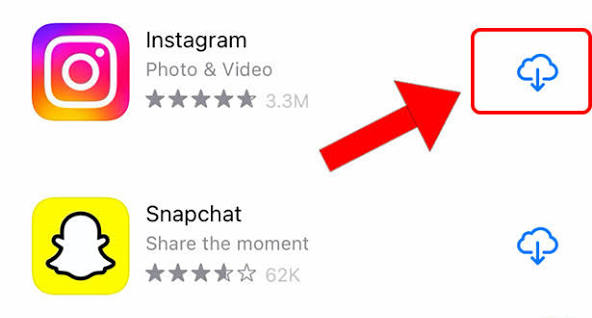
- キャッシュをクリアしても問題が解決しない場合、またはiPhoneユーザーの場合は、Instagramを再インストールするのが最も効果的な解決策です。アプリを完全にアンインストールしてから、公式ストア(App StoreまたはGoogle Play)から再インストールしてください。
![投稿作成ボタンが消えた後、Instagramを再インストールするスマートフォン。]()
Instagramが同じスマートフォンで投稿履歴を何度も失う場合、アプリをリセットする最も効果的な方法は再インストールです。 - 再インストールまたはデータ消去後、アカウントに再度ログインしてアプリの機能をテストしてください。Instagramのフィード、右にスワイプしたとき(カメラ/ストーリーを開くとき)、およびページ上に「投稿を作成」ボタンが表示されることを確認してください。 プロフィール 変更を加える前に、ご自身のアカウント設定をご確認ください。
セッションの更新や再インストール後に「投稿を作成」ボタンが再び表示される場合は、スマートフォンのアプリデータが古いことが原因である可能性が高いです。ただし、ボタンが引き続き消える場合は、アプリ全体のインストールに問題があると結論付ける前に、複数のInstagramアカウントでアプリの動作を比較することをお勧めします。
4. 同じスマートフォンで別のアカウントをテストする
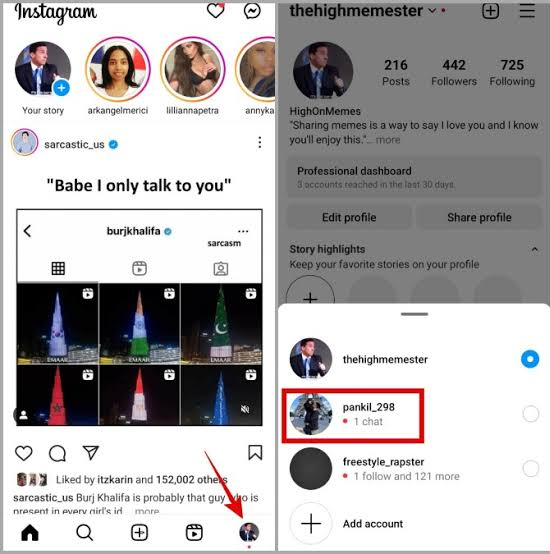
同じ端末で別のアカウントをテストすることは、端末、アプリのバージョン、ネットワークが安定していることを確認できるため有効です。一方のアカウントでは投稿できるのに、もう一方のアカウントではできない場合、残りの問題は影響を受けているアカウントに関連している可能性が高いです。
- 別のInstagramアカウントをお持ちの場合は、同じスマートフォンでそちらに切り替えて、オプションがあるかどうか確認してください。 創造する أو 新しく作る.
![同じスマートフォンで私のInstagramアカウントをスクリーンショットしたところ、投稿作成ボタンの動作が異なっていることがわかりました。]()
同じ端末でアカウントによる投稿が引き続き可能な場合、ボタンが表示されないのは端末の問題ではなく、アカウントの問題である可能性が高い。 - 可能であれば、最新バージョンのInstagramアプリがインストールされている別のスマートフォンで、影響を受けているアカウントにログインしてみてください。
- すべてのアカウントが最初の端末でのみ動作しない場合は、その端末に戻ってアプリまたはオペレーティングシステムの問題をトラブルシューティングしてください。
- 影響を受けるアカウントが両方の電話でのみ動作しない場合は、比較のためにスクリーンショットを保存してください。
影響を受けたアカウントが別の端末でも引き続き失敗し、他のアカウントでは投稿できる場合は、アカウントステータスレポートまたは技術レポートで使用するために、これらのスクリーンショットを保存してください。
5. アカウントの状態を確認し、作成ツールが見つからない場合は報告してください。
アプリが最新の状態であるにもかかわらず、同じアカウントが複数のデバイスで動作しない場合は、Instagramがアカウントの機能に制限を課していないか確認する必要があります。
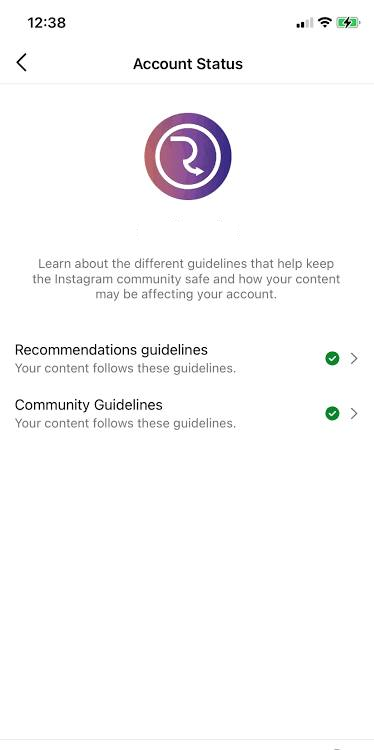
アカウントステータス画面がクリーンな状態になったからといって、コンポーザーの問題が自動的に解決されるわけではありませんが、課せられた制限に対して異議申し立てをする必要があるのか、技術的な問題を報告する必要があるのかが分かります。
- 開いた プロフィール > メニュー > アカウントステータス.
![Instagramアカウントのステータス画面には、「投稿を作成」ボタンが表示されていない場合に使用できない機能が表示されます。]()
アカウントのステータスに機能制限が表示されている場合、作成ボタンが表示されないのは、端末の問題ではなく、アカウント自体に問題がある可能性が高いです。 - 開いた 使用できない機能 このセクションが表示される場合。
- 出版に関する制限事項が記載されている場合は、利用可能な審査または異議申し立てのオプションを利用してください。
- アカウントの状態がクリーンであれば、 プロフィール > メニュー > ヘルプ > 問題を報告.
- スクリーンショットを添付し、アプリのバージョン、電話の機種、見つからないフィードとプロフィールのパス、接続テストの結果、アカウント比較の結果を含めてください。
Instagramがコンポーザーツールを復元したら、アプリのデータからPlusを削除する前に、フィードまたはプロフィールから投稿テストを行ってください。下部のプラスボタン(プラス)が再表示されない場合でも、別の作成開始ポイントが正常に機能する場合は、アプリを再度リセットするのではなく、新しい開始ポイントを引き続き使用してください。
コメントは締め切りました。