
TikTokの「サービスが利用できません」エラーを修正する方法
TikTokで「サービスが利用できません」というエラーが表示されていませんか?ご安心ください!このよくある問題を段階的に解決する方法を学び、再びスムーズなTikTok体験をお楽しみください。今すぐ解決策を見つけましょう!

知っておくべき最も重要なこと
- まず、他のデバイスやアカウントでTikTokをテストしたり、公式サポートチャネルを確認したりして、問題の範囲(アプリ、アカウント、特定の機能、または広範囲にわたる障害)を特定することから始めましょう。
- スマートフォンの位置情報とネットワーク設定(従来の旅行データ、VPN、DNSフィルタリングなど)が実際の位置情報と一致していることを確認し、Wi-Fiやモバイルデータなど、さまざまな接続環境でアプリをテストしてください。
- 再インストールする前に、TikTokアプリのキャッシュをクリアし(アプリの設定またはスマートフォンの設定から)、アプリとオペレーティングシステムが最新バージョンにアップデートされていることを確認してください。
TikTokアプリの「サービスが利用できません」画面、特に「お住まいの国または地域ではサービスをご利用いただけません」というメッセージが表示される場合は、単なる接続エラーではありません。これは、TikTokがお客様のスマートフォン、ネットワーク、またはアカウントを、サービスが利用できない地域に紐付けていることを示しています。
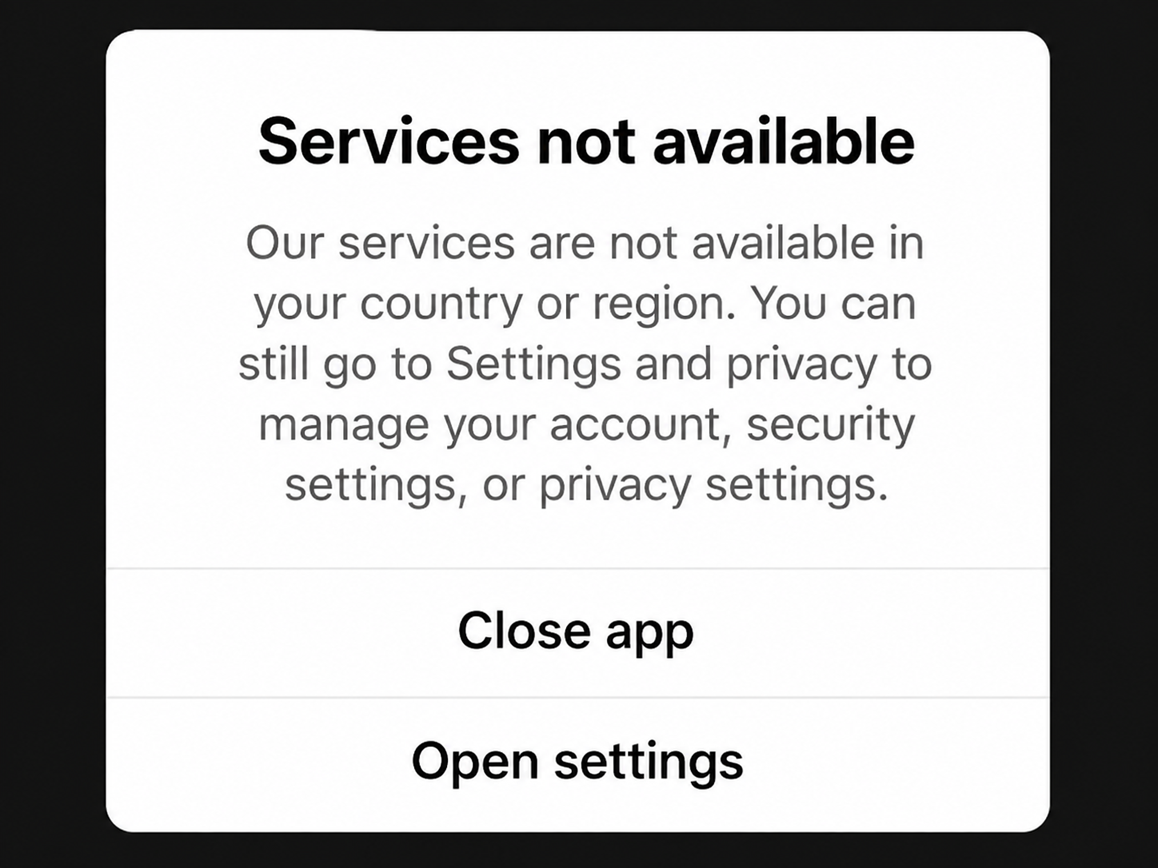
位置情報の特定は、単一の設定に基づいて行われるわけではありません。TikTokは、SIMカードの地域、IPアドレス、デバイス設定、および利用可能な場合は位置情報サービスなど、複数の信号から位置情報を推定できると説明しています。
そのため、この警告メッセージは旅行から帰宅した人に表示される場合や、アプリを再インストールしても消えない場合、あるいは同じスマートフォン上の別のアカウントは正常に動作する一方で、一方のアカウントだけに影響が出る場合もあります。
メッセージの文面も重要です。国や地域に関する全画面警告は、サービスが利用できないか、位置情報データが古いことを示しています。TikTokアプリが正常に動作しているにもかかわらず、ライブ配信、ショップ、ギフトなどの機能やその他のツールが読み込まれない場合は、そのアカウントが該当機能の利用資格を満たしていないか、展開段階にない可能性があります。
| 開けることができるもの | 結果が示すもの |
|---|---|
| 国または地域に関する警告以外には何もありません | TikTokは位置情報検出を理由にアプリの起動を拒否しています。まず、最近の旅行歴、旅行用SIM/eSIMの使用状況、または地域におけるサービス提供状況を確認してください。 |
| TikTokはブラウザでは動作するが、アプリでは動作しない。 | アカウント自体は存在しており、互換性の問題は、電話アプリケーション、SIMカード、保存された位置情報データ、または現在の接続状況に限定されます。 |
| 同じ電話機で動作する別のアカウント | 問題は電話機自体にあるというよりは、影響を受けているアカウントの地域やステータスにある可能性が高い。 |
| コンテンツ(フィードバック)は機能するが、1つの機能が動作しない。 | 機種変更前に、その機能の利用条件(国、年齢、アカウント、発売時の要件など)を確認してください。 |
これらの手順は、 TikTokの地域が誤って検出された場合や、一時的に利用できない場合を想定しています。これらの手順は、サービスが法的または公式に制限されている地域でTikTokにアクセスできるようにするものではなく、そのような制限を回避するためにVPNを使用すべきではありません。
1. TikTokがアプリ、アカウント、または特定の機能へのアクセスをブロックしているかどうかを判断します。
設定を変更する前に、問題の範囲を特定することが不可欠です。警告が特定の電話機またはアカウントに限定されている場合は、通常、すべてのユーザーに影響を与える問題とは全く異なる原因を示しています。
この比較によって、拒否の原因がサービス自体、デバイス、またはアカウントのいずれに関連しているかを判断するのに役立ちます。
TikTokには、従来のような公開ステータスダッシュボードはありません。そのため、公式サイトを確認するか、別のデバイスやアカウントを試すか、TikTokのサポート通知を確認してください。
アプリがクラッシュしたり、フリーズしたり、国や地域を指定せずに一般的な接続エラーを報告する場合は、TikTokが動作しない問題に関するより詳細なガイドで、この別の問題について説明しています。
- 表示されるメッセージの内容と、それがアプリケーションの起動時、ログイン後、または特定の機能内など、表示される場所をメモしておいてください。
- 開いた TikTok.com 同じ接続を使用して、スマートフォンのブラウザで操作します。
- 可能であれば、別の端末で同じアカウントをテストし、その後、問題が発生している端末で別のアカウントをテストしてください。
- 口座残高を確認する @TikTokサポート 広範囲にわたる障害が発生しているかどうかは、TikTokの公式アカウントで確認してください。
![TikTokのサイトステータスとサポートチェックは、TikTokサービスが停止しているかどうかを確認するために使用されます。]()
TikTok側の不具合は、複数のアカウントやデバイスにわたるサービスエラーにつながる可能性がある。 - TikTokがあなたの地域で全てのアカウントとデバイスで動作しない場合は、スマートフォンのトラブルシューティングを開始する前に、その地域でTikTokサービスが正式に提供されていることを確認してください。
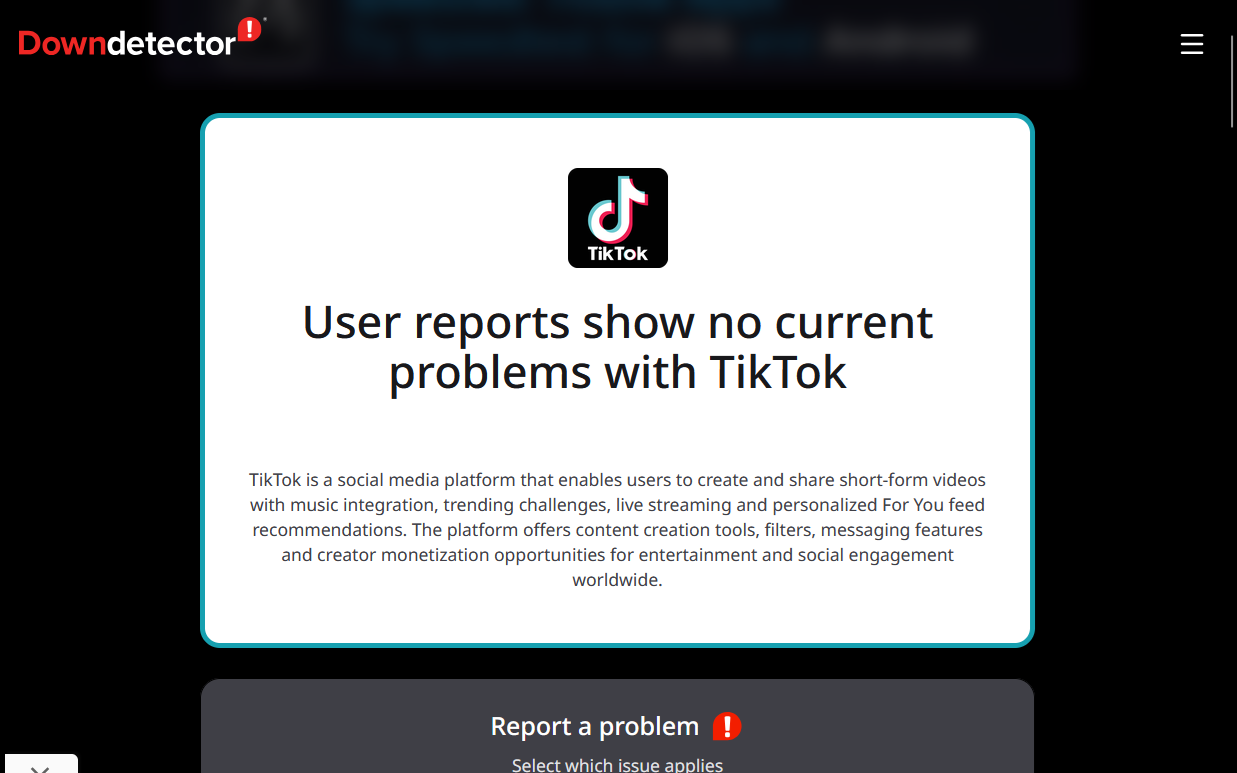
TikTokがブラウザまたは別のデバイスで正常に動作する場合は、以下の手順に従って、その端末の位置情報と接続設定を修正してください。広範囲にわたる障害でTikTokがどこでも動作しない場合は、しばらく待ってから再度テストしてください。お住まいの国でTikTokが公式に利用できない場合は、ローカルでの修正は不要です。
2. 古い旅行データ、SIMカードデータ、位置情報データを削除します。
「サービスが利用できません」という警告は、旅行中に頻繁に表示され、自宅に戻ってからも消えないことがあります。TikTokは、現在のWi-Fi接続がサポート対象国であっても、旅行用eSIM、古いSIMの地域、または以前に受信した位置情報データを検出し続ける可能性があります。
実際の位置情報と一致しなくなった設定のみを修正してください。旅行しておらず、同じスマートフォンで既に別のアカウントがアクティブになっている場合は、この作業は不要です。
居住国以外の国に携帯電話、店舗、またはTikTokアカウントの設定を変更しても意味がありません。
- 旅行用SIMカードまたはeSIMがまだ有効な場合は、その回線を解約し、普段お使いの自宅回線をモバイルデータ通信のデフォルト回線に設定してください。eSIMは削除しないでください。後で必要になる場合があります。
- 設定 التاريخ وタイムゾーン 電話は自動的にアップデートされます。
- TikTokが設定へのアクセスを許可している場合は、 プロフィール > メニュー > 設定とプライバシー > プライバシー > 位置情報サービス.
- タップする 特定の位置情報データを削除する このオプションが表示される場合、TikTokは、このコントロールがすべての地域で利用できるわけではないことを示しています。
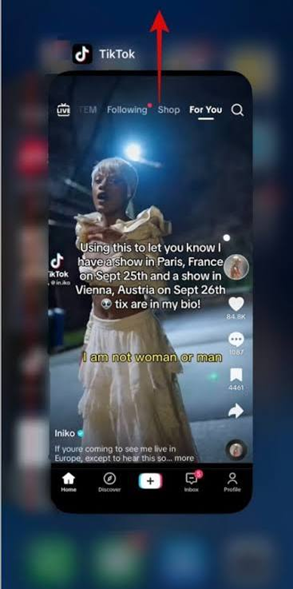
- 最近使用したアプリ画面からTikTokを閉じ、スマートフォンを再起動してから、通常の自宅のインターネット接続を使用してアプリを開いてください。
![スマートフォンを再起動する前に、最近使用したアプリからTikTokを閉じてください。]()
アカウントやネットワーク設定を変更する前に、再起動すると、フリーズしたTikTokセッションが消去されます。
TikTokは位置情報に関するドキュメントの中で、位置情報サービスを無効にしてもすべての位置情報信号が隠されるわけではないと説明しています。アプリは引き続き、SIMカードの地域、IPアドレス、およびデバイスの設定にアクセスできます。
目的は、位置情報を実際の位置情報と一致させることであり、すべての位置情報コントロールをオフにすることではありません。
旅行ルートと位置情報の修正後にTikTokが開いた場合は、端末に古い地域情報が表示されていたことを意味します。再起動後も警告が続く場合は、TikTokがアカウントを更新するまでしばらくお待ちください。その後、以下のネットワーク比較に進んでください。
3. VPN、プロキシ、DNSフィルタリングを使用せずに通常の接続をテストする
TikTokは、特定の接続がトラフィックをフィルタリングしたり、スマートフォンの実際の位置情報と異なる位置情報を表示したりすると、正常に動作しなくなる場合があります。アカウントとアプリは同じままですが、パブリックIPアドレスとネットワーク制御設定が変わるため、Wi-Fi接続とモバイルデータ接続を比較することで、問題の特定に役立ちます。
VPNは、SIMカードとデバイスの位置情報と一致しないIPアドレスを提供することで、同様の競合を引き起こす可能性があります。
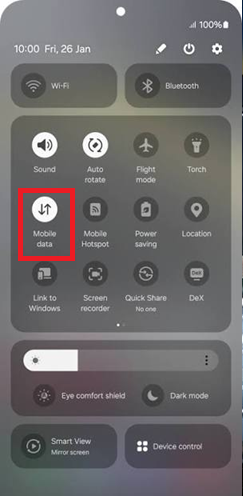
- 消す Wi-Fi そしてテスト TikTok モバイルデータ通信を使用してテストを行い、その後、信頼性の高いWi-Fiネットワークで同様のテストを逆に行ってください。
- こんにちは iPhone、 開ける 設定>セルラー そして、それを確認してください TikTokアプリ モバイルデータ通信を利用できます。 Android、無効にする 日付セーバー 一時的に、TikTokを制限する場合。
![iPhoneとAndroidのネットワーク設定で、TikTokをWi-Fiとモバイルデータ通信の間で切り替えることができます。]()
別のネットワークに接続するとサービスエラーが解消される場合、通常は最初のネットワークのフィルタリングまたはルーティングに不具合があることを示しています。 - 分離する VPN あるいは、代理人。 Android、 調整 プライベートDNS こんにちは オートマチック أو オフ 一時的に。
![TikTokサービスが利用できないエラーが発生するかどうかをテストするために、Android端末のプライベートDNS設定とiPhoneのVPNを無効にします。]()
地域を変更したり、トラフィックをフィルタリングしたりするツールは、TikTokがサービスリクエストを拒否する原因となる可能性があります。 - こんにちは iPhone、 確認 設定 > 一般 > VPNとデバイス管理 アクティブなVPNプロファイルを検索しています。
![]()
- 1回のテストを実行するのに十分な時間だけ、広告ブロック、ファイアウォール、ペアレンタルコントロール、またはDNSフィルタリングアプリを一時停止してください。
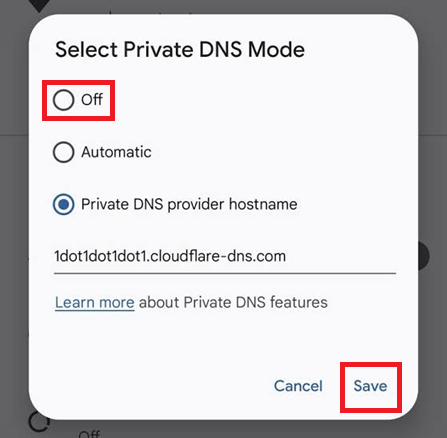
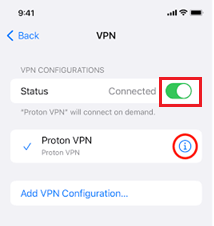
TikTokが一方のインターネット接続で正常に動作する場合、問題はもう一方のネットワークにある可能性が高いです。この場合、アカウント設定を変更せず、そのネットワークのDNS、セキュリティ、およびペアレンタルコントロールの設定を確認してください。
問題がこのWi-Fiネットワークに限定されている場合を除き、ルーターの設定を変更しないでください。両方の接続で警告が続く場合は、以下の説明を読んでアカウント設定を確認してください。
4. TikTokアカウントの地域と機能の利用資格を確認してください。
お客様のアカウントは、現在ご利用のスマートフォンの地域とは異なる地域に保存されている可能性があります。TikTokによると、アカウントの地域は、SIMカードの地域やIPアドレスなどの位置情報に基づいて決定されるとのことです。
一部のユーザーは、実際に別の国へ移住した後、公式に地域を変更できるオプションを利用できます。この地域をアカウントチェックの結果と比較することで、意図的な利用制限と、端末に起因するエラーを区別することができます。
これは、同じスマートフォンで別のアカウントが稼働している場合や、地域限定機能の一部のみが利用できない場合に、非常に重要になります。
- 開いた プロフィール > メニュー > 設定とプライバシー > アカウント > ユーザー情報 > アカウント地域.
- 表示されている地域と、あなたが現在住んでいる国を比較してください。このページでは、 アカウントエリア TikTokのウェブサイトには、公式の変更手続きと、あなたのアカウントに特有の要件が記載されています。
- 既に別の国に引っ越していて、TikTokが地域変更を許可している場合にのみ、地域を変更してください。制限されているサービスにアクセスするために、偽の地域を作成しないでください。
- 1つの機能だけが動作しない場合は、 TikTok Studio > アカウント確認このテストは、以下の場所でも表示されることがあります。 設定とプライバシー > サポート > セーフティセンター > アカウントチェック.
- 具体的な機能については、TikTokのヘルプページを参照してください。ライブ配信、ギフト、ショップ、収益化、クリエイターツールなどの機能には、年齢、国、アカウントの種類、および利用可能状況に関する個別の要件が適用される場合があります。
TikTokのアカウント検査に関する文書には、ログイン、投稿、コメント、プロフィール、ダイレクトメッセージに関する制限事項が記載されている。
地域チェックまたはアカウントチェックで拒否理由が判明した場合は、端末を変更するのではなく、公式の要件に従ってください。アカウントが有効であるにもかかわらず警告が表示される場合は、スクリーンショットを保存し、以下の手順に従ってローカルアプリを安全にアップデートしてください。
5. TikTokアプリの一時キャッシュをクリアします。
地域、ネットワーク、アカウントのチェックがすべて正しく行われているにもかかわらず、TikTokが同じ拒否メッセージを表示し続ける場合、キャッシュは特に重要になります。キャッシュをクリアすると、アカウントや下書きを削除することなく、アプリが新しいサービスデータを要求できるようになります。
TikTokが該当の国や機能をサポートしていない場合、キャッシュをクリアする必要はありません。
- 開いた TikTok > プロフィール > メニュー > 設定とプライバシー.
- クリック 空きスペースそれから拭く キャッシュ ただ。
![TikTokの「空き容量を増やす」画面は、キャッシュをクリアして「サービスが利用できません」エラーを修正するためのものです。]()
キャッシュをクリアすると、より強力なアプリデータのリセットを行うことなく、一時的なTikTokファイルが削除されます。 - Android デバイスでは、 設定 > アプリ > TikTok > ストレージとキャッシュ を押して キャッシュをクリア。 指定しないでください 明確なストレージ.
- TikTokを閉じて再度開き、同じ画面をもう一度テストしてください。
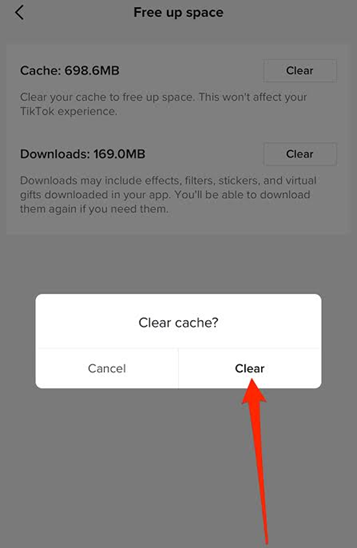
サービスが正常に読み込まれるようになった場合は、一時データが古くなっていたことが原因でした。警告が引き続き表示される場合は、下書きが安全に保護されるまでアプリケーションをインストールしたままにしておき、その後、以下の手順に従ってアップデートを確認し、再インストールしてください。
6. TikTokを再インストールする前に、アプリをアップデートしてください。
TikTokがアプリとサーバー間の通信方法を変更した場合、古いバージョンや破損したバージョンのアプリは正常に動作しなくなる可能性があります。
そのため、 TikTokが推奨する最初の公式トラブルシューティング手順は、アプリとスマートフォンのソフトウェアの最新バージョンを使用すること、デバイスを再起動すること、ネットワークを比較すること、キャッシュをクリアすることです。
TikTokの再インストールは最後に行うべきです。なぜなら、TikTokを削除すると、この端末にのみ保存されている下書きも削除されてしまう可能性があるからです。
TikTokを削除したり、ストレージをクリアしたりすると、この端末からのみ下書きが削除される場合があります。下書きは事前に保存しておいてください。下書きが消えてしまった場合は、アプリデータからTikTok Plusを変更する前に、TikTokの下書き復元ガイドを参照してください。
下書きファイルが安全で、以前のエリアおよびネットワークチェックで問題がなかった場合にのみ、再インストールしてください。
- TikTokアプリをアップデートしてください Google Playで أو AndroidまたはiOSシステムの保留中のアップデートをすべてインストールしてください。
![App StoreとGoogle PlayストアにおけるTikTokのアップデート画面。]()
TikTokがログイン機能、フィード、ライブ配信、ショップ、またはクリエイターサービスの動作に変更を加えた場合、アプリの古いバージョンでは不具合が発生する可能性があります。 - 何かを削除する前に、スマートフォンを再起動してTikTokをテストしてください。
- 警告が表示され続け、下書きが安全である場合は、TikTokをアンインストールしてください。
- スマートフォンを再起動し、公式版のストアを再インストールしてから、再度ログインしてください。
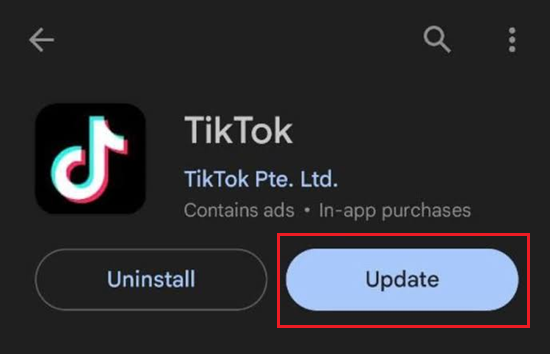
アップデート後またはクリーンインストール後にTikTokが正常に起動する場合は、アプリ自体に問題があった可能性が高いです。ただし、同じアカウントで引き続き国別警告が表示される場合は、再インストールせずに以下の手順に進んでください。残りの問題は、アカウントの地域または保存された位置情報に関連している可能性があります。
7. 残りの地域不一致の問題を解決するには、TikTokサポートにお問い合わせください。
TikTokのサポートチームは、何が除外されたのかが明確に記載されたレポートがあれば、より効果的に問題に対処できます。スクリーンショットだけでは、警告が端末、アカウント、ネットワーク、あるいは最近の旅行のいずれに関するものなのかは分かりません。
警告が広範囲にわたるサービス停止の一部である場合、またはお住まいの地域でTikTokが正式に利用できない場合は、サポートレポートを提出する必要はありません。
- 警告文全体のスクリーンショットを撮り、最初に表示された日付をメモしておきましょう。
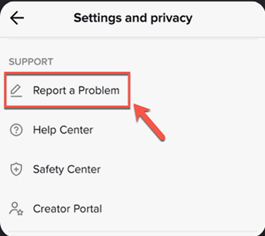
- 開いた プロフィール > メニュー > 設定とプライバシー > 問題を報告.
![画面]()
アカウントに関連するサービスエラーやアップデートの展開に関するエラーが発生した場合、多くの場合、該当アカウントについてTikTokサポートによる確認が必要となります。 - 問題に最も当てはまるトピックを選択してください。提案された解決策で問題が解決しない場合は、 いいえ、その後 さらにヘルプが必要ですか?.
- ユーザー名、現在地、TikTokアカウントの地域、最近旅行したか、旅行にeSIMを使用したか、そしてWi-Fi、モバイルデータ、ブラウザ、別のデバイス、別のアカウントでのテスト結果を含めてください。
- アプリでレポートを送信できない場合は、 公式オンラインフィードバックフォーム TikTokに関連するもので、同じ証拠が添付されていました。
TikTokが地域または機能の問題がサポート対象外であることを確認した場合、問題はあなたのスマートフォンにあるのではありません。ただし、TikTokがアカウントはあなたの地域で動作するはずだと主張し続ける場合は、キャッシュを繰り返しクリアしてアプリを再インストールするのではなく、アカウントの検出地域を再確認するよう依頼してください。
コメントは締め切りました。