
Windows 11のMicrosoft Storeで発生するエラー0x80073D02の修正方法
Windows 11のMicrosoft Storeで発生するエラー0x80073D02を修正しましょう。問題を解決し、アプリを簡単かつ効果的に復元するための包括的な手順ガイドをご覧ください。

知っておくべき最も重要なこと
- エラー0x80073D02は、多くの場合、アプリケーションがバックグラウンドで実行されていることが原因で発生するため、まずタスクマネージャーから対象アプリケーションを終了してください。
- インストール済みのアプリケーションを削除せずにダウンロードの問題を解決するには、[ファイル名を指定して実行] ダイアログボックスでwsreset.exeコマンドを使用して Microsoft Store のキャッシュをリセットしてください。
- 管理者権限でPowerShellコマンドを使用してMicrosoft Storeを完全に再登録すると、ストアパッケージを再構築し、解決困難なエラーを修正するための確実な解決策となります。
Windows 11でエラーメッセージ0x80073D02が表示されるのは、変更しようとしているアプリがまだ実行中のため、Microsoft Storeがアプリのインストールまたは更新を完了できない場合です。このエラーは、ストア経由でXbox Game Passやその他のゲームを更新しているときによく発生し、通常は「再試行を選択してアプリを閉じて更新してください。アプリが開いていると更新できません。」または「次のアプリを閉じる必要があるため、インストールできません。」といったメッセージが表示されます。
✅簡単な解決策:インストールまたは更新中のアプリケーションを完全に終了し(必要に応じてタスクを完了させ)、wsreset.exe を実行してストアのキャッシュをクリアしてから、もう一度試してください。問題が解決しない場合は、PowerShell を使用して Microsoft Store を再登録してください。この手順で、多くのMicrosoft 関連の問題が解決する可能性があります。
同じエラーコードは、0x8D050002、0x80073d0a、0x87E10BD0、0x80073D12、0x80004003などの類似のエラーと共に表示されます。以下の修正方法は、これらのエラーすべてに適用されます。なぜなら、根本原因は同じだからです。開いているアプリケーション、破損したストアキャッシュ、または不具合のあるストアインストール。これらは、Windowsのパフォーマンス全般に影響を与える問題です。
開いているアプリケーションを閉じて、もう一度試してエラー0x80073D02を修正してください。
このエラーは、ほとんどの場合、バックグラウンドで実行されている対象アプリケーションが原因です。ストアは現在使用中のファイルを置き換えることができないため、処理を停止し、エラーコード0x80073D02を報告します。
1. インストールまたはアップデートしようとしているアプリケーションを閉じます。Xboxアプリ経由でプレイするゲームの場合は、Xboxアプリ自体も閉じます。
2. タスクマネージャーを開きます Ctrl + Shift + Escこのアプリケーションに関連する残りのプロセスを探し、タスクの終了を選択して強制的に終了してください。
3. Microsoft Storeに戻り、「再試行」または「更新」をもう一度クリックしてください。これでエラーなく更新が進むはずです。
Windowsのアップデートを確認しています
保留中のシステムアップデートが原因であれば、Microsoft Storeでのインストールが完了できない場合があります。最新のWindowsアップデートをインストールすることで、多くの場合、この問題は自動的に解決されます。
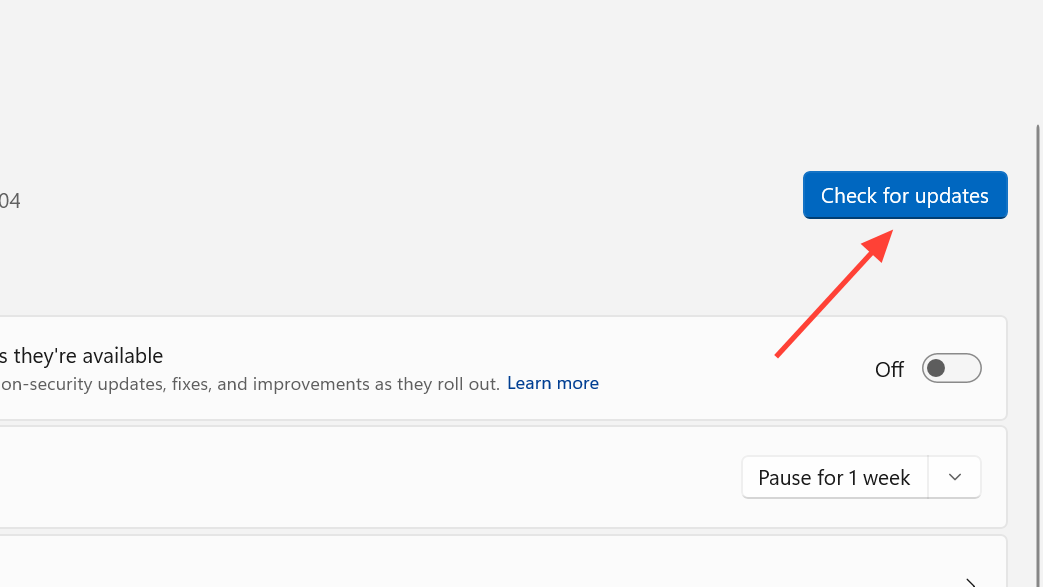
1. 押し続ける Windows + I 設定を開くには、左側の列からWindows Updateを開きます。
2. [更新プログラムの確認]をクリックし、Windowsが見つけた更新プログラムをダウンロードしてインストールするまで待ちます。
3. 指示が表示されたらコンピューターを再起動し、ストアから再度インストールを試みてください。最近の不具合のあるアップデートが原因の場合は、そのアップデートをアンインストールして以前のバージョンに戻すと、インストールプロセスが正常に戻る場合があります。
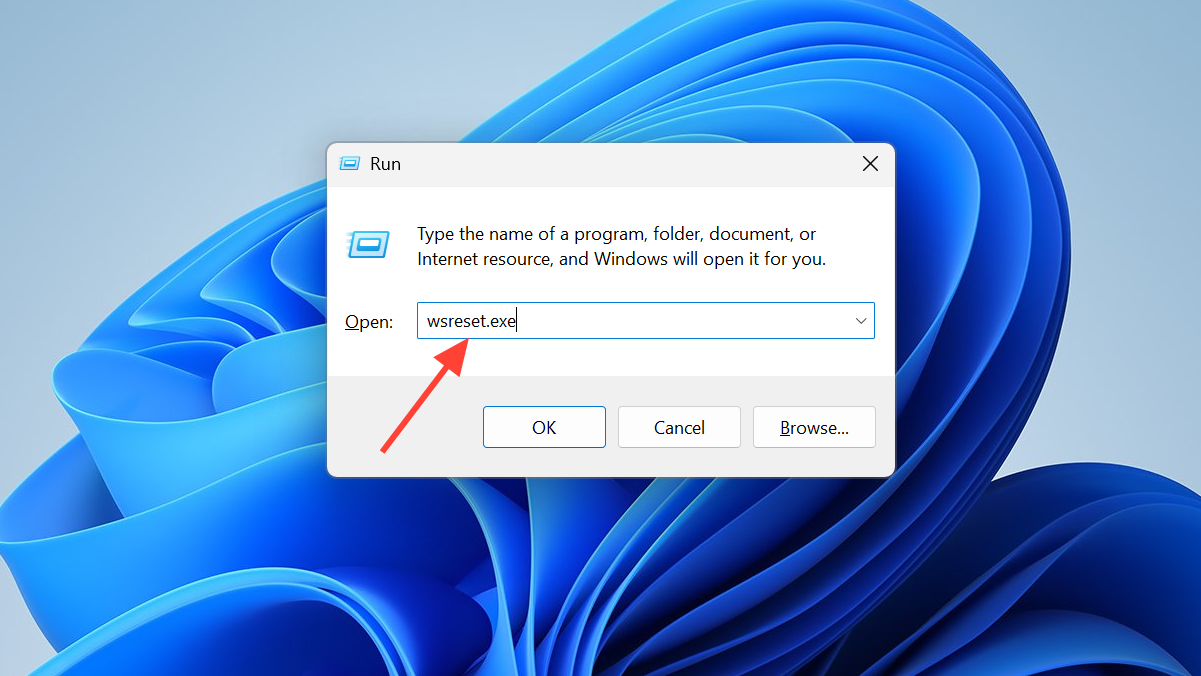
wsresetを使用してMicrosoft Storeのキャッシュをリセットします。
ストアのキャッシュが破損していると、ダウンロードが不完全になることがあります。キャッシュをクリアするのは簡単で、インストール済みのアプリが削除されることもありません。
1.を押します Windows + R 実行ダイアログ ボックスを開きます。
2.タイプ wsreset.exe Enterキーを押してください。キャッシュがクリアされるまで空白のウィンドウが開きますが、その後ストアが自動的に起動します。
3. ストアが再開したら、インストールまたはアップデートを再度実行してみてください。
Windows ストア アプリのトラブルシューターを実行します
内蔵のトラブルシューターは、ストアアプリの動作を妨げる一般的な問題をチェックし、自動的に修正を適用します。手順はWindowsのバージョンによって若干異なります。
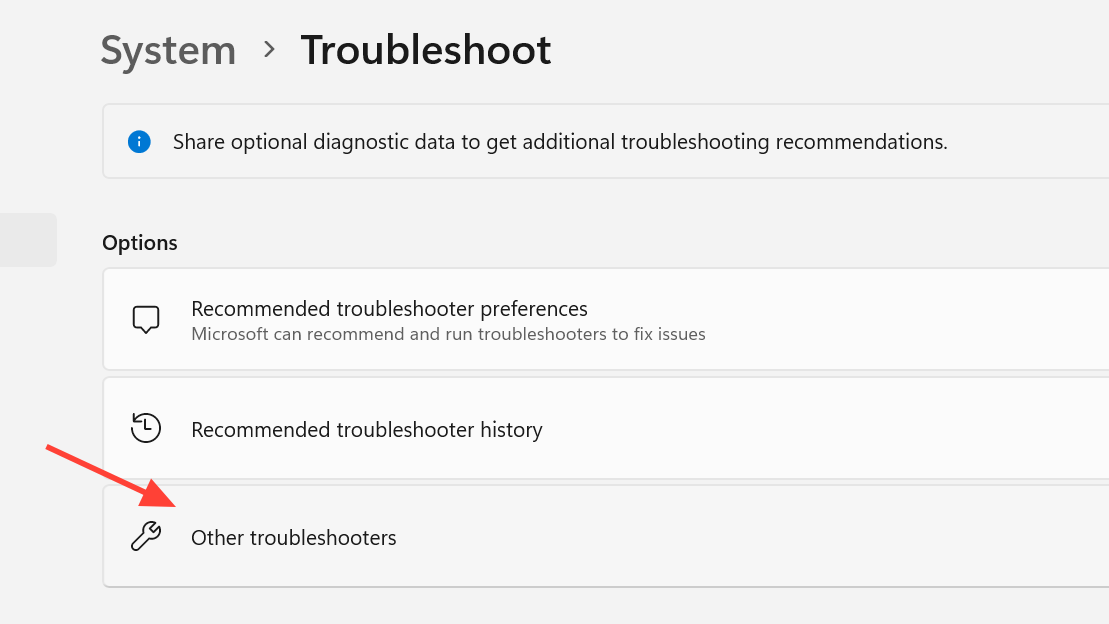
Windows 11 では、[システム] > [トラブルシューティング] > [その他のトラブルシューティングツール] を開き、[Windows ストア アプリ] の横にある [実行] をクリックします。Microsoft は 2024 年に Windows 11 から専用のトラブルシューティングツールを削除したため、表示されない場合は、設定の検索バーに「Windows ストア」と入力し、[Microsoft ストア アプリの問題を検出して修正する] を選択して [次へ] をクリックします。
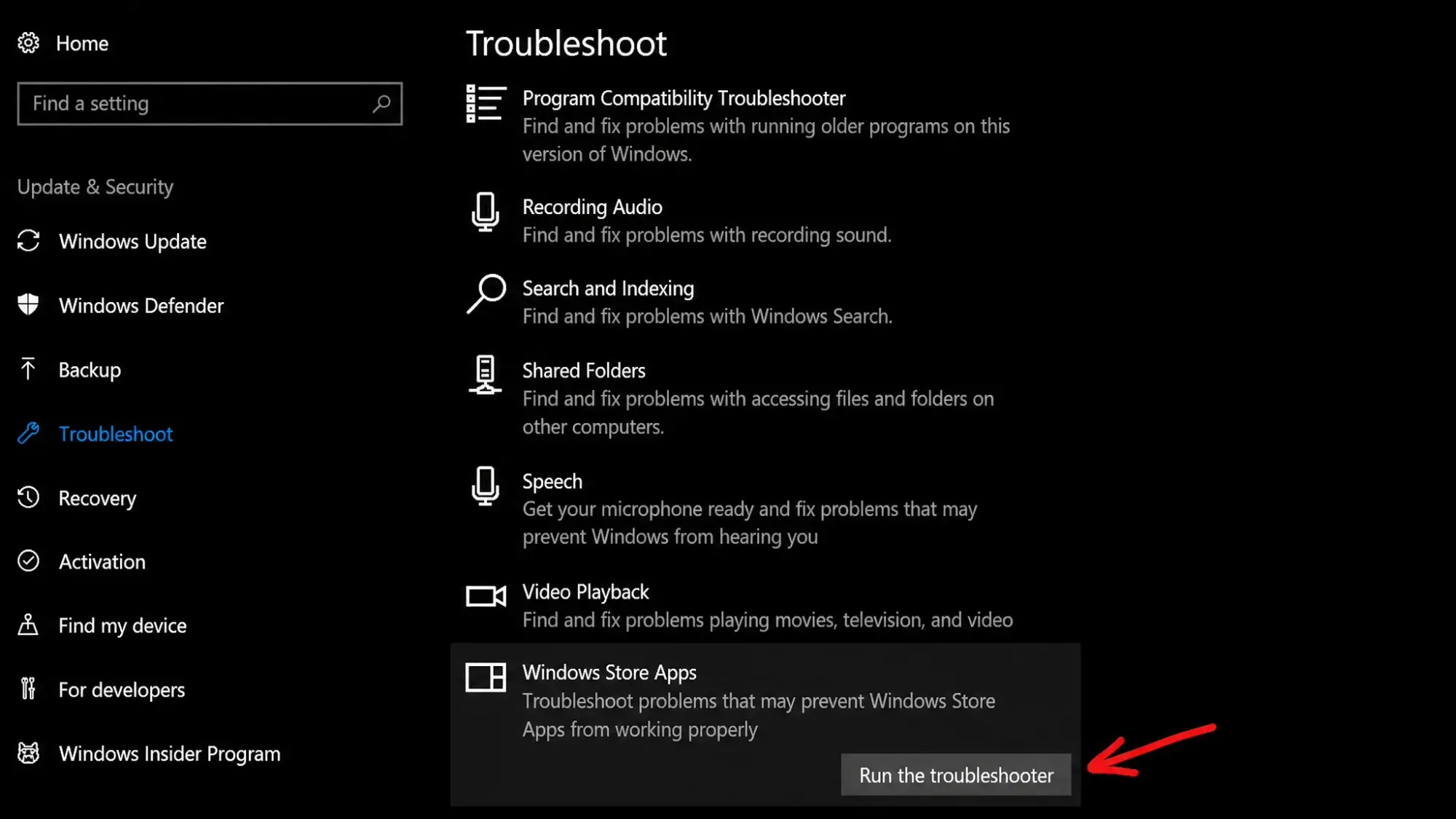
Windows 10 では、[設定] > [更新とセキュリティ] > [トラブルシューティング] > [その他のトラブルシューティングツール] の順に進み、[その他] セクションにある [Windows ストア アプリ] を見つけて、[実行] をクリックします。画面の指示に従い、推奨される修正を適用してください。
Microsoft Store を修復またはリセットする
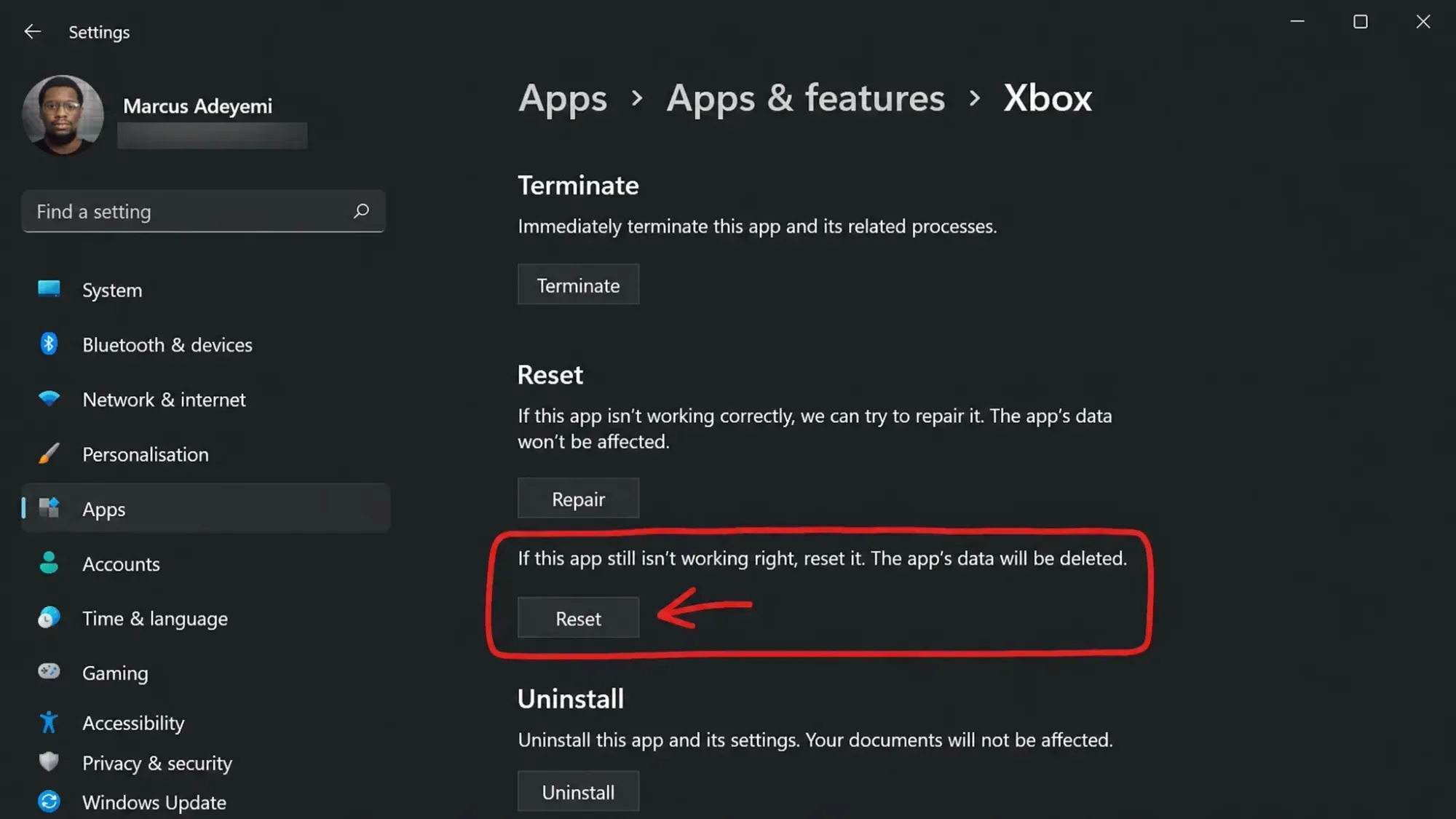
Windows 11でMicrosoft Store自体が破損している場合、修復すればデータは保持されますが、リセットするとデータが消去され、ログアウトされます。修復はデータを破壊しない手順なので、まずは修復オプションから試してください。
1. 設定を開き、「アプリ」>「インストール済みアプリ」に進みます。Windowsシステムによっては、ストアが「システムコンポーネント」の下にある場合があります。
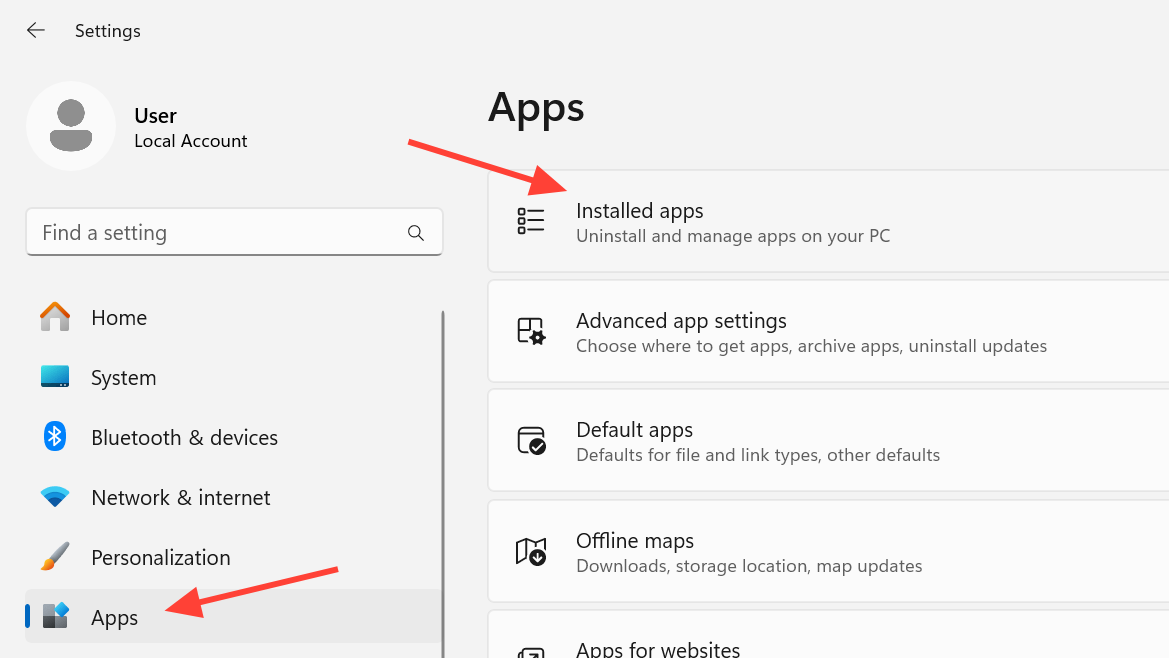
2. Microsoft Storeを検索し、3つの点のアイコンをクリックして「詳細オプション」を選択します。
3. 「修復」をクリックし、処理が完了するまで待ちます。エラーが解消されない場合は、「リセット」をクリックし、再度ログインしてストアをテストしてください。
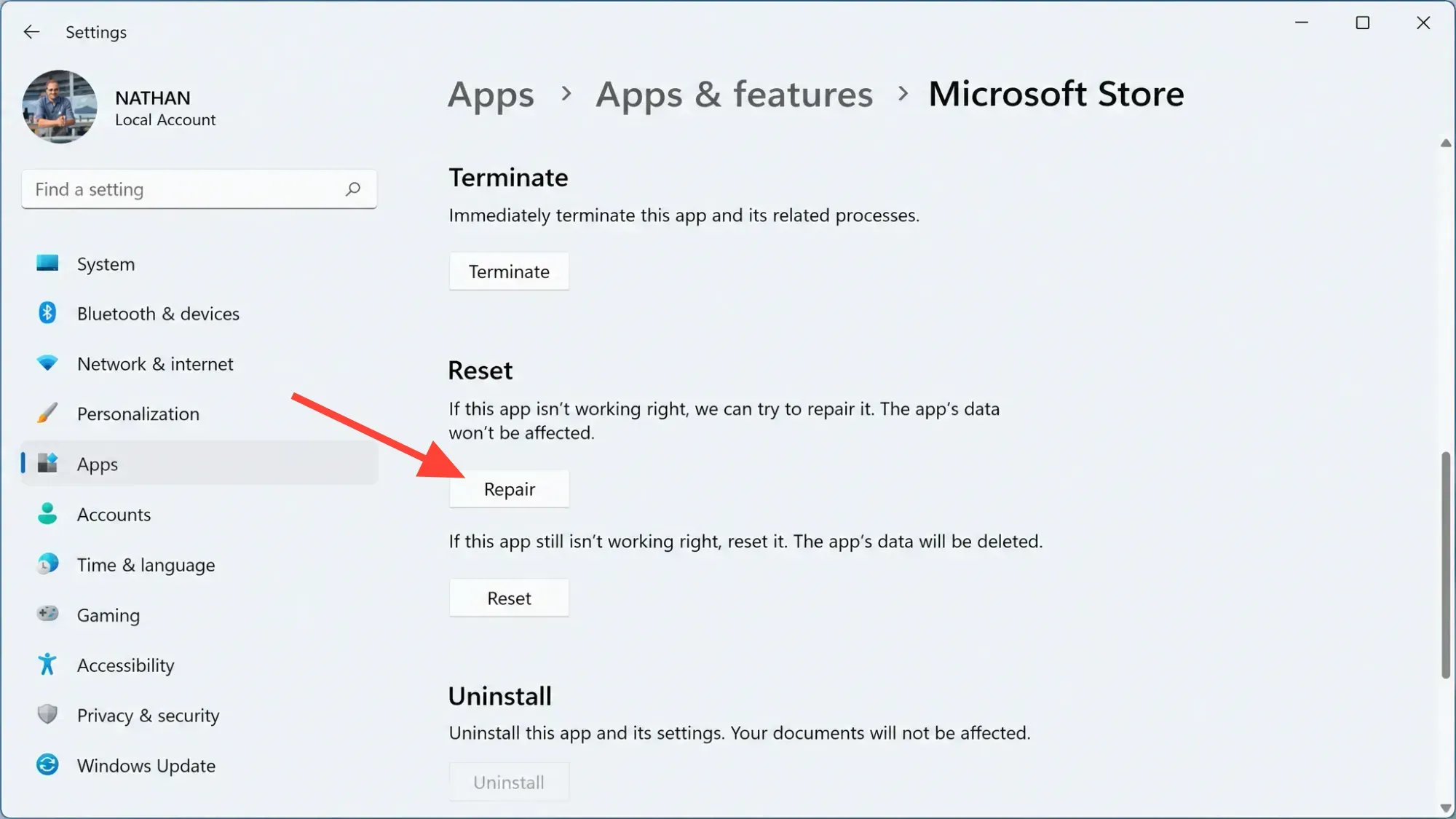
エラーの原因となっている特定のアプリケーション(Xboxアプリケーションを含む)に対しても、同様の方法で詳細オプションを開くことで、同じ修復およびリセットの手順を適用できます。
PowerShell で Microsoft Store を再登録する
Microsoft Storeを再登録すると、ストアのパッケージが再構築されるため、このエラーを確実に解決できます。これを行うには、管理者権限でターミナルから以下のコマンドを実行してください。
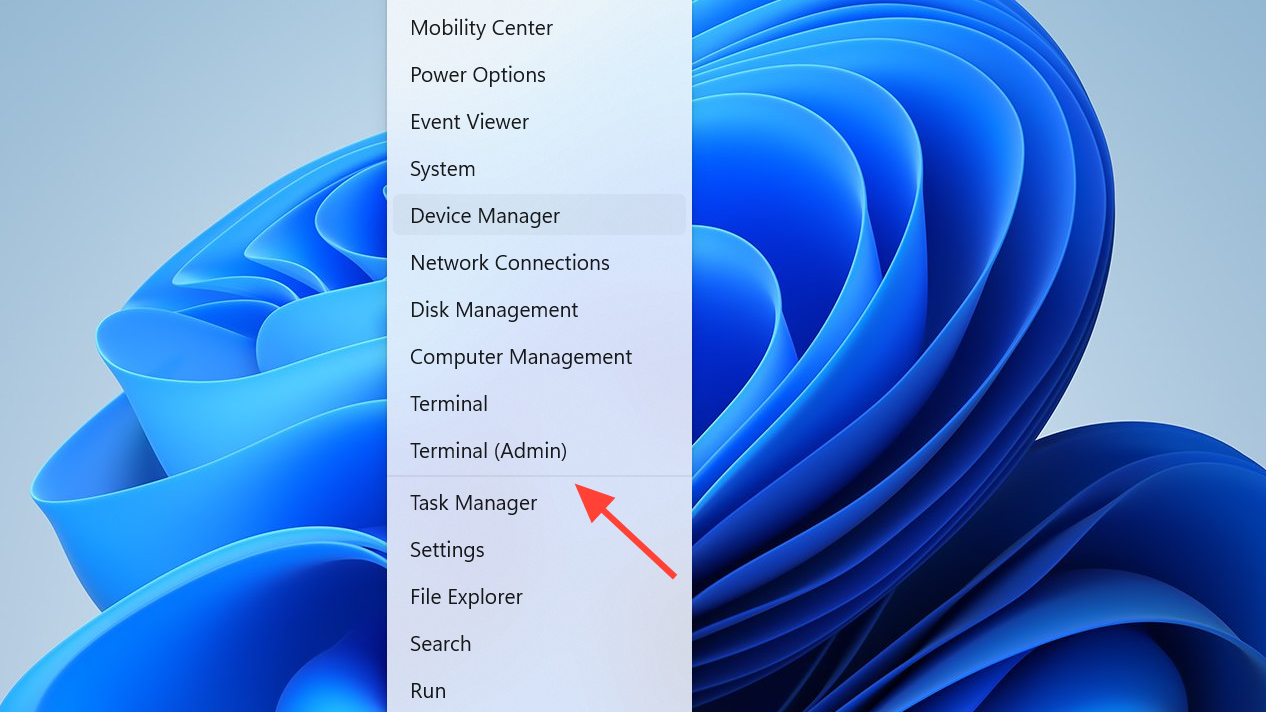
1. 押し続ける Windows + X 「ターミナル(管理者)」(管理者としてターミナルを実行)または「Windows PowerShell(管理者)」(管理者としてWindows PowerShellを実行)を選択してください。
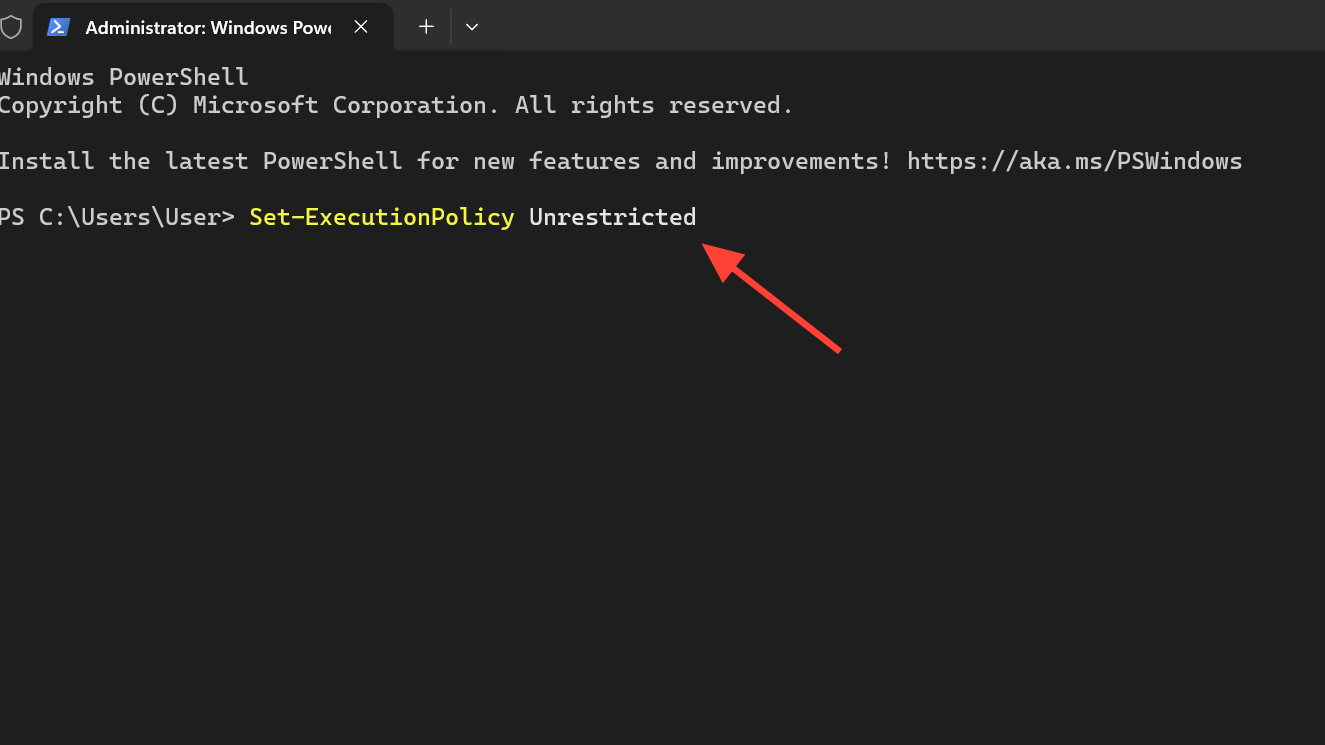
2. まずポリシー実行コマンドを実行します。
Set-ExecutionPolicy Unrestricted
3. 次に、再登録コマンドを実行します。
Get-AppXPackage -AllUsers | Foreach {Add-AppxPackage -DisableDevelopmentMode -Register "$($_.InstallLocation)AppXManifest.xml"}
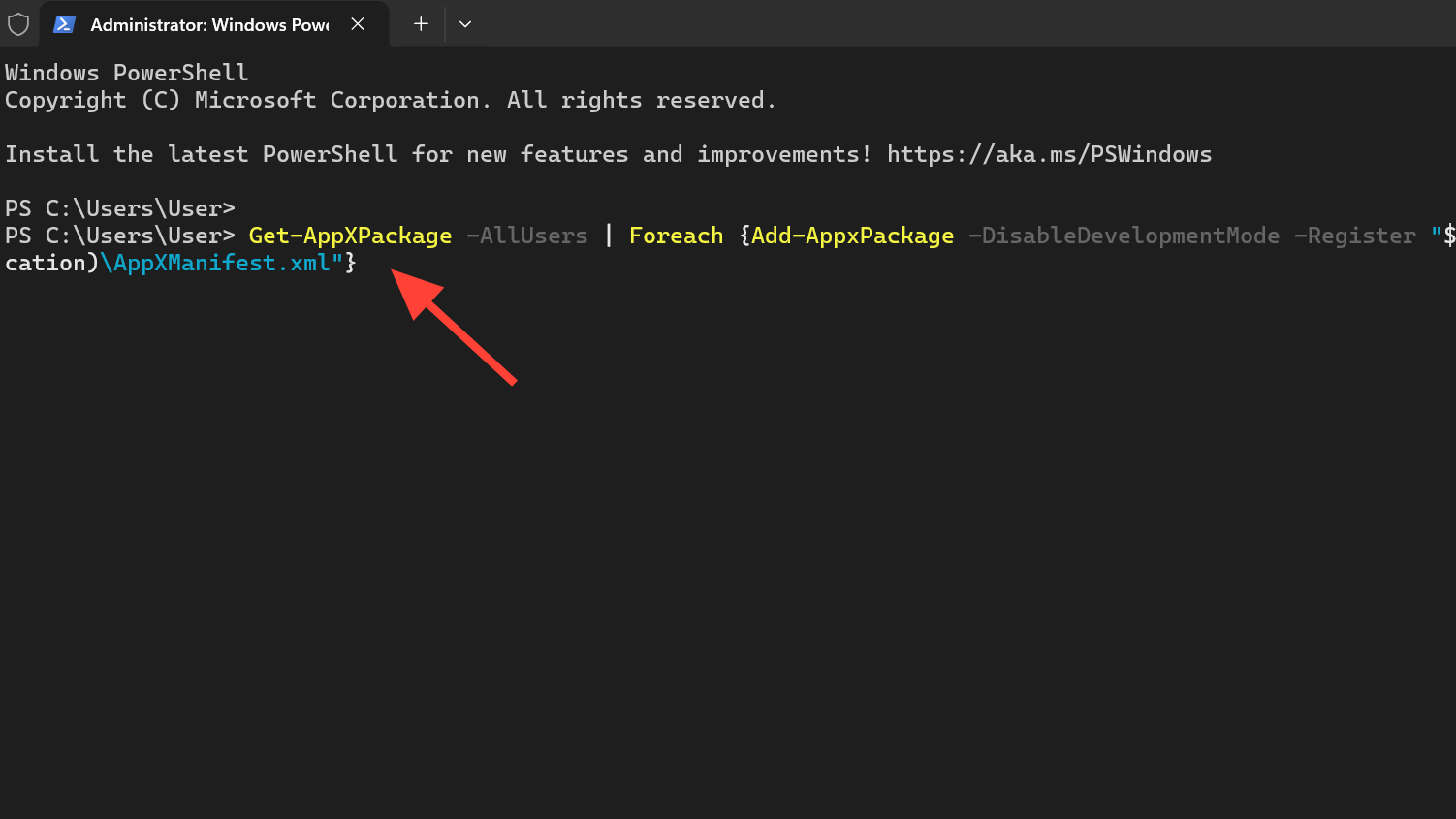
処理が完了したら、ストアを再度開き、アプリのインストールまたはアップデートをもう一度試してください。
アプリの自動更新を再度有効にする
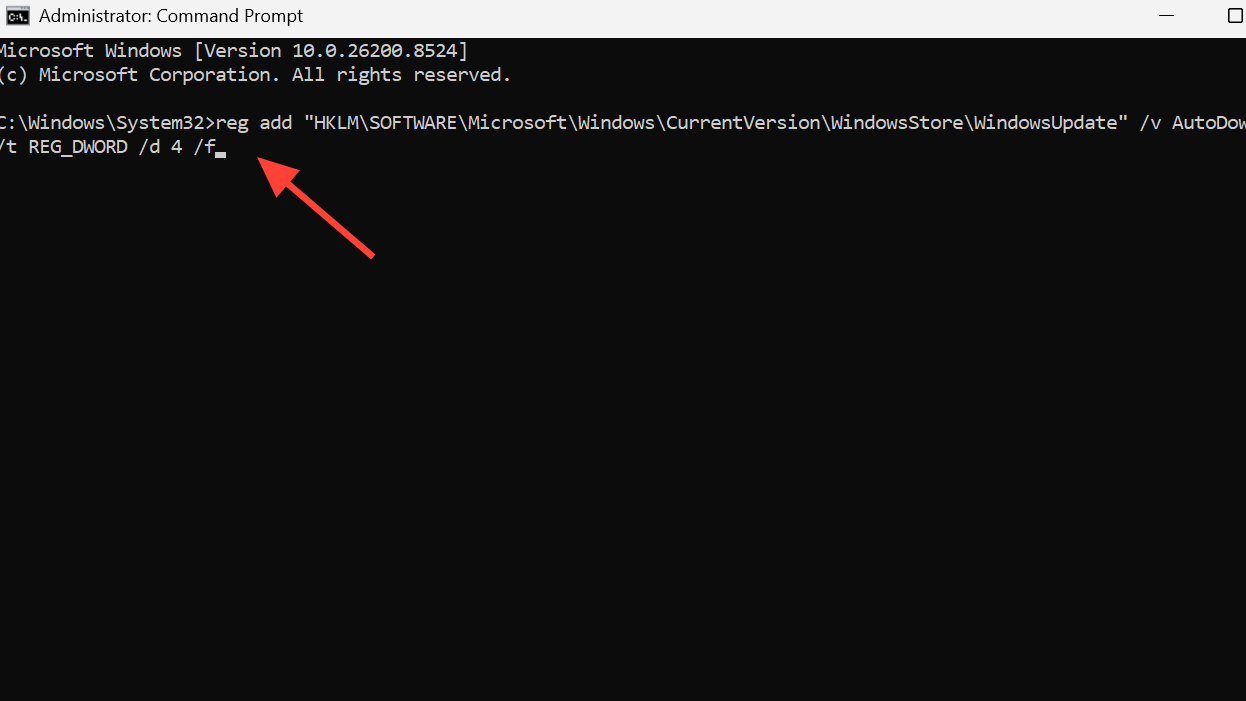
このエラーは、アプリの自動更新が無効になっている場合に発生する可能性があります。これは、Windows 11の初期設定時に選択したオプションが原因である場合もあります。この問題は、システムレジストリで自動ダウンロードを再度有効にすることで解決できます。
コマンドプロンプトを開き、次のコマンドを実行してから、デバイスを再起動し、Microsoft Store をテストしてください。
reg add "HKLMSOFTWAREMicrosoftWindowsCurrentVersionWindowsStoreWindowsUpdate" /v AutoDownload /t REG_DWORD /d 4 /f
Microsoft Storeを再インストールして、Windowsシステムを修復してください。
他の解決策でエラーが解消されない場合は、Microsoft Store パッケージを削除して再インストールするか、コア システム ファイルを修復してみてください。
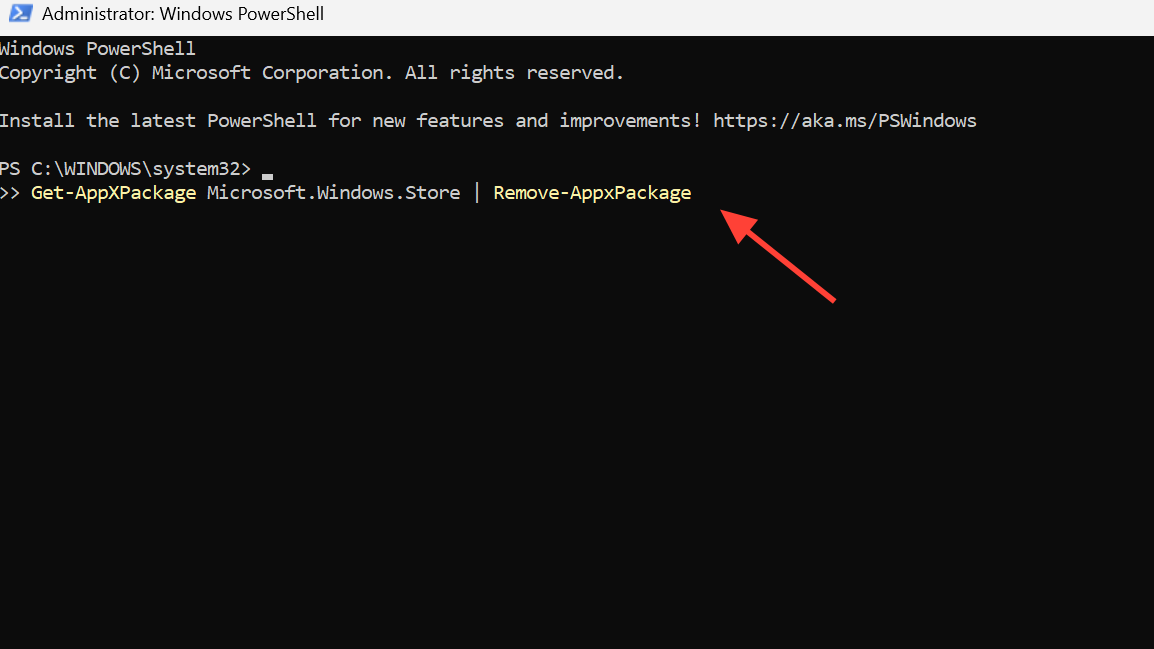
1. 管理者権限でPowerShellウィンドウを開き、Microsoft Storeパッケージを削除します。
Get-AppXPackage Microsoft.Windows.Store | Remove-AppxPackage
2. コンピューターを再起動し、Windows から Microsoft Store を再インストールしてください。上記の再登録コマンドでも復元できます。
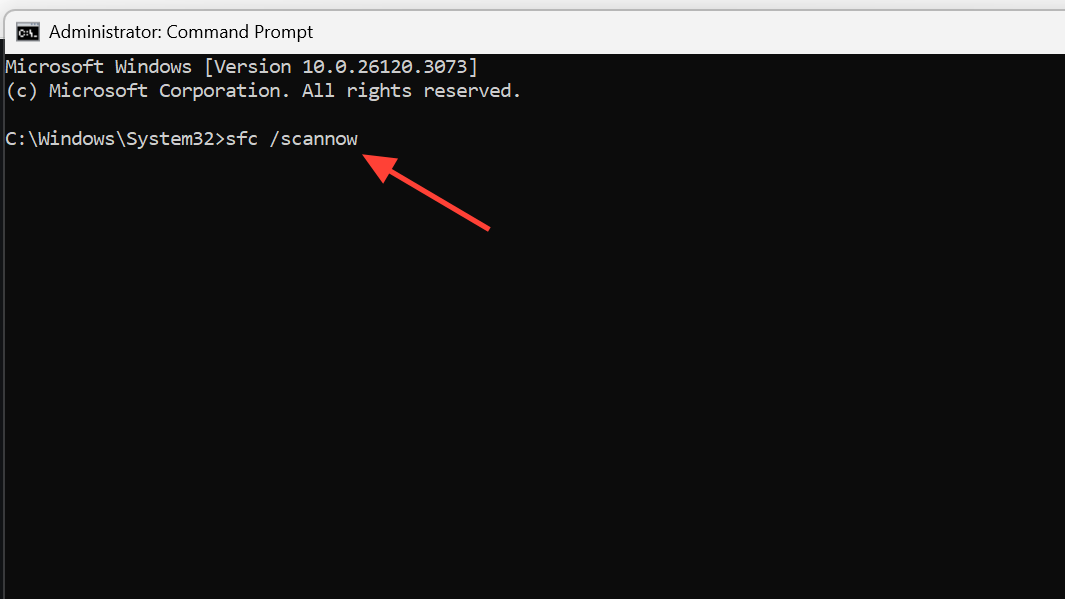
3. システムファイルが破損している場合は、コマンドを実行します。 sfc /scannow 管理者権限でコマンドプロンプトを開き、Windows システムのスキャンと修復を実行してください。最終手段として、アップデートが正常に機能していた時点までシステムを復元するか、Windows 11 をクリーンインストールすることで、エラーを解消できる場合があります。
Microsoft Store のダウンロードが完了し、[入手] または [更新] ボタンが [開く] に変わり、エラー 0x80073D02 が表示されなくなったら、修正が成功したことがわかります。問題が解決しない場合は、対象アプリがバックグラウンドで実行されていることが最も一般的な原因です。そのため、試行する前に必ずアプリを完全に終了させてください。最終手段として、影響を受けているアプリを再インストールするか、Microsoft サポートに問い合わせるのが最善の選択肢です。
コメントは締め切りました。