
Chromeは、終了時にCookieを削除する設定をウェブサイトデータに移動しました。
Chromeで終了時にCookieを削除する設定をお探しですか?新しい設定場所と、プライバシー保護のために位置情報データを効果的に管理する方法をご紹介します。今すぐ詳細をご覧ください!

知っておくべき最も重要なこと
- 終了時に Cookie を削除する設定は、「デバイス上のサイトデータ」の一部となり、次のパスからアクセスできます: 設定 → プライバシーとセキュリティ → サイト設定 → その他のコンテンツ設定。
- 終了時にデータ消去を有効にするには、「既定の動作」セクションから「すべてのウィンドウが閉じられたときに、Webサイトによってデバイスに保存されたデータを削除する」を選択する必要があります。削除を有効にするには、すべてのブラウザウィンドウが閉じられていることを確認してください。
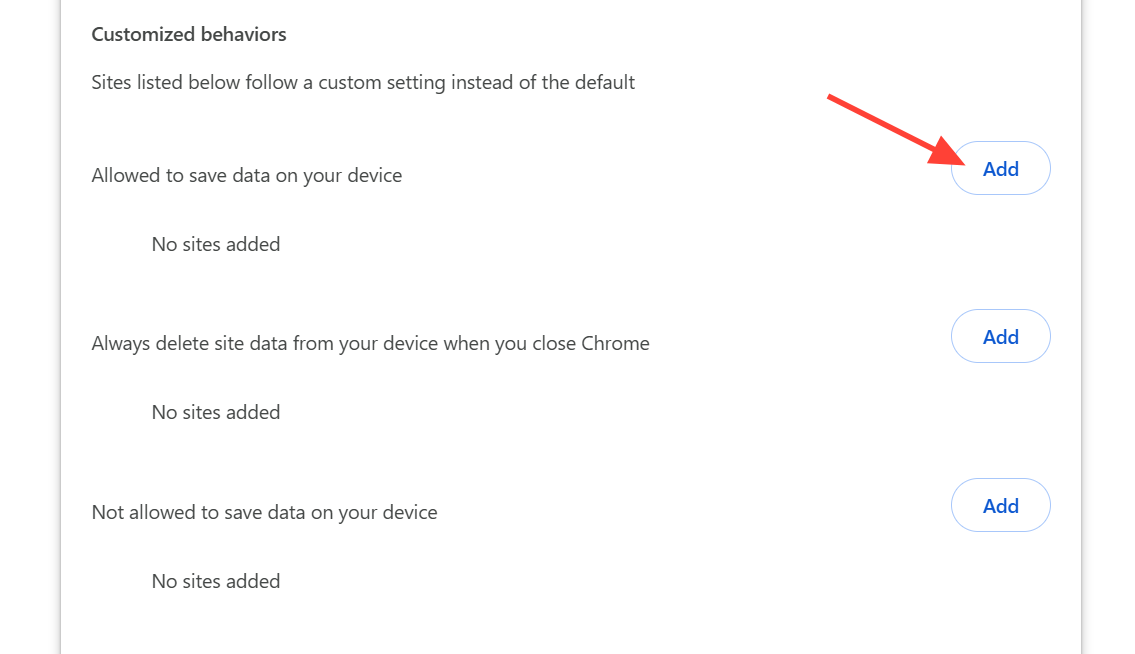
- 自動削除オプションを有効にした後でも、特定のサイトにログインした状態を維持するには、同じ設定ページの「カスタム動作」セクションにある「許可リスト」にそれらのサイトを追加してください。
Chromeは、閉じるときにCookieを削除するオプションを削除したわけではなく、単に名前を変更して別の場所に移動しただけです。以前は「Cookie」の下にある「Chromeを閉じるときにCookieとサイトデータを削除する」という項目でしたが、現在は「デバイス上のサイトデータ」という項目に移動したため、以前のメニューパスでは表示されなくなりました。
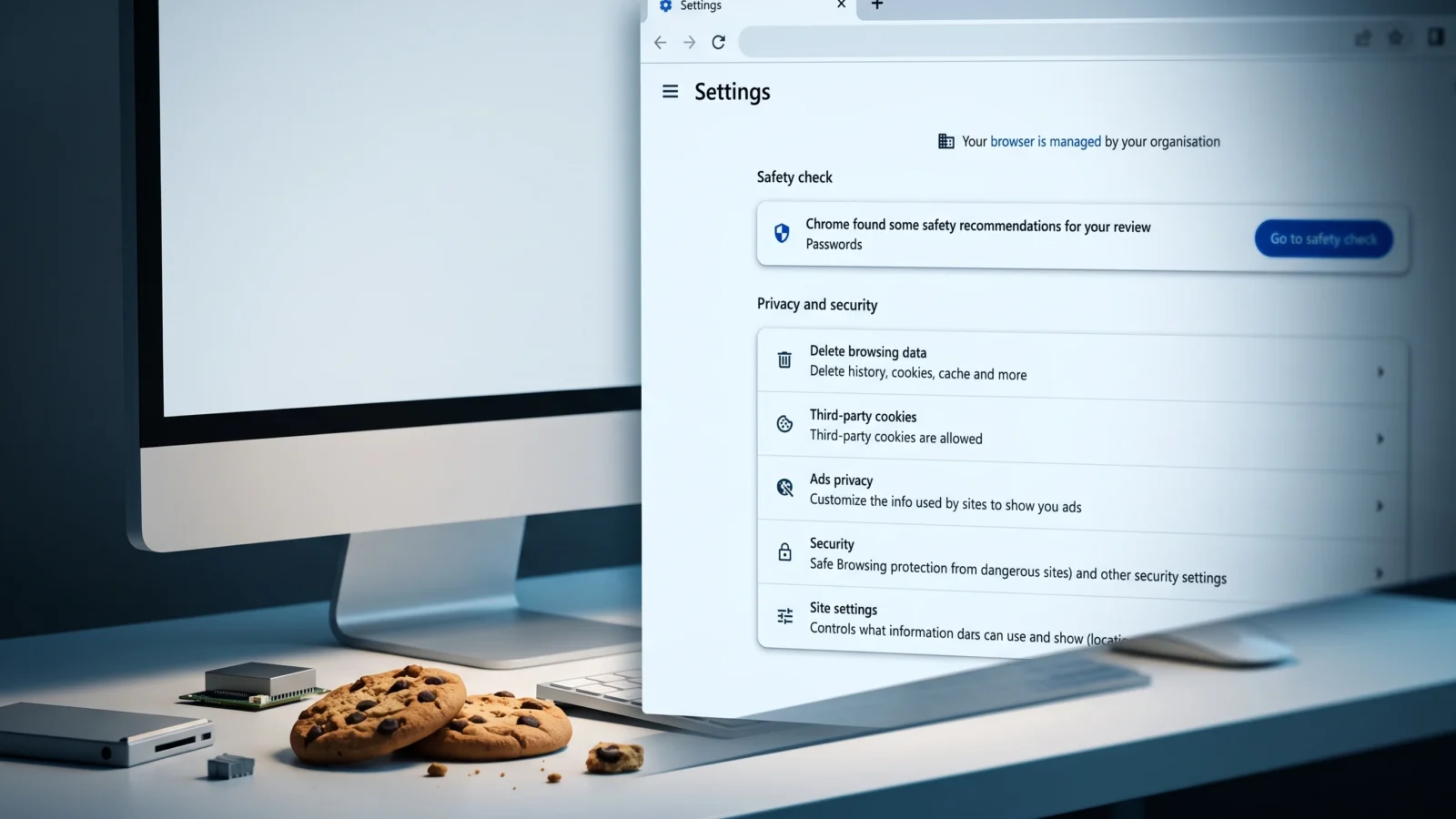
簡単な答え: 開いた chrome://settings/content/siteData、その後内 デフォルトの動作 選択 すべてのアプリを閉じると、サイトがデバイスに保存したデータが削除されます。 ウィンドウズ。 意思 Chromeがスキャン中です ファーストパーティCookieとサイトデータは、Chromeウィンドウをすべて閉じるたびに収集されます。
Chromeの設定画面はどこにありますか?
ファーストパーティCookieの管理は、デバイス上のサイトデータの一部となりました。以前のCookieページではなく、サイト設定を経由するメニュー構成に変更されています。
| ステップ | الموقع |
|---|---|
| メニューパス | 設定 → プライバシーとセキュリティ → サイト設定 → その他のコンテンツ設定 → デバイス上のサイトデータ |
| 直接住所 | chrome://settings/content/siteData |
| 希望するオプション | すべてのウィンドウを閉じると、デバイスに保存されたデータを削除します |
Workspaceアカウントを管理していて、Cookieコントロールが全く表示されない場合、理由は同じです。この設定は「デバイス上のサイトデータ」に統合されているためです。この動作の詳細については、Googleの「デバイス上のサイトデータ」サポートページをご覧ください。
終了時にCookieとサイトデータを削除するように設定する
1. 開く Chrome をクリックして 右上隅にある3点メニューを選択し、 設定貼り付けることもできます chrome://settings/content/siteData アドレスバーに入力すると、ページに直接アクセスできます。
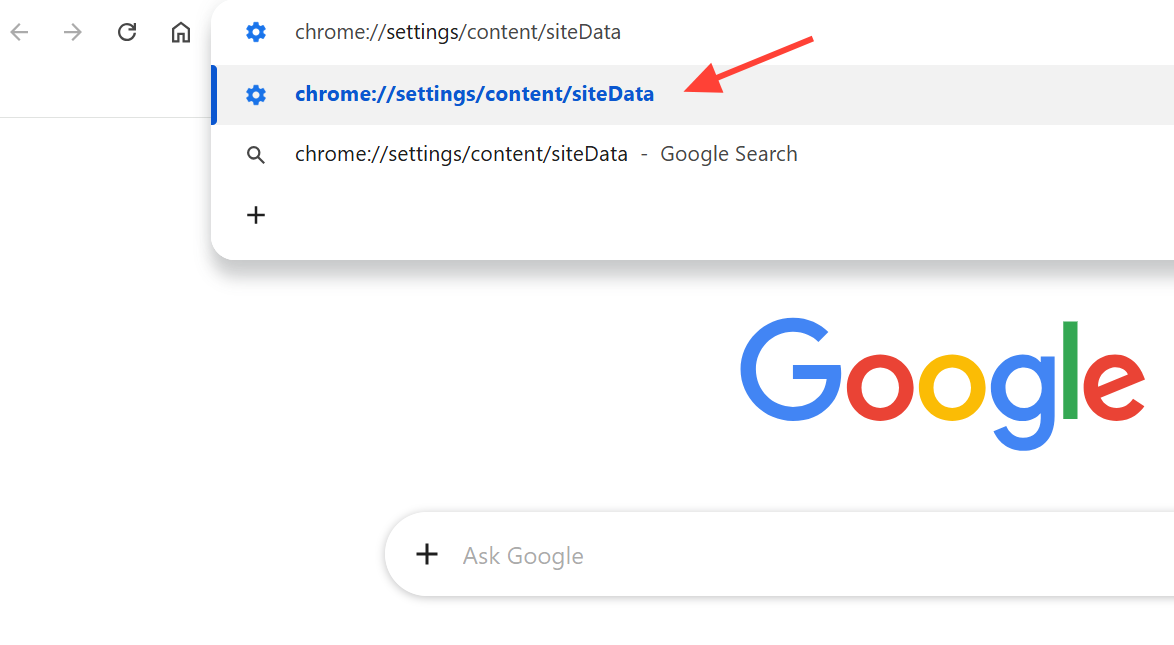
2. メニューのパスをたどって、[プライバシーとセキュリティ]、[サイト設定]、[追加コンテンツ設定]、[デバイス上のサイトデータ]の順に選択します。
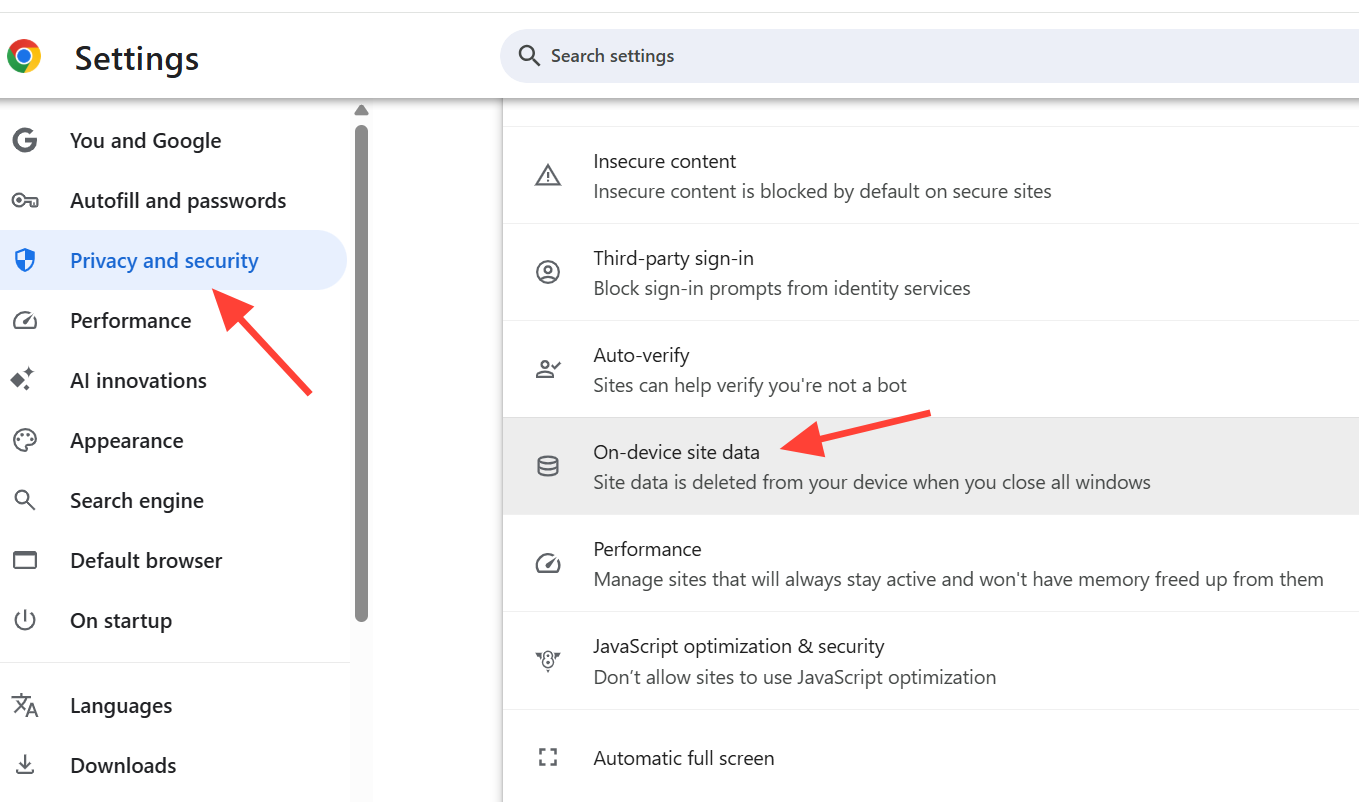
3. 「既定の動作」セクションで、「すべてのウィンドウを閉じるときに、サイトがデバイスに保存したデータを削除する」を選択します。このオプションは、終了時にデータを消去する以前のキーと同等の機能です。
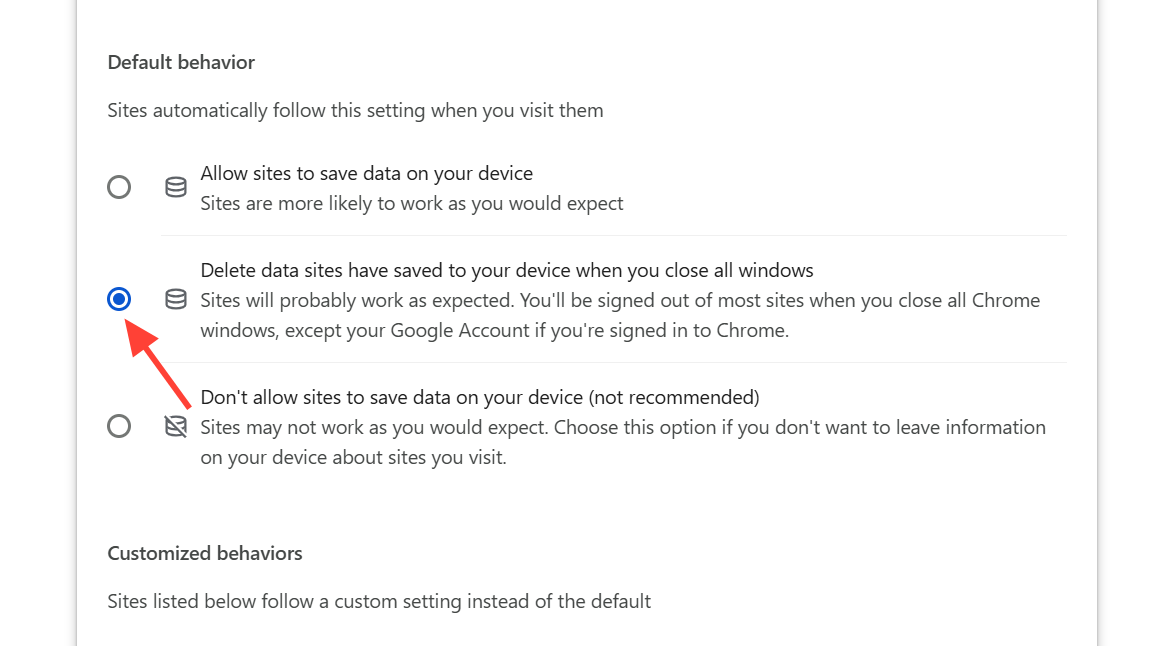
4.閲覧を終えたら、 Chromeブラウザのすべてのウィンドウを閉じてください。削除処理は、すべてのウィンドウが閉じられたときにのみ実行され、単一のタブを閉じたり、単一のウィンドウをバックグラウンドで開いたままにしたりした場合は実行されません。
例外処理を使用して特定のサイトでのログイン状態を維持する
「ログアウト時にすべて消去」オプションを有効にすると、ログイン状態を維持したいサイトも含め、すべてのウェブサイトから自動的にログアウトされます。幸いなことに、同じ設定ページでこの問題の解決策が提供されています。「カスタマイズされた動作」セクションでは、デフォルトの消去ルールが他のすべてのサイトに適用される場合でも、データとCookieを保持したいウェブサイトを指定できます。
重要なサイトのログイン情報を保持するには、メールサービスや銀行サイトなど、頻繁にアクセスするウェブサイトを許可リストに追加してください。これにより、Chromeを完全に閉じた後でも、これらのサイトのCookieが保持されます。このリストに登録されていないサイトのデータとCookieは自動的に削除されます。
設定が正しく機能していることをどのように確認できますか?
設定が正しく機能していることを確認するには、ウェブサイトにアクセスし、すべてのChromeウィンドウを閉じてから再度開きます。次に、ページを読み込んでください。 chrome://settings/content/siteData もう一度試すか、サイトのCookieを確認してください。設定が正しく機能していれば、サイトは保存されたデータを表示せず、自動的にログアウトされます。「カスタマイズされた動作」に追加したサイトは、ログイン状態が維持されます。
Chromeを閉じても、一部のCookieが残ってしまうのはなぜですか?
設定を有効にした後でも、一部のクッキーが頑固に再出現する場合があります。これらのケースのほとんどを説明する具体的な理由がいくつかあります。
- サブドメインの不一致: ベースがカバーしない可能性があります
reddit.comクッキーが設定されましたwww.reddit.com接頭辞形式を使用してください。[*.]、 例えば[*.]reddit.comサブドメインをカバーするため。 - ウェブサイトに関連するアドオン: 特定のサイトに関連付けられた拡張機能は、Chromeが起動した瞬間にデータを再ダウンロードする可能性があり、その結果、Cookieが削除される前に再インストールされてしまうことがあります。
- Chromeウィンドウが開きます: データは、すべてのChromeウィンドウが閉じられた後にのみ消去されます。
特定のクッキーが繰り返し表示される場合は、ブラウザを閉じるのを待たずに簡単に手動で修正できます。 chrome://settings/siteDataウェブサイトを見つけて、ゴミ箱アイコンをクリックして保存されているデータを削除してください。この方法でデータを消去した後、ブラウザを再起動する必要はありません。
自動クリーニングではなく、一度限りのクリーンアップを行う場合は、「プライバシーとセキュリティ」セクションの「閲覧データの削除」オプションを選択し、「Cookie とその他のサイトデータ」を選択して、期間を「すべての期間」に設定してから、データを消去してください。これにより、すべてのデータが一度に削除されますが、すべてのウェブサイトからログアウトされます。
コメントは締め切りました。