
Microsoft 365 サインイン エラー 657rx: 「問題が発生しました」というエラーを修正する方法
Microsoft 365へのログイン時に「問題が発生しました」というエラーが表示されていませんか?657rxエラーを解決する効果的な方法を見つけて、ビジネスをすぐに再開しましょう!

知っておくべき最も重要なこと
- アカウントブローカーのキャッシュをクリアすることは、キャッシュされたコードを削除するための最も一般的で信頼性の高い解決策であり、Office アプリケーションからログアウトし、 %localappdata%PackagesMicrosoft.AAD.BrokerPlugin_cw5n1h2txyewyフォルダーの内容を削除する必要があります。
- 資格情報マネージャーに保存されている古い資格情報が、特にWebリソースへのアクセス時にエラーの原因となることがあります。Microsoft 365に関連付けられたエントリを削除し、 OneAuthフォルダーとIdentityCacheフォルダーをクリアする必要があります。
- ログインの問題が解決しない場合は、Microsoft サポートおよび回復アシスタントを使用して、Office のアクティベーション状態を自動的にリセットし、キャッシュされた破損したライセンス トークンと ID を削除できます。
エラー 657rx は、Outlook、Teams、Word、Excelにサインインしようとしたとき、またはMicrosoft SharePointなどの Microsoft 365 リソースにアクセスしようとしたときに、「問題が発生しました」というシンプルなメッセージとして表示されます。通常、「無効な資格情報。予期しないサブケース (6008)」という注記とエラー コード 2148073494 が添えられます。ほとんどの場合、原因は、Windows が職場または学校のアカウント用にキャッシュしている古い、または破損したログイン コードです。これにより、パスワードが正しくてもアプリケーションが認証できなくなります。
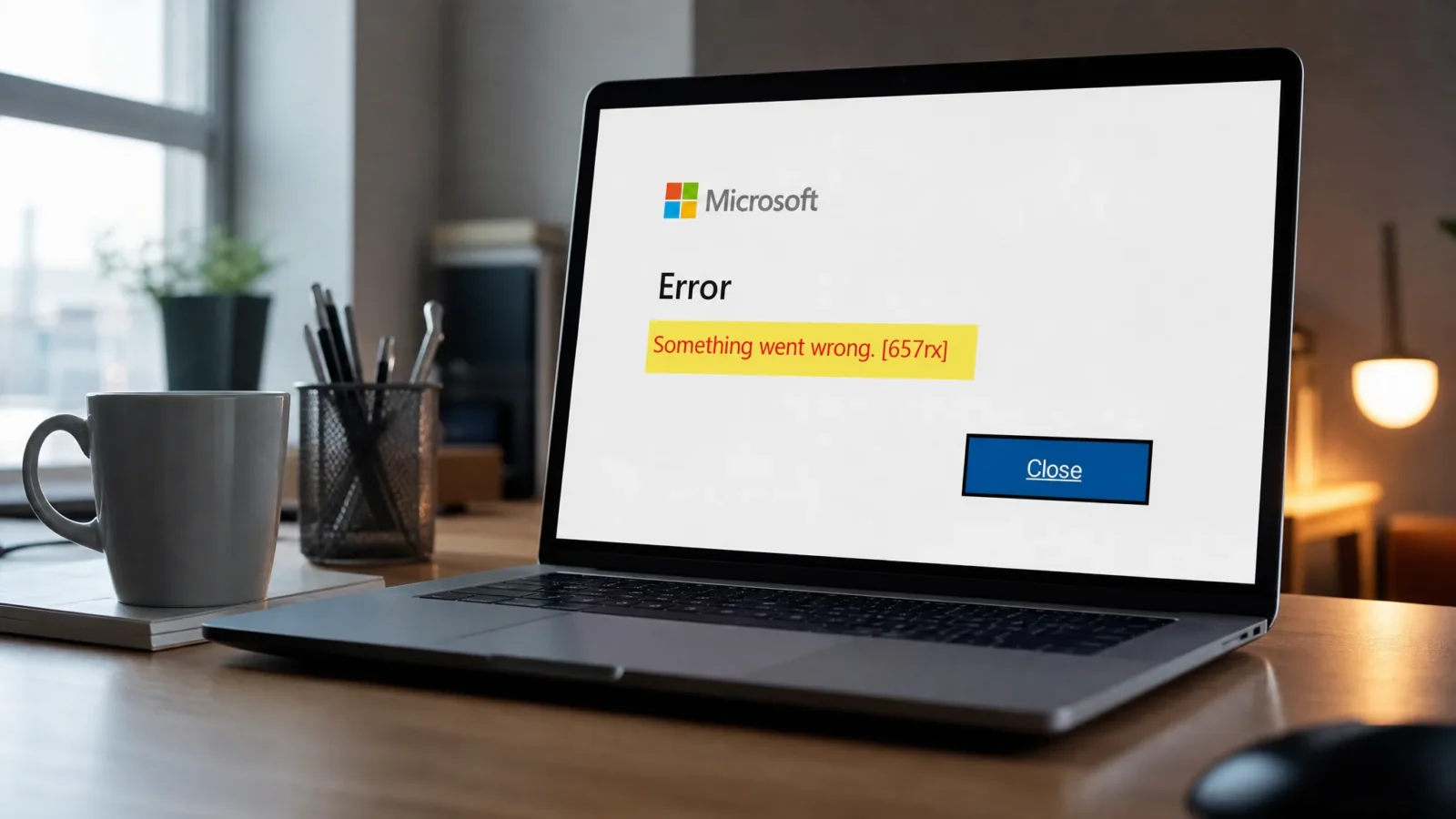
簡単な答え: すべてのOfficeアプリケーションからサインアウトし、パス内のすべてのコンテンツを削除してください。 %localappdata%PackagesMicrosoft.AAD.BrokerPlugin_cw5n1h2txyewy次に、設定画面で職場または学校のアカウントを再リンクし、再度ログインしてください。この手順により、657rxエラーのほとんどの原因となっている破損したブローカーコードがクリアされます。
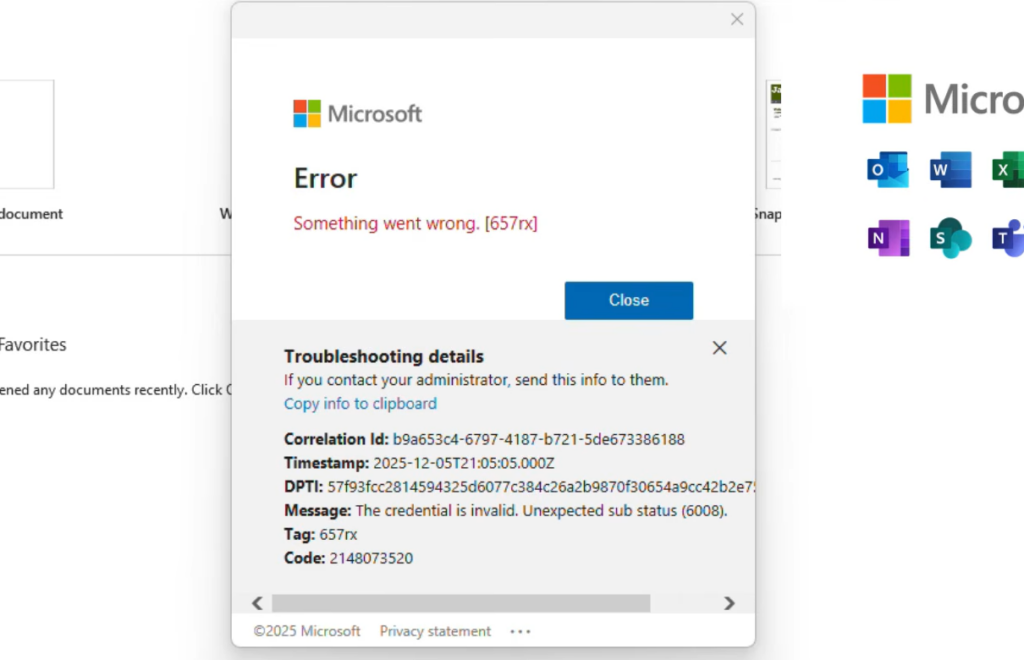
アカウントブローカーのキャッシュをクリアする(最も一般的な解決策)
これは、Windowsアカウントブローカーが使用するキャッシュされたアイコンを削除するための最も確実な方法です。多くのユーザーから、このフォルダを空にするとすぐにエラーが解消されたとの報告が寄せられています。
1. 各Officeアプリケーションからサインアウトし、タスクバーで実行中のTeamsウィンドウも含め、すべてのアプリケーションを完全に閉じます。
2. ファイルエクスプローラーを開き、以下のパスをアドレスバーに貼り付けて、Enterキーを押します。
%localappdata%PackagesMicrosoft.AAD.BrokerPlugin_cw5n1h2txyewy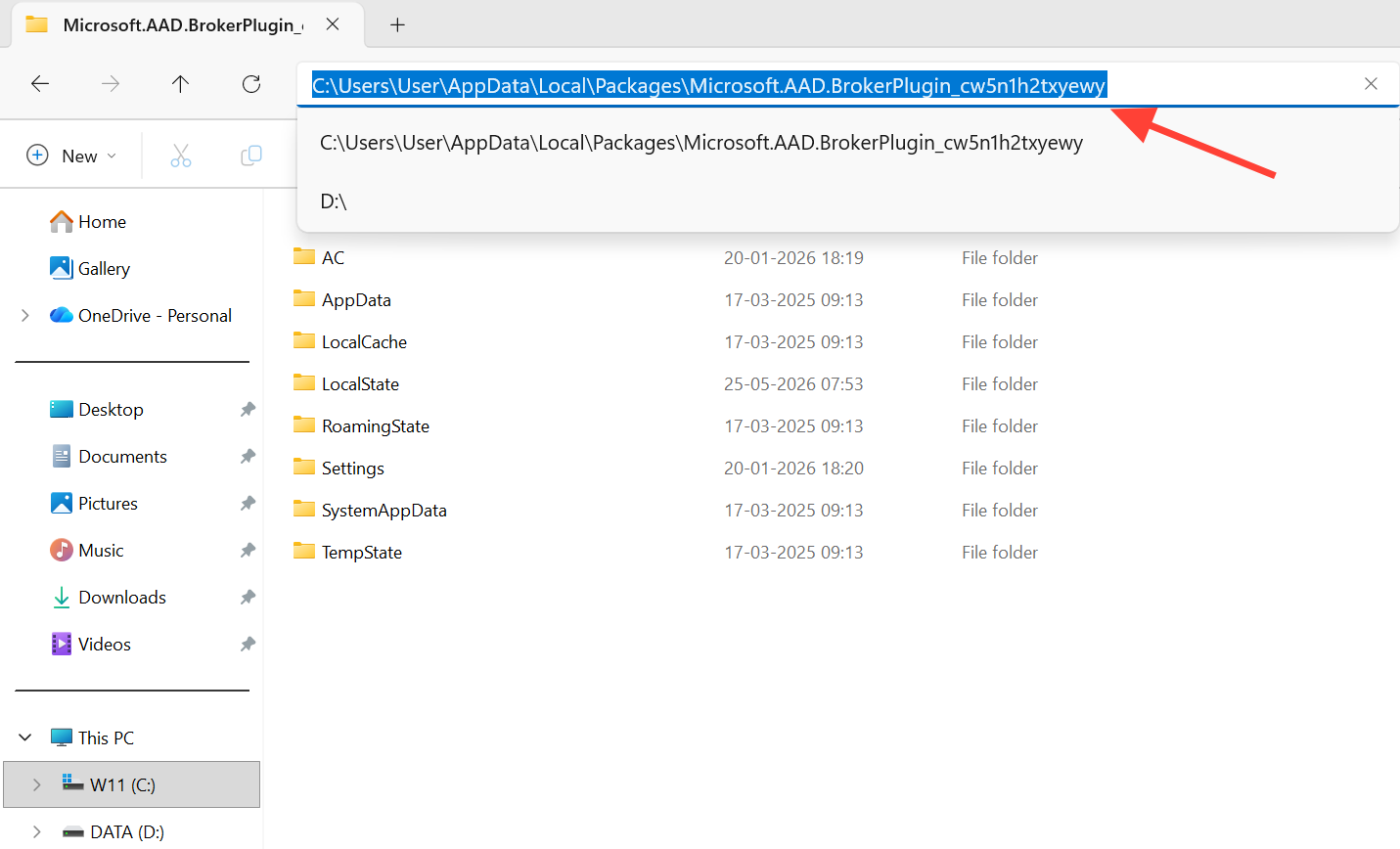
3. その場所に保存されているすべてのファイルとフォルダを削除します。削除するのはキャッシュされたトークンのみで、アカウントやデータは削除されません。
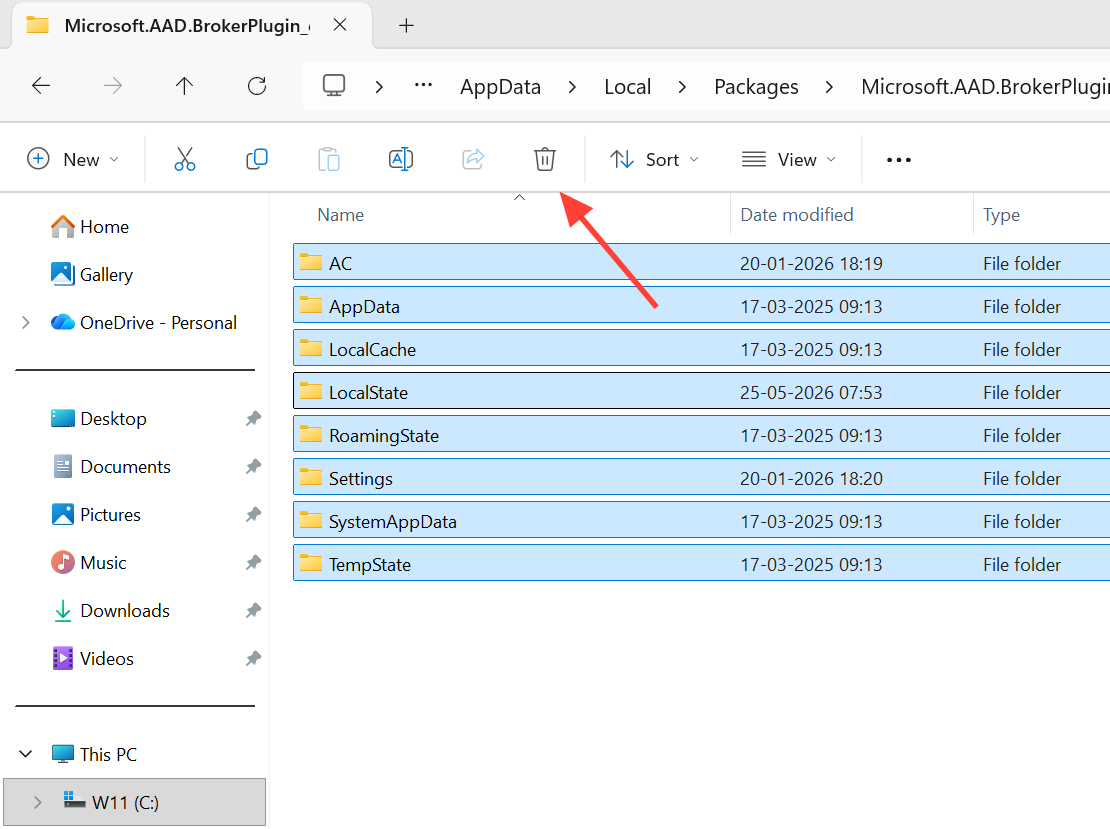
4.設定を開き、 「アカウント」に進み、「職場または学校へのアクセス」を選択します。職場のアカウントが表示されている場合は、そのままにしておきます。表示されていない場合は、「接続」をクリックして再度追加します。その後、WordまたはOutlookを開き、サインインすると、エラーが解消されるはずです。
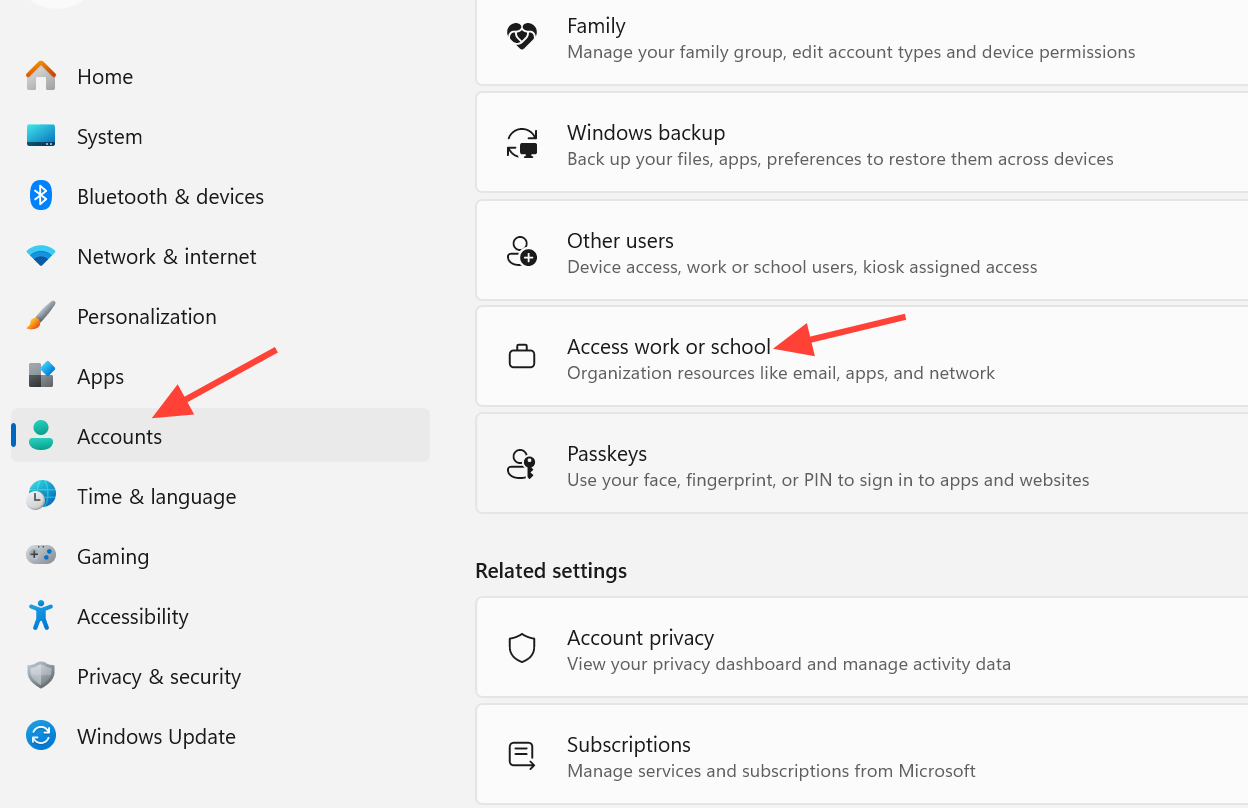
注:エラー657rxが数週間後に再び発生した場合は、トークンが再び無効になるまで、同じフォルダを再度空にすることで問題を解決できることが知られています。
職場または学校のアカウントの接続を解除してから再接続してください。
アカウントを再リンクすると、Windows はデバイスを再登録し、新しいトークンを発行します。これは、ブローカーのキャッシュをクリアするだけでは解決しない場合に最適な解決策です。
1. 設定を開き、アカウントに移動して、「職場または学校へのアクセス」を選択します。
2. エラーが表示されているアカウントをクリックし、「切断」を選択して確認します。複数のアカウントを使用している場合は、エラー657rxが表示されているアカウントのみを切断してください。
3. コンピュータを再起動してください。キャッシュされた認証情報は再起動するまでメモリに残っていることが多いため、再起動が必要です。
4. 「職場または学校へのアクセス」に戻り、「接続」をクリックして、アカウントを再度追加します。Office アプリを開いてサインインし、アカウントが有効になっていることを確認してください。
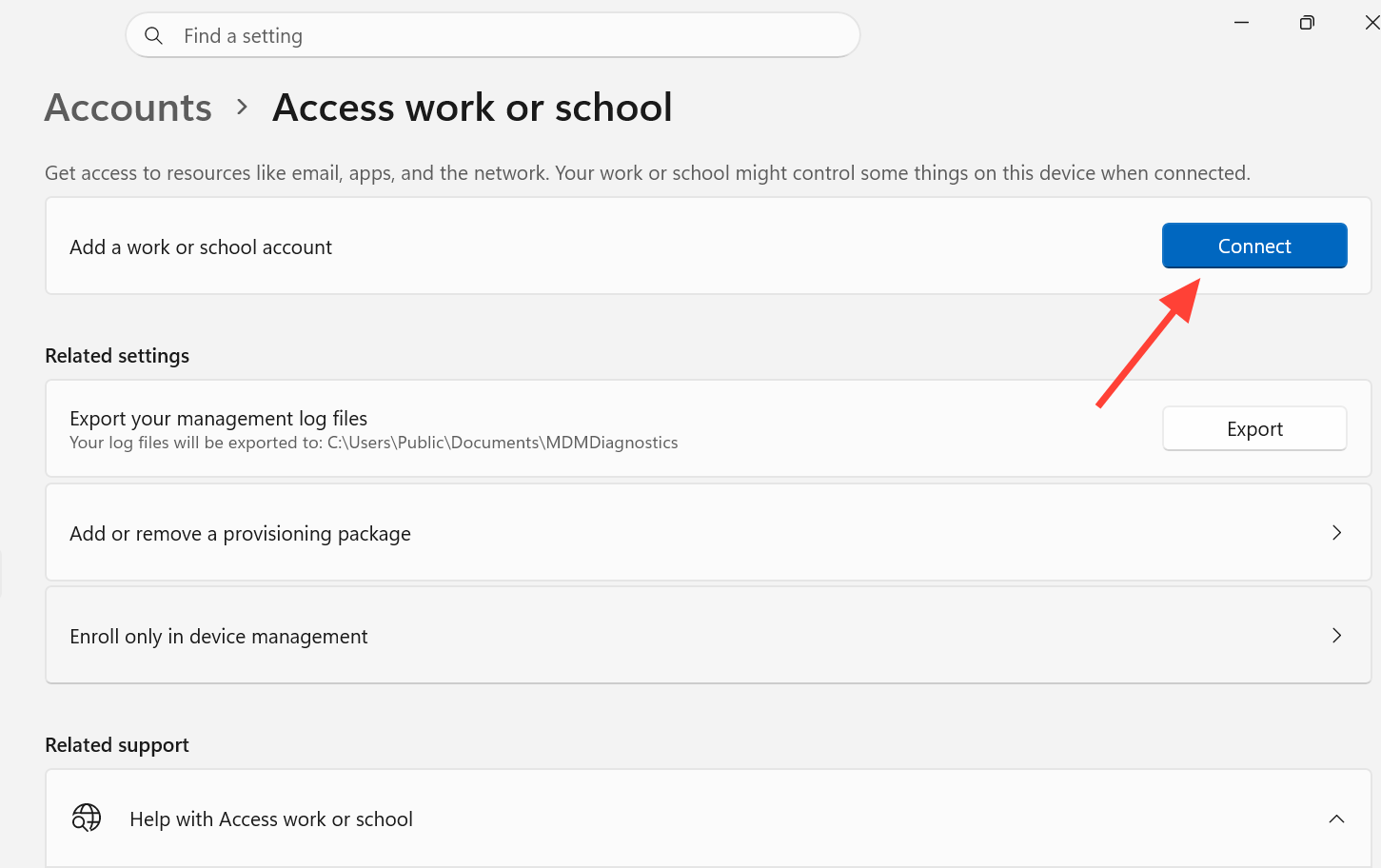
組織が特定のポリシーによって切断ボタンをブロックしている場合、アカウントを自分で削除することはできません。この場合は、IT管理者に問い合わせるか、コンピューター上に新しいローカル管理者アカウントを作成し、そのプロファイルを使用してMicrosoft 365にログインし、破損したプロファイルデータを迂回してみてください。
資格情報マネージャーに保存されている資格情報を削除します。
保存されている古いログインデータは、アプリケーションに無効なトークンを提供し続ける可能性があります。Microsoft SharePointやその他のオンラインリソースにアクセスしようとした際にブラウザにエラー657rxが表示された場合、このデータを削除することが特に有効です。
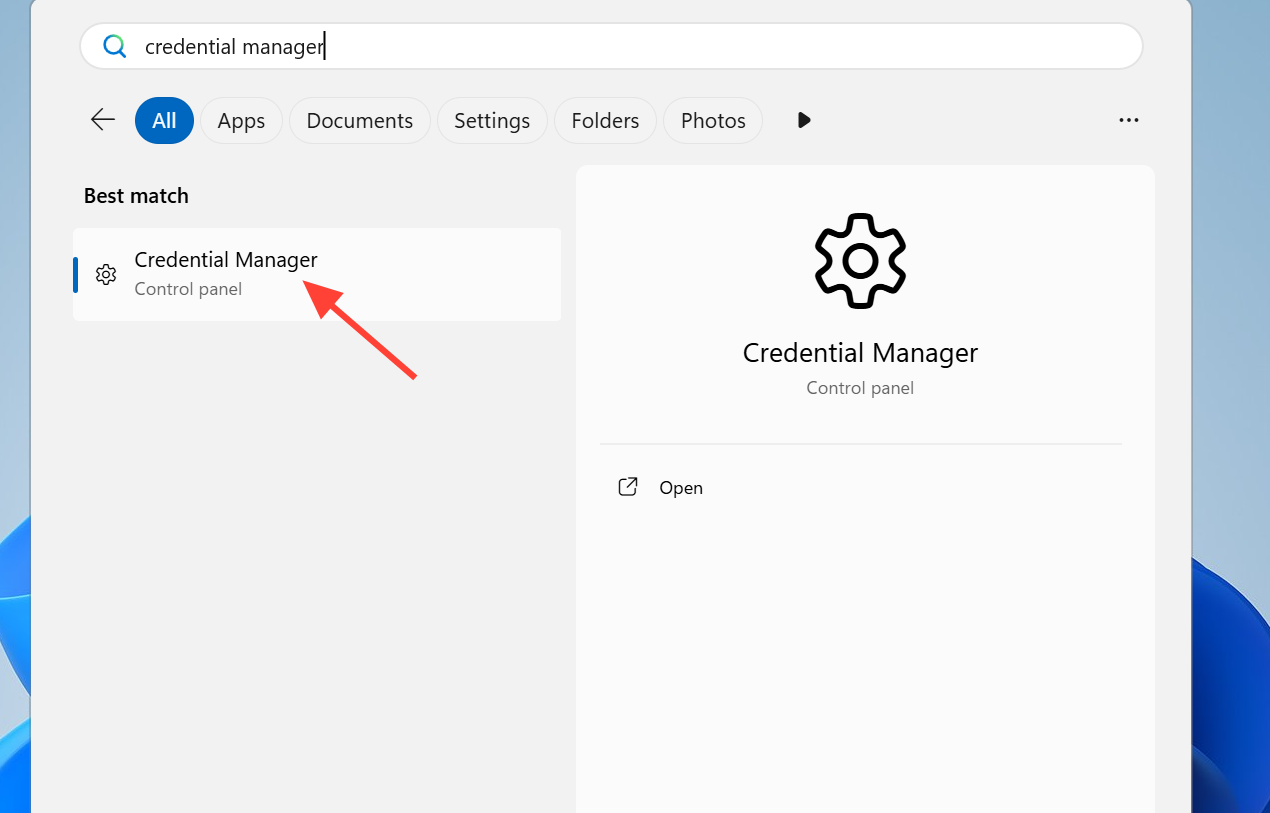
1. すべてのOfficeアプリケーションとブラウザーウィンドウを閉じます。スタートメニューの検索バーに「資格情報マネージャー」と入力して開きます。
2. [Windows 資格情報] タブを選択し、[汎用資格情報] の下にある Microsoft 365 関連のエントリを探します。一般的な名前には、 MicrosoftOffice16_Data:OATH、وMicrosoftOffice16_Data:orgidメールアドレスまたはドメイン名に続くエントリ _Data.
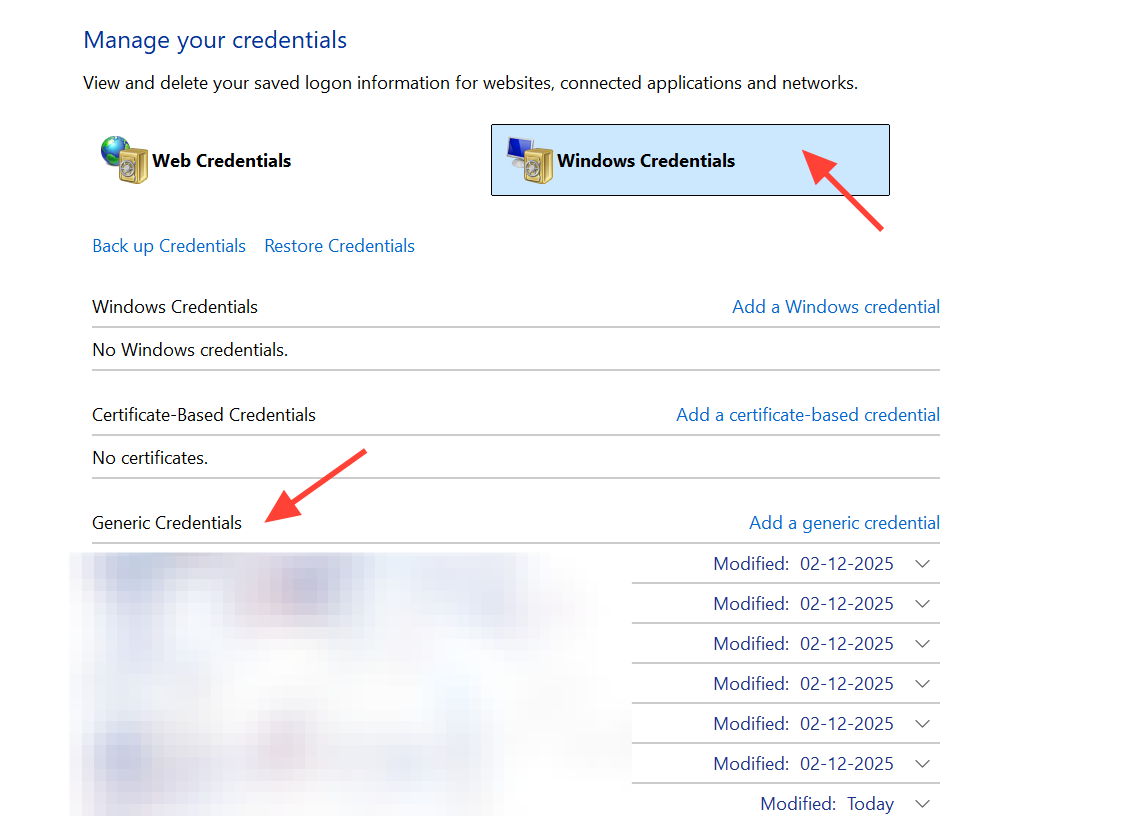
3. 一致するエントリをそれぞれ展開し、「削除」をクリックします。また、ADAL、AzureAD、またはOffice 365に関連するものも必ず削除してください。
4. コンピューターを再起動し、Office アプリケーションまたはブラウザーを開いて再度ログインしてください。
より徹底的にクリーンアップするには、ファイルエクスプローラーのキャッシュに関連付けられている2つのフォルダーを空にすることもできます。各フォルダーの内容を、1つずつ個別に削除してください。
%localappdata%MicrosoftOneAuth
%localappdata%MicrosoftIdentityCache
Outlook固有のエラーを修正するためにOutlookキャッシュをクリアする
Outlookでエラー657rxのみが発生している場合は、キャッシュをクリアすることで問題が解決することがあります。エラー657rxがOutlook Classicのみに影響する場合、キャッシュファイルの破損が原因であることがよくあります。キャッシュファイルをクリアすることで、Outlookは新しいキャッシュファイルを再構築します。
1. Outlookを閉じます。WindowsキーとRキーを同時に押して「ファイル名を指定して実行」ウィンドウを開き、以下のパスを貼り付けてEnterキーを押します。
%localappdata%MicrosoftOutlookRoamCache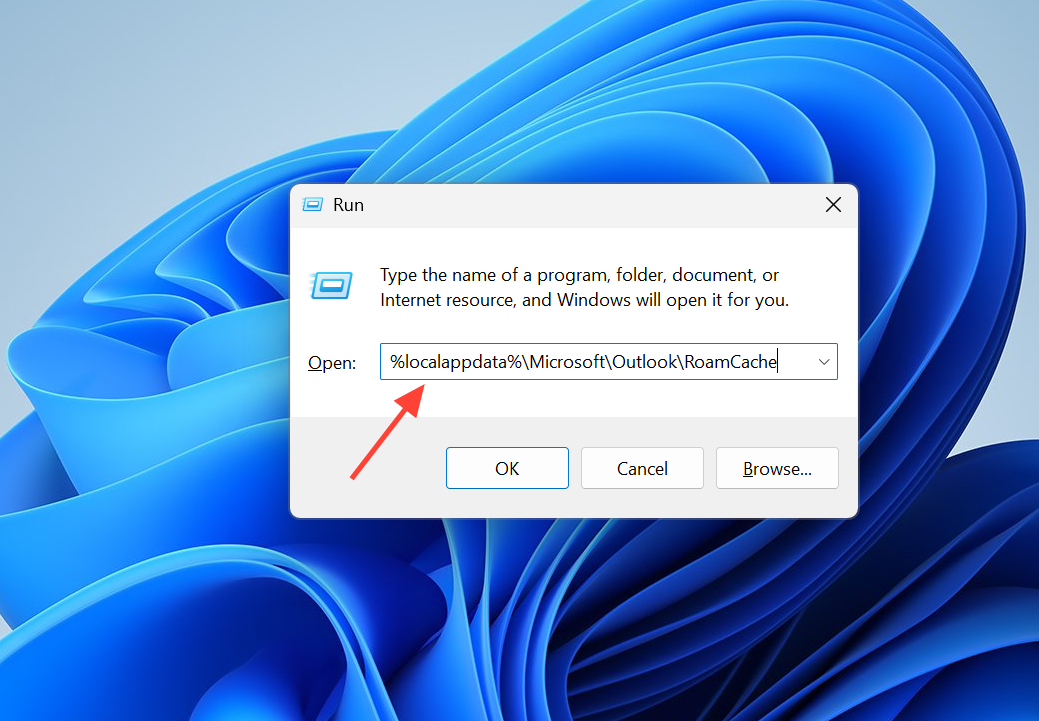
2. Ctrl + A を押してフォルダ内のすべてのファイルを選択し、すべて削除します。
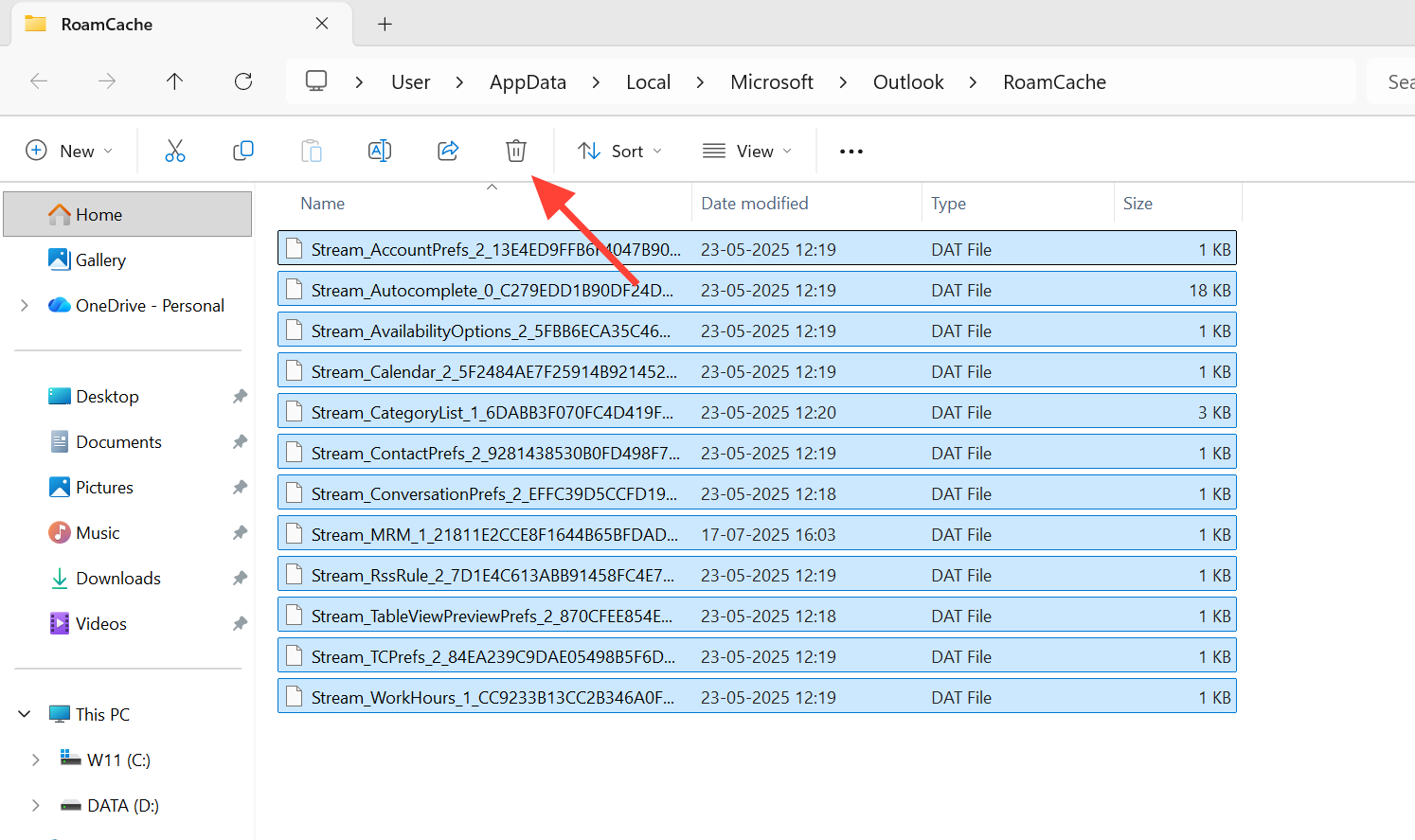
3. Outlook を再度開き、サインインしてください。アカウントの不具合が続く場合は、コントロール パネルのメール ツールからアカウントを削除して再度追加するか、新しい Outlook プロファイルを作成してください。
マザーボード、TPM、またはBitLockerを変更した後に発生するエラー657rxを修正する
マザーボード、TPMモジュール、BitLocker設定などのハードウェアコンポーネントを変更した後にエラー657rxが発生した場合、原因は多くの場合、デバイスとMicrosoftアカウント間の信頼関係が壊れていることです。エラーコード2148073494は通常、TPMモジュールに関連付けられたキーまたは証明書の問題を示しており、古いプライマリ復元(PRT)コードが直接このログイン失敗の原因となります。抜本的な対策を講じる前に、デバイスの登録を確認して修復することが不可欠です。
1. 管理者権限でコマンドプロンプトを開き、以下の状態チェックを実行します。デバイス状態とSSO状態セクションの値を確認してください。 AzureAdJoined و WorkplaceJoined و AzureAdPrt.
dsregcmd /status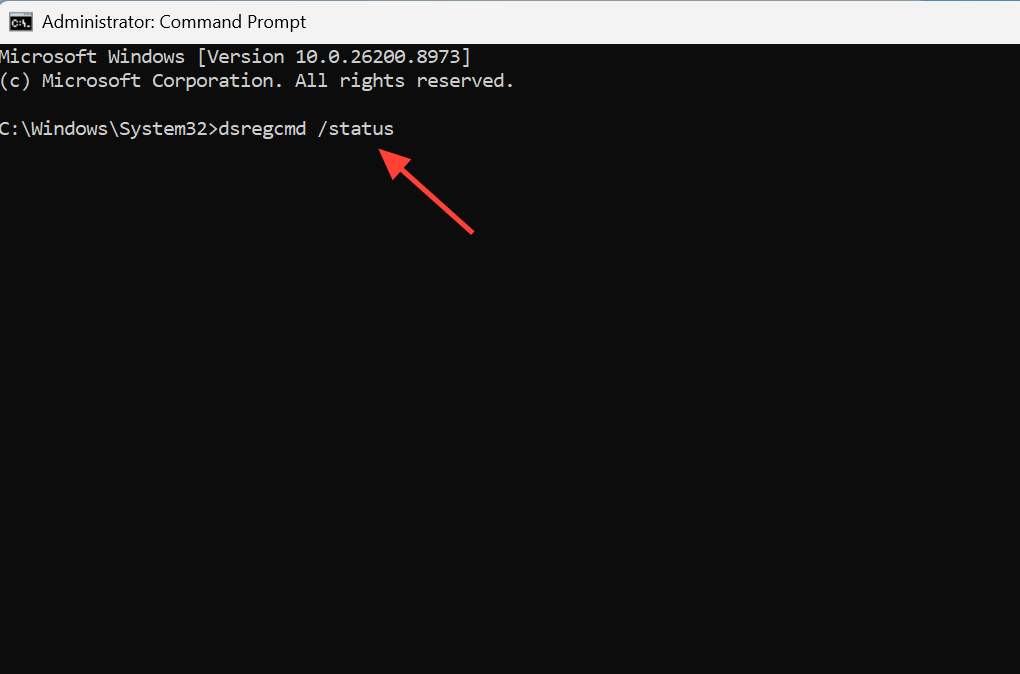
2. 値が AzureAdPrt 「NO」が表示された場合は、通常のユーザーコマンドプロンプトからトークンを更新し(管理者権限は不要です)、約1分待ってからステータスチェックを再開し、更新時刻が変更されたことを確認してください。
dsregcmd /refreshprt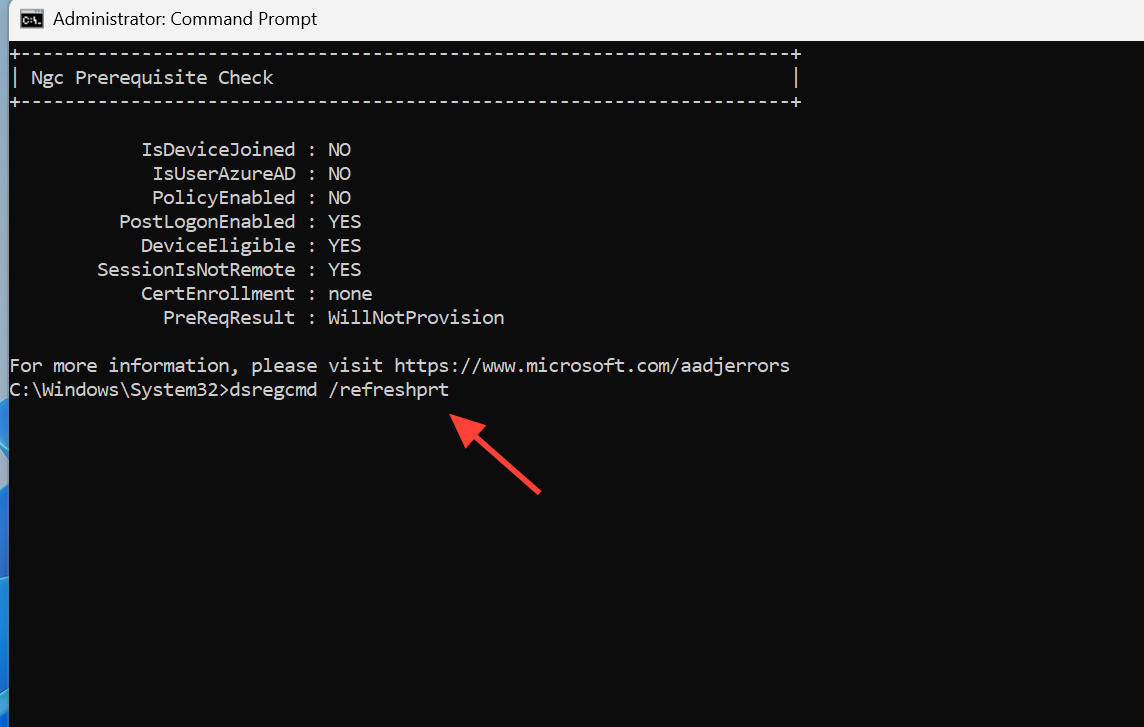
3. アップデートが失敗した場合は、登録の復元を強制的に実行し、ログインプロンプトに従ってからログアウトし、再度ログインしてください。
dsregcmd /forcerecovery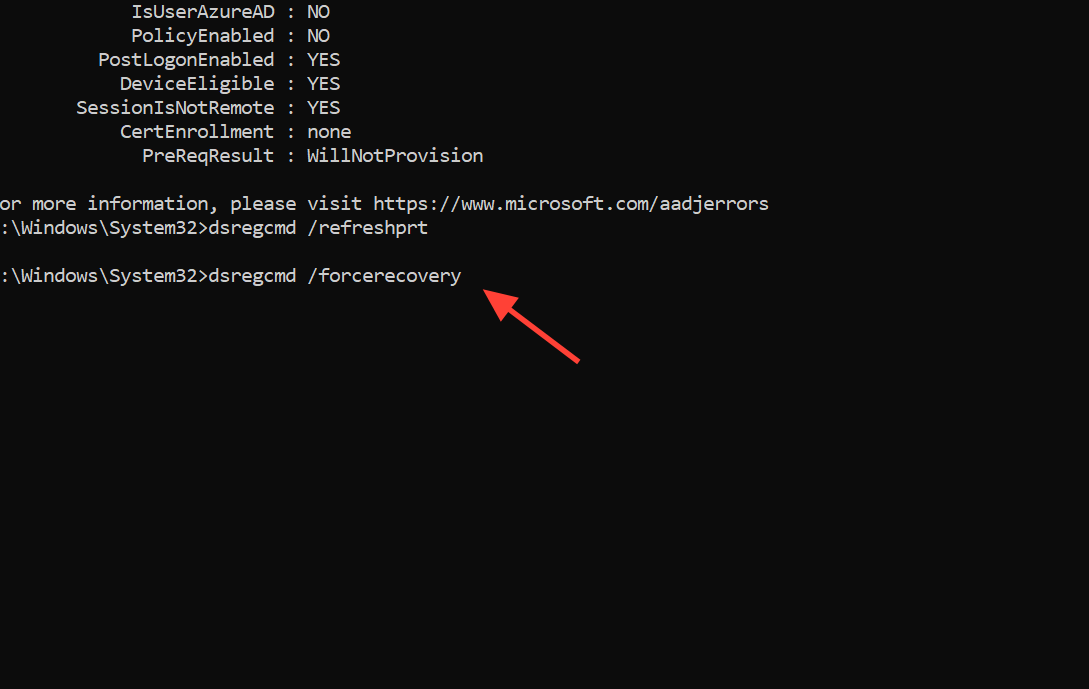
注: TPMの消去はセキュリティプロセッサの問題に対する最終手段ですが、ログインに使用されるキーが無効になります。BitLocker回復キーがアカウントまたはテナントにバックアップされていることを確認し、上記で説明したより簡単な解決策がすべて失敗した場合にのみ実行してください。
サポートと回復アシスタントを使用して Office のアクティベーションをリセットします
ログイン処理が繰り返し発生する場合は、サポートされている方法を使用してアクティベーション状態をリセットすると、キャッシュされたライセンストークンとIDが消去されます。Microsoft サポートおよび回復アシスタントは、このプロセス全体を自動化します。
1. すべての Office アプリケーションを閉じてから、Office アクティベーション トラブルシューターをダウンロードして実行します。
Office アクティベーションのトラブルシューターをダウンロードして修正します
2. 「Office のアクティベート」オプションを選択し、指示に従ってください。これにより、アクティベーションの状態がリセットされ、破損したシングルサインオンアカウントが削除されます。
3. デバイスを再起動し、Office アプリケーションを開いて、ライセンス認証済みの Microsoft 365 アカウントでサインインします。「ファイル」→「アカウント」でライセンス認証が完了していることを確認してください。
キャッシュメモリパスの手動クリーンアップ
データを手動で消去する場合は、エラー657rxに関連するコードとキャッシュが保存されている場所を以下に示します。すべてのアプリケーションを閉じた状態で、それぞれの場所の内容を消去してから、再度ログインしてください。
| اللم<XNUMXxDXNUMX><XNUMXxDXNUMX><XNUMXxDXNUMX><XNUMXxAD> | 道 |
|---|---|
| アカウントブローカーのシンボル | %localappdata%PackagesMicrosoft.AAD.BrokerPlugin_cw5n1h2txyewy |
| トークンブローカーキャッシュ | %LOCALAPPDATA%MicrosoftTokenBrokerCache |
| ログインIDキャッシュ | %localappdata%MicrosoftIdentityCache |
| OneAuthコード | %localappdata%MicrosoftOneAuth |
| Outlook Mobile キャッシュ | %localappdata%MicrosoftOutlookRoamCache |
| 新しいチームキャッシュ | %userprofile%AppDataLocalPackagesMSTeams_8wekyb3d8bbweLocalCacheMicrosoftMSTeams |
残りのアカウントのレコードを編集します
古いアカウントが繰り返し表示される場合は、Office レジストリ キーに破損した ID データが含まれている可能性があります。ここで変更を加える前に、レジストリをバックアップしてください。
1. レジストリエディターを開き、以下のOfficeキーに移動します。
HKEY_CURRENT_USERSoftwareMicrosoftOffice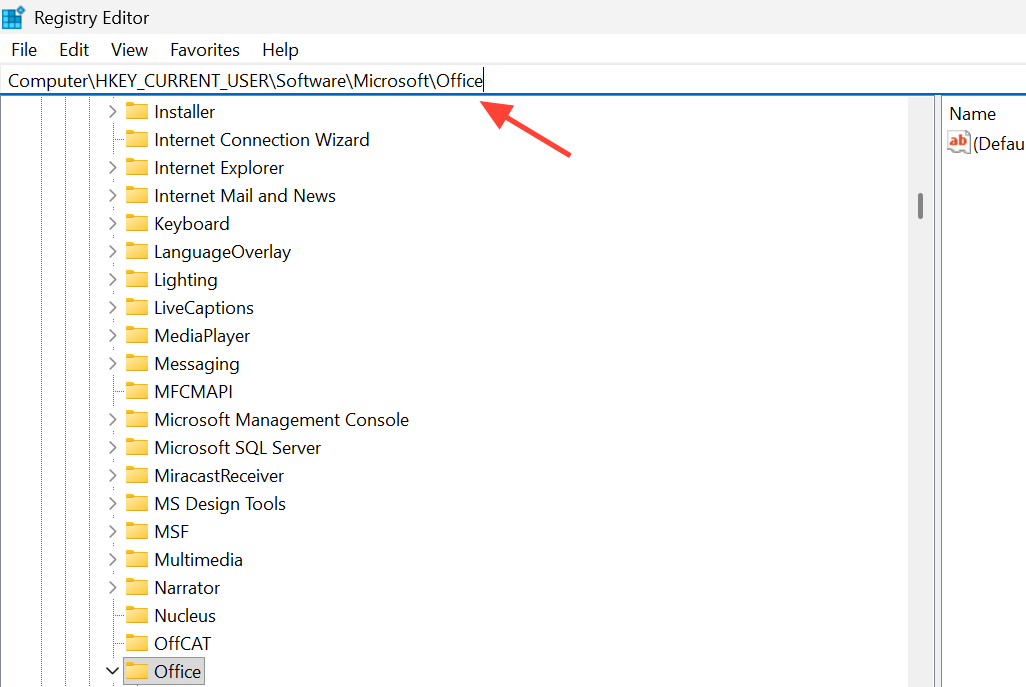
2. Microsoft 365 の場合は 16.0 など、お使いの Office のバージョンに対応するサブキーを開きます。このキーの中にある Common、Identity、および User Settings フォルダーを確認してください。
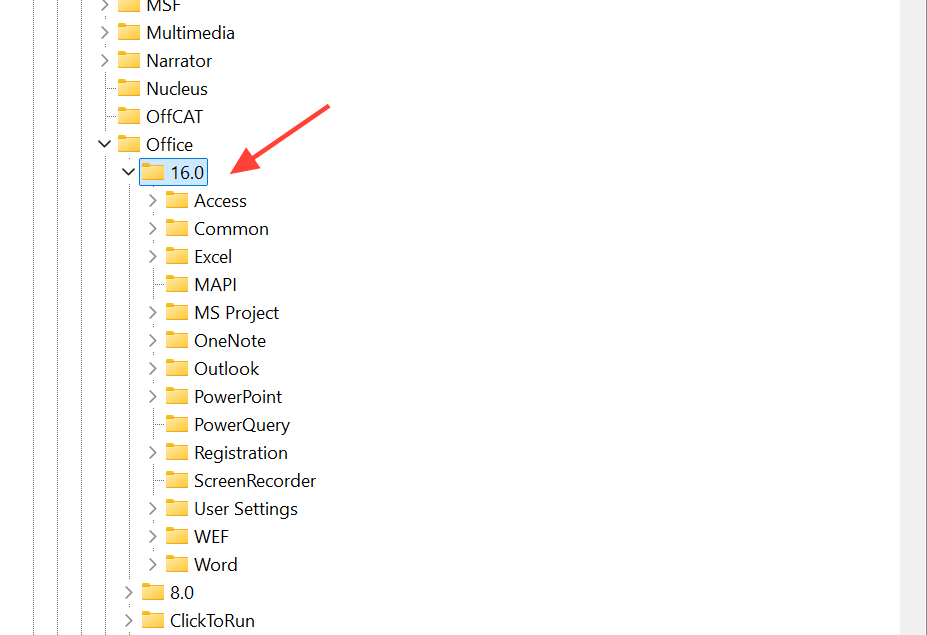
3. 古い仕事用アカウントまたは無効になっているIDに関連付けられたエントリを削除し、再起動して再度ログインします。
ブラウザ経由でログインした際のエラー657rxを修正します
このエラーがウェブブラウザ経由でのログイン時のみ発生する場合は、Windowsのコードではなく、キャッシュされたCookieが原因であることが多いです。Ctrl+Shift+Deleteキーを押してキャッシュされた画像、Cookie、サイトデータをクリアし、ブラウザを再起動して再度ログインしてください。問題が解決しない場合は、別のブラウザを試して、同じアカウントが正しく動作していることを確認してください。Microsoft 365へのログインは、Edgeが最も安定している傾向があります。
問題が解決したことをどうやって確認するのですか?
アプリケーションに「問題が発生しました」というメッセージが表示されずに正常にサインインでき、Office アプリケーションの [ファイル] > [アカウント] にアカウント名が正常に表示されるようになったら、エラー 657rx が解決したと確信できます。Outlook でメールが同期され、Teams でチャットとチャネルが読み込まれ、アクティベーションの状態がアクティブと表示されることも確認できます。これらの手順をすべて実行してもエラーが解消されず、組織内の他のユーザーが正常にサインインできる場合は、問題はアカウントまたはテナント側にある可能性が高いです。この場合は、IT 管理者に条件付きアクセス ポリシーとデバイス登録を確認してもらってください。これらの設定はサーバー側で適用され、PC から削除または変更することはできません。
コメントは締め切りました。