
Wordで透かしを削除する方法
Word文書から透かしを削除する方法をお探しですか?透かしを効果的に除去し、ファイルのプロフェッショナルな外観を向上させるための最も簡単な手順をご紹介します。今すぐ始めましょう!

知っておくべき最も重要なこと
- Wordの透かしは、「デザイン」タブを開き、「透かし」を選択して「透かしの削除」をクリックすることで簡単に削除できます。
- 頑固な透かしやカスタム透かしを削除するには、ヘッダーまたはフッターセクションをダブルクリックして直接アクセスし、透かしを選択して削除する必要があります。
- すべての方法が失敗した場合は、文書をWord XML形式に変換し、メモ帳で手動で編集して透かしテキストを削除してから、Word文書として再度保存することができます。
翻訳元:
- 透かしを除去するプロセスは通常 Word文書 簡単で、設定画面から直接行うことができます。
- しかし、一部のユーザーは文書から透かしを削除するのが難しいと報告しており、これは 文章問題 解決策が必要だ。
- これらの不要な透かしを削除するための利用可能なすべてのオプションを紹介する包括的なガイドを用意しました。 ワード文書の品質.
透かし機能を使うと、Microsoft Wordユーザーは文書内の特定の要素を、読者にとって非常に分かりやすい形で強調表示できます。
例えば、同僚にWord文書が下書きであることを知らせたり、機密性の高い文書であることを示したりするのに使用できます。
しかし、いずれウォーターマークが不要になり削除したくなったとしても、正しい手順を踏んでも消えない頑固なウォーターマークに直面するかもしれません。
Wordでは透かしやハイライトを削除できないため、ここでは無力感を感じるでしょう。
もしあなたがこの問題に直面しているなら、この記事はあなたのために書かれたものです。早速、頑固な透かしを削除する方法を見ていきましょう。
Word文書から透かしを削除するにはどうすればよいですか?
-
- 1. 削除したい透かしが入っている文書を開きます。
- 2.タブに移動します 設計 (Word 2010 および Word 2007 では、タブをクリックしてください) ページレイアウト).
- 3.選択します 透かし 利用可能なオプションのリストから。
![Wordでは透かしを削除できません。]()
- 4.をクリックします 透かしを削除する.
- 5. 文書に透かしが表示されなくなります。
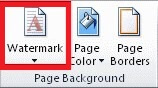
Wordで透かしを削除してきれいな文書を作成する方法をお探しですか?解決策をご用意しました。アプリケーションに組み込まれている設定から、わずか数ステップで簡単に削除できます。
これは従来からある簡単な方法で、ほとんどのユーザーにとって有効です。他の方法を試す前に、まずはこの方法が有効かどうかを確認してください。
場合によっては、これらの手順で透かしが修正されないことがあるため、別の解決策を試してみることもできます。
Wordで透かしを削除できない場合は、どうすればよいでしょうか?
1. フッターセクションの使用
この方法は、頑固な透かしを除去するための効果的で実績のある解決策であり、Word文書のフッター部分にアクセスすることを利用します。
- アクセス フッターセクションこれは、それをダブルクリックすることで行います。
- 見つける 透かし.
![Word文書から透かしを削除できないのはなぜですか?]()
- 。キーを押します 削除.
- 文書内の各セクションについて、この手順を繰り返してください。

2. ドキュメントをXML形式で保存する
XML(拡張マークアップ言語)は、HTMLと非常によく似たマークアップ言語です。重要な点として、Word文書をXML形式で保存すると、プレーンテキストに変換されるため、透かしなどの削除しにくい要素を取り除くのに役立ちます。
したがって、上記の方法を試しても透かしが削除できない場合は、ドキュメントをXMLファイルとして保存してみてください。
- リストをクリックします File (ファイル)。
- タップする 名前を付けて保存 (名前を付けて保存)
- ファイルを保存する場所を選択してください。例: このPC (このコンピュータ)
- 適切な名前をフィールドに入力してください ファイル名 (ファイル名)。
- さあ、クリックしてください タイプとして保存 (保存形式)メニューから、 Word XML.
![Word 2013で透かしを削除する]()
- タップする Save (保存)。
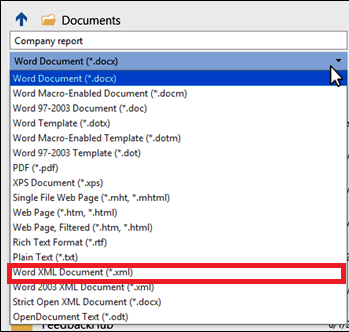
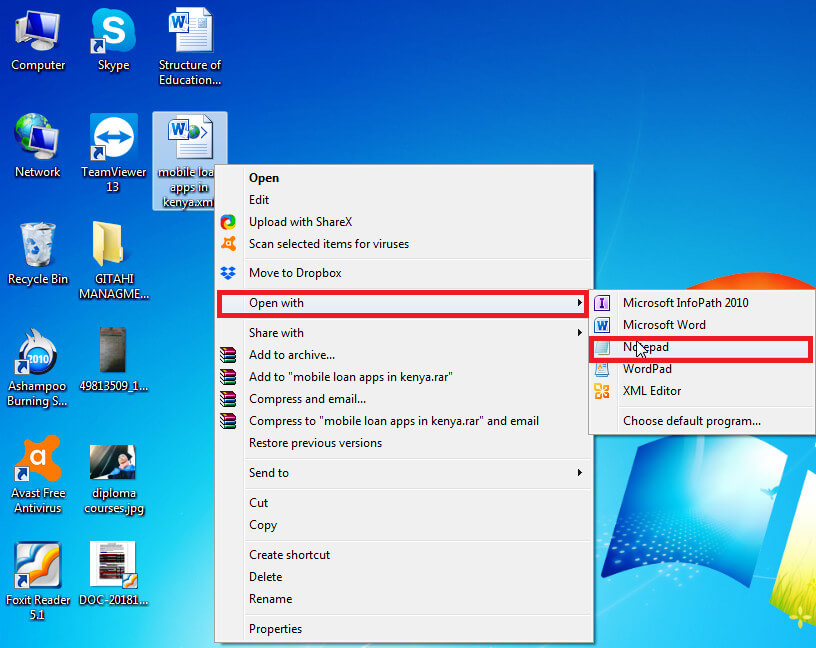
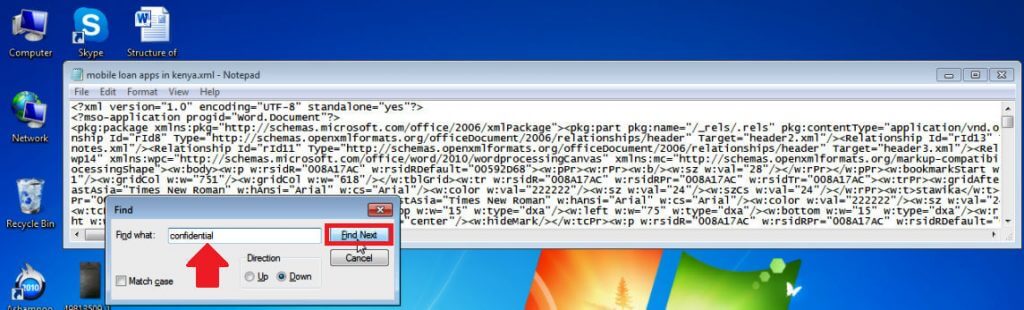
次に、メモ帳でファイルを編集する必要があります。
- 保存した場所へ移動してください。 Word文書、その後 右クリック 彼を選んで メモ帳で開く.
![Wordで特定のページから透かしを削除するにはどうすればよいですか?]()
- キーボードでCtrl+Fを同時に押して、透かしのフレーズを検索します。たとえば、次のように入力します。 機密 (これが透かしのテキストである場合)「次へ」を押してください。
![Word 2017で透かしを削除する]()
- 引用符を残したまま、単語またはフレーズを削除してください。
- 重複がすべてなくなるまで、検索と削除を続けてください。
- 変更内容を保存 (保存ボタンをクリックしてください。)
- 再開する この文書ですが、今回は ワード。
- 最後に、 それを保存 資料として Word.
3. ヘッダーセクションから透かしを削除する
Office 365、Word 2016、Word 2019など、多くの最新バージョンのWordでは、透かしがヘッダー部分に埋め込まれています。透かしを削除するには、文書のヘッダー領域にアクセスする必要があります。
- ダブルクリック 文書のヘッダー部分に。
![Wordで1ページから透かしを削除する方法]()
- 透かしをクリックして選択し、キーを押してください。 削除.
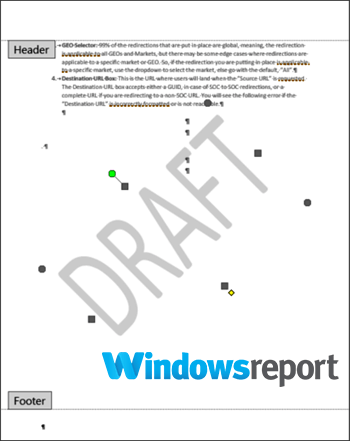
Word文書が複数の無関係なセクションで構成されている場合は、この手順を繰り返して、これらのファイル内の重複する透かしをすべて削除してください。
ページヘッダーに残った頑固な透かしを削除するための代替手順を以下に示します。
- ドキュメントのヘッダーにアクセスするには、それをダブルクリックしてください。
- タブに移動します [ホーム]タブ 次にリストを展開します ドロップダウンを選択 。'NS Word一番右端にあるものです。
- 選択 オブジェクトを選択マウスカーソルが矢印の形に変わり、さまざまなアイテムを選択しやすくなります。
- そのエリアの透かしをクリックしてください ヘッダー領域 次に、。キーを押します 削除.
特に長い文書の場合、透かしが入っている各セクションのヘッダーまで文書全体をスクロールし、重複している透かしを一つずつ削除する必要があるかもしれません。
4. Wordで四方向矢印を使用して透かしを削除します。
4方向矢印はオブジェクト選択矢印に代わるもので、Word Onlineを含むほぼすべての最新バージョンのWordで便利です。
- 消す 変更を追跡する ワードで。
方法は次のとおりです。
- クリック レビュー 次にを押します 変更を追跡する.
![Word 2016で最初のページから透かしを削除する]()
- 最後に、ドキュメント内のマークアップを完全に削除するには、 変更を受け入れるか拒否する و削除 何かご意見はありますか?
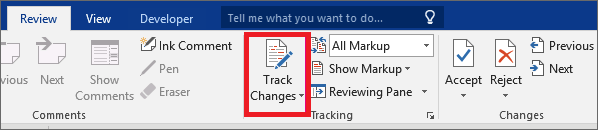
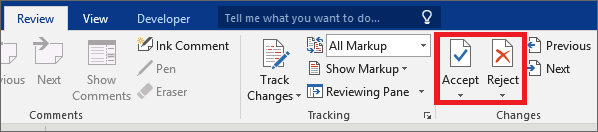
「レビュー」をクリックし、「次へ」をクリックします。次に、「承認」または「拒否」を選択します。
- セクションヘッダーを開くには ダブルクリック その地域内。
- 透かしを構成する文字の上にカーソルを移動して、 四方向矢印.
- 見つける 透かし(クリックすると表示されます)。
- クリック 削除.
- 頑固な透かしが入っている他のすべてのセクションについても、この手順を繰り返してください。
Deleteキーの代わりにBackspaceキーを使用することもできます。
5. 頭と尾を取り除く
Word文書が破損した場合、例えばWordが突然クラッシュした後に復元したコピーを保存した場合などに、透かしが消えないことがあります。
これは、後続のエンコード処理に起因する問題によるものです。
なお、この方法はMS Word 2007およびWord 2010のユーザーにとって非常に効率的に機能することに留意すべきである。
- また読む: Windows版Word/Excelで「エラーが発生しました」というエラーを解決する方法を学びましょう。
- 開いた 通常の方法で文書を作成してください。
- カーソルがヘッダー領域/セクションにあることを確認してください。 透かし.
- さあ、ここに行ってください インサート そして選択 ヘッダ.
- 見つける ヘッダーを削除.
![下書きの透かし]()
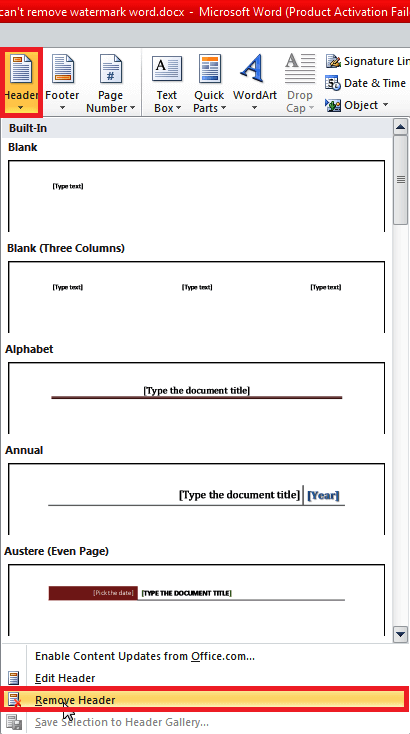
これで問題は解決するはずです。それでも解決しない場合は、フッターを削除して再度お試しください。
- 開いた あなたの文書。
- カーソルをフッター領域または以下のセクションに置きます。 透かし.
- に行く インサート その後、 フッター.
- 見つける フッターを削除.
![Wordオンライン版で透かしを削除する]()
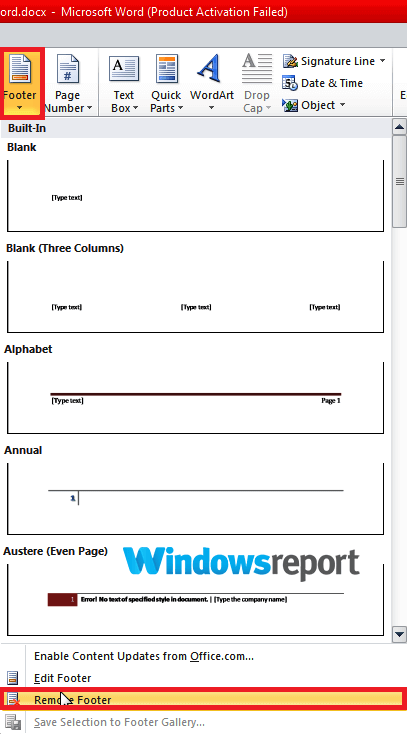
必要に応じてヘッダー/フッターを再構築すれば、破損したバージョンのWord文書から元のヘッダー/フッターをコピーしない限り、透かしの問題を繰り返すことなく動作するはずです。
何度も試しても、Wordの透かしを削除できないのはなぜですか?
Word文書で透かしを削除しようとすると、赤いマーク(×)が表示され、削除できなくなる場合があります。
これは通常、著者が独自の透かしを使用している文書で発生します。幸いなことに、この問題を解決する方法は、透かしを削除する通常の手順とほとんど変わりません。
- 開いた 頭部 透かしが表示されるページの場合。
- 透かしをクリックして選択してください。
- 。キーを押します 削除 أو バックスペースまたは右クリック(右クリックする)を選択し、 カット.
- だから!その跡は消えているはずだった!
Wordで最初のページだけの透かしを削除できますか?
場合によっては、文書の最初のページだけから透かしを削除したいこともあるでしょう。
はい、可能です。ただし、条件が1つあります。透かしを追加した後、あなた(または文書の所有者)がヘッダーとフッターの「最初のページを別々に表示する」オプションを有効にする必要があります。
Word文書の編集で問題が発生した場合は、このガイドを参照してください。
ほとんどの場合、このオプションを有効にすると、最初のページの上部にある透かしは完全に消えます。
しかし、何らかの理由でそれらが表示された場合は、前述の手順に従えば簡単に削除できます。
コメントは締め切りました。