
Excelで新しいセルが挿入されない問題を解決する方法
「Excelで新しいセルを挿入できません」という問題に直面していませんか?このよくある問題を解決するための包括的なガイドを入手して、スムーズな作業を再開しましょう。

知っておくべき最も重要なこと
- Excelでセルが挿入されないエラーは、多くの場合、行が結合されていることが原因で発生し、コピーしたデータを選択して「書式のクリア」ツールを使用することで解決できます。
- 今後、セルが挿入されないという問題を回避するには、直接貼り付け(Ctrl + V)するのではなく、「形式を選択して貼り付け」を使用して「値」を選択してください。
- 問題を解決するためにデータを削除する必要はありません。結合された値とともにコピーされた書式設定を削除するだけで十分です。
Microsoft Officeスイートは、オフィス環境で遭遇する可能性のあるほぼすべての基本的なニーズを満たす、包括的なアプリケーションパッケージです。

このスイートには、テキスト文書を扱うためのプログラム、プレゼンテーションを作成するためのプログラム、その他のツールが含まれています。
また、スプレッドシートとして機能するように特別に設計されたプログラム、すなわちMicrosoft Excelもあり、これは数百のセルにわたるデータを処理することが可能です。
しかし、一部のユーザーから、Microsoft Excelで「プログラムに新しいセルを追加できません」というエラーメッセージが表示されることがあるとの報告が寄せられています。
ご参考までに、私も列を挿入しようとした際に同じ問題に遭遇しました。[…]
彼女はそうだった 完全なエラーメッセージ 私が受け取ったものは以下の通りです。
Microsoft エクセル 新しいセルを挿入すると、既に存在するセルがワークシートの末尾に移動されてしまうため、挿入できません。これらのセルは空に見えても、null値、書式設定、または数式が含まれている場合があります。挿入したい内容のためのスペースを確保するために、十分な行または列を削除してから、再度お試しください。
「Excelで新しいセルを追加できません」というエラーが発生する原因は何ですか?
幸いなことに、通常受け取る他の多くのメッセージとは異なり、このメッセージにはなぜこのようなことが起こったのかという明確な説明が添えられています。
このExcelエラーは、行全体が結合されている場合に発生します。つまり、ワークブックにコンテンツを挿入した際(おそらくコピー&ペーストによる)、何らかの理由でワークシートの最終行にコンテンツが追加されてしまったということです。
Microsoft Excelで新しいセルを挿入できないエラーを修正する方法
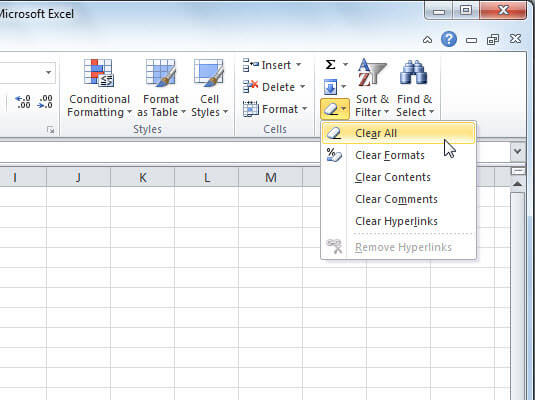
Excelでこのエラーが発生するのは、多くの場合、行が結合されていることが原因です。そのため、新しい行を追加する前に、結合された行の内容をクリアする必要があります。セル内のデータを削除する必要はありません。値と一緒にコピーされた可能性のある書式設定を削除するだけで十分です。
- 1.選択します すべてのデータ それらは複製された。
- 2. ツールを探す クリア ツールバーで。
- 3. ドロップダウンメニューを開いて選択する クリアフォーマット.
![Microsoft Excelで新しいセルを挿入できない場合の書式設定のクリア]()
- 4. これらの手順に従えば、追加の問題なくデータを挿入できるようになります。
- 5. 今後同様の問題を避けるために、 データの貼り付け スプレッドシートでは Ctrlキー+ V.
Ctrl + V を使用してデータを貼り付ける以外の方法はありますか?
- スプレッドシートの空いている領域を右クリックします。
- 選択 貼り付け
- 選択 価値観
- クリック OK
上記の手順をすべて実行すれば、問題なくExcelワークシートにセルを挿入できるようになります。
一部のユーザーから、Excelで行を挿入できないという報告を受けていますが、この問題に対処するためのガイドをご用意しています。
他に何かご提案やご質問がありましたら、下のコメント欄にお気軽にご記入ください。
コメントは締め切りました。