
TGZファイルを開く手順
Windows、Linux、MacシステムでTGZファイルを開く方法をステップバイステップで学びましょう。これらの圧縮ファイルを簡単かつ迅速に解凍するための最適なツールとソフトウェアをご紹介します。包括的で分かりやすいガイドです!

知っておくべき最も重要なこと
- FileViewerPlusは、TGZファイルの抽出において、分かりやすいインターフェースと優れたパフォーマンスを提供し、フル機能の無料版で試用できます。
- 7-Zipを使用するには、ソフトウェアをダウンロードしてインストールし、TGZファイルを選択して「すべて展開」をクリックし、保存先を選択します。内部のTARファイルを開く必要がある場合があることに注意してください。
- TGZファイルは、WinZipプログラムを起動し、TGZファイルを選択し、解凍するファイルまたはフォルダを選択してから、「解凍」をクリックし、保存場所を指定することで開くことができます。
モルドバ・ラ・ラ・ラ・ラ
- TGZファイルは、 アーカイブファイル 限られた道具でしか開けることができない。
- 含まれていません Windows 10 TGZファイルを解凍する機能が内蔵されています。
- يمكنك TGZファイルを開く サードパーティ製ソフトウェアを使用するか、ZIPファイルに変換することで解決できます。
- 以下のガイドでは、TGZファイルを簡単に開く方法を詳しく解説します。

TGZは、拡張子がTGZまたはTAR.GZの圧縮アーカイブファイル形式です。この形式はZIPファイルに似ています。
TGZファイルはMacやUnixプラットフォームでより一般的ですが、WindowsでTGZアーカイブを開く必要があるユーザーもいるかもしれません。TGZアーカイブには複数のファイルが含まれており、アーカイブを解凍した後にそれらのファイルを開くことができます。
Windows 10にはTGZアーカイブを解凍する組み込み機能がありません。そのため、 Windows 10でTGZファイルを開くには、サードパーティ製のファイル圧縮ユーティリティが必要です。また、サードパーティ製アプリケーションを使用してTGZファイルをZIPファイルに変換してから開くこともできます。
Windows 10でTGZファイルを開くにはどうすればよいですか?
1. FileViewerPlusを使用する
専用ツールである総合ファイルビューアを使用すれば、あらゆる種類のアーカイブファイルを簡単に抽出できます。FileViewerPlusは、分かりやすいインターフェース、優れたパフォーマンス、そして便利な機能を備えているため、おすすめです。
これらの機能をはじめ、その他多くの機能を体験するには、無料のフル機能版トライアル版をダウンロードしてください。
はこちらをご覧ください。⇒ FileViewer Plusを入手
2. 7-Zipを使用する
TGZファイルを解凍するために使用できるWindows用アーカイブツールはいくつかあります。ここでは、7-Zipを使用してTGZファイルを開く方法を説明します。
- まず、 このウェブページ 。ボタンをクリックします ダウンロード お使いのシステム(32ビットまたは64ビット)に適した7-Zipバージョンをダウンロードしてください。
- ダウンロード後、7-Zipインストーラーを実行して、Windowsシステムへのソフトウェアのインストールプロセスを完了してください。
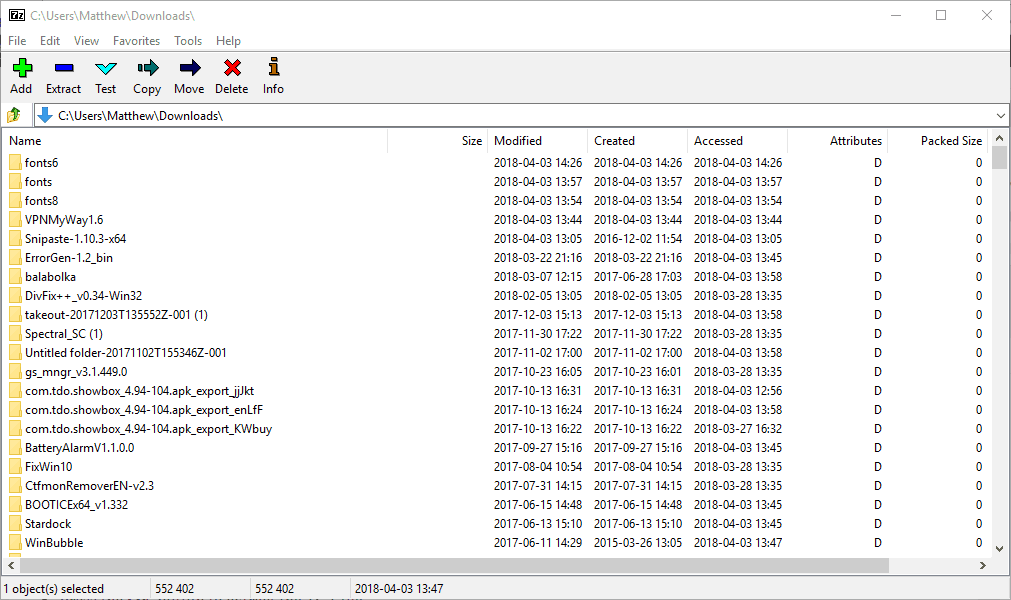
- 次に、7-Zipのメインウィンドウを開きます。下の画像のように表示されます。
![7-Zipを使ってTGZファイルを開く方法]()
- 7-Zipのファイルブラウザを使用して、以下のフォルダに移動します。 TGZファイル どちらを開けたいですか?
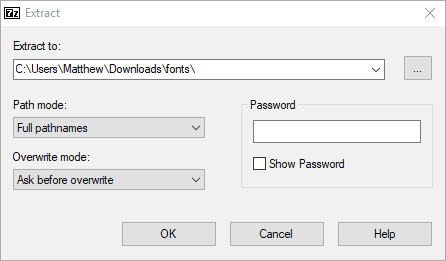
- TGZファイルを選択して、ボタンをクリックします すべて抽出する 抽出ウィンドウを開くには、すぐ下の画像を参照してください。
![7-ZipのTGZファイル抽出ウィンドウ]()
- 「抽出先」テキストボックスには、新しいフォルダーへのデフォルトパスが表示されます。抽出したファイルを別の場所に保存したい場合は、このパスを変更できます。
- パスを選択したら、ボタンをクリックしてください。 OK TGZファイルの抽出プロセスを開始します。
- 解凍が完了したら、7-Zipのインターフェース内で解凍されたTGZフォルダをダブルクリックして開きます。
- 最初のアーカイブを開いた後、7-Zip内で実際のコンテンツにアクセスするには、TARファイル、場合によっては別のサブフォルダをダブルクリックする必要がある場合があります。
- 最後に、ダブルクリックすると 個別ファイル アーカイブの中身を7-Zipで直接開くことができます。
はこちらをご覧ください。⇒ 7-Zipを入手
3. WinZipを使用する
-
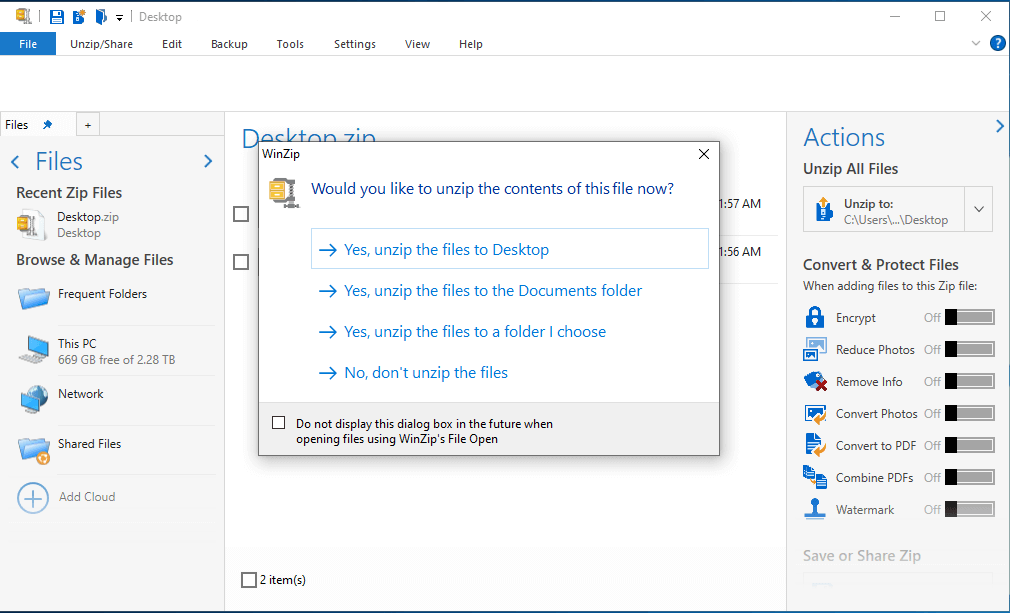
- 1. WinZipソフトウェアをダウンロードしてインストールしてください。
- 2. WinZipを起動してクリックします File > 店は開いています.
- 3. 開きたいTGZファイルを選択します。
![WinZipを使用してTGZファイルを開く]()
- 4. TGZファイル内の開きたいファイルまたはフォルダをすべて選択します。
- 5. すべてのアイテムを選択したら、クリックします。 解凍する ファイルを保存する場所を選択してください。
- 6. 抽出されたTGZファイルは、選択した場所に保存されています。
TGZファイルを開く簡単な方法の一つは、WinZipというサードパーティ製プログラムを使うことです。このプログラムは最も人気のある圧縮ツールで、アクティブユーザー数は10億人を超えています。
このアプリケーションは、インストール後45日間は無料で利用できます。
WinZipは圧縮機能に加え、ファイルの保護とバックアップも可能です。さらに、ファイルの暗号化機能も備えており、データのセキュリティを強化します。
Windows 10では、 WinZipはRAR、ZIP、ZIPX、7Z、GZ、ISO、TAR GZ、TAR、IMG、TGZ、GZP、XZの各ファイル形式を開くことができます。Macでは、WinZipはRARファイルとZIPファイルを処理できます。

WinZipの
軽量かつ高信頼性のこのソフトウェアソリューションを使えば、TGZを含むあらゆる種類のアーカイブファイル形式を開くことができます。無料トライアルをご利用いただけます。ウェブサイトをご覧ください。
4. TGZファイルをZIP形式に変換する
TGZファイルを開くには、Windows 10のエクスプローラーを使用できます。エクスプローラーにはZIPファイルを解凍する機能があります。まずTGZファイルをZIP形式に変換してください。
次に、 「すべて展開」オプションを使用してZIPファイルを解凍します。これで、TGZファイルをZIPファイルに変換し、その内容を抽出できました。
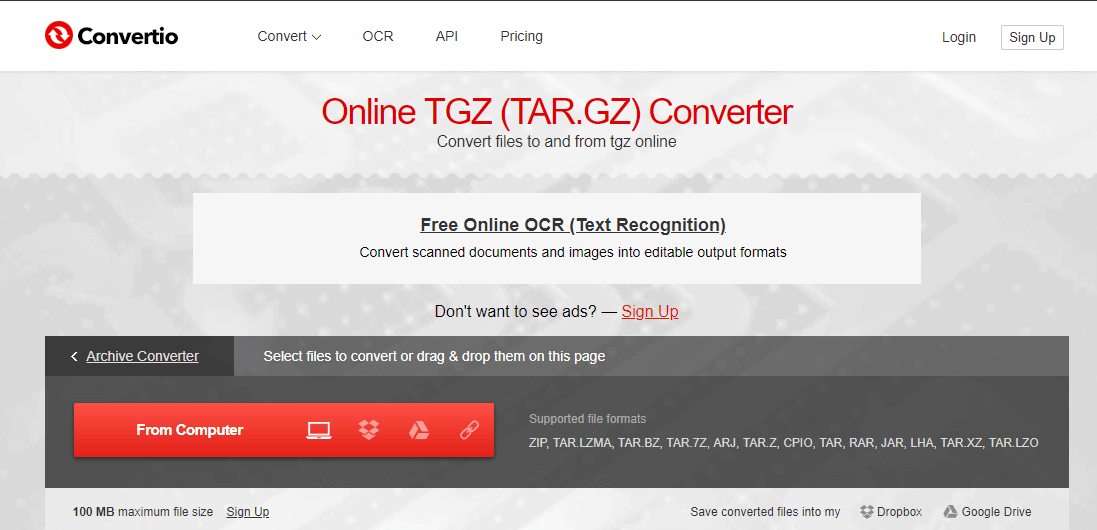
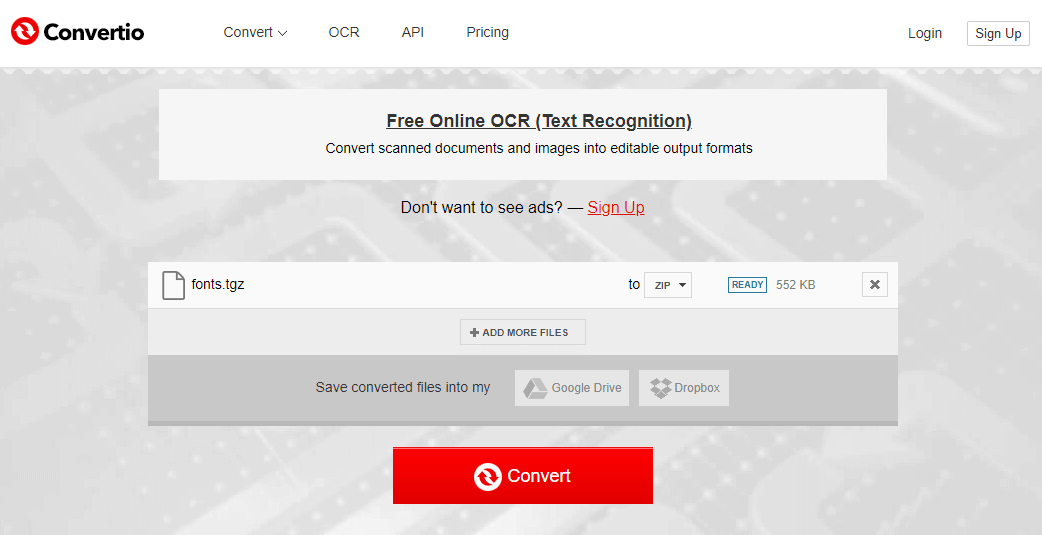
- 開店開始 ウェブ用TGZファイルコンバーター ブラウザで。
![TGZファイルを開いてZIPファイルに変換する]()
- クリック コンピューターから ZIP形式に変換したいTGZアーカイブファイルを選択してください。
- 次にボタンを押します。 変換 アーカイブ変換プロセスを開始するには。
![TGZファイルを開いてZIPファイルに変換する方法]()
- 変換が完了したら、クリックしてください。 ダウンロード 新しいZIPアーカイブをデバイスに保存するには。
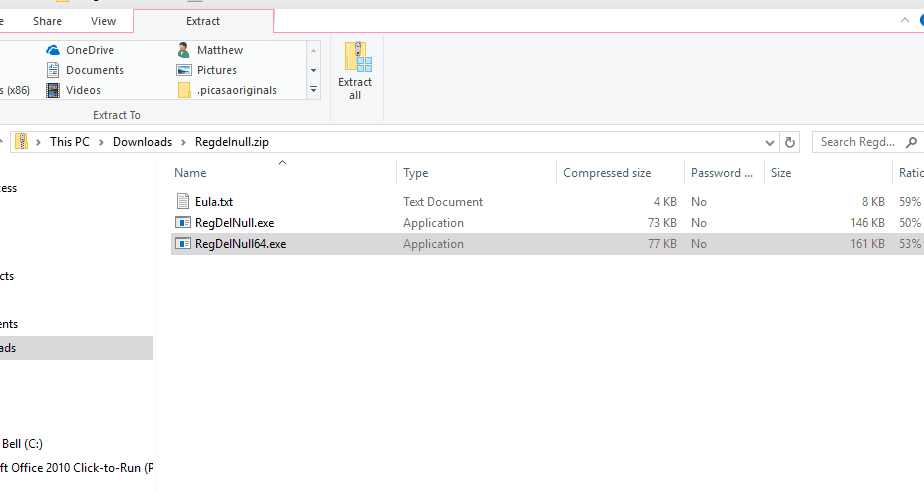
- ファイルエクスプローラーを使用して、変換されたZIPファイルを含むフォルダーを開きます。
- ZIPファイルをダブルクリックしてタブを開きます エキス 彼自身。
![Convertioを使用してTGZファイルを開く]()
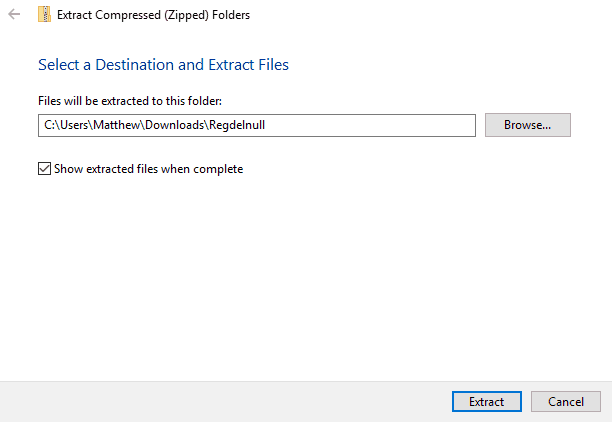
- ボタンをクリックします すべて抽出する 下記のウィンドウを開くには。
![Convertioを使用してTGZファイルを開いて解凍します。]()
- タップする ブラウズ ZIPファイルを解凍するフォルダのパスを指定します。
- ルートを選択したら、ボタンを押してください。 エキス 抽出プロセスを開始する。
- 解凍が完了したら、ZIPファイルから抽出されたフォルダをダブルクリックして開き、その内容にアクセスしてください。
以上が、Windows 11のファイルアプリ、その他のファイル圧縮ツール、あるいはそれらを使わずにTGZアーカイブを開く方法です。また、WebツールConvertioを使えば、RAR、JAR、LHA形式のアーカイブファイルをZIP形式に変換できることも覚えておきましょう。
さらに詳しい情報については、TGZファイルやその他のアーカイブ形式を抽出・開くことができる、他のオープンソースのアーカイブツールをレビューした記事をご覧ください。
WindowsとMacの両方のシステムでTGファイルを解凍するための包括的なガイドもご用意しています。また、GZファイルを扱っている場合は、WindowsアプリケーションでGZファイルを解凍する方法に関するガイドが非常に役立ちます。
これらの方法に従えば、TGZファイルを簡単に開くことができます。ぜひ下のコメント欄に感想をお寄せください。どの方法が一番効果的だったか教えていただけると幸いです。
コメントは締め切りました。