
WinREのクラウドリビルドを使用してクラウドからWindows 11を再インストールする
Windows 11を再インストールする必要がありますか?WinREのクラウド再構築機能を使って、簡単な手順でクラウドからシステムを復元する方法をご紹介します。今すぐ始めましょう!

知っておくべき最も重要なこと
- クラウド再構築機能は、クラウドからWindows 11を完全に再インストールするためのオプションです。システムが起動できない場合の復旧を目的としており、システムディスクを完全にスキャンし、Windowsイメージとドライバーをオンラインでダウンロードします。
- クラウド再構築プロセスを成功させるには、デバイスがWindows 11の最小要件(TPMの有効化を含む)を満たし、有線イーサネットまたはWPAパーソナルWi-Fi経由でWindows回復環境(WinRE)からインターネットに接続できる必要があります。
- Windowsが起動不能になるのを避けるため、クラウド再構築プロセスの準備、ダウンロード、インストール中は中断しないようにしてください。よくあるエラーとして、0x800704C6(ネットワークの問題、WinREはWPA-2 Personalのみをサポート)と0xc1900200(ハードウェアまたはドライバの要件が不足、多くの場合TPMの問題)がありますのでご注意ください。
Cloud Rebuildは、Windows UpdateからWindowsとデバイスドライバの最新版を直接ダウンロードし、オペレーティングシステムを再インストールすることで、 Windows 11 PCを元のクリーンな状態に復元します。このオプションは、インストール済みのWindowsが起動しない場合でも機能し、USBドライブやカスタムイメージは必要ありません。この機能は現在、Windows Insiderプログラム参加者向けのプレビュー版として提供されており、IT管理者およびデバイスに物理的にアクセスできるユーザーを対象としています。
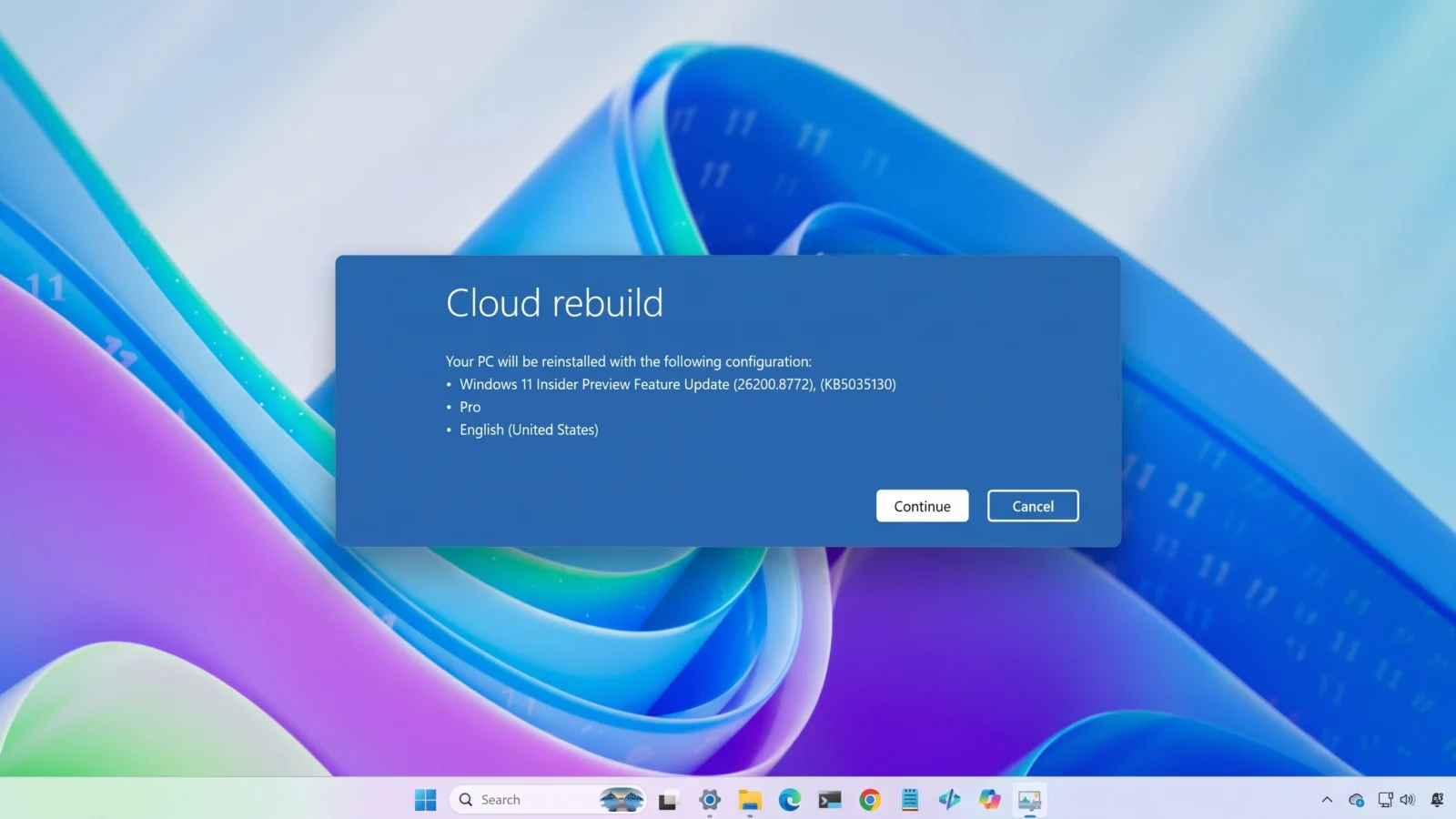
簡単な回答:Windows回復環境を起動し、「トラブルシューティング」>「クラウド再構築」を選択します。イーサネットまたはWPAパーソナルネットワークに接続し、対象のWindowsバージョンを確認してから、データ損失の警告を承認し、再構築プロセスを開始します。
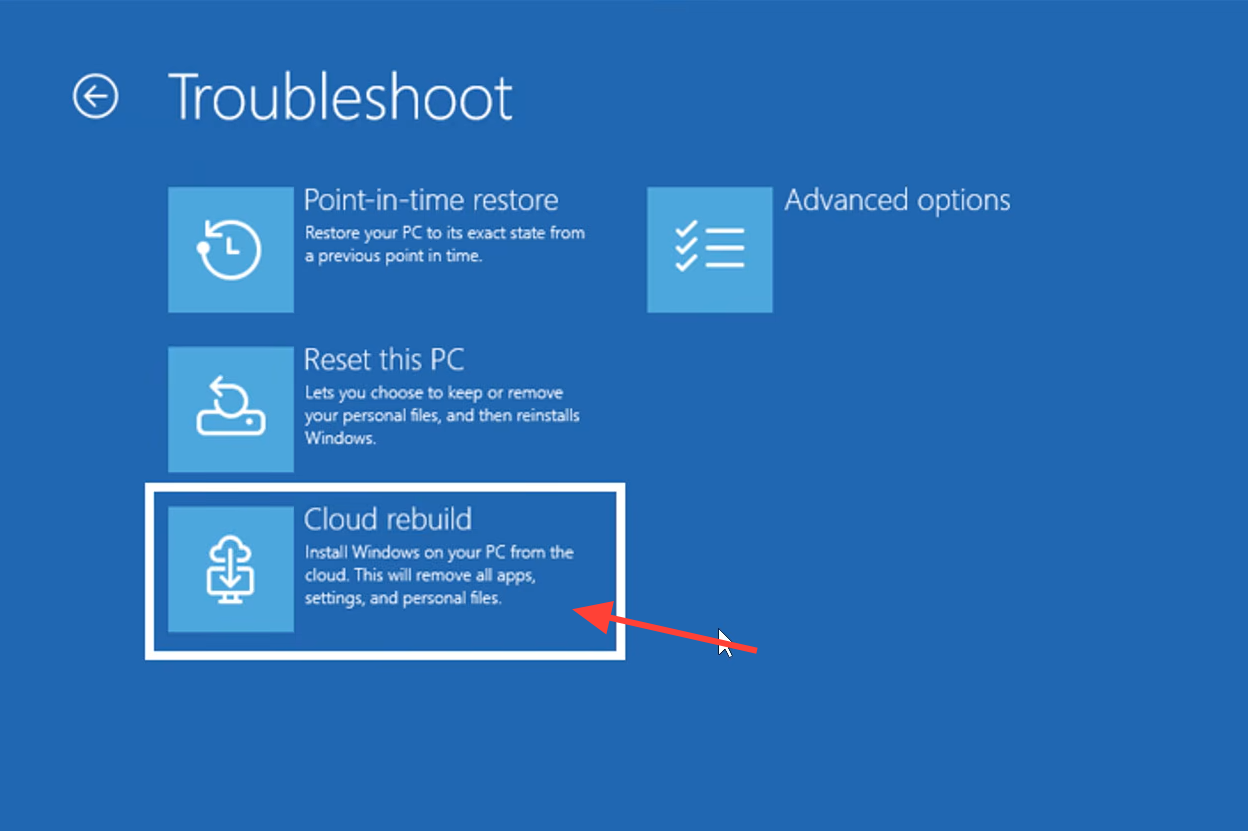
クラウド再構築とはどのような機能で、PCのリセットとはどう違うのですか?
「このPCをリセット」オプションは2020年からクラウドダウンロードを提供していますが、Windowsが起動可能でローカルマシンからドライバーを取得する場合にのみ機能します。一方、クラウド再構築は復旧専用に設計されており、システムディスクを再フォーマットして完全な再インストールを実行し、Windowsイメージとドライバーの両方をオンラインで取得することで、現在のインストールの整合性に依存することなく、マシンが完全に機能するようにします。
Cloud Rebuildを使用する場合、プライマリドライブが完全に消去されるため、ファイルを保持するオプションはありません。完了後、コンピューターは新品同様に初期設定画面(OOBE)で起動します。
| 行動 | クラウド再構築 | このPCをリセットする |
|---|---|---|
| Windowsの起動に失敗した場合に有効です。 | نعم | لا |
| Windows Updateからドライバーをダウンロードします | نعم | いいえ(ローカルドライバーを使用します) |
| 個人ファイルを保存するオプション | لا | نعم |
| USBメディアまたはカスタムイメージが必要です | لا | لا |
| システムディスクの再フォーマット | نعم | 私の選択 |
クラウドからWindows 11を再インストールする前に必要な要件
お使いのデバイスがインターネットに接続できない場合、またはWindows 11のハードウェア要件を満たしていない場合、クラウド再構築プロセスは失敗します。まず、対象デバイスが以下の条件を満たしていることを確認してください。
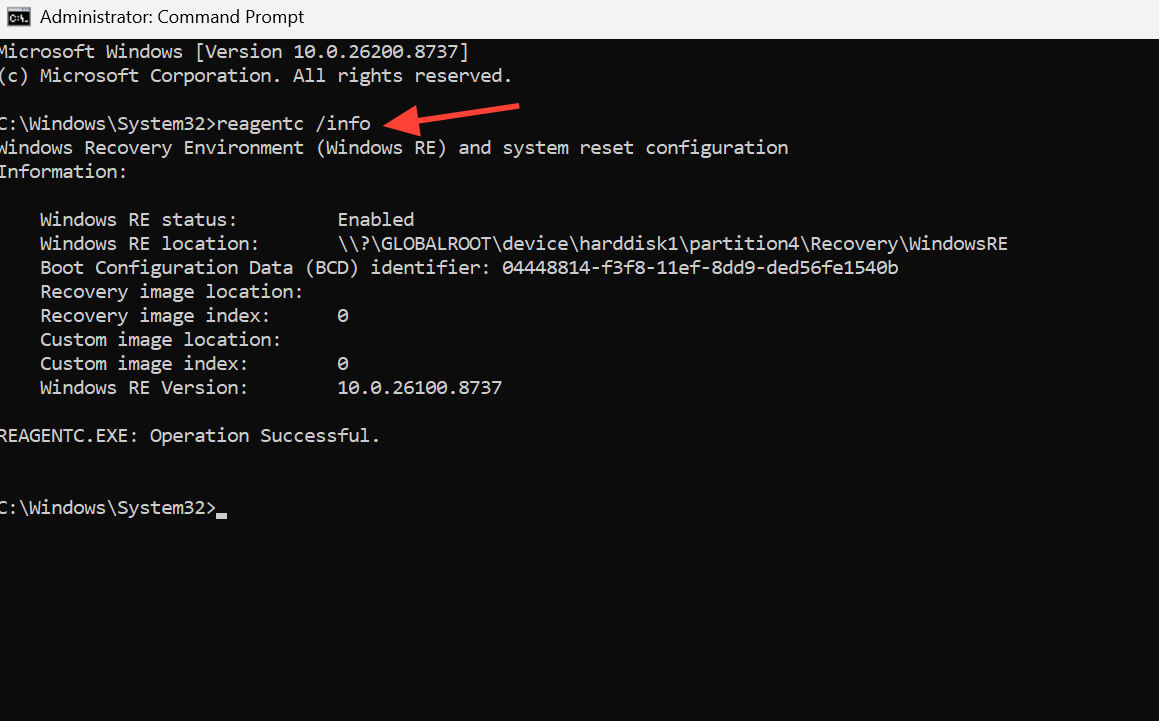
- デバイスは Windows 11 を実行しており、正常に動作する Windows 回復環境を備えている必要があります。これは、以下のコマンドを実行することで確認できます。
reagentc /info管理者権限でコマンドプロンプトから実行してください。 - Windows回復環境(WinRE)には互換性のあるネットワークドライバが利用可能である必要があり、デバイスは有線イーサネット接続またはWPA-Personal(WPA-2 Personal)Wi-Fi接続を介してWinREからインターネットにアクセスできる必要があります。
- このデバイスは、TPMチップの有効化を含む、Windows 11ハードウェアの最小要件を満たしている必要があります。
注:OneDriveなどのクラウドサービスに保存されているファイルは影響を受けません。ローカルシステムドライブ上のすべてのファイルが削除されます。
Windows回復環境(WinRE)からクラウド再構築を開始する方法
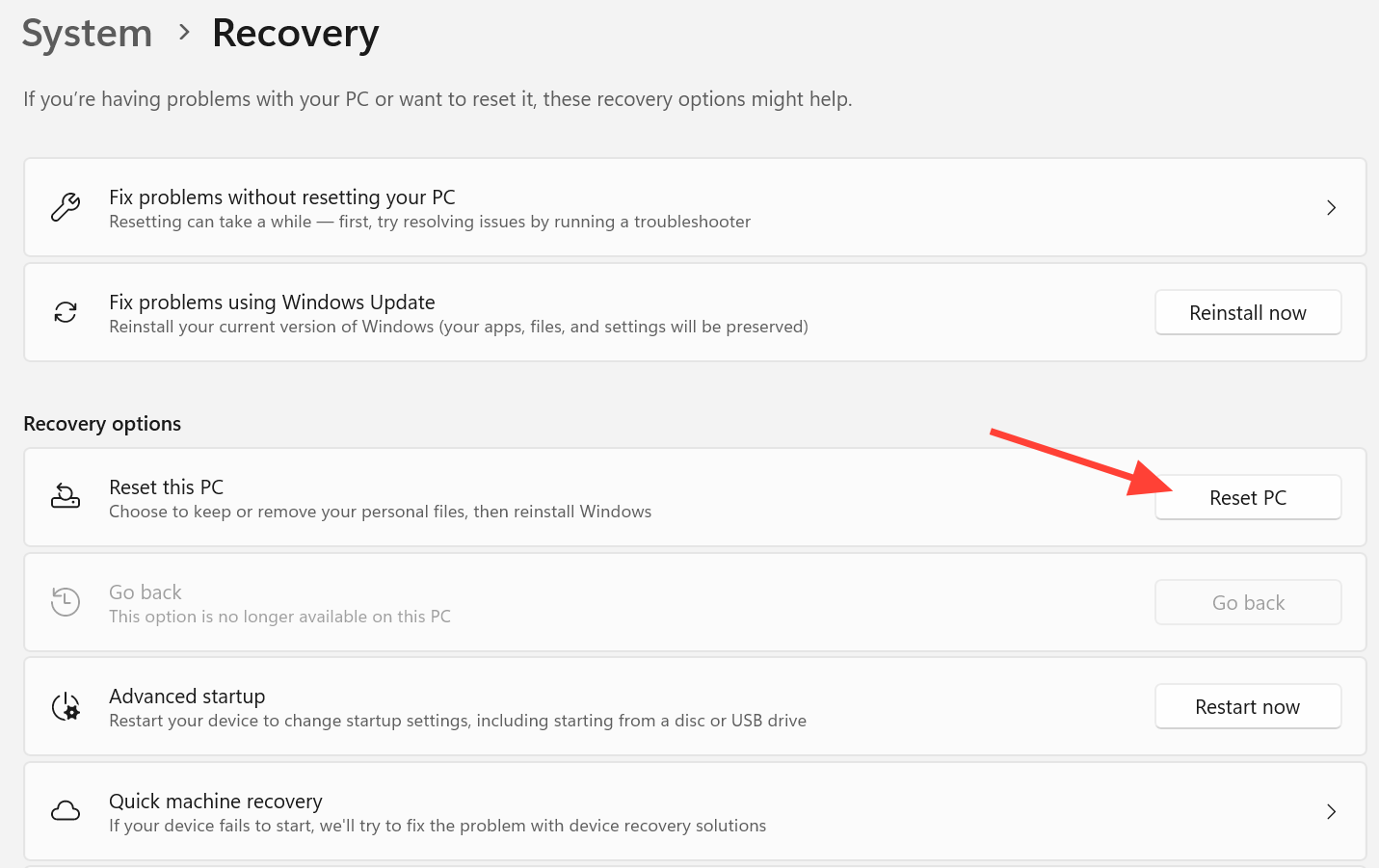
1. Windows 回復環境に入ります。この環境は、起動に何度か失敗すると自動的に開きます。正常に動作しているコンピューターで、[設定] > [システム] > [回復]を開き、[高度なスタートアップ]の横にある[今すぐ再起動]を選択します。
2. [オプションの選択]画面で[トラブルシューティング]を選択し、[クラウド再構築]を選択します。
3. デバイスがネットワークに接続できるようにします。イーサネット接続は自動的に行われます。Wi-Fi接続しか利用できない場合は、WPA-Personalを選択し、プロンプトが表示されたらパスワードを入力してください。
4. クラウド再構築の準備が完了するまでお待ちください。このオプションは、Windows Updateに接続して対象のWindowsバージョンを特定し、Windows 11プレビューアップデートとデバイスのネットワークドライバーをダウンロードします。
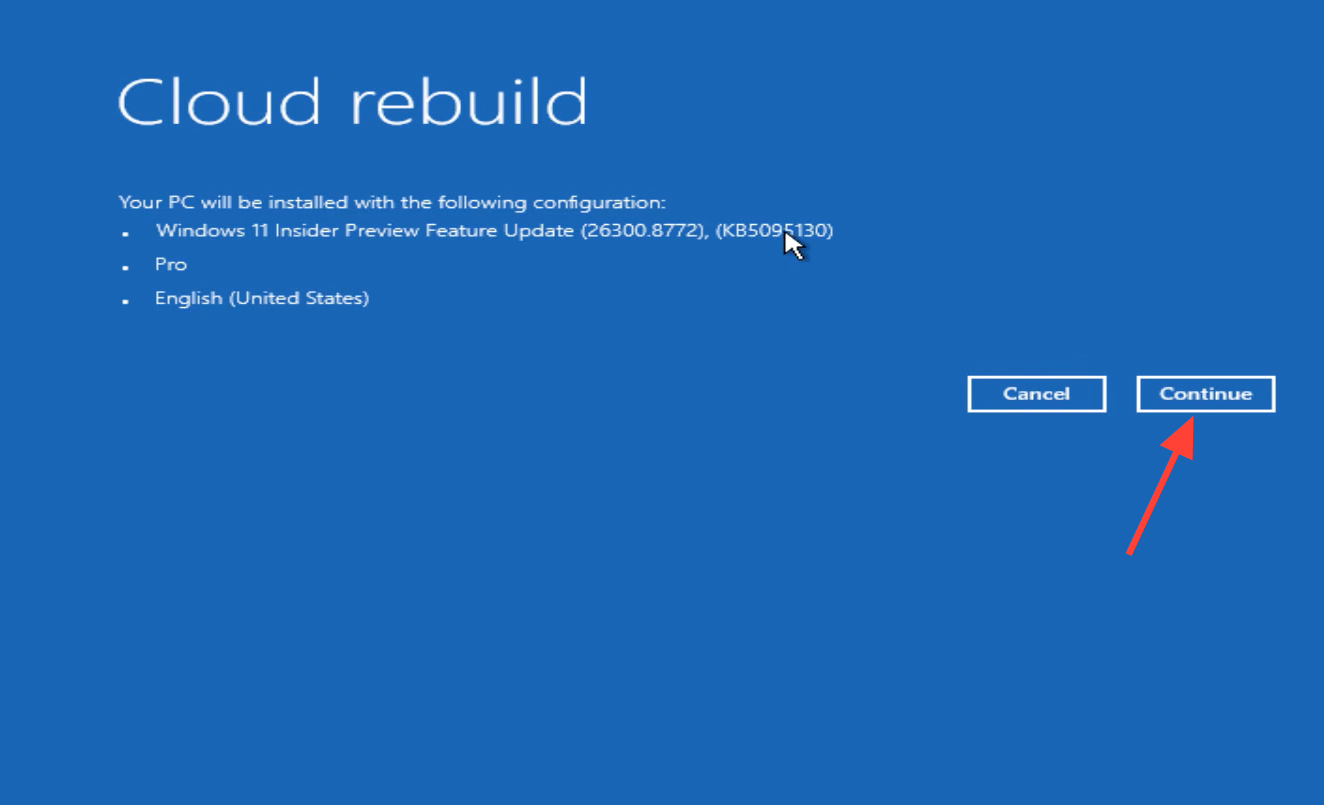
5. ターゲットの再構築状況を確認します。続行する前に、表示されているWindowsのバージョン、エディション、言語が想定どおりであることを確認してください。
6. データ損失の警告をよく読んで同意したら、確認画面の「インストール」にある「続行」を選択して開始します。この処理により、システムディスクが再フォーマットされ、ローカルファイル、アカウント、アプリケーション、および設定がすべて削除されます。
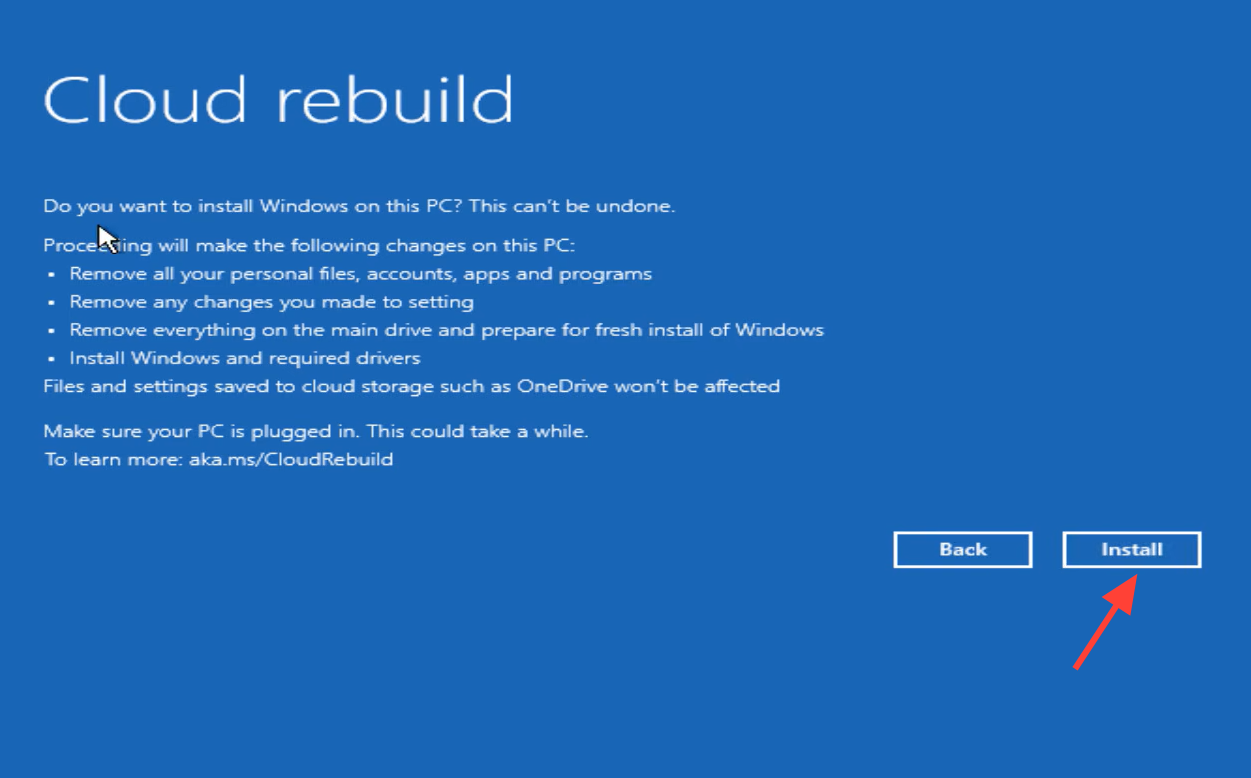
7. 準備、ダウンロード、インストールの各段階が完了するまで処理を続行してください。進行状況は画面に表示され、デバイスが数回再起動する場合があります。電源プラグを差し込んだままにして、電源を切らないでください。ゲーマーはWindows 11にアップグレードする時期でしょうか?
Windows 11のクラウド再構築プロセスを成功させるにはどうすればよいでしょうか?
再構築が完了すると、PC は Windows 11 の初期設定 (OOBE) 画面で起動します。管理対象外のデバイスでは、新品のデバイスと同様にセットアッププロセスを完了します。Microsoft Entra に参加し、Intune で管理され、Windows Autopilot に登録されているデバイスは、Microsoft Intune に自動的に再接続されます。Intune はカスタム アプリとポリシーを再展開し、Backup for Organizations はユーザー設定を復元し、サインインすると OneDrive 経由でファイルが復元されます。
警告: Cloud Rebuildの準備、ダウンロード、またはインストール中は、デバイスを手動で再起動またはシャットダウンしないでください。処理を中断すると、Windowsが起動できなくなる可能性があり、その場合はデバイスメーカーから提供されるリカバリドライブ、インストールメディア、またはリカバリメディアを使用して復旧する必要があります。
Windows 11クラウド再構築プロセスでよく発生するエラーコードとその解決方法
再構築プロセスが失敗した場合、WinREは画面にエラーコードを表示します。以下に、発生する可能性のある最も一般的なエラーを表す2つのコードを示します。
エラー 0x800704C6: Windows 11 の再構築中にネットワーク接続の問題が発生しました
このアイコンは、お使いのデバイスがインターネットに接続されていないことを示しています。クラウド再構築プロセスでは、システムイメージと必要なドライバーをダウンロードするためにインターネット接続が不可欠です。なお、WinREは現在、WPA-2パーソナルWi-Fiネットワークのみをサポートしています。
1. デバイスがイーサネット接続が有効になっているか、利用可能なWi-Fiネットワークに接続されていることを確認してください。
2.エラー画面で「キャンセル」を選択し、次に「トラブルシューティング」>「クラウド再構築」を再度選択します。
3. イーサネットケーブルを使用して接続するか、「ネットワークに接続しましょう」画面からWi-Fiネットワークを選択して接続プロセスを完了します。その後、再構築プロセスを進めて完了させます。
エラーコード 0xc1900200 – ハードウェア要件またはドライバが不足しています
このコードは、デバイスがWindows 11の最小ハードウェア要件を満たしていないか、Windows Updateで提供される必要なドライバーが不足していることを示しています。最も一般的な原因は、トラステッドプラットフォームモジュール(TPM)が無効になっていることです。
1. ファームウェアでTPMが有効になっていることを確認してください。デバイスを再起動し、UEFI/BIOS設定にアクセスして、「セキュリティ」または「トラステッドコンピューティング」メニューを開き、TPMを有効にします(「PTT」、「fTPM」、または「セキュリティデバイス」と表示される場合があります)。変更を保存して再起動します。
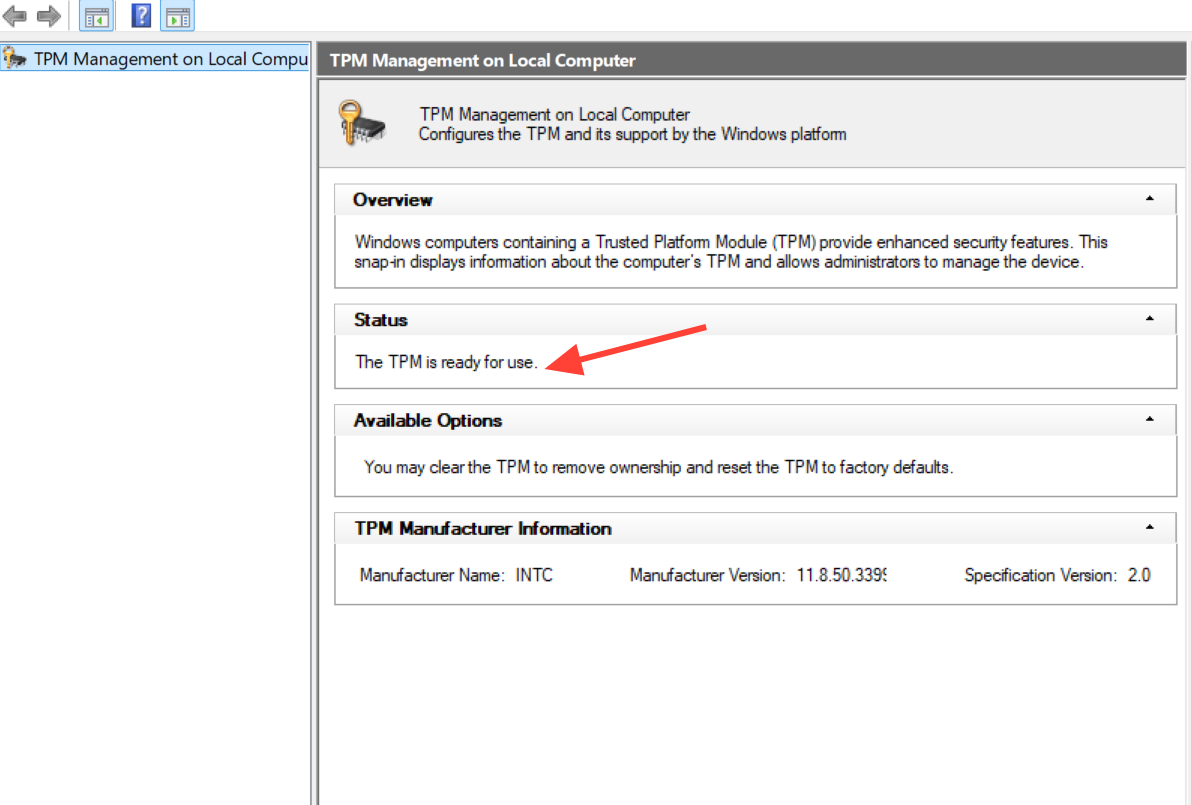
2. Windows 内からクリックします Windowsキー+ R、次に実行します tpm.msc表示されているステータスを確認してください TPMは使用準備完了です.
3. 「クラウド再構築」をもう一度試してください。TPMが有効になっていることを確認しても同じエラーコードが表示される場合は、ドライバーが不足している可能性があります。デバイスメーカーに問い合わせて、必要なドライバー、特にネットワークドライバーとストレージドライバーがWindows Updateで入手できることを確認してください。
ログを収集し、マイクロソフトに障害を報告する
1. WinRE でコマンド プロンプトを開きます。[オプションの選択]画面で、[トラブルシューティング]、[詳細オプション]、[コマンド プロンプト]の順に選択します。
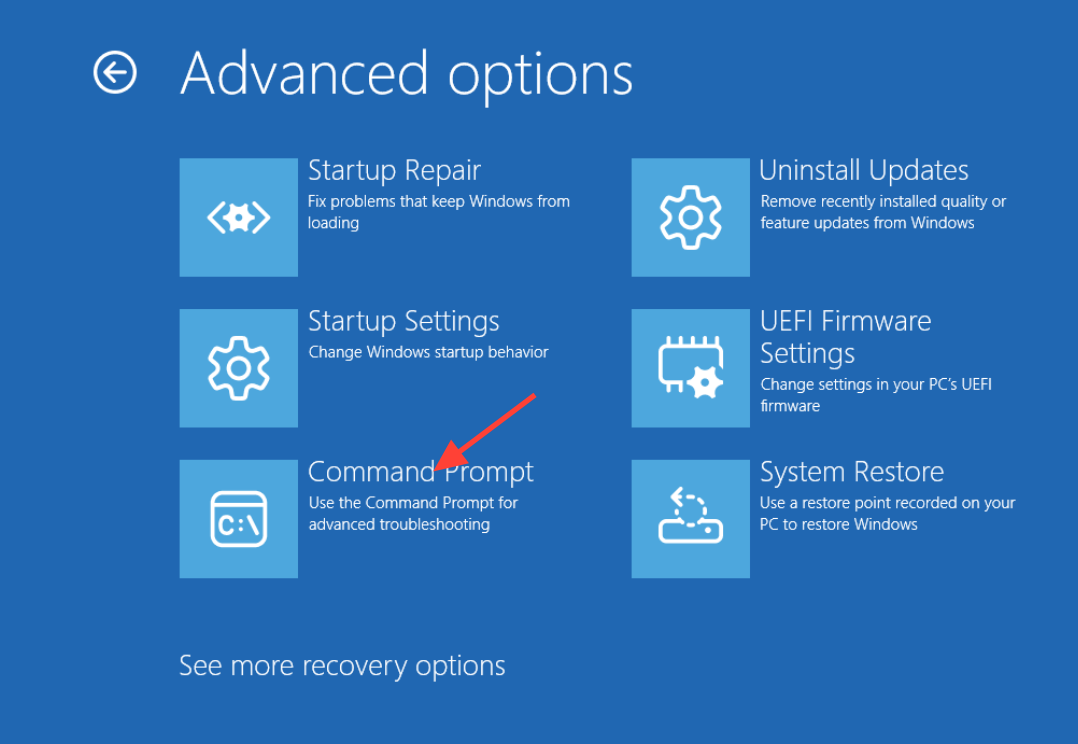
2. これらのログファイルとフォルダを外付けドライブにコピーします。障害やエラーが発生した場合は、以下の追加手順を実行する必要がある場合があります。
X:$Windows.~BTSourcesPanther
X:WindowsLogsMoSetup
X:WindowsLogsRebuild
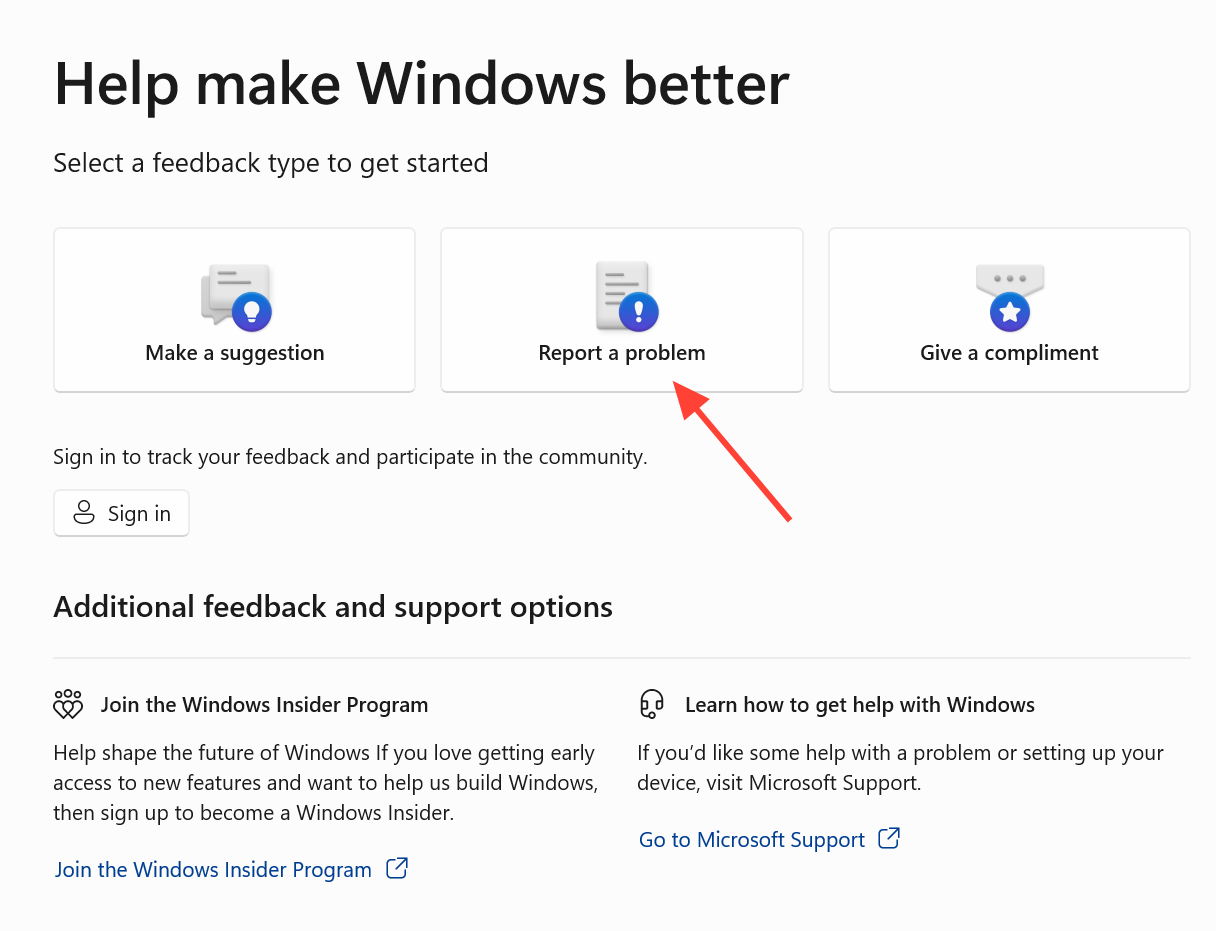
3. デバイスが Windows を起動できる場合は、フィードバック ハブを開き、[問題の報告] を選択し、カテゴリのドロップダウン メニューから[クラウド再構築]を選択して、レポートを送信します。
4. デバイスが起動しない場合は、別のコンピューターを使用してフィードバック ハブを開き、「問題の報告」を選択し、 「クラウド再構築」を選択して、収集したログを添付し、レポートを送信してください。その後、リカバリ ドライブ、インストール メディア、または製造元から提供されたリカバリ メディアを使用して、起動できないデバイスを復元してください。
Cloud Rebuild は本質的に破壊的な機能であり、まだ一般ユーザー向けには設計されていません。現在のプレビュー段階では、WinRE または Windows の管理者権限を持つコマンドプロンプトから、マシンに物理的にアクセスできるユーザーが起動できます。Microsoft Intune などの管理ツールからのリモート起動は、今後のリリースで予定されています。この機能はまだプレビュー段階であるため、運用環境以外のマシンでの評価にのみ使用してください。また、一般提供開始前にインターフェイスやオプションが変更される可能性があります。Microsoft は、Cloud Rebuild のドキュメントでこの機能について詳しく説明しています。
コメントは締め切りました。