
Windows 11で、インストールされているRAMよりも少ないRAMの問題を解決する方法
Windows 11でRAMの容量が実際のインストール容量より少なく表示されていますか?ご安心ください!デバイスのRAM容量をフルに復元するための、実績のある効果的な解決策をご紹介します。今すぐ修正を始めましょう!

知っておくべき最も重要なこと
- まず、設定とmsinfo32を使用して不足しているメモリ量を特定します。その際、「ハードウェア予約済み」の値に注意してください。この値は、ファームウェアまたはハードウェア予約に問題があることを示しています。
- msconfigのブート設定から「最大メモリ」設定を削除し、UEFI/BIOSで「メモリ再マップ」と「4Gを超えるデコード」オプションを有効にし、統合グラフィックス用に予約されているメモリを減らします。
- 4GBの制限を超えるには、Windows 11の64ビット版を使用していることを確認し、診断ツールを使用してRAMモジュールを個別にテストし、不良モジュールや損傷したスロットを特定してください。
Windows 11では、実際に搭載されているメモリ容量よりも使用可能なRAM容量が少なく表示されることがあります。例えば、16GBのRAMを搭載したデバイスでも、使用可能なRAM容量が8GBと表示される場合があります。このような表示のずれは、起動設定、ファームウェアオプション、ハードウェアで予約されたメモリ、またはメモリモジュールの不具合などが原因で発生することが多く、それぞれに明確な解決策があります。
簡単な答え: 開いた msconfig → ブート → 詳細オプションで「最大メモリ」オプションのチェックを外し、デバイスを再起動します。違いが続く場合は、 64ビット版 Windows 上で、UEFI の「メモリ再マップ」/「4G を超えるデコード」を有効にし、統合 GPU のメモリ割り当てを減らし、各 RAM チップを再インストールまたはテストしてください。
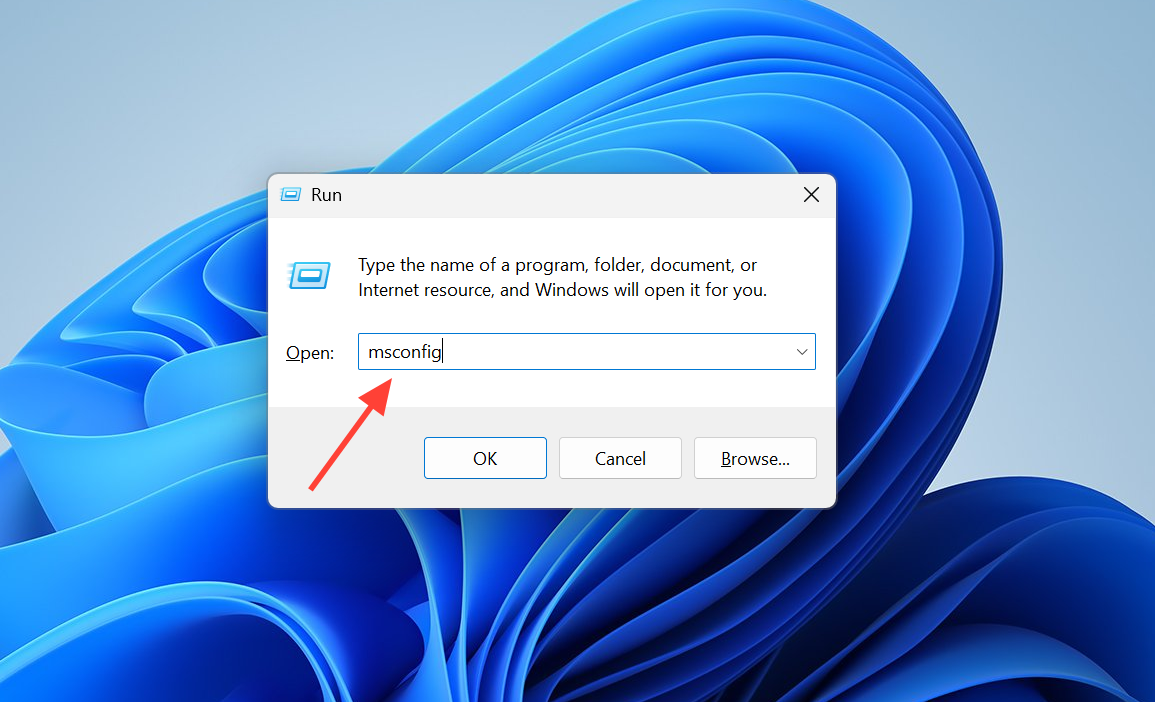
不足しているRAM容量を確認してください
変更を加える前に、正確なメモリ差を把握することが不可欠です。 正しい解決策設定を開き、システム→バージョン情報に進み、「インストールされているRAM」と括弧内に表示されている使用可能な容量を比較します。次に、 msinfo32 (システム情報)を開き、合計物理メモリ、利用可能な物理メモリ、ハードウェア予約済みの3つの値を確認します。
「ハードウェア予約済み」の数値が大きい場合は、ファームウェアの問題、または統合グラフィックカードなどの特定のデバイスによる予約を示しています。インストールされているRAMのちょうど半分を表す数値は、通常、起動制限またはメモリチップの故障を示しています。
ブート設定から「最大メモリ」制限を削除する
システム設定で「最大メモリ」オプションを有効にすると、Windowsが使用できるRAMの量が制限されます。これは、利用可能なRAMが不足する最も一般的な原因の1つです。この設定を解除すると、利用可能なメモリ量が元に戻ります。
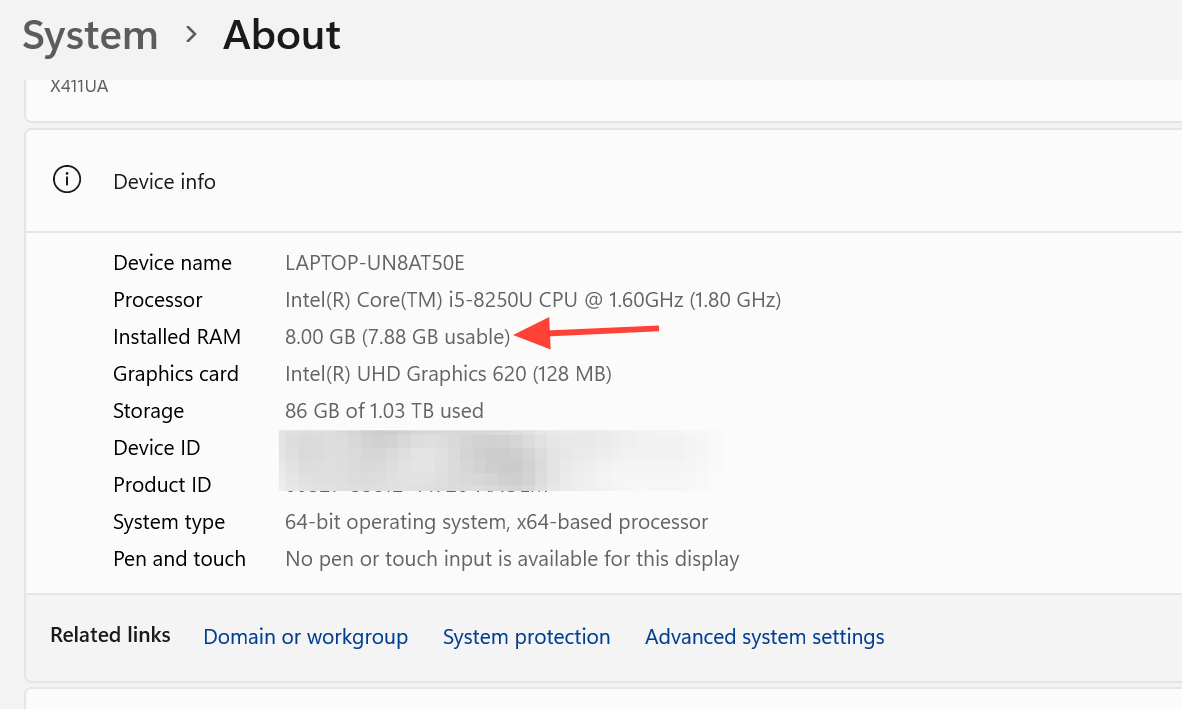
1. スタートボタンを右クリックし、「ファイル名を指定して実行」を選択して、次のように入力します。 msconfig、次にEnterキーを押します。
2. システム構成ウィンドウで、[ブート] タブに移動し、[詳細オプション] をクリックします。
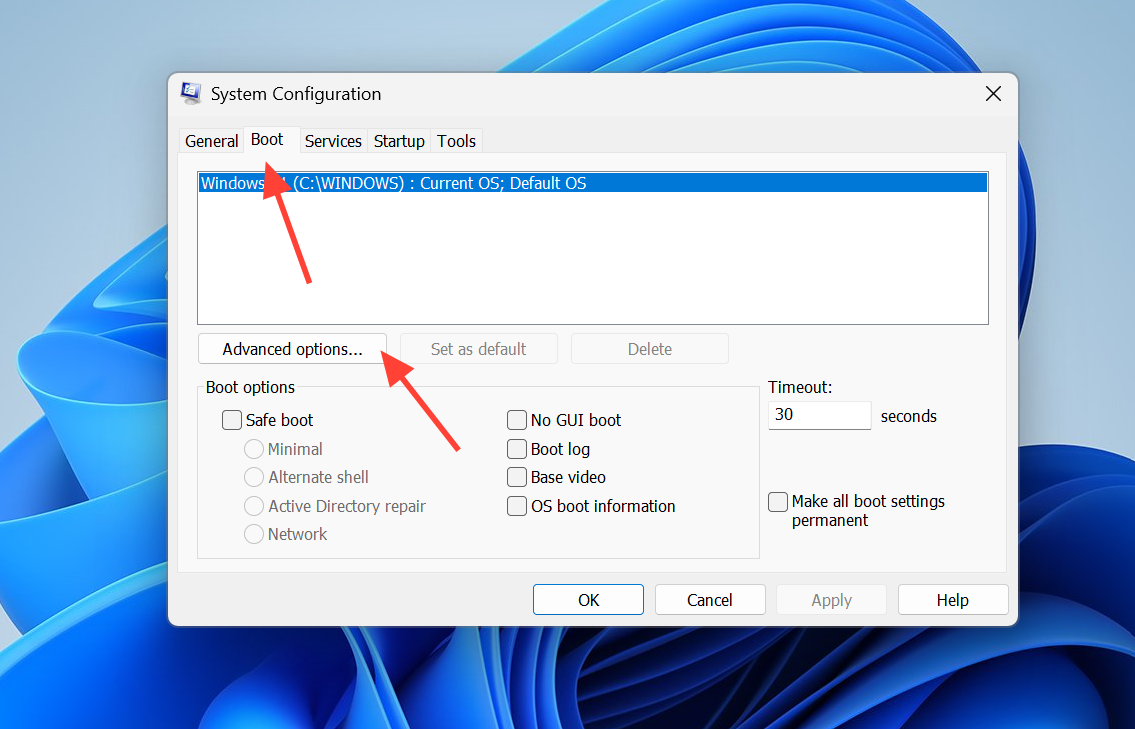
3. 「最大メモリ」オプションのチェックを外し、「OK」をクリックしてウィンドウを閉じ、デバイスを再起動してください。既にチェックが外れている場合は、そのままにしてファームウェア設定の確認に進んでください。
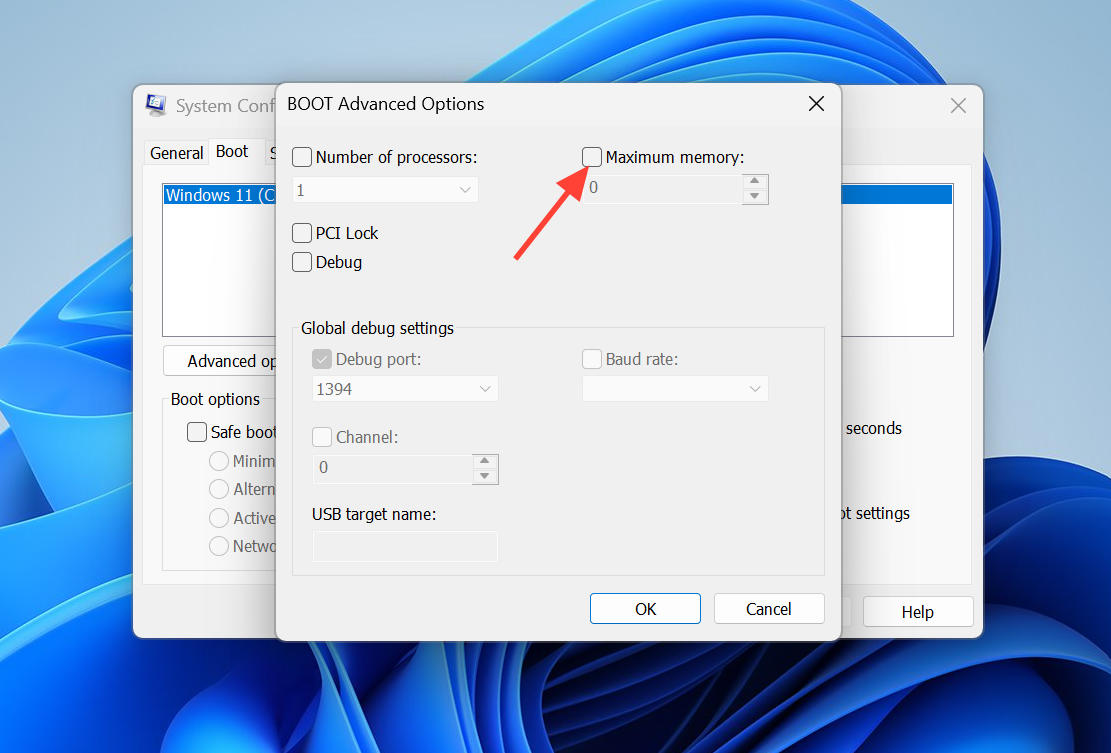
注:このチェックボックスをオフにすると、Windows 11 がインストールされているすべてのメモリを自動的に管理するようになります。これはほとんどのシステムにとって正しい状態です。
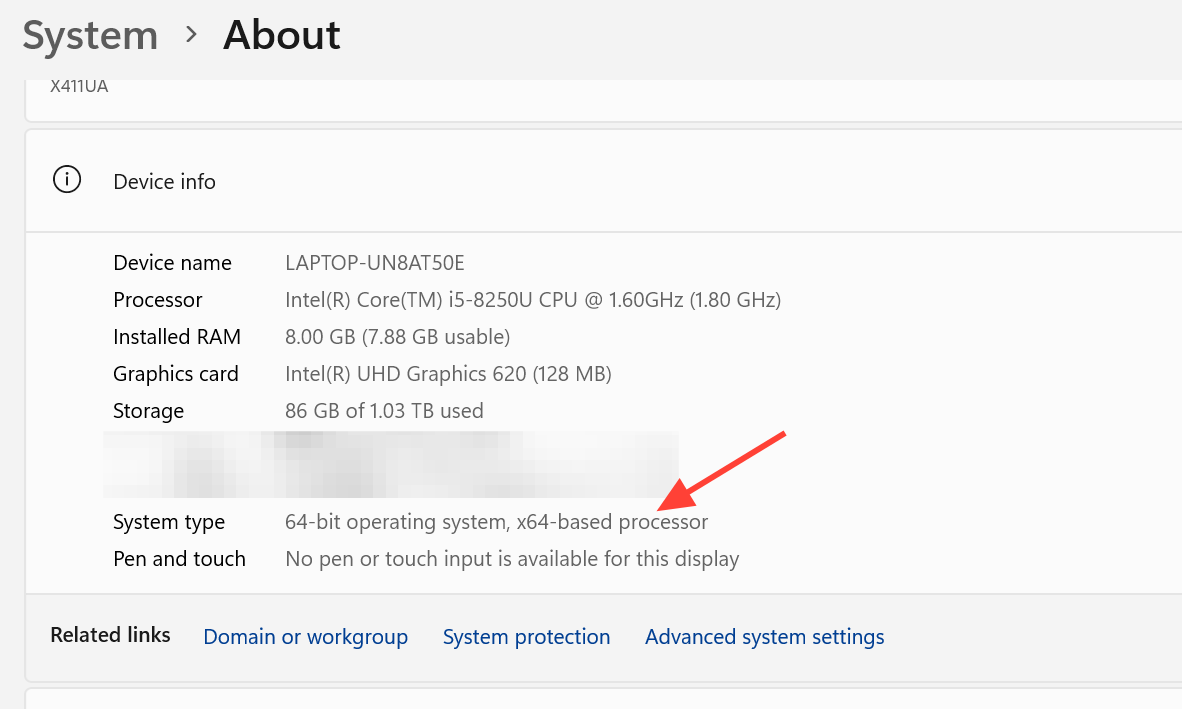
Windows 11の64ビット版を使用していることを確認してください。
32ビット版では約4GBのメモリしか扱えないため、RAMを増設しても約3.5GBを超えるメモリは使用できなくなります。これを確認するには、「システム」→「バージョン情報」の順に進み、「システムの種類」を確認してください。「32ビット」と表示されている場合は、64ビット版をクリーンインストールする以外に、Windowsで4GB以上のメモリを使用できるようにする方法はありません。Windows 11自体が64ビットプロセッサと最低4GBのメモリを必要とするため、ほとんどの最新システムは既にこの要件を満たしています。
UEFI/BIOSでメモリ設定を変更する
ファームウェアは、システムが4GBの制限を超えてメモリを割り当てる方法を制御します。これらのオプションが無効になっている場合、RAMの一部はWindowsから隠されたままになります。
1. デバイスを再起動し、起動画面に表示されるキーを使用してUEFI/BIOS設定に入ります。
2. マザーボードがサポートしている場合は、「メモリリマップ」(メモリリマッピングとも呼ばれます)と「4Gを超えるデコード」オプションを有効にします。
3. これらの設定が欠落している場合、または問題が解決しない場合は、マザーボードのファームウェアをメーカーから提供されている最新の安定版にアップデートし、変更を保存して終了してください。
統合グラフィックス用に確保されているメモリを削減する
統合グラフィックスを搭載したシステムでは、システムRAMの一部が共有ビデオメモリとして割り当てられ、この部分は「ハードウェア予約済み」と表示されます。たとえば、12GBのRAMが搭載されているにもかかわらず、8GBしか使用できないノートパソコンは典型的な例で、約4GBがGPUによって使用されているか、メモリリセットの問題が原因です。UEFIでは、「UMAフレームバッファサイズ」、「共有メモリ」、または「統合グラフィックスメモリ」オプションを探し、マザーボードで可能であれば値を減らしてください。ファームウェアとグラフィックスドライバを更新することで、過剰なメモリ予約を修正することもできます。Windows 11で発生する可能性のあるその他の問題の解決策については、他の記事を参照してください。
RAMの不具合や不適切な取り付けをテストする
RAMポートが突然動作しなくなった場合、原因は通常ハードウェア関連です。32GBのRAMが搭載されているデスクトップコンピュータで、実際に使用できるのが16GBしかない場合は、メモリモジュールの故障かポートの損傷が考えられます。
1. デバイスの電源を切り、各メモリモジュール(RAM)をしっかりと再取り付け、各部品がカチッと所定の位置に収まっていることを確認してください。
2. メモリチップを1つずつ異なるスロットに挿入してテストを実行し、メモリモジュールに不具合があるか、スロットが損傷しているかを確認します。
3. Windowsのメモリ診断ツールまたはMemTest86ユーティリティを少なくとも1回フルスキャンしてください。モジュールにエラーが報告された場合は、交換してください。特定のポートが継続的に故障する場合は、マザーボードの修理が必要になる可能性があります。速度や電圧が一致しない場合も、メモリモジュールが認識されないことがあるため、可能な限り同一のモジュールを使用し、XMPの適用には注意してください。
システム制限とWindowsバージョンの確認
この点は、非常に大容量のメモリを使用する場合にのみ重要になります。マザーボード、プロセッサ(CPU)、およびWindowsのバージョンによって、メモリ容量の上限が定められているためです。マザーボードとプロセッサが、インストールしたモジュールの総容量とサイズをサポートしていることを確認してください。
| 制限の源 | 最大RAM容量 |
|---|---|
| Windowsの11ホーム | 128 GB |
| Windowsの11プロ | 2 TB |
| マザーボード/CPU | メーカーの仕様に基づいて決定 |
改革の成功を裏付ける
変更後は毎回デバイスを再起動し、「システム」→「バージョン情報」を選択してください。使用可能な値が設定値と一致するか、括弧内の使用可能な値が完全に消えれば、正常に動作しています。 msinfo32ブート制限を解除するかファームウェアをパッチ適用すると、ハードウェア予約値は小さな値に低下するはずです。リマップを有効にし、ファームウェアを更新し、Windows 11のカスタマイズを減らしてもハードウェア予約値が高いままの場合は、再フォーマットできない統合グラフィックスまたはPCIデバイスが原因である可能性があり、マザーボードベンダーに問い合わせる必要があります。メモリテストでエラーや空きスロットが表示される場合は、故障したモジュールを交換するか、マザーボードを修理するしかありません。
コメントは締め切りました。