
CrossDeviceService.exeのエラー「イメージが破損しています」と「パラメーターが正しくありません」を修正する
厄介な CrossDeviceService.exe の「Bad Image」および「Parameter Is Incorrect」エラーを解消しましょう。これらのエラーを段階的に修正する方法を学び、デバイスを再びスムーズに動作させましょう。

知っておくべき最も重要なこと
- まず、タスクマネージャーを使用して CrossDeviceService.exe プロセスを停止し、次に DISM コマンドと SFC コマンドを実行して破損したシステムファイルを修復します。
- Microsoft.VCLibs.140.00.UWPDesktop フォルダー内の DLL ファイルを確認し、サイズが 0 バイトのファイルが見つかった場合は、それらを削除してシステムが復元できるようにします。
- エラーが解消されない場合は、クリーンブートを使用して問題のある起動アプリケーション(例:「モバイルデバイス」)を特定し、無効にしてください。
通常はメッセージが表示されたポップアップウィンドウが表示されます。 CrossDeviceService.exe – イメージが破損しています أو CrossDeviceService.exe「パラメーターが正しくありません」 Windows 11にログインしてから数秒後、次のようなファイルに関するメッセージが表示されることがよくあります。 MSVCP140.dll フォルダの中 Microsoft.VCLibs.140.00.UWPDesktop このようなケースには以下のようなものが含まれる可能性があります 0x0000020この問題は、Windows のデバイス接続機能に関連しており、 電話リンクアプリ クロスデバイスエクスペリエンスホスト。
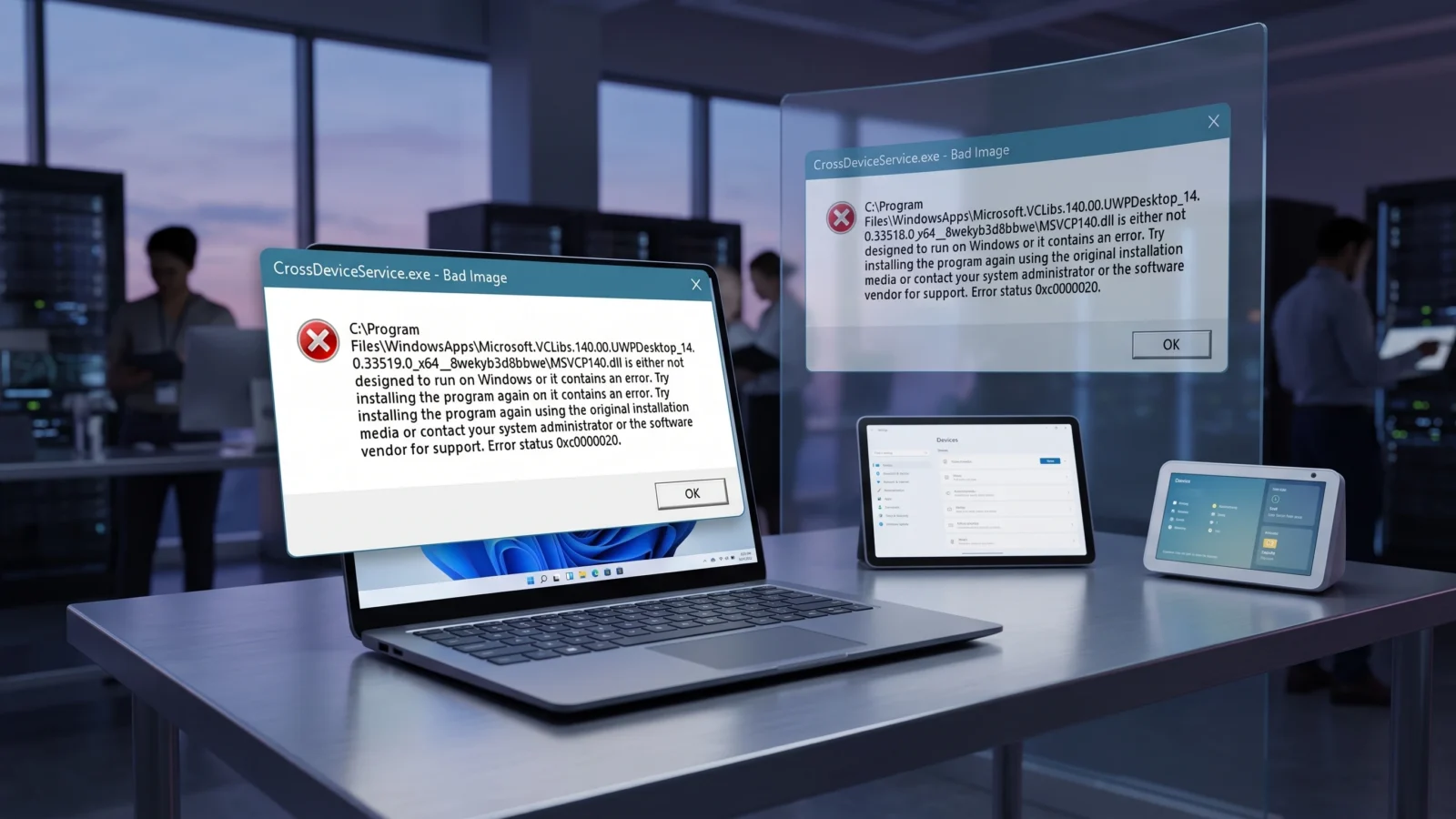
簡単な答え: タスクマネージャーを開き、各プロセスを終了してください。 CrossDeviceService.exeそれから電源を入れる sfc /scannow و DISM /Online /Cleanup-Image /RestoreHealth 管理者権限でコマンドプロンプトを開き、デバイスを再起動してください。問題が解決しない場合は、[該当のプログラムなど]を無効にしてください。 モバイルデバイス 起動時または修理時 電話リンクアプリ.
CrossDeviceService.exeエラーの原因は何ですか?
CrossDeviceService.exe エラーは、システムが必要なファイルを読み込めない場合に発生します。CrossDeviceService.exe は、コンピューターと電話の間でアクティビティ、写真、会話、通話などを共有するなど、デバイスの同期を処理するバックグラウンド サービスです。共有ランタイム ファイルの読み込みに失敗した場合、または Cross-Device Experience Host コンポーネントが見つからないか古い場合、Windows は起動時に「イメージが不正です」または「パラメーターが正しくありません」というメッセージを表示します。
最も一般的な原因は、Visual C++ランタイムファイルが破損しているか、ゼロバイトになっていることです。いくつかのケースでは、フォルダ内のDLLファイルが破損していることが報告されています。 Microsoft.VCLibs.140.00.UWPDesktop サイズが0バイトだったため、サービスが正常に起動できませんでした。このエラーはBIOSアップデート後にも発生する可能性があります。 Windows Updateまたは、デバイス間接続機能に依存するアプリケーションから同期を設定する。
プロセスを停止してシステムファイルを修復する
問題解決の手順はここから始めてください。処理を完了すると、ポップアップウィンドウはすぐに消え、スキャンと修復によって、ポップアップウィンドウが再表示される原因となっている破損ファイルが修復されます。
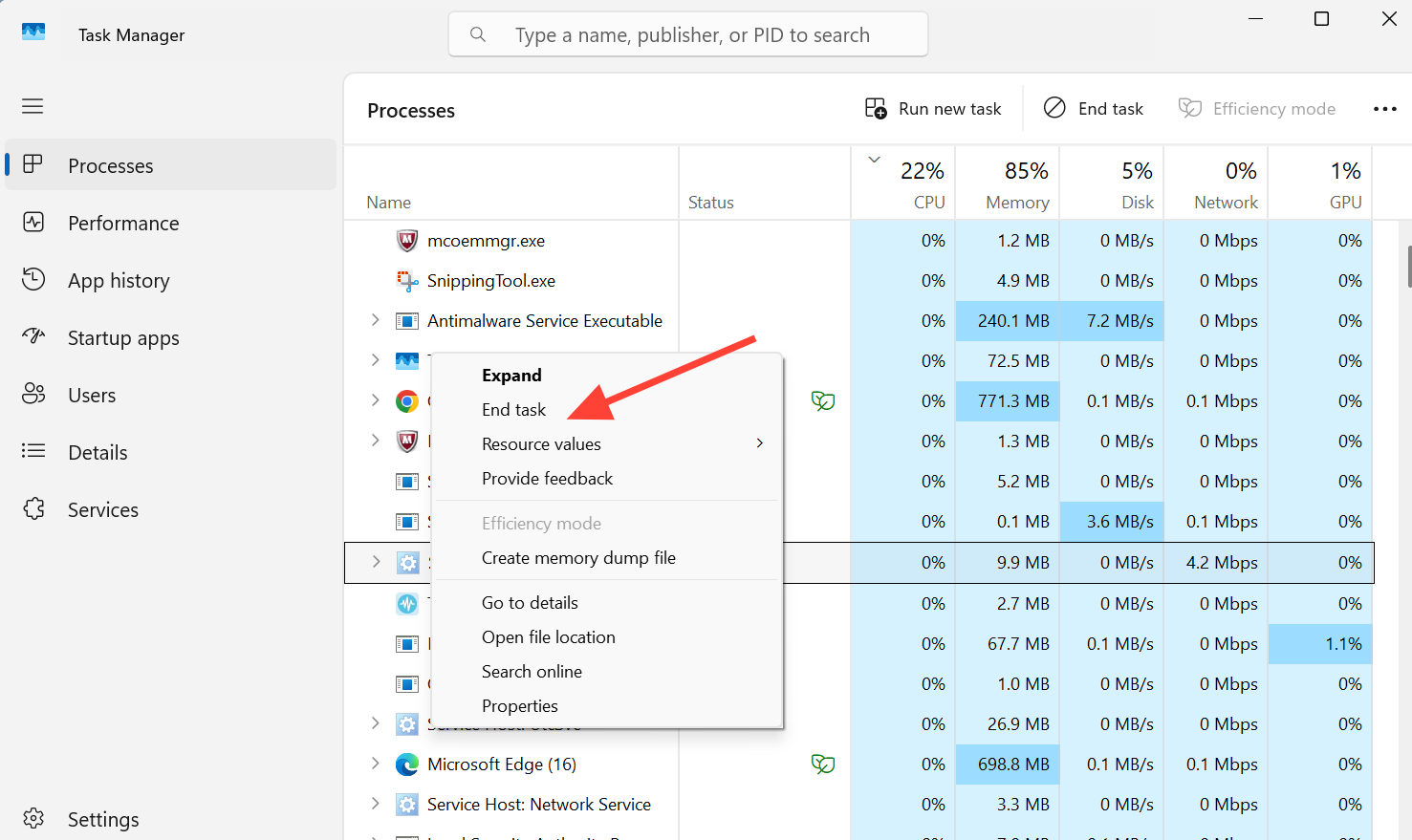
1. 押し続ける Ctrl + Shift + Esc タスク マネージャーを開くには、[プロセス] タブで、次の項目を探します... CrossDeviceService.exeそれを右クリックして、 タスクの終了] (タスクを完了してください。)表示されるすべてのインスタンスを完了してください。
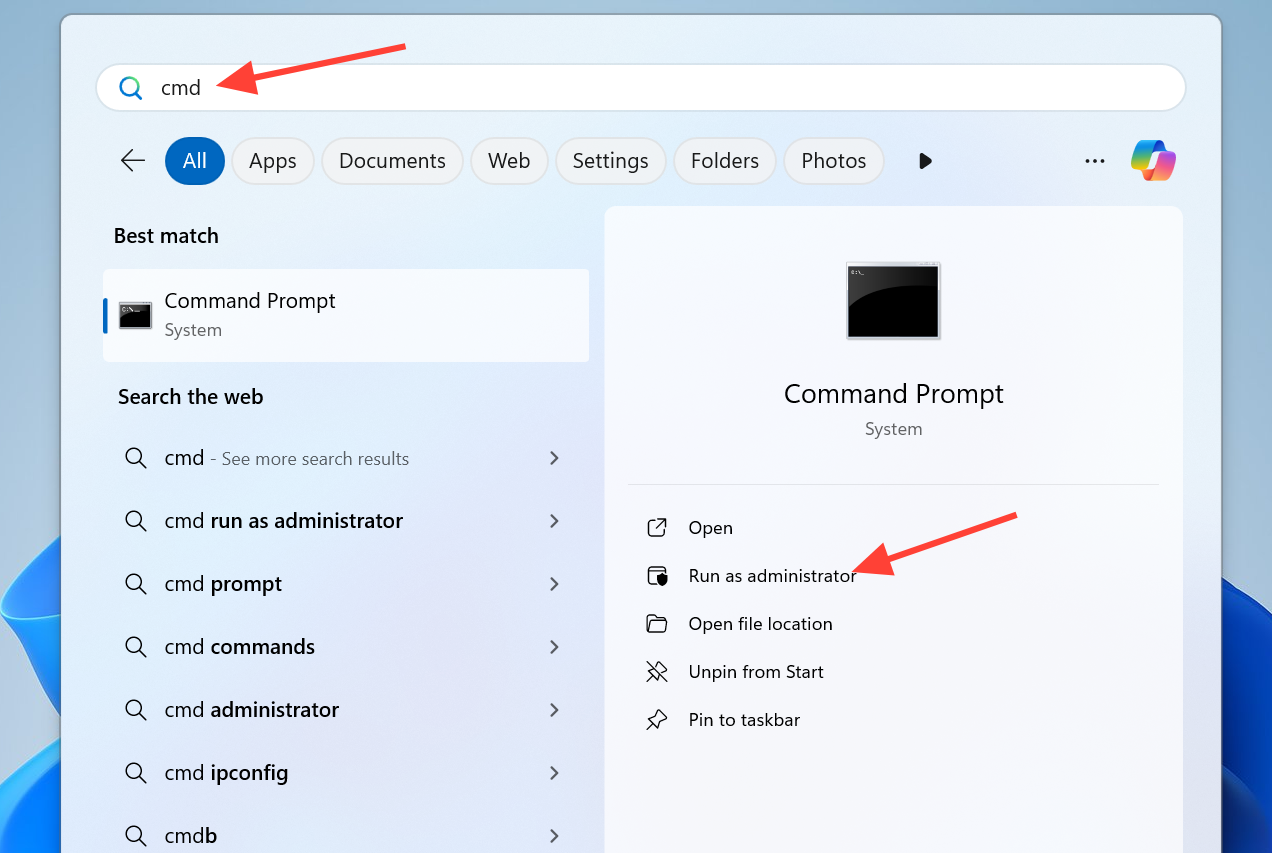
2. スタートメニューを開き、「コマンドプロンプト」と入力し、右クリックして「管理者として実行」を選択します。
3. システムの状態チェックを1行ずつ実行し、各コマンドの後にEnterキーを押してください。
Dism /Online /Cleanup-Image /ScanHealth
Dism /Online /Cleanup-Image /CheckHealth
DISM /Online /Cleanup-Image /RestoreHealth
SFC /SCANNOW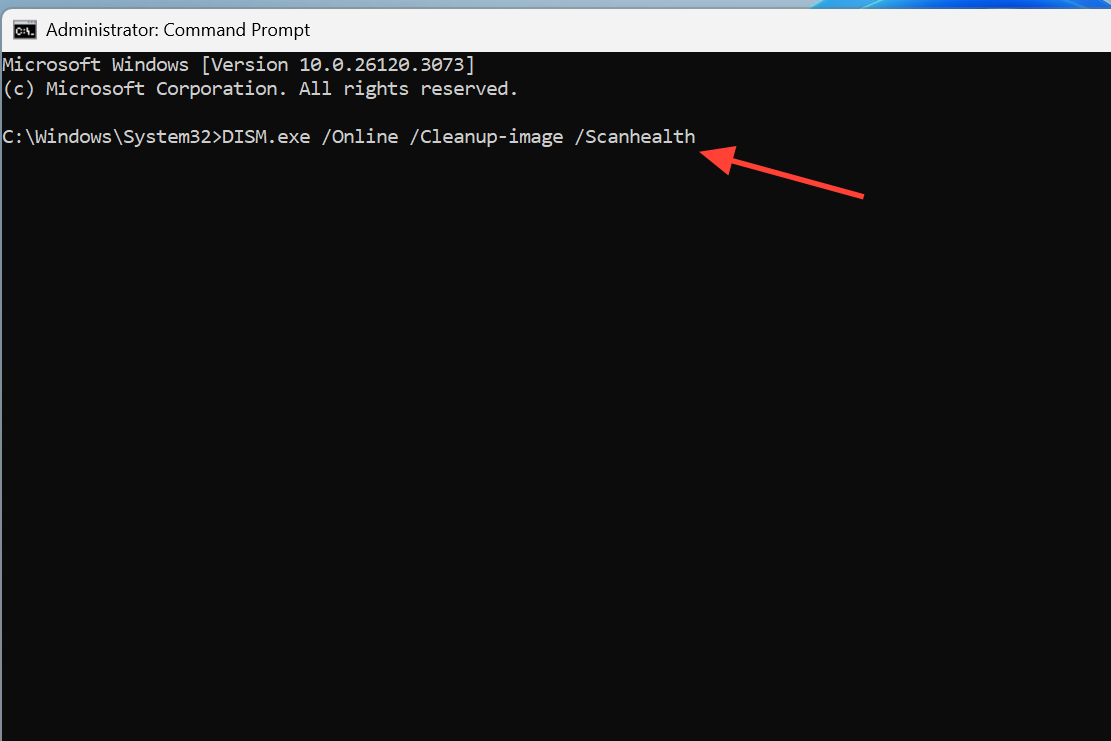
4. モバイルデバイス(ノートパソコン)を再起動してください。ログイン後にポップアップウィンドウが表示されなくなり、スキャン結果に問題が残っていないことが確認できれば、破損したファイルは修復され、作業は完了です。
破損した、または0バイトのVCLibs DLLファイルを修復する
エラーメッセージが VCLibs フォルダー内のファイルを参照している場合は、それらの DLL ファイルを直接確認してください。ランタイムファイルのサイズが 0 バイトの場合、正しくロードできず、「不良イメージ」警告が表示されます。
1. ファイルエクスプローラーを開き、UWPデスクトップランタイムを含むフォルダーを参照します。フォルダー名には正確なバージョン番号が含まれている場合があるため、エラーメッセージに表示されているバージョンに一致するフォルダーを開いてください。
| チェック対象のランタイムフォルダ |
|---|
Microsoft.VCLibs.140.00.UWPDesktop_..._x648wekyb3d8bbwe |
Microsoft.VCLibs.140.00.UWPDesktop_..._x868wekyb3d8bbwe |
2. DLLファイルのサイズを確認します。 MSVCP140.dllファイルサイズが0バイトの場合、そのファイルは破損していることを意味します。
3. 影響を受けたファイルまたは破損したバージョンフォルダを削除してから、再起動してください。Windows は影響を受けたアプリケーションをこれらのランタイムファイルの以前の正常に動作したバージョンに戻すことができ、0 バイトのファイルの問題が報告されたユーザーのエラーを解決します。なお、フォト、メモ帳、ペイントの各アプリケーションは、DLL ファイルの古いバージョンに戻る場合がありますが、これは想定される動作です。
クリーンブートを使用して、エラーの原因となっている起動アプリケーションを特定する
ポップアップウィンドウが消えない場合は、スタートアップ項目が原因である可能性が高いです。Windowsをクリーンブートすると、限られた数のドライバとスタートアップ項目で起動するため、問題の特定に役立ちます。実際、このプロセス中に、モバイルデバイスのスタートアップ項目がこの問題の主な原因であることが判明しました。
1. Microsoft の公式手順に従ってクリーンブートを実行します。手順については、「Windows でクリーンブートを実行する方法」を参照してください。
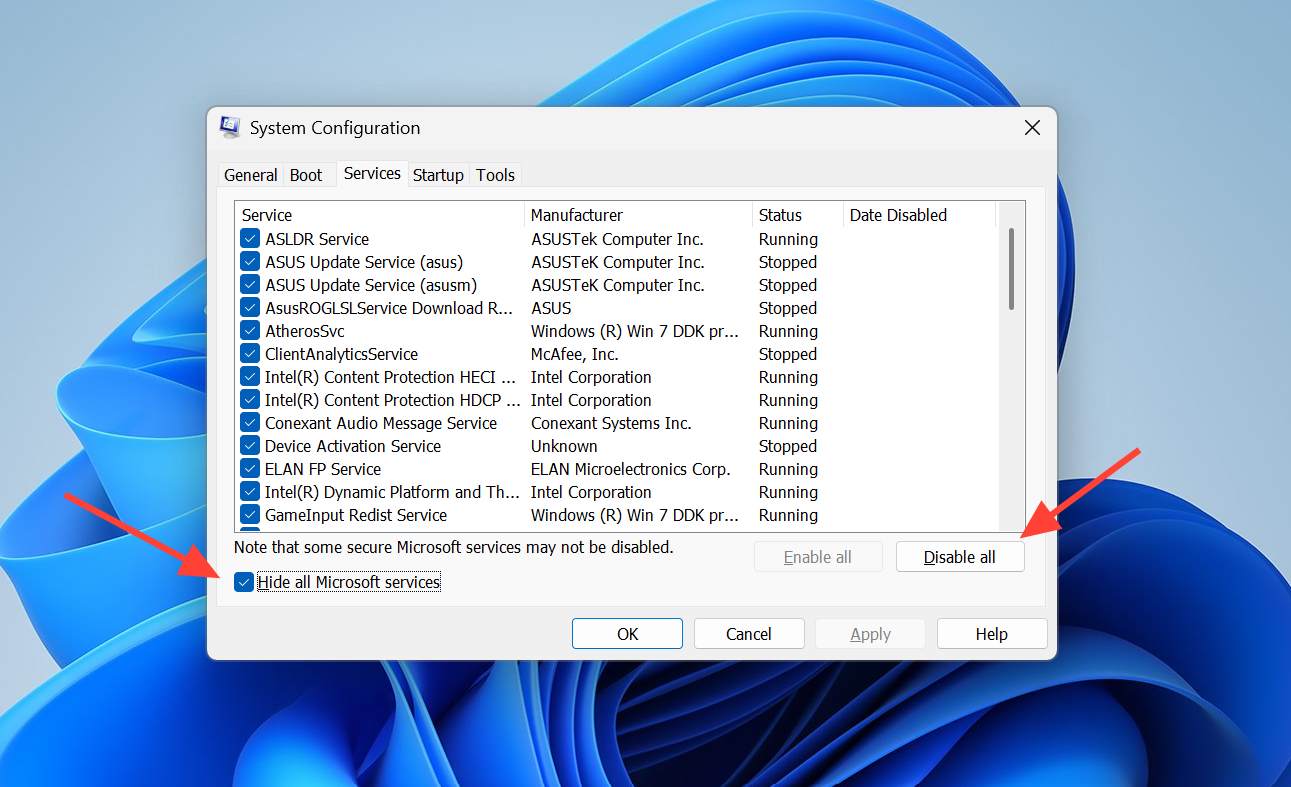
2. エラーが再発するまで、スタートアップ項目を少量ずつ有効化し、有効化するたびにコンピュータを再起動してください。エラーの原因となっている項目が、問題の原因です。
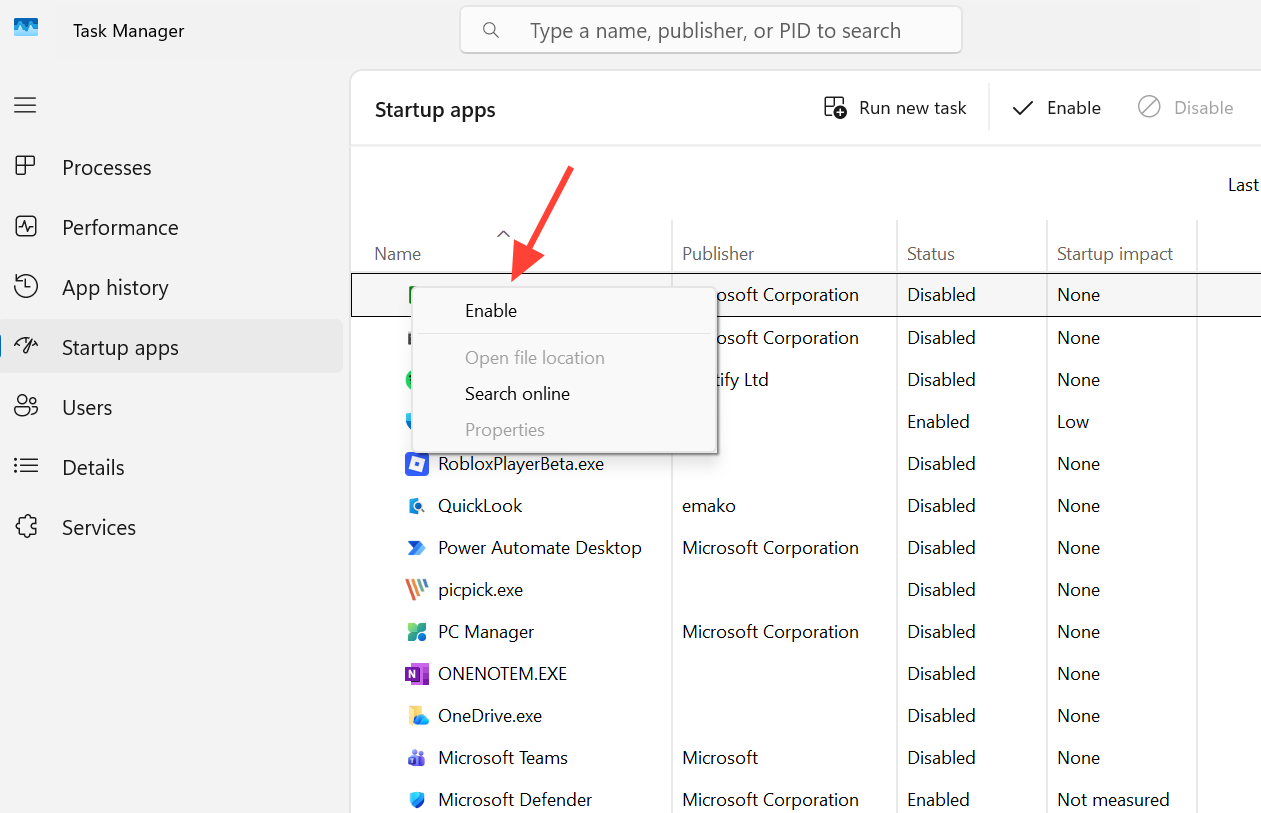
3. このオプションを無効のままにして、コンピュータを通常どおり起動させてください。起動時にモバイルデバイスを無効にするとメッセージは表示されなくなりますが、電話リンク関連の写真転送機能は、再度有効にするまで動作しません。
クロスデバイスエクスペリエンスホストのアップデート
クロスデバイスエクスペリエンスホストは、デバイスが共有アクティビティのためにコンピュータに接続する方法を管理します。このコンポーネントが欠落しているか、古い場合、サービスが正常に動作しない可能性があります。Winget を介して再インストールすると、コンポーネントが更新され、問題が解決されます。
1. 管理者権限でコマンドプロンプトを開きます。
2. インストールコマンドを実行し、プロンプトが表示されたらYを押して利用規約に同意してください。
winget install 9NTXGKQ8P7N0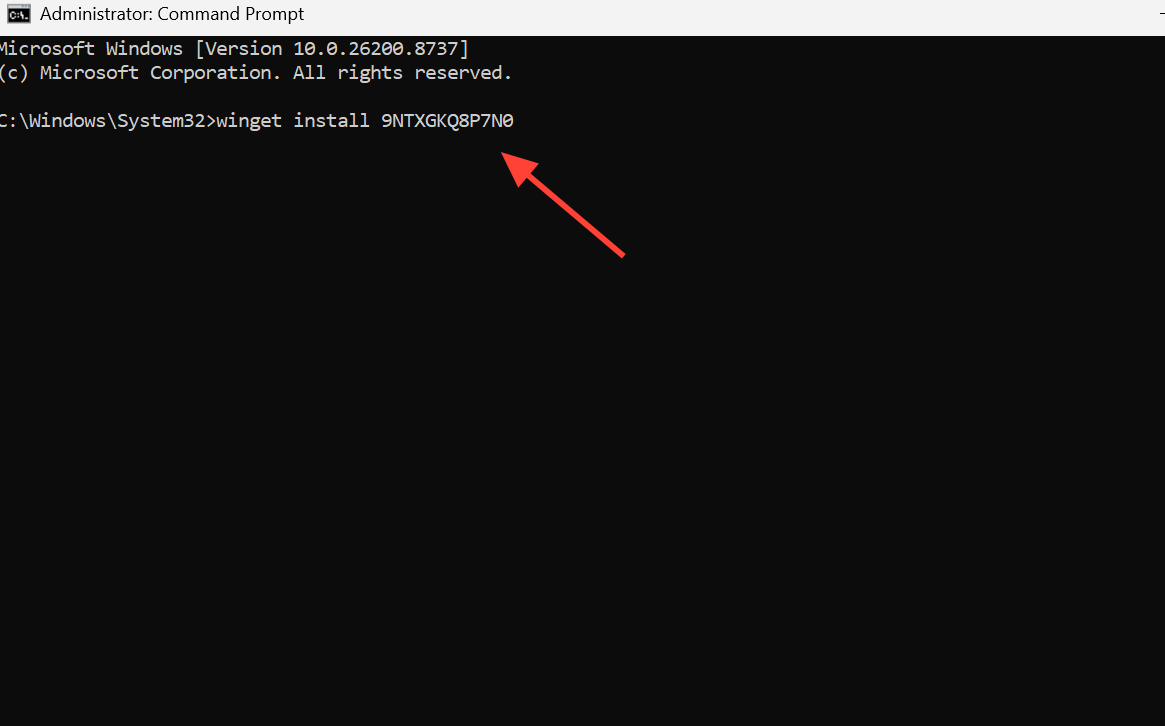
3. インストールが完了したら、コンピューターを再起動して問題が解決したかどうかを確認してください。コンポーネントを削除する場合は、管理者権限でPowerShellウィンドウを開き、次のコマンドを実行してください。
Get-AppxPackage *Microsoft.CrossDeviceExperienceHost* | Remove-AppxPackage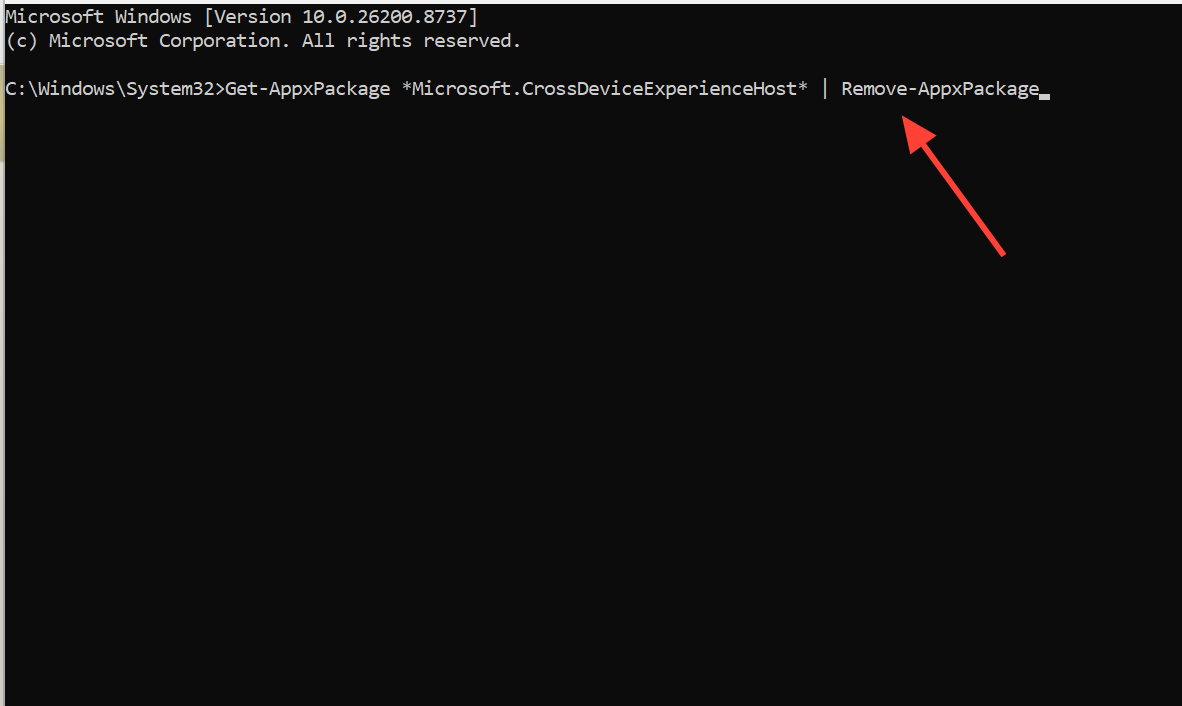
Phone Linkアプリを修復、リセット、または再インストールする
このエラーはPhone Linkアプリに関連するものであるため、アプリ自体を修復することで問題が解決することがよくあります。修復プロセスは、データに影響を与えることなく破損したアプリファイルを修復することを目的としていますが、リセットすると、ログイン情報、設定、キャッシュなどの保存データが消去されます。
1.スタートメニューを開き、「Phone Link」と入力して右クリックし、「アプリの設定」を選択します。
2. 下にスクロールして「修復」をタップします。エラーが解消されたかどうかを確認してください。エラーが解消されない場合は、同じ画面に戻って「リセット」をタップします。
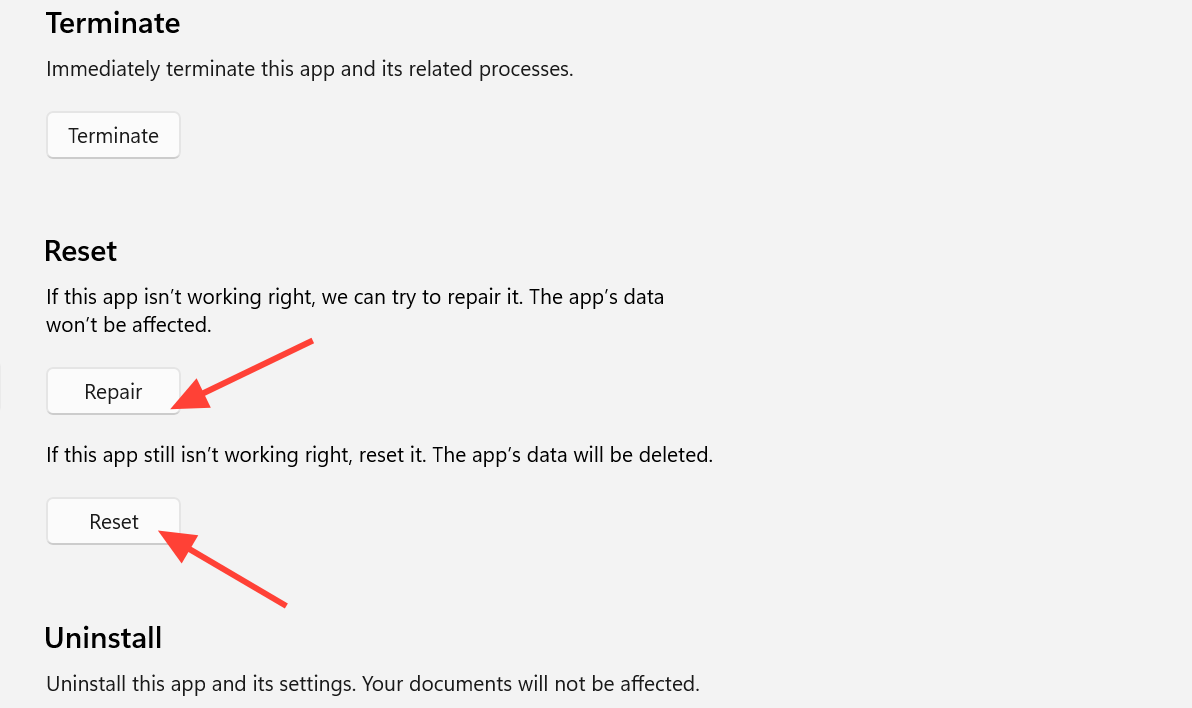
3. 修復やリセットで問題が解決しない場合は、アプリケーションを再インストールしてください。管理者としてWindows PowerShellを開き、再登録コマンドを実行します。
Get-AppXPackage -AllUsers | Foreach {Add-AppxPackage -DisableDevelopmentMode -Register "$($_.InstallLocation)AppXManifest.xml"}エラーが続く場合は、さらに確認を行います。
| レスポンス | 説明 |
|---|---|
| Visual C++ 再頒布可能パッケージを再インストールしてください | アンインストール コントロールパネル > プログラムと機能次に、Microsoftの公式ウェブサイトから再インストールして、破損したランタイムファイルを置き換えてください。 |
ت<XNUMXxDXNUMX><XNUMXxBXNUMX><XNUMXxBXNUMX><XNUMXxDXNUMX><XNUMXxDXNUMX>ييل chkdsk /f /r |
このディスクチェック機能は、システムファイルやアプリケーションファイルを破損させる可能性のあるエラーを検出します。次回の再起動時に実行されます。 |
| 新しいユーザーアカウントを作成する | 新しいアカウントでエラーが解消される場合は、元のユーザーのプロフィールまたは設定に問題があると考えられます。 |
| Windows Update | 保留中のアップデートをインストールしてください。場合によっては、その後のWindowsアップデート後にエラーが自動的に解消されることがあります。 |
ログイン後数秒以内に「イメージが破損しています」または「パラメーターが正しくありません」というエラーポップアップウィンドウが表示されなくなり、システムヘルスチェックで残存する破損が報告されなくなった場合、修復が成功したことがわかります。これらの手順で問題が解決しない場合は、エラーが発生する前の時点にシステムを復元するか、ファイルを保持したままWindowsをリセットすることで、影響を受けたサービスファイルを復元できます。
コメントは締め切りました。