
Windows 11でクロスデバイスエクスペリエンスホストがインストールされない問題を解決する方法
Windows 11でCross Device Experience Hostがインストールできない問題を解決しましょう。その原因と詳細な手順を確認し、デバイスの機能をスムーズに復元しましょう!

知っておくべき最も重要なこと
- 管理者権限でコマンドプロンプトを開き、「winget install 9NTXGKQ8P7N0」コマンドを実行すると、コンポーネントが直接インストールされ、Microsoft Storeでのダウンロード停止問題を回避できます。
- コンポーネントの互換性を確保し、最新のシステムフレームワークに依存するインストール上の問題を解決するために、利用可能なすべての更新プログラムを含め、Windows 11を完全に更新してください。
- コンポーネントがインストールされているにもかかわらず動作しない場合は、接続デバイスプラットフォームサービスが実行されていることを確認するか、コンポーネントの詳細設定にある「修復」または「リセット」オプションを使用して、破損したファイルを修復するか、既定の状態に復元してください。
Cross Device Experience Host は、 Windows 11のバックグラウンドで実行される重要なコンポーネントであり、PC とスマートフォンを接続する機能を有効にすると自動的にインストールされます。Bluetoothとデバイスの設定でこのオプションを有効にすると、Windows は Microsoft Store からこのコンポーネントをダウンロードしようとします。しかし、ダウンロードが「保留中」のまま完了しない、またはプリインストールされているバージョンが更新されないといった問題が発生することがよくあります。そのため、このコンポーネントが正常にインストールされるまで、電話やモバイルデバイスの接続機能は無効のままになります。
簡単な答え: 開いた コマンドプロンプト 管理者権限で、この命令を実行してください。 winget install 9NTXGKQ8P7N0表示されるプロンプトはすべて承認し、インストールが完了するまでお待ちください。その後、設定画面に戻り、モバイルデバイスのオプションを再度有効にしてください。
winget を使用して Cross Device Experience Host を強制的にインストールする
これは最も信頼性の高い解決策です。なぜなら、Microsoft Storeでダウンロードが停止してしまう問題(多くの場合「保留中」と表示される)を回避し、製品IDを使用してパッケージを直接インストールするからです。
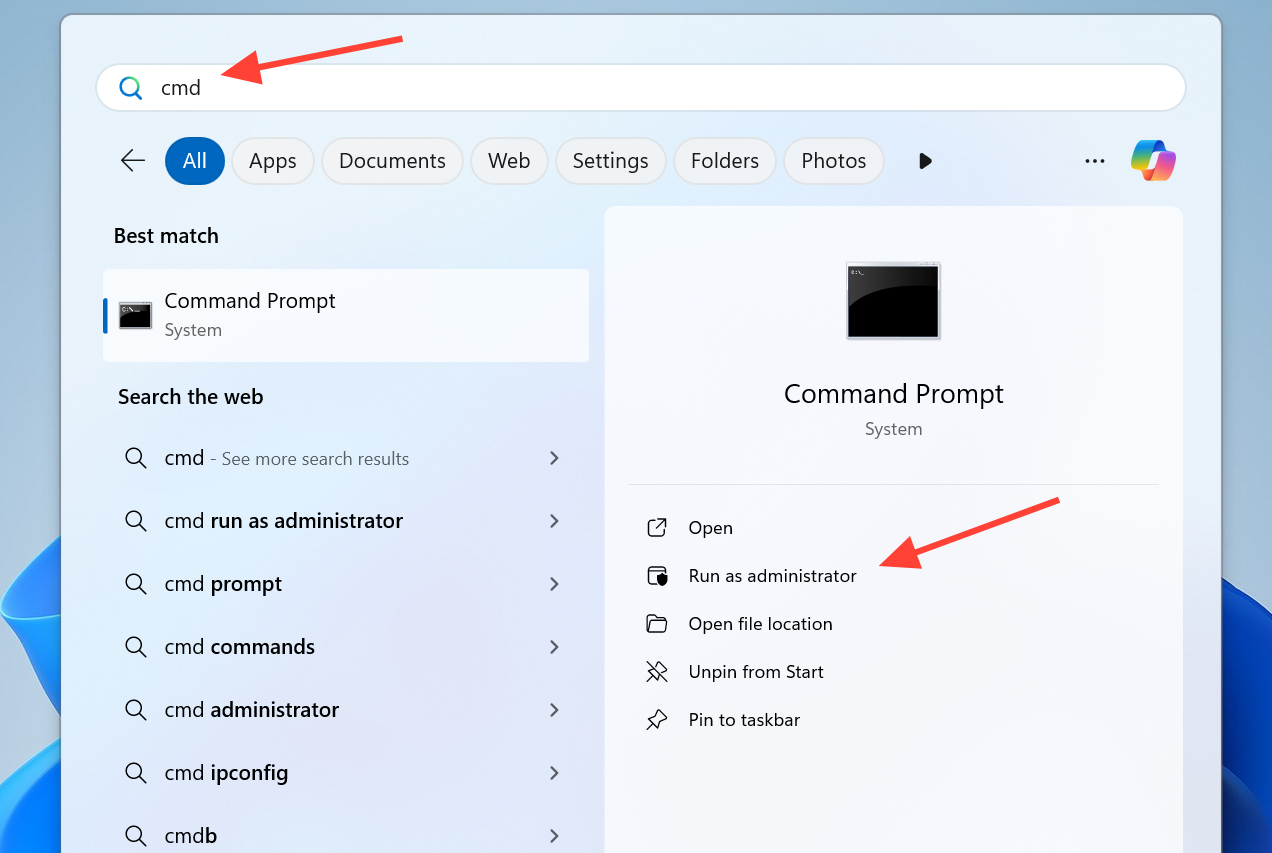
1. まず、書きます cmd Windowsの検索ボックスで「コマンドプロンプト」を右クリックし、「管理者として実行」を選択します。ユーザーアカウント制御ウィンドウが表示された場合は、「はい」を選択して続行します。
2. コマンドプロンプトウィンドウに次のインストールコマンドを入力し、Enterキーを押します。
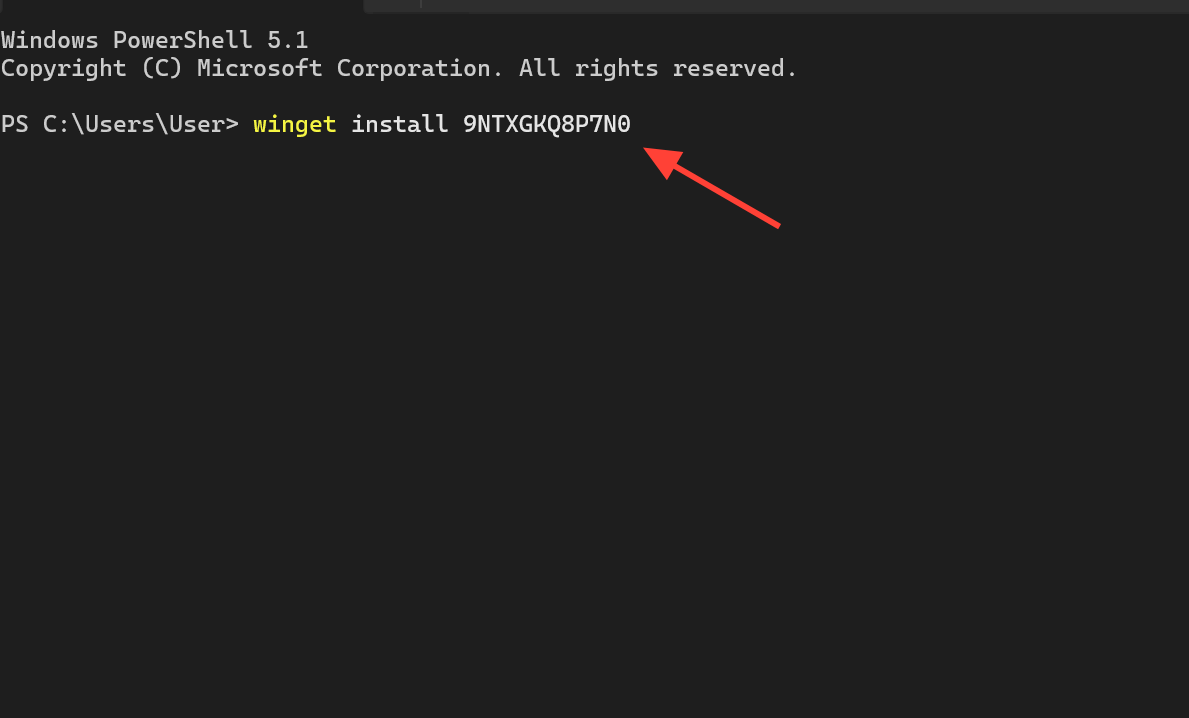
winget install 9NTXGKQ8P7N0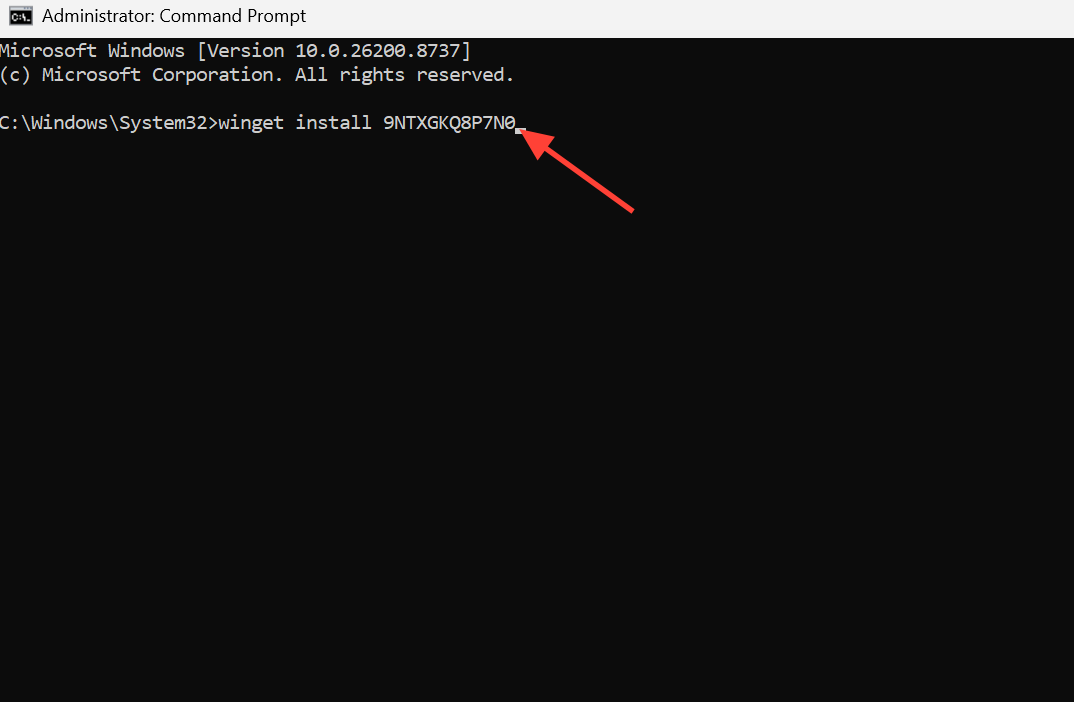
3. 表示される可能性のある契約や要求事項に同意してください。ツールにインストール完了または「正常にインストールされました」というメッセージが表示されたら、プロセスが成功したことがわかります。「既にインストールされている既存のパッケージが見つかりました」および「利用可能なアップグレードが見つかりませんでした」というメッセージが表示された場合は、コンポーネントが既に最新の状態であり、実際の問題はアプリケーション自体またはそのサービスのいずれかにあることを意味します。この場合は、この記事の後半で説明する修復手順とサービスを実行する必要があります。
Microsoft Storeのキャッシュをクリアする
Microsoft Storeのキャッシュが破損していると、インストールやアップデートが停止する一般的な原因となります。キャッシュをリセットすると、Windows 11はこれらのファイルを再構築します。
1. 私の2つのキーを押してください 勝利+ R 「ファイル名を指定して実行」ダイアログボックスを開きます。
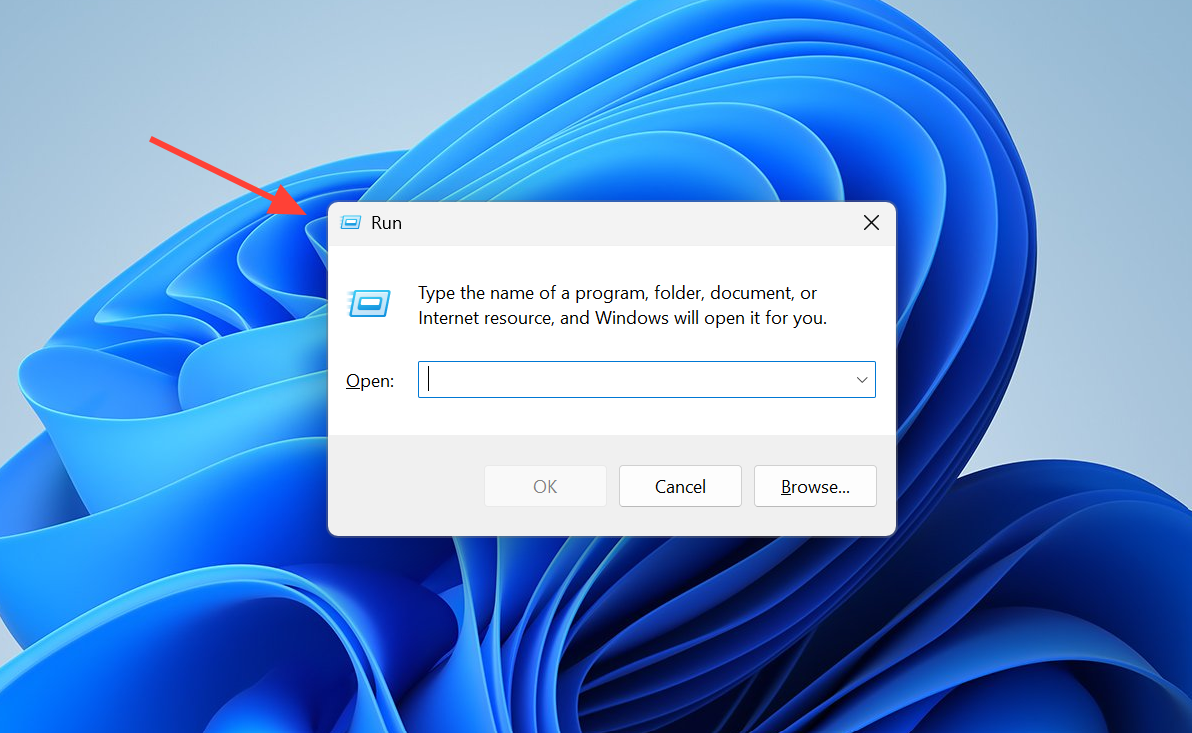
2.タイプ WSReset.exe 次にを押します Enterキャッシュのクリア中は空白の「コマンドプロンプト」ウィンドウが開きますが、その後、Microsoft Storeが自動的に起動します。
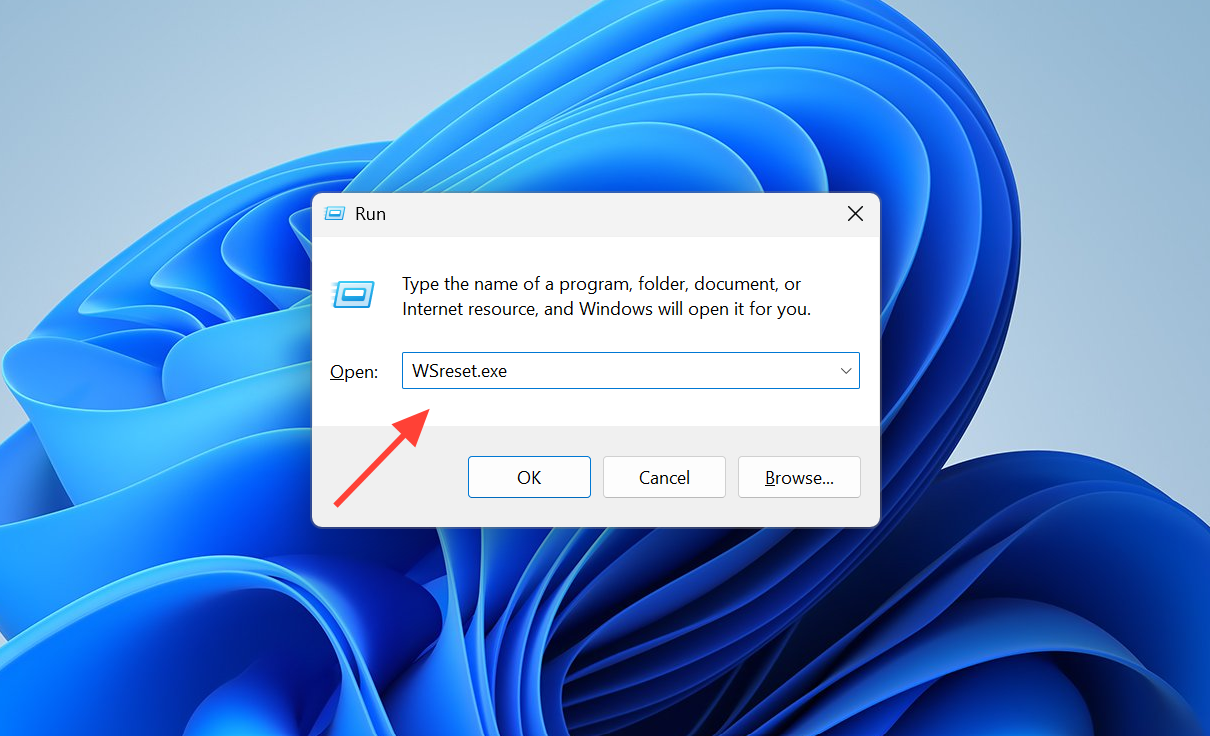
3. Microsoft Store が再び開いたら、「モバイル デバイス」オプションを再起動するか、コマンドを再起動してみてください。 ウィンゲット.
Windows ストア アプリのトラブルシューターを実行します
このコンポーネントはマイクロソフトによって提供されているため、組み込みのトラブルシューターは、ストアアプリのインストールを妨げる問題を検出して解決することができます。
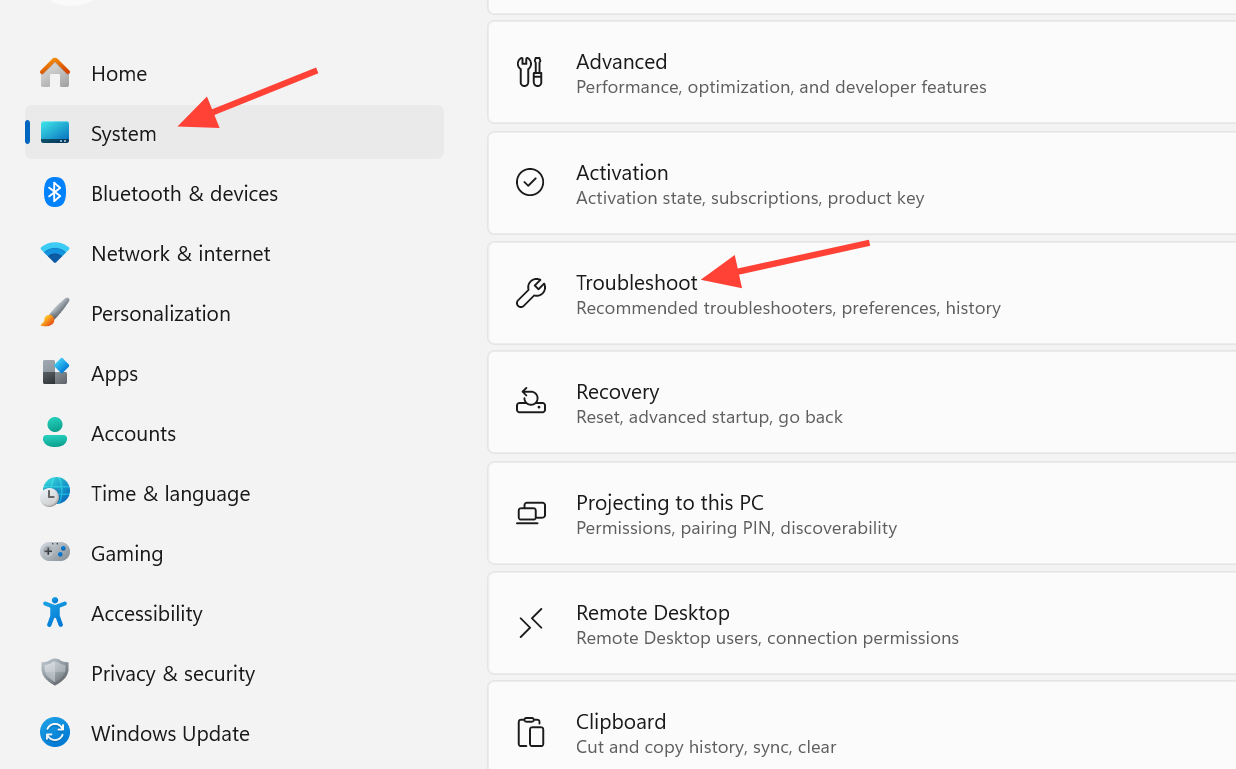
1. 「設定」を開き、「システム」>「トラブルシューティング」に進みます。
2. 「その他のトラブルシューティング」をクリックします。
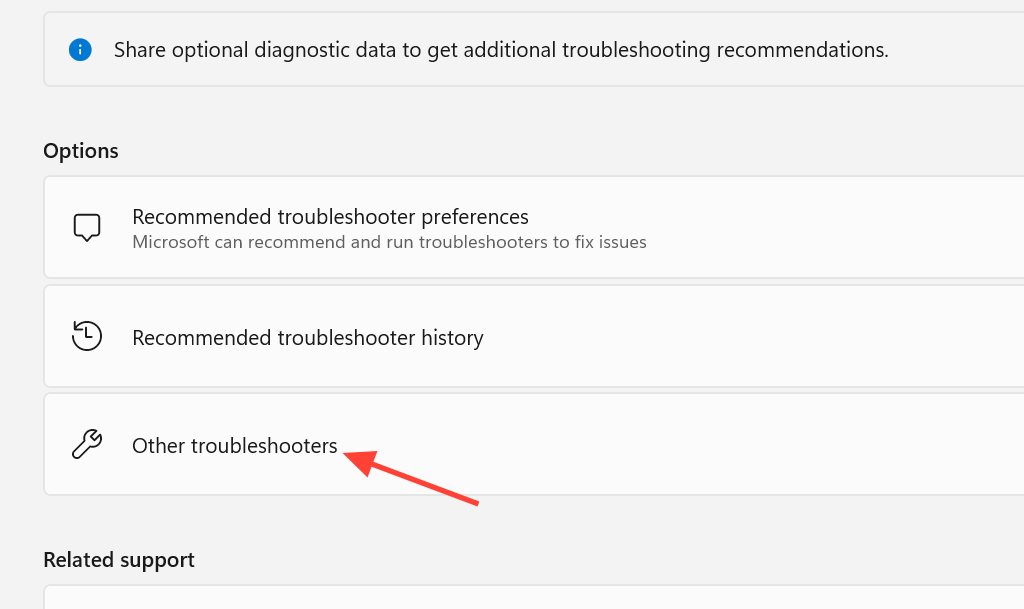
3. Windows ストア アプリを探して「実行」をクリックします。表示される修正プログラムを適用してから、もう一度インストールを試してください。
接続済みデバイスプラットフォームサービスの確認
Windows 11 にマルチデバイス エクスペリエンス ホストをインストールする際に問題が発生する場合は、接続デバイス プラットフォーム サービスに問題がある可能性があります。このサービスはマルチデバイス エクスペリエンスの重要なコンポーネントです。サービスが停止しているか、正常に動作していない場合、ホストのインストールが失敗したり、不安定な動作をしたりする可能性があります。
1. 書く Services Windowsの検索ボックスで、 Enter.
2. 「接続済みデバイスプラットフォームサービス」に移動します。実行されていない場合は、左側のパネルの「開始」をクリックします。
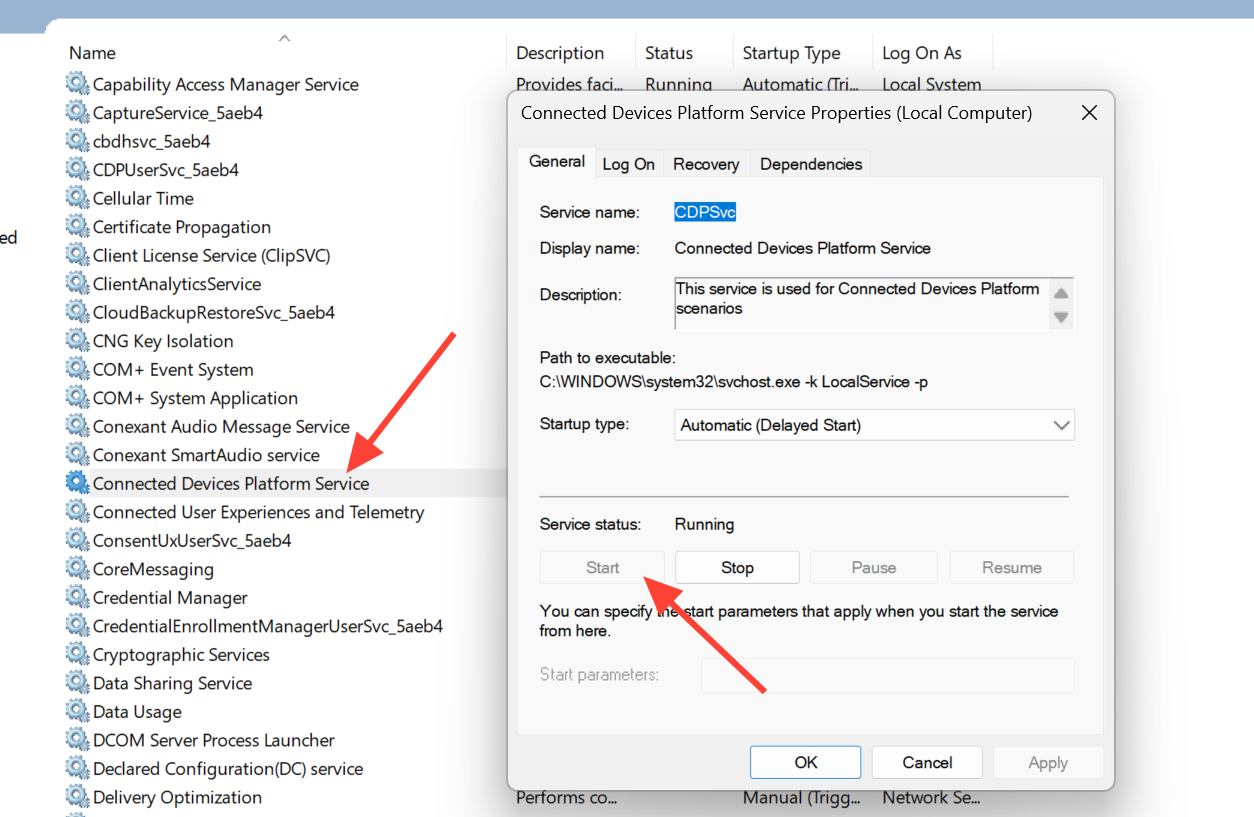
3. ついでに、ホストの実行中のインスタンスをすべて閉じておくことをお勧めします。タスク マネージャーを開き、「モバイル デバイス」または「Microsoft Cross-Device Service」という名前のプロセスを探して終了させてから、再度インストールを試みてください。
設定でコンポーネントを修復またはリセットします
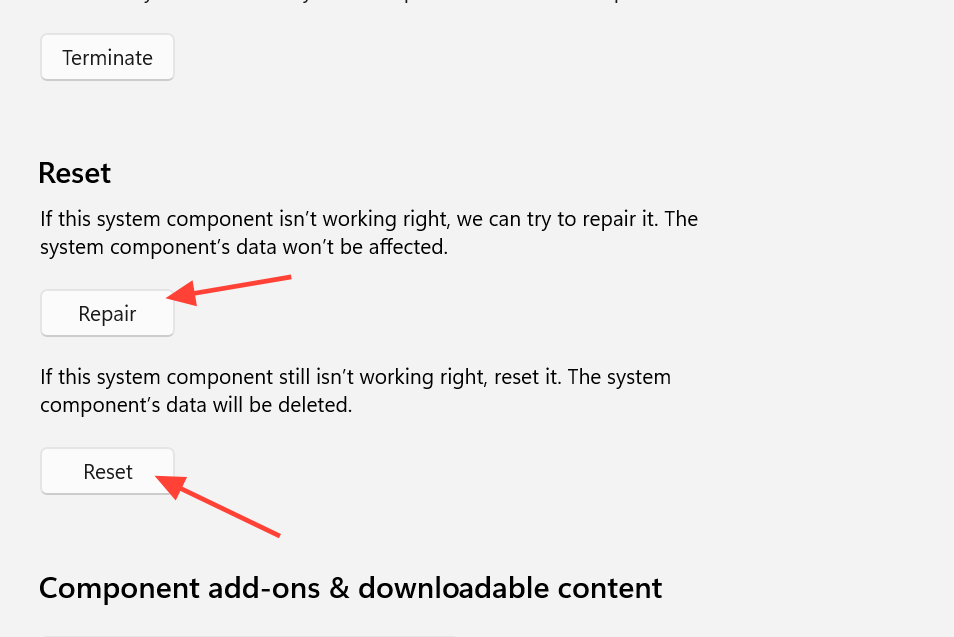
アプリがインストールされているにもかかわらず、更新や接続が繰り返し失敗する場合は、修復することで問題が解決する可能性があります。アプリがインストールされているにもかかわらず、更新や接続が繰り返し失敗する場合は、修復することで設定を消去することなく破損したファイルを修復できます。修復で問題が解決しない場合は、リセットがより確実な解決策となります。
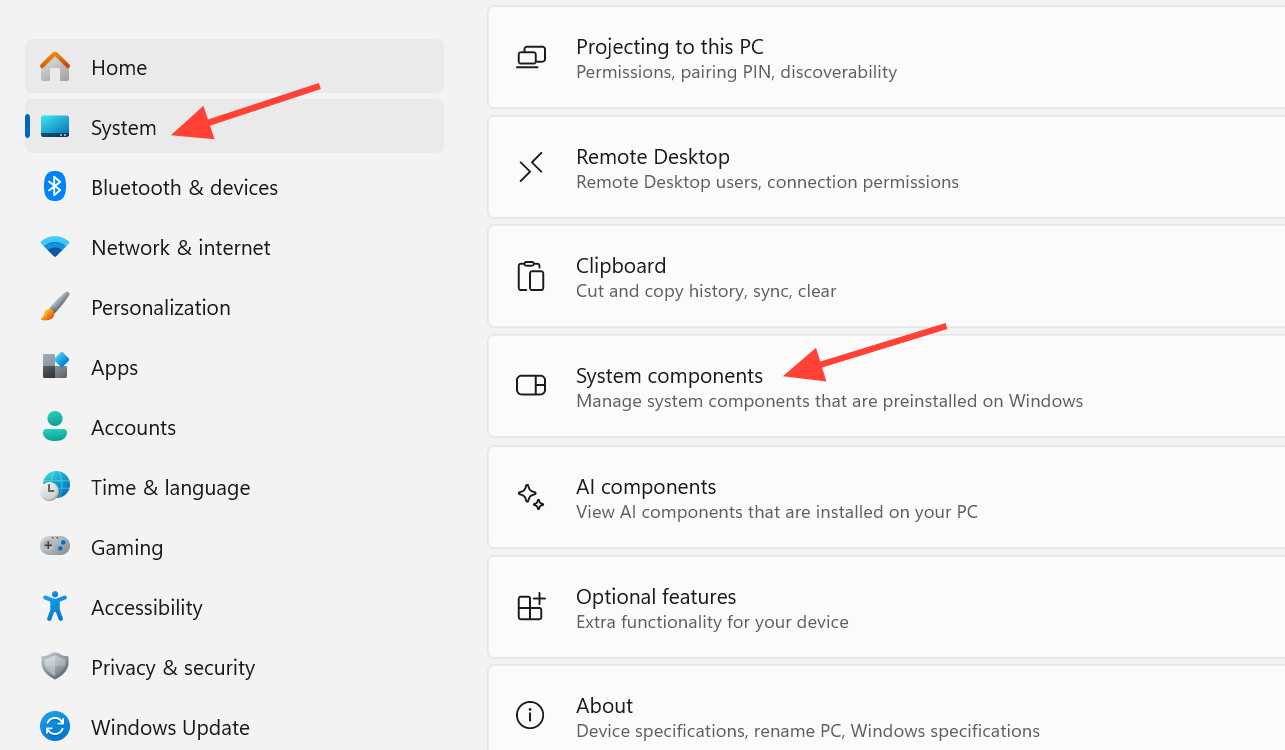
1.設定を開き、システムセクションに移動して、右側のシステムコンポーネントを選択します。
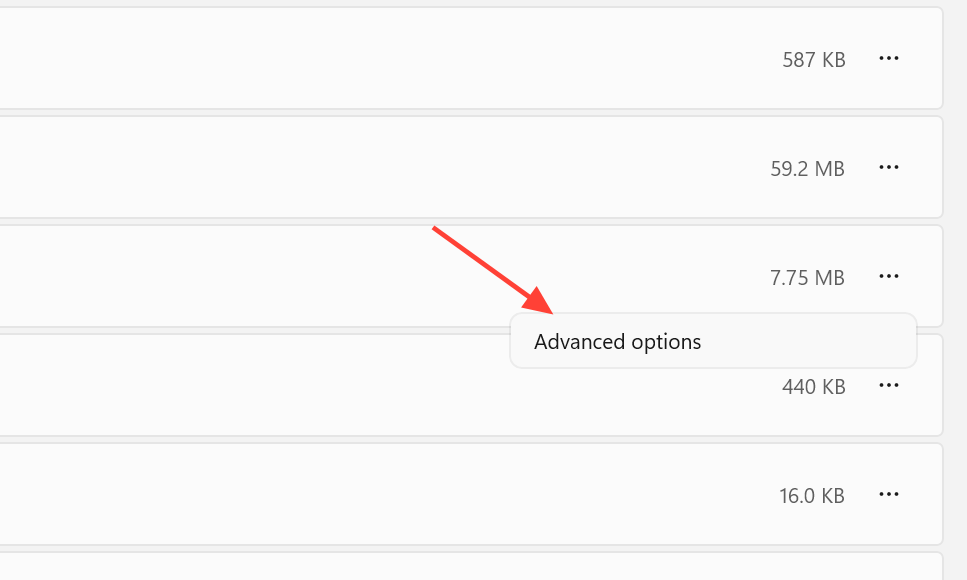
2. Cross Device Host Experience または Phone Link アプリを見つけて、その横にある 3 点ボタンをクリックし、[詳細オプション] を選択します。
3. 下にスクロールして「修復」をクリックします。修復を実行するとデータは保持されます。問題が解決しない場合は、同じページにある「リセット」を使用して、コンポーネントを既定の状態に戻してください。
クリーン動作モードでのインストール
クリーンブートモードでのインストールは、他のアプリケーションやサービスとの干渉によって発生する可能性のあるインストール上の問題を解決するために重要な手順です。サードパーティ製のサービスやスタートアップアプリケーションがインストールプロセスに干渉することがあります。クリーンブートモードでは、必要なコンポーネントのみがロードされるため、障害となるものは一切ありません。
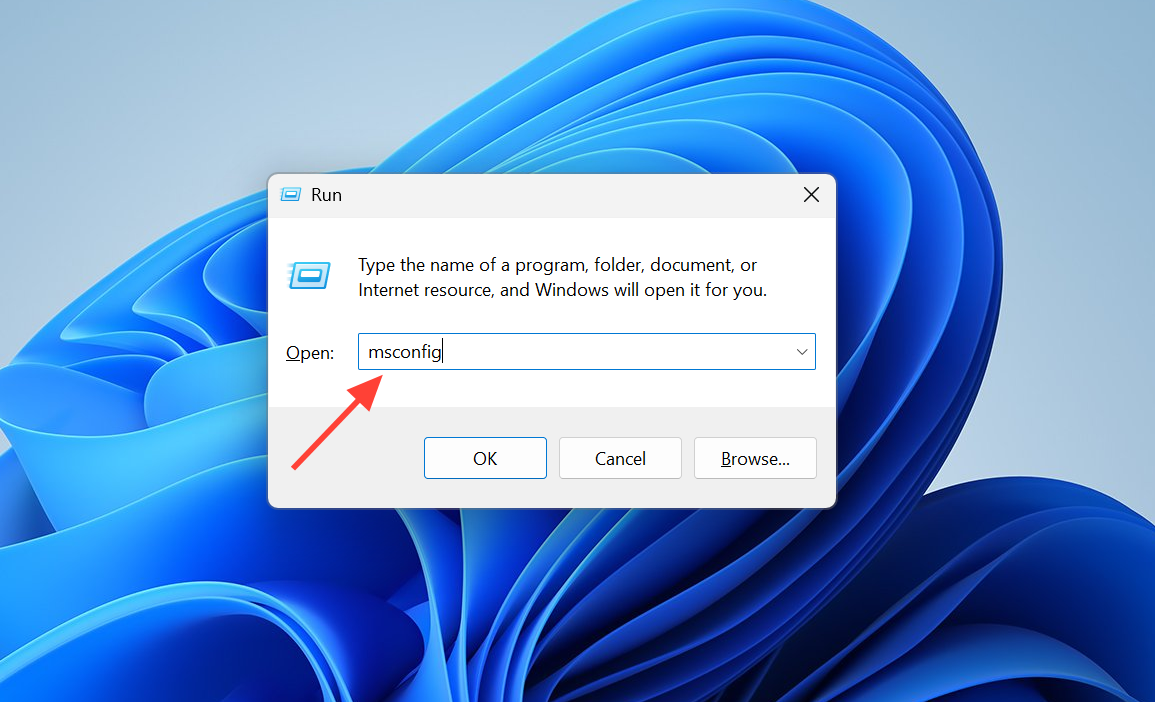
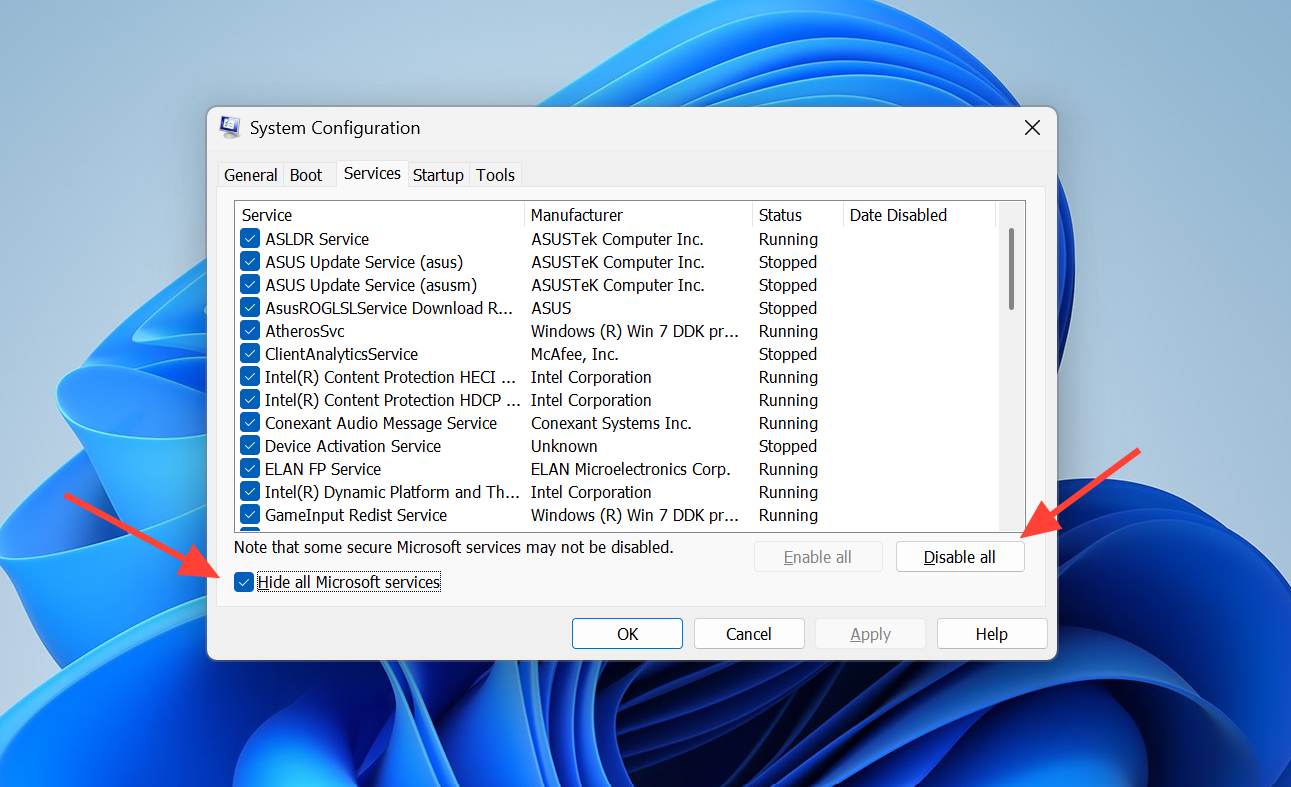
1. Win + R キーを押し、次に入力します。 msconfigEnterキーを押してシステム設定を開きます。
2. [サービス] タブで、[すべての Microsoft サービスを非表示にする] オプションを選択し、[すべて無効にする] をクリックして、[適用] をクリックします。
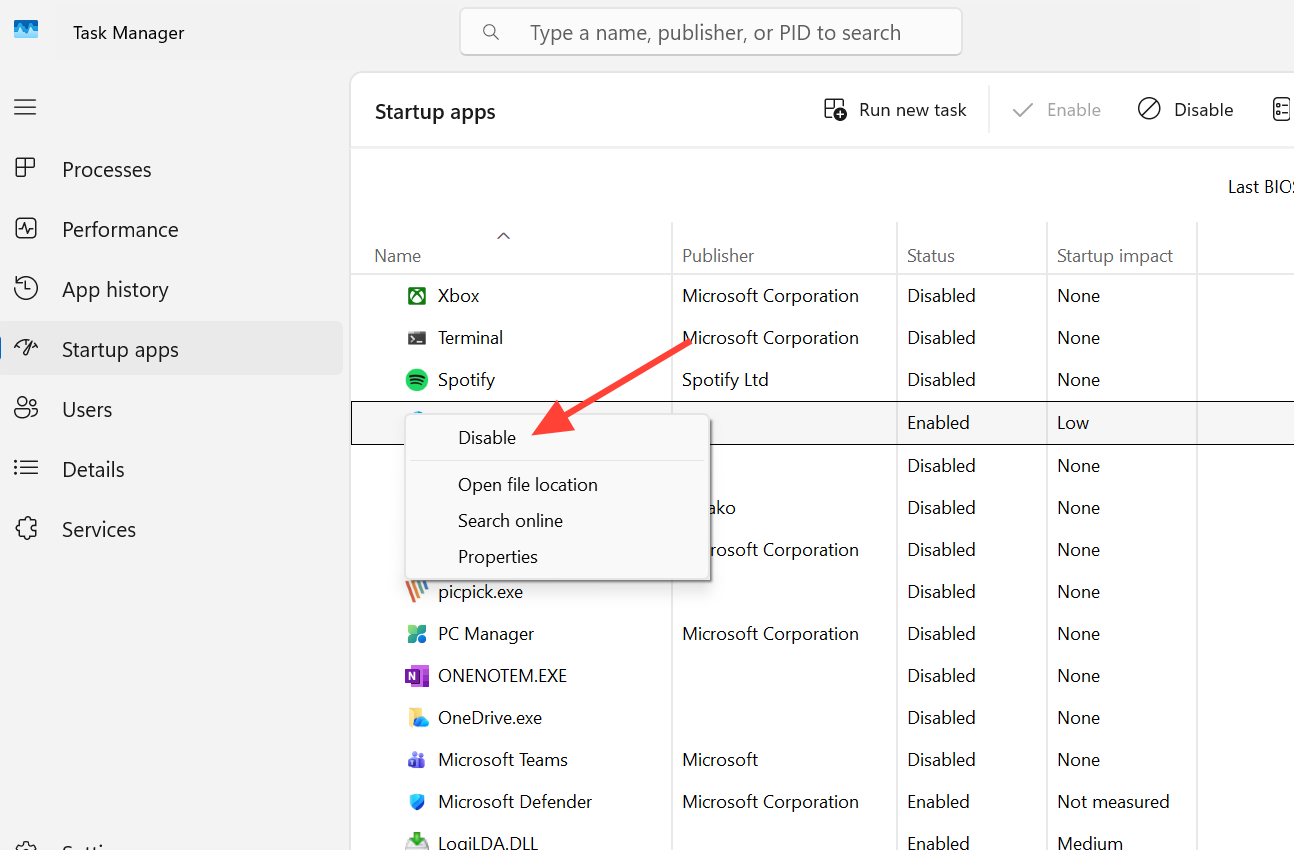
3. [スタートアップ]タブに移動し、[タスクマネージャーを開く]をクリックして、サードパーティ製のスタートアップ項目をすべて無効にし、コンピューターを再起動します。
4. デバイスがクリーンな環境で再起動したら、コマンドを再度実行します。 winget install 9NTXGKQ8P7N0 再度、処理が正常に完了したら、msconfig を再度開き、サービスとスタートアップ項目を有効にしてください。
インストール中は一時的にウイルス対策ソフトウェアを無効にしてください。
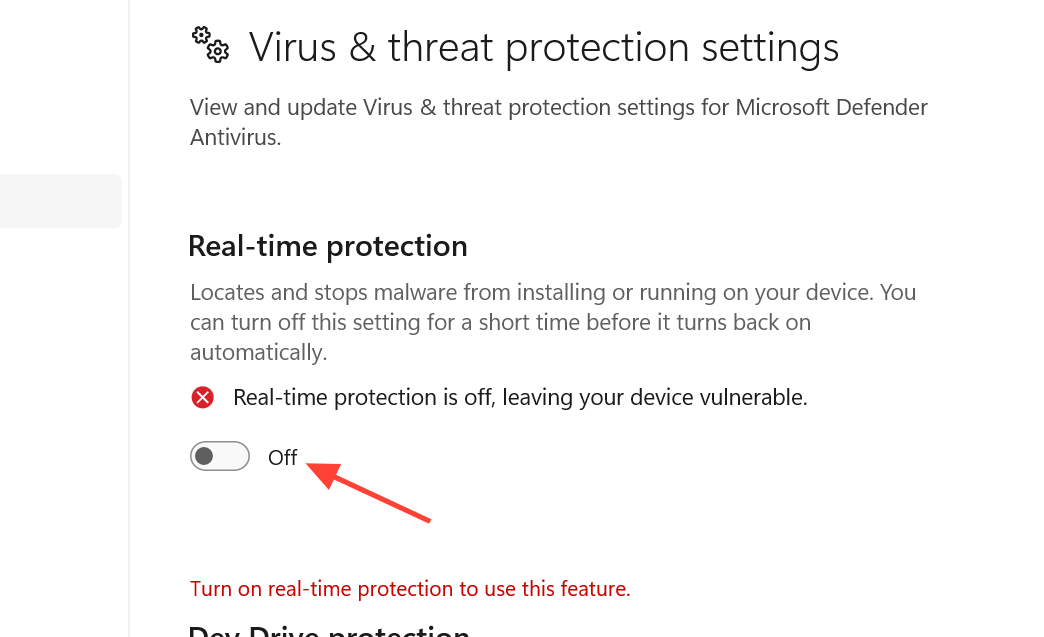
Windows 11 に Cross Device Experience Host をインストールする際に問題が発生する場合は、ウイルス対策ソフトが原因である可能性があります。Windows Defenderなどのセキュリティプログラムが、ホストのインストールや実行を妨げることがあります。リアルタイム保護 (RTP) を一時的に無効にすることでインストールが完了し、インストール完了後すぐに再度有効にしてください。
1. Windowsロゴボタンを右クリックし、「設定」を選択します。
2. [プライバシーとセキュリティ] > [Windows セキュリティ] > [ウイルスと脅威の防止] に移動し、[ウイルスと脅威の防止の設定] の下にある [設定の管理] をクリックします。
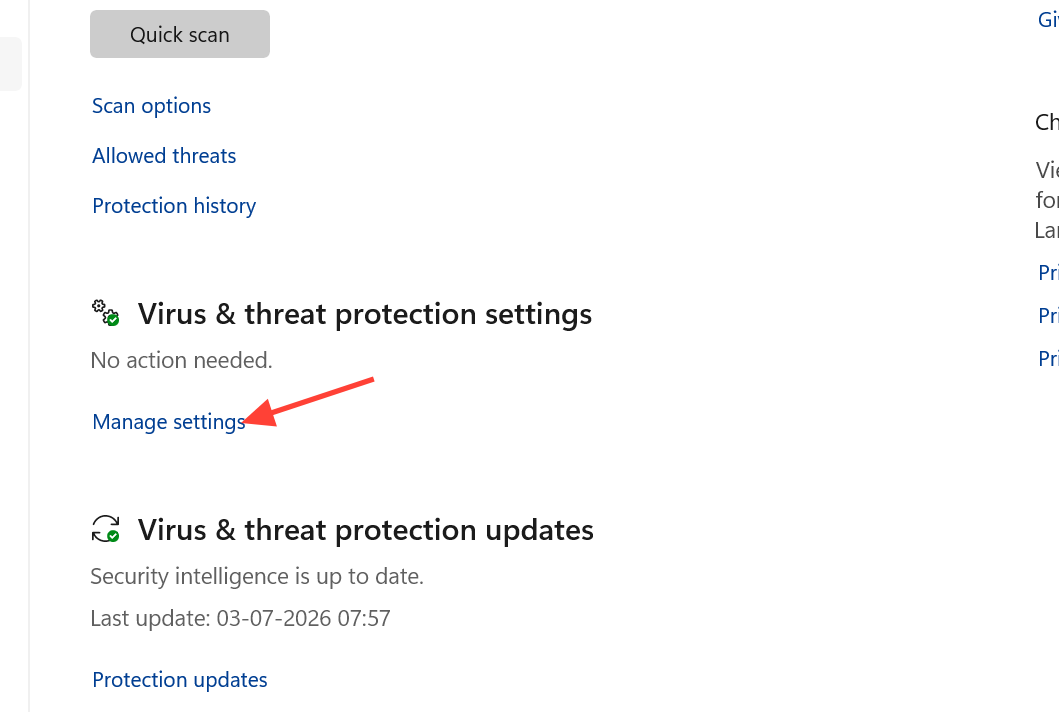
3. リアルタイム保護を無効にしてコンポーネントをインストールし、その後保護を再度有効にします。
まず、Windows 11をアップデートしてください。これは、クロスデバイスエクスペリエンスホストのインストール問題を解決するための重要な手順です。
Cross Device Experience Host をデバイスにインストールする際に問題が発生した場合は、Windows 11をアップデートすることが、多くの場合、最初に行うべき最も効果的な解決策です。Cross Device Experience Host は、Windows 11 ストアの最新のコンポーネントとフレームワークに大きく依存しています。古いバージョンのシステムを使用している場合、アプリケーションがまったく表示されない、一般的なエラーメッセージが表示されてインストールが失敗する、またはダウンロードが不完全になる可能性があります。
1. WinキーとIキーを同時に押して設定を開き、Windows Updateを選択します。
2. 「更新プログラムの確認」をクリックし、累積更新プログラム、セキュリティ更新プログラム、.NET更新プログラム、ドライバー更新プログラムなど、利用可能なすべての更新プログラムをインストールします。機能更新プログラムが利用可能な場合は、「ダウンロードしてインストール」を選択します。
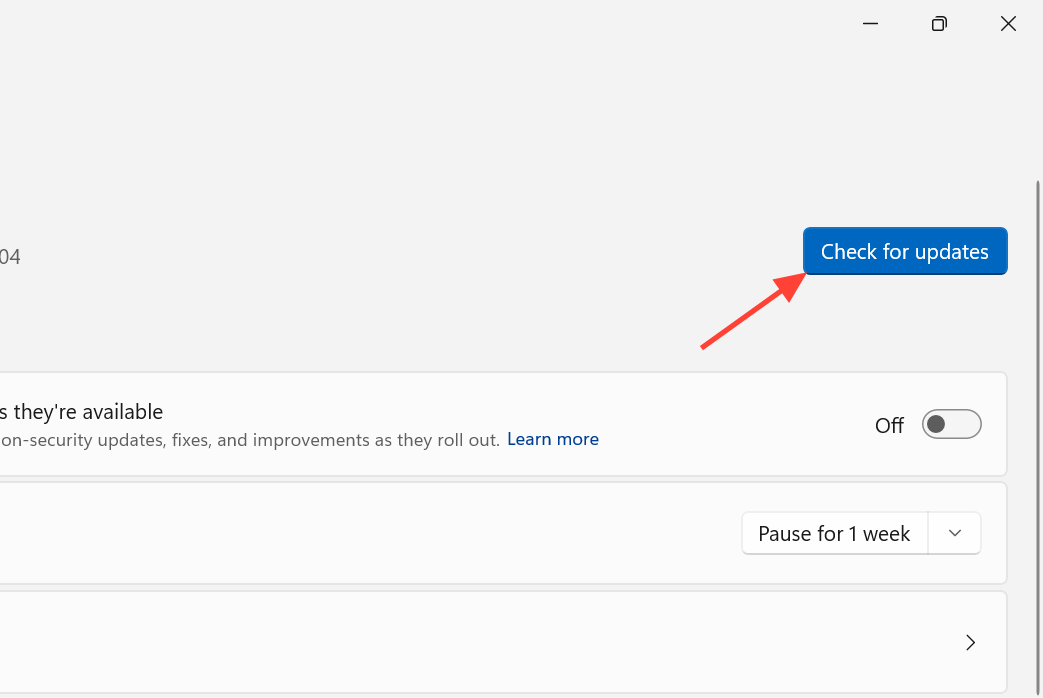
3. 指示が表示されたらデバイスを再起動し、Windows Updateに戻って、インストールする更新プログラムがなくなるまで更新プログラムの確認を続けます。これらの手順を完了したら、Cross Device Experience Hostのインストールを再度試してください。
winget コマンドは、ほとんどのユーザーが経験する「保留中」のインストール問題に対する効果的な解決策であり、ストア キャッシュをリセットすると、繰り返し発生する更新ループが解消されます。コンポーネントが既に存在しているにもかかわらず機能が動作しない場合は、設定からサービスを確認し、修復を実行することが問題を解決するために最も重要な手順です。重要な注意:ホストのインストールが成功した後でも、デバイスを初めてペアリングする際に、電話の一部の機能が同期されるまでに時間がかかる場合があります。そのため、接続が失敗したと判断する前に、数分間接続が失敗するまでお待ちください。
コメントは締め切りました。