
Windows 11のゲームモード:2026年に有効化または無効化するべきか?
Windows 11 2026でゲームモードを有効にするべきでしょうか?ゲームのパフォーマンスが向上するのか、それとも低下するのかを確認しましょう。最高のゲーム体験を手に入れましょう!

知っておくべき最も重要なこと
- ゲームモードはフレームの安定性(特に最小値1%)を向上させ、リソースが限られたシステム(RAMが8GB以下)やプロセッサ負荷の高いゲームにおいて最大の効果を発揮します。
- 2026年4月から段階的に利用可能になるXboxモードは、1~2GBのRAMを解放することでパフォーマンスを大幅に向上させ(平均FPSが最大23%向上)、ただし専用のコントローラーとアップデートが必要となる。
- ほとんどのユーザーにとって、ゲームモードはデフォルトで有効にしておくことをお勧めします。なぜなら、無料で簡単に無効にできるからです。ゲームモードを無効にするのは、有効にするとパフォーマンスが低下するゲームの場合にのみ行うべきです。
ゲームモードは、Windows 11に組み込まれた設定で、現在プレイしているゲームにシステムリソースを集中させるものです。Windows 10にも搭載されていた機能で、24H2および25H2リリースでも引き続き利用可能で、現在はMicrosoftの新しいXboxモードと同じ「設定」>「ゲーム」ページにあります。
簡単な回答: RAMが8GB以下の場合、ゲーム中にバックグラウンドアプリを実行している場合、またはCPU負荷の高いゲームをプレイしている場合は、ゲームモードをオンにしたままにしてください。Xboxモードを使用する場合、または特定のゲームでゲーム中のカクつきやDiscordの音声途切れが発生する場合にのみ、ゲームモードをオフにしてください。
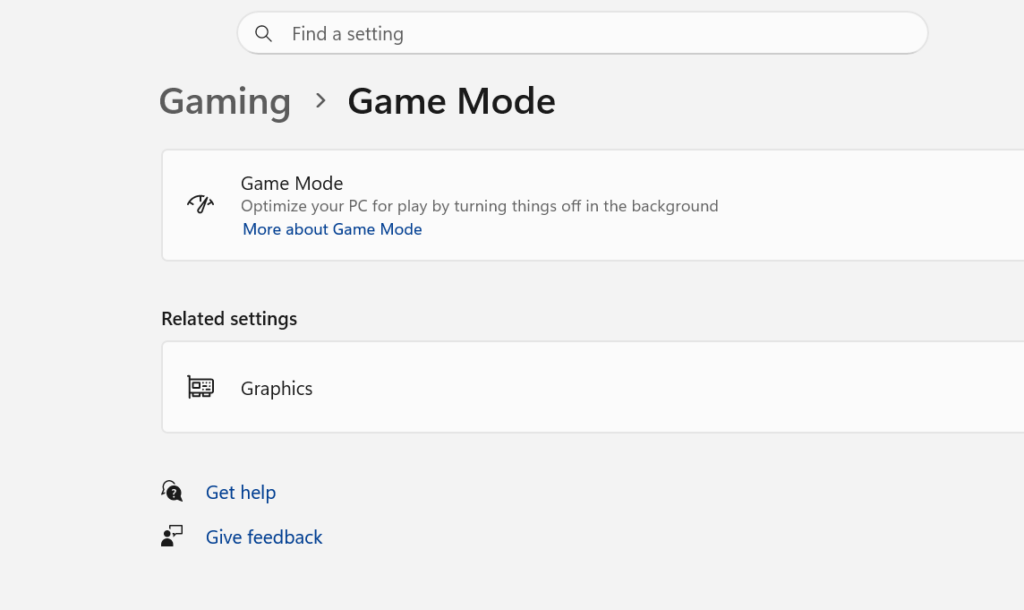
ゲームモードは実際には何を変えるのですか?
ゲームモードの仕組みを理解するには、Windowsシステムに対してゲームモードが行う具体的な変更点を知ることが重要です。ゲームモードはアクティブなゲームを検出すると、Windowsのタスクスケジューリング方法に3つの具体的な変更を加えます。まず、Windowsアップデートを一時停止し、ゲームセッション中はドライバーのインストールや再起動のプロンプトを遅らせます。次に、重要でないバックグラウンドプロセスの優先度を下げ、CPUとGPUのスケジューリングにおけるそれらの時間を減らします。そして最後に、CPUスケジューリングとGPUキューの両方において、フォアグラウンドでプレイしているゲームの優先度を上げます。
その効果は通常、平均フレームレート(FPS)の大幅な向上ではなく、より安定したフレームレートを実現することです。この改善は、フレームタイミングがより安定する下位1%のフレームレートで最も顕著に現れます。
注:ゲームモードでは、CPUやGPUのオーバークロック、Windowsセキュリティやウイルス対策ソフトの無効化、グラフィックドライバーの設定変更、ハードウェアアクセラレーションによるグラフィックスケジューリング(HAGS)への干渉は行われません。GPUに大きく依存するハイエンドシステムでは、このモードを使用してもフレームレート(FPS)の向上は保証されません。Windows 11へのアップグレードを検討しているゲーマーの方は、この情報が役立つかもしれません。
Windows 11でゲームモードを有効または無効にする方法
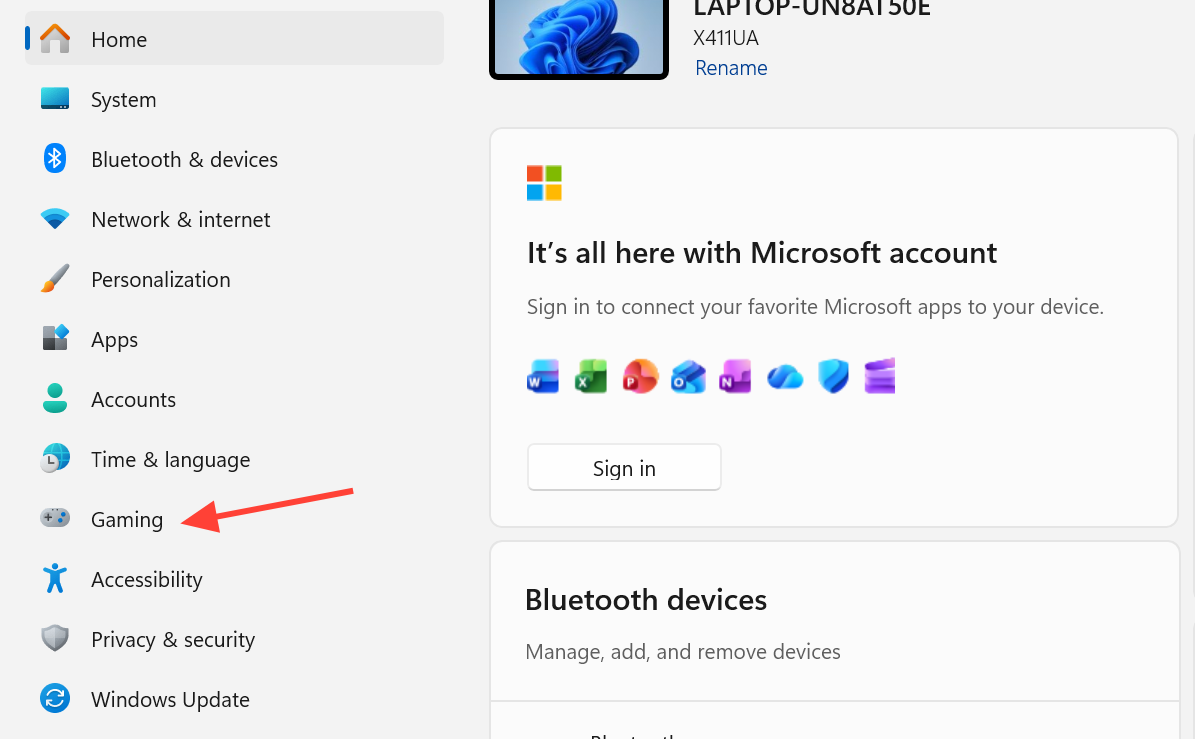
1. 設定を開くには、Windows キーと Iキーを同時に押します。
2. 左側のサイドバーから「ゲーム」を選択します。
3.ゲームモードをクリックします。
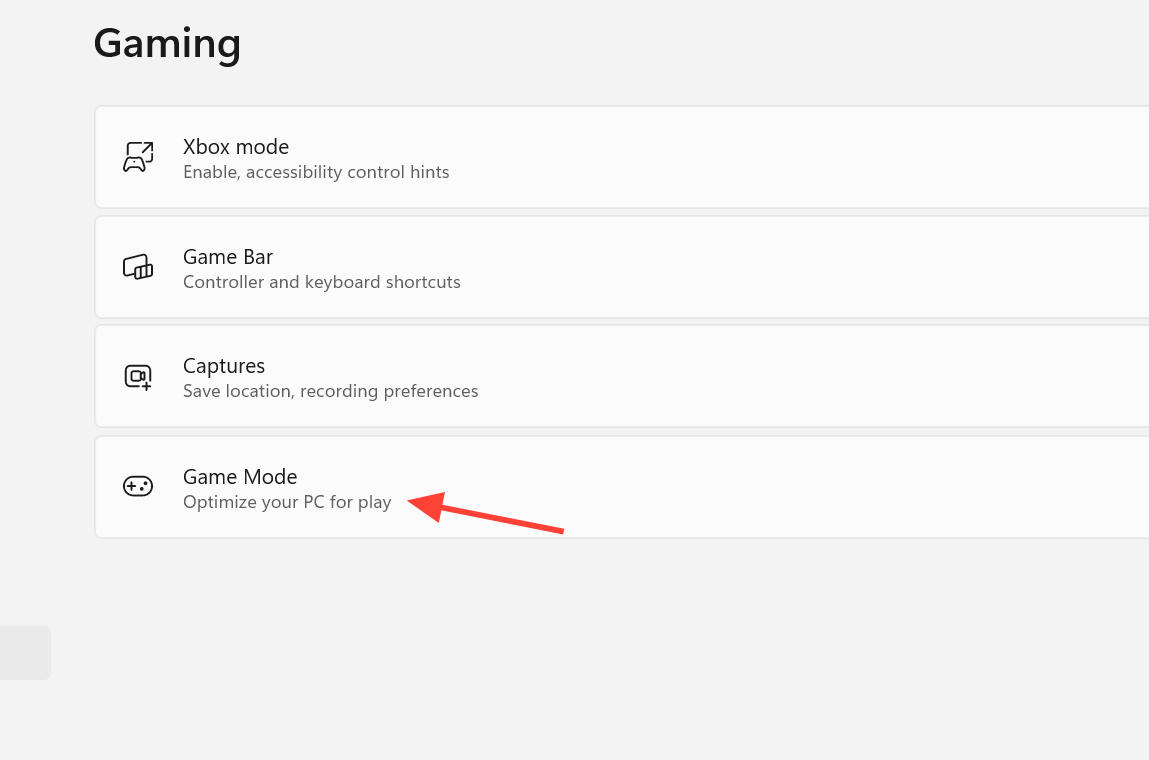
4. ゲームモードを有効にするには、スイッチを「オン」の位置に、無効にするには「オフ」の位置に移動してください。この設定はすべてのゲームに共通して適用されます。標準の設定では、ゲームごとに個別に有効または無効にするオプションはありません。これは、Windows 11 を使用しているゲーマーにとって重要です。
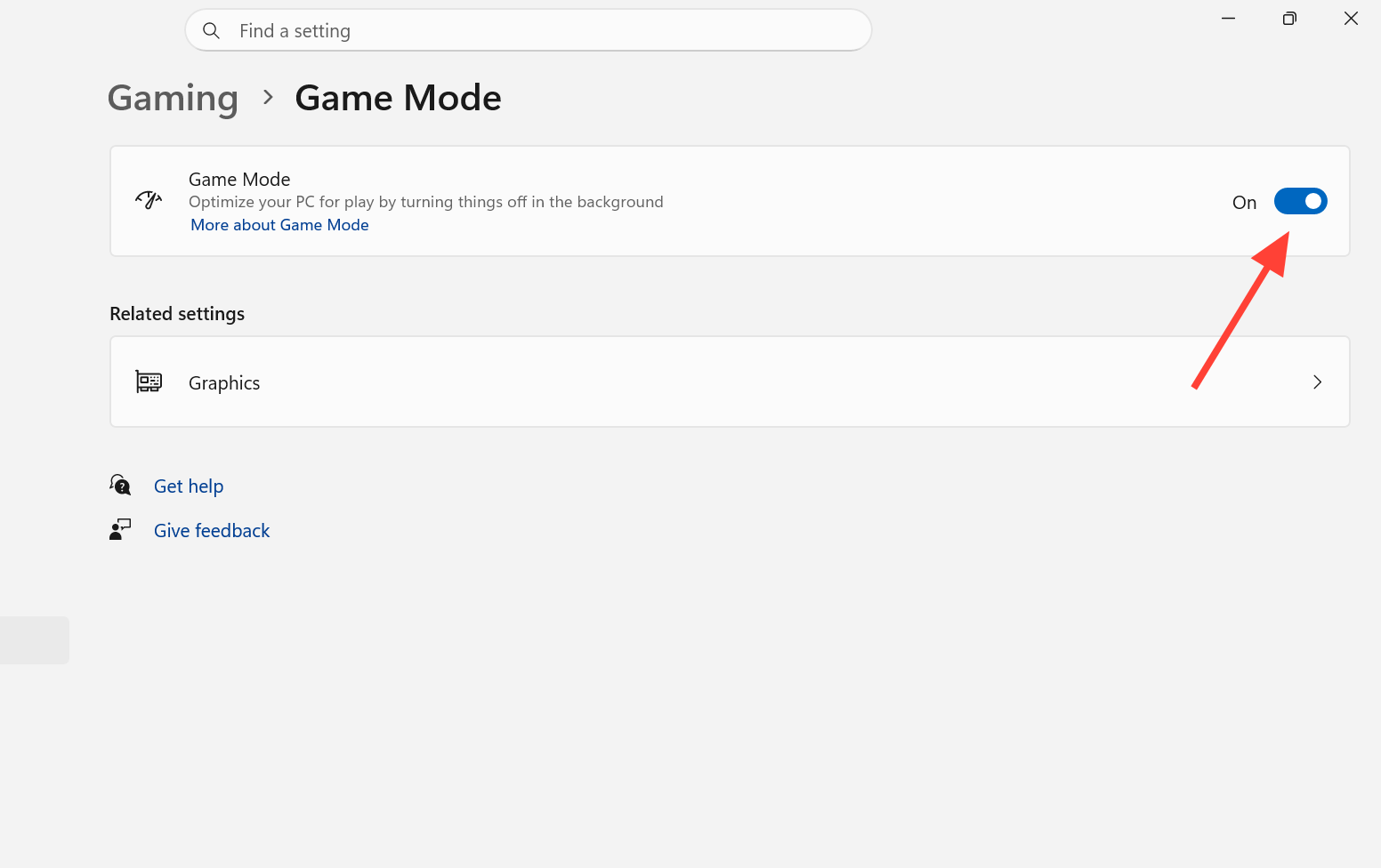
ゲームモードがプレイ中に有効になっていることを確認するには、ゲーム中にWindowsキーとGキーを同時に押してXboxゲームバーを開き、パフォーマンスツールを開きます。ゲームモードがゲームを検出すると、オーバーレイに有効として表示されます。最高の体験を得るには、Windows 11でのゲームのHDR設定を確認することをお勧めします。また、最適なパフォーマンスを維持するために、Windows 11を常に最新の状態に保つことをお勧めします。
ゲームモードはいつオンにしておくべきですか?
ゲームモードは、リソースが限られているシステムや、バックグラウンドで多くのアプリケーションが実行されているシステムで最も効果を発揮します。以下の場合は、ゲームモードを有効にしておくことをお勧めします。
- お使いのコンピューターのRAMが8GB以下で、複数のアプリケーションがバックグラウンドで実行されている場合。
- Civilization、Flight Simulator、Factorio、あるいは古い戦略ゲームなど、CPU負荷の高いゲームをプレイする場合。
- AMD製グラフィックカード(GPU)を使用している場合、Xboxモードによるパフォーマンス向上効果は低いため、ゲームモードとHAGS(ハードウェアアクセラレーションによるGPUスケジューリング)を組み合わせるのが最も安全な選択肢です。
- コントローラーやインターフェースの変更を必要とせず、永続的で使いやすい操作オプションをご希望の場合。
- Xbox モードがまだお使いのコンピューターまたは地域で利用できない場合。
ゲームモードはいつオフにするべきですか?
ゲームモードをオフにするのは、元に戻せる安全なテスト手順です。次のような状況では、ゲームモードを無効にすることを検討してください。
- 既にXboxモードを使用している場合は、この2つの機能は同様の目的を果たすため、同時に実行する必要はありません。
- 特定の対戦ゲームが起動時にマイクロスタッタリングを起こす場合(テストはゲームごとに実施する必要があります)。
- Discordやボイスチャットを使用していて、 音質ゲームモードでは、オーディオタスクの優先度を下げることができます。
- 新しいグラフィックカードドライバー(GPUドライバー)をインストールした後、フレームレートの低下に気づき始めた場合。
高度なシステムでは、オンにした場合とオフにした場合の差はどちらの場合も小さいことが多いため、基本的なルールはシンプルです。デフォルトではオンにしておき、オンにしたときに動作が悪くなるゲームやアプリケーションの場合のみオフにすればよいのです。
ゲームモードとXboxモードの比較
Xboxモードは、対応機種の「設定」>「ゲーム」にあるゲームバーの上に表示される、比較的新しい機能です。単にバックグラウンドの優先度を調整するのではなく、デスクトップインターフェースをコンソールと同様のフルスクリーンXboxアプリインターフェースに置き換えることで、約1~2GBのRAMを解放します。インターフェースの操作にはコントローラーが必要ですが、ゲーム内ではキーボードとマウスも使用できます。
| 特徴 | ゲームモード | Xboxモード |
|---|---|---|
| 利用可能時期: | Windows 10(2017) | 2026年4月30日 (KB5083631) |
| どのような変化が起こりましたか? | バックグラウンドでのCPU/GPUの優先順位 | インターフェースを完全に置き換えることで、約1~2GBのRAMを解放できます。 |
| インターフェースの変更 | ありません | Xboxコントローラーに似たフルスクリーン表示 |
| コントローラーは必要ですか? | لا | はい、輸送用です |
| フレームレート(FPS)への典型的な影響 | 平均で2~5%、下位1%のタイヤでは約20%優れている | 平均で+23%に達し、最低1%のフレームでは最大2.5倍に達する(NVIDIA、CS2)。 |
| 欧州経済領域(EEA)で利用可能です。 | نعم | まだです。段階的に展開中です。 |
| 減算法 | すべてのWindows 11ユーザー向け | 機能の段階的かつ制御された展開 |
パフォーマンス テストでは、Xbox モードはCS2 のような RAM と CPU がボトルネックとなるシナリオでより大きな効果を発揮し、RTX 4070 Ti Super では 1080p で平均フレーム レート (FPS) が 14% 向上、1440p で 23% 向上しました。しかし、Cyberpunk 2077 のような GPU 負荷の高いゲームではこの機能による改善はほとんど見られず、AMD グラフィック カードは現状では NVIDIA カードに比べてパフォーマンスの向上が少ないことが示されています。
Xboxモードを有効にする(利用可能な場合)
Xbox モードを有効にしてパフォーマンスの向上を活用するには、まずデバイスでXbox モードが利用可能であることを確認する必要があります。Xbox モードは、2026 年 5 月 12 日のパッチ チューズデー (KB5089549) を通じて、 Windows 11コア ユーザー向けに提供されています。有効にする前に、以下の要件を満たしていることを確認してください。
- Windows 11 バージョン 26200.8328 以降 (これは以下で確認できます) 設定>システム>バージョン情報).
- Microsoft Storeから最新バージョンのXboxアプリをインストールしてください。
- 更新プログラムKB5083631(2026年4月)またはKB5089549(2026年5月)をインストールしてください。
1. Windows キーと Iキーを同時に押して設定を開き、ゲームに進みます。
2.リストの一番上、ゲームバーの上にある「Xboxモード」を探し、 「Xboxモードを有効にする」オプションを「オン」に切り替えます。
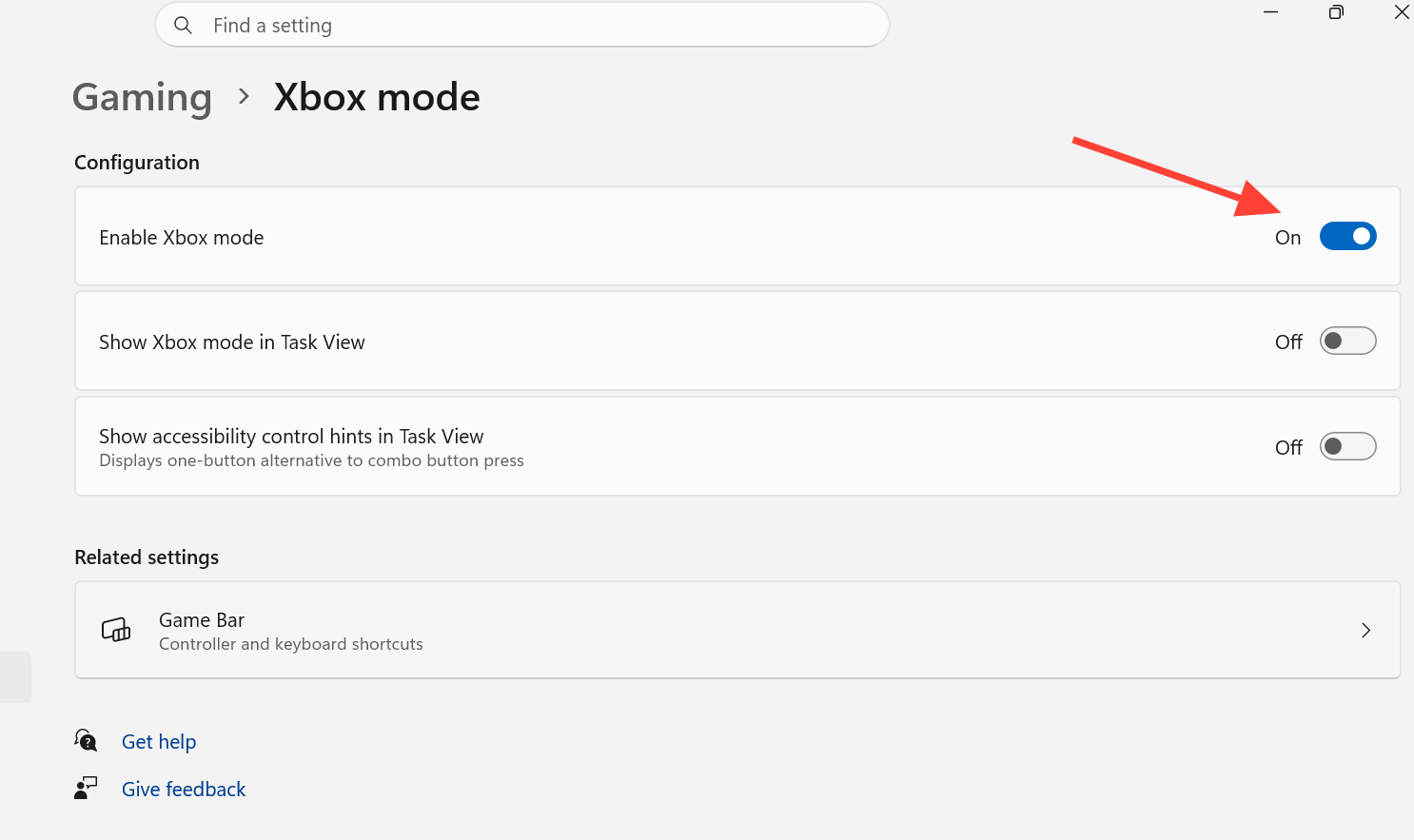
3. Xbox アプリを開き、Xbox モードの切り替えボタンをクリックするか、Win + F11を押してXbox モードに入ります。
Microsoft は「制御された機能展開」システムを使用しているため、2026 年 5 月のアップデートをインストールした後でも、切り替えスイッチが表示されない場合があります。オプションが表示されない場合は、システム バージョンを確認し、Microsoft Storeから Xbox アプリを更新し、本体を再起動してから、設定 > ゲームを再度確認してください。Xboxモードは、欧州経済領域 (EEA) ではまだ利用できませんが、Microsoft は今後利用可能地域を拡大していくと述べています。
免責事項: Xboxモードは現在ベータ版です。初期テストでは、コントローラーの検出に関する問題、インターフェースの遅延、一部のPCゲームランチャーとの競合、既存のXboxサービスに加えて約2GBのインストールサイズが発生するなどの問題が報告されています。ノートパソコンでのゲームやバッテリー消費の激しいゲームでの使用は、現時点では推奨されません。
要約:ゲームモードはいつ有効または無効にするべきでしょうか?
ほとんどのユーザーにとって、実用的な解決策はゲームモードを有効にしておくことです。ゲームモードは無料で、簡単に元に戻すことができ、コントローラーも不要で、スペックが控えめなシステムや負荷の高い処理を必要とするシステムで最も効果を発揮します。Xboxモードが利用可能で、主にコントローラーを使用してCPUやRAMを大量に消費するゲームをプレイする場合は、ゲームモードを無効にしてXboxモードを利用することもできます。いずれの場合も、パフォーマンスが低下するゲームは例外とみなし、そのゲームのみでこの機能を無効にするようにしてください。
コメントは締め切りました。