
Windows 11におけるクロスデバイスサービスの高いCPUおよびメモリ消費:効果的な解決策
Windows 11でクロスデバイスサービスがCPUとRAMを過剰に消費していませんか?問題を解決し、デバイスのパフォーマンスを向上させるための、実績のある効果的なソリューションを今すぐ見つけましょう!

知っておくべき最も重要なこと
- crossdeviceservice.exe の使用量が多い主な理由は、「ファイルエクスプローラーでモバイルデバイスを表示する」が有効になっている場合に、電話のファイルが継続的に同期されるためです。これは、モバイルデバイスの設定でこのオプションをオフにすることで解決できます。
- Phone Linkアプリを削除せずにバックグラウンドサービスの活動を包括的に制御するには、アプリの詳細設定で「デバイス間共有」オプションを無効にし、タスクマネージャーで「モバイルデバイス」をスタートアップアプリから除外してください。
- スマートフォンとコンピューター間のテザリング機能を使用していない場合は、PowerShellコマンドを使用して共有デバイスサービスを完全に削除できます。ただし、Windowsアップデートによってサービスが再インストールされる可能性があることに注意してください。この解決策が成功したかどうかは、タスクマネージャーでサービスのCPUとメモリの使用状況を監視することで確認できます。
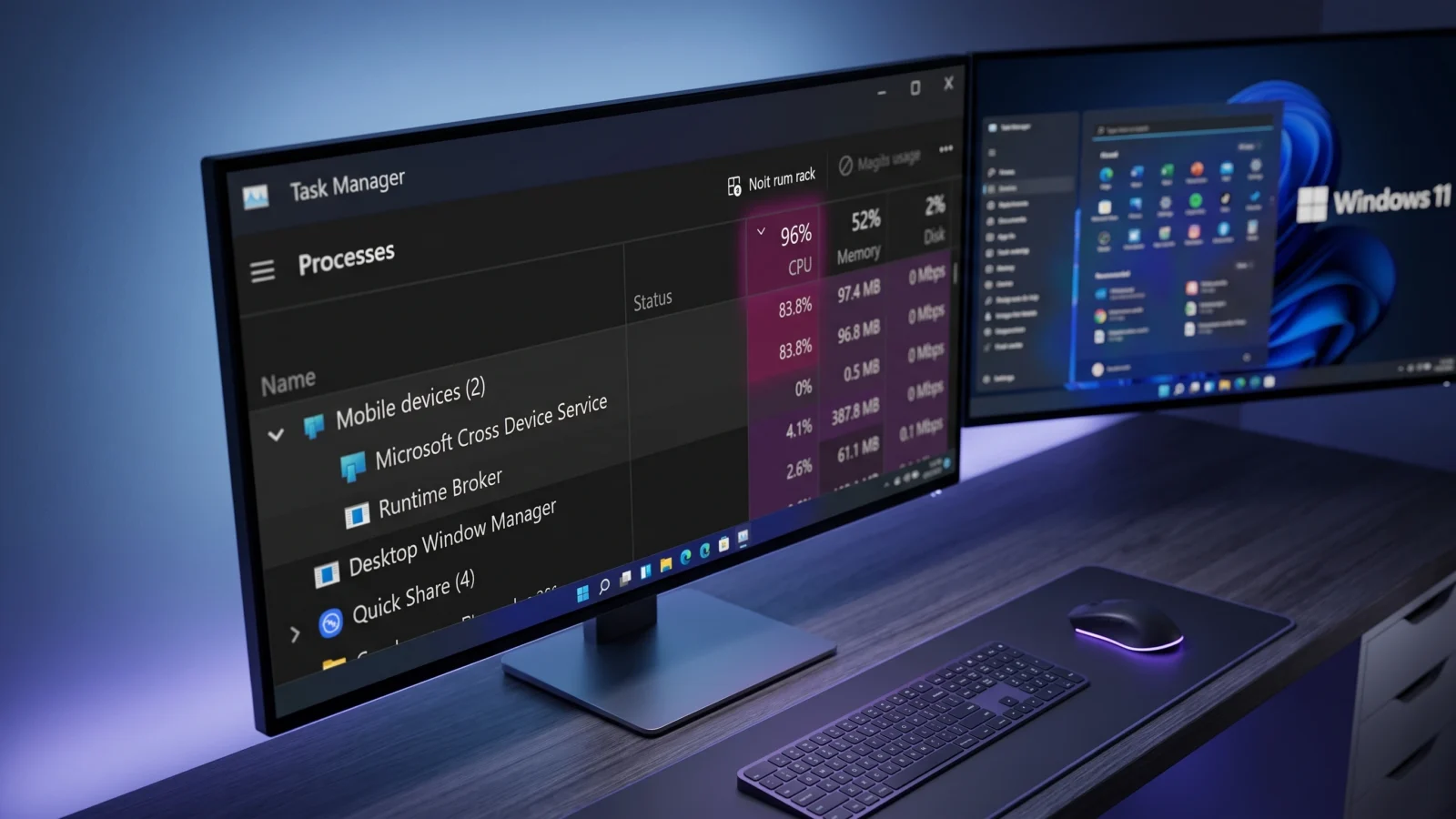
Microsoft Cross Device サービスは、スマートフォンを Windows 11 PC に接続し、Phone Link やコンテンツ共有などの機能を有効にし、接続されたスマートフォンをファイル エクスプローラーに表示できるように設計されたバックグラウンド プロセスです。ただし、一部のデバイスでは、このサービスが正常に動作しなくなる場合があります。[名前が欠落] という名前のプロセスは、 crossdeviceservice.exeCPUリソースとRAMを過剰に消費し、シャットダウン後も勝手に再起動してしまう。ユーザーからは、メモリ消費量が30GBを超え、極端な場合には数十GBに達するという報告があり、システム全体の動作速度低下やファンの過剰な回転速度上昇につながる。
簡単な解決策:[設定] > [Bluetoothとデバイス] > [モバイルデバイス]を開き、お使いのスマートフォンを選択して、[ファイルエクスプローラーにモバイルデバイスを表示する]オプションをオフにしてください。これにより、サービスがスマートフォン上のファイルを延々と列挙するのを防ぎ、CPU使用率が過剰になる最も一般的な原因を解消できます。また、Phone Linkアプリをアンインストールする必要もありません。
なぜ消費するのか crossdeviceservice.exe プロセッサとメモリに大きな影響はありますか?
このサービスはバックグラウンドで静かに実行されるはずです。問題は、クロスデバイス機能をアクティブに使用していないときでも実行され続けることです。CPU使用率が高くなる主な原因は、接続されているスマートフォンのバックグラウンド同期が常に行われていることです。ファイルエクスプローラーでモバイルデバイスを表示するように設定されている場合、このサービスはスマートフォンのファイルシステムを繰り返しインデックス化して再インベントリを作成し、これらのファイルを参照可能な状態に維持します。
Process Monitorを使用して追跡すると、 crossdeviceservice.exe 電話機上のファイルに対してプロセスを使用してループを実行します FASTIO_NETWORK_QUERY_OPEN 決して安定しません。このループによってプロセッサコアが永久に占有され続けます。また、ユーザーがスマートフォン上で気づく副作用もあります。常時同期によって消費電力が増加し、スマートフォンが熱くなり、バッテリーの消耗が通常よりも速くなります。
同じサービスに起因する問題が他にも2つあります。Windowsはこれをクロスデバイスパッケージのコアコンポーネントとして扱うため、プロセスツリーが完了すると自動的に再起動します。また、画面共有やビデオ録画などのリソースを大量に消費するタスクは負荷を増加させるため、一部のデバイスが過熱し、画面共有が自動的に停止することがあります。一般的な同期の問題が発生している場合は、「Windowsで共有OneDriveフォルダーが同期しない問題を解決する」などの記事で解決策が見つかるかもしれません。
解決策1:ファイルエクスプローラーで電話のファイルを参照するのをやめる
この解決策は、無限インデックスループを引き起こす特定の動作を対象としており、ほとんどのユーザーは初回で成功したと報告しています。CPU使用率が問題となっており、Phone Linkを使い続けたい場合は、この解決策をお試しください。
1. Windows 11コンピューターで設定を開き、[Bluetooth とデバイス] > [モバイル デバイス]に移動します。
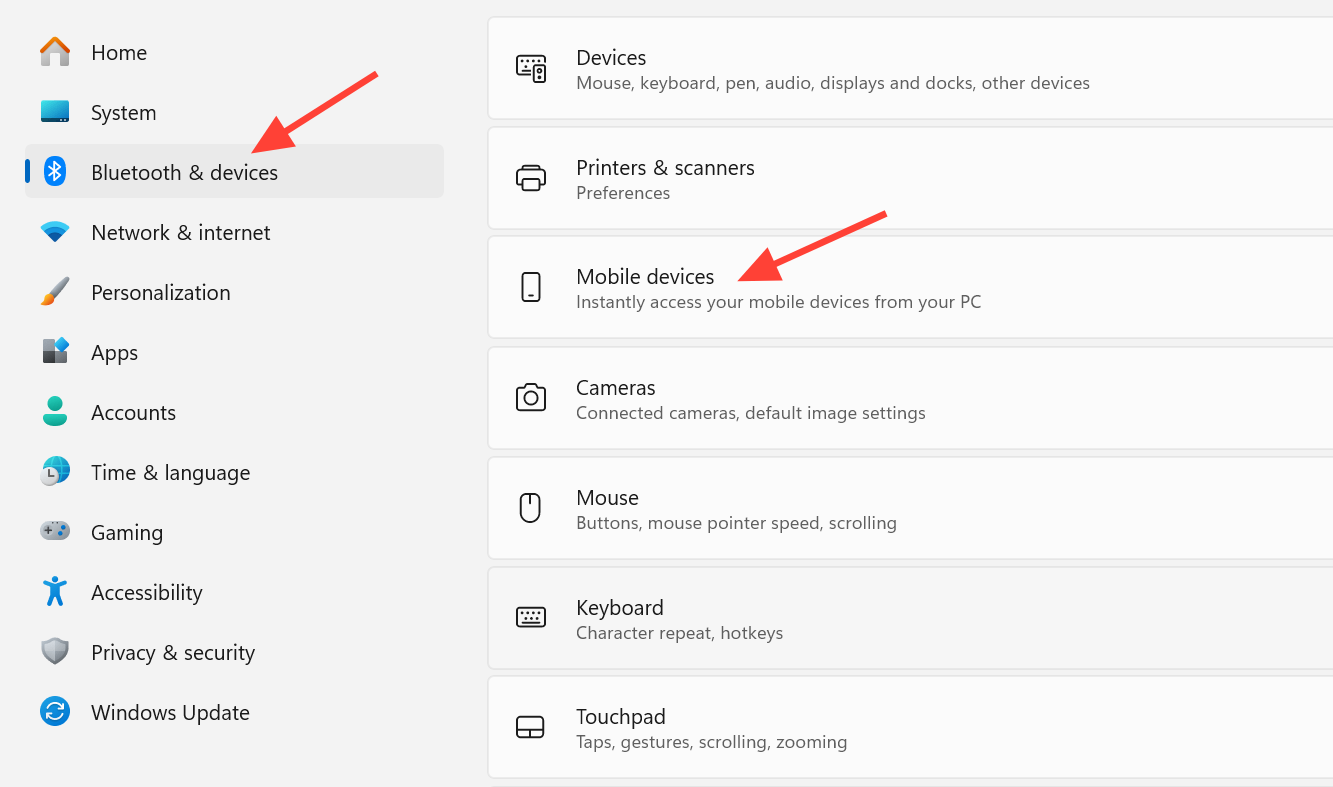
2. リストから接続されているスマートフォンを選択してください。
3. 「ファイルエクスプローラーでモバイルデバイスを表示する」をオフにします。これにより、電話機がファイルを列挙するのを停止し、プロセッサの使用率は通常すぐに正常に戻ります。
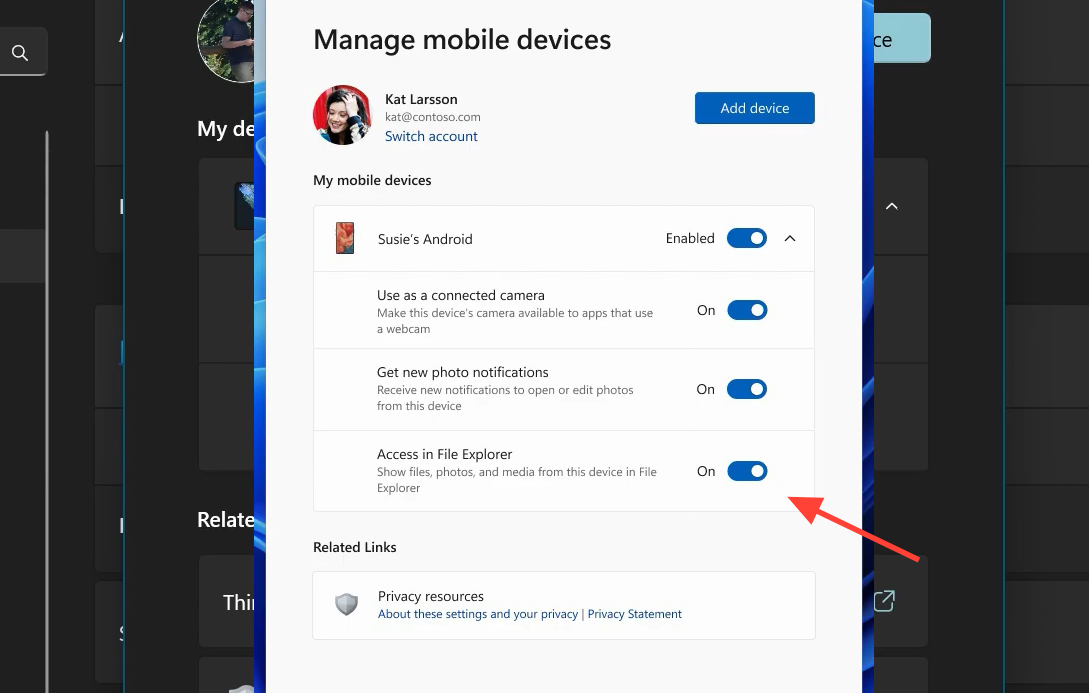
注:インデックス作成を無効にした状態で、ファイルエクスプローラー経由で電話ファイルへのアクセスを確実に維持する方法は現在ありません。無限列挙は機能上のバグであると思われるため、インデックス作成を無効にするのが最も確実な解決策です。
2つ目の解決策:デバイス間の共有を無効にし、自動起動をオフにする。
最初の解決策でサービスが完全に停止しない場合は、バックグラウンド共有を無効にして、デバイス起動時に実行されないようにすることができます。こうすることで、Phone Linkアプリはインストールされたままになりますが、デバイスを使用していないときに実行される同期は停止します。
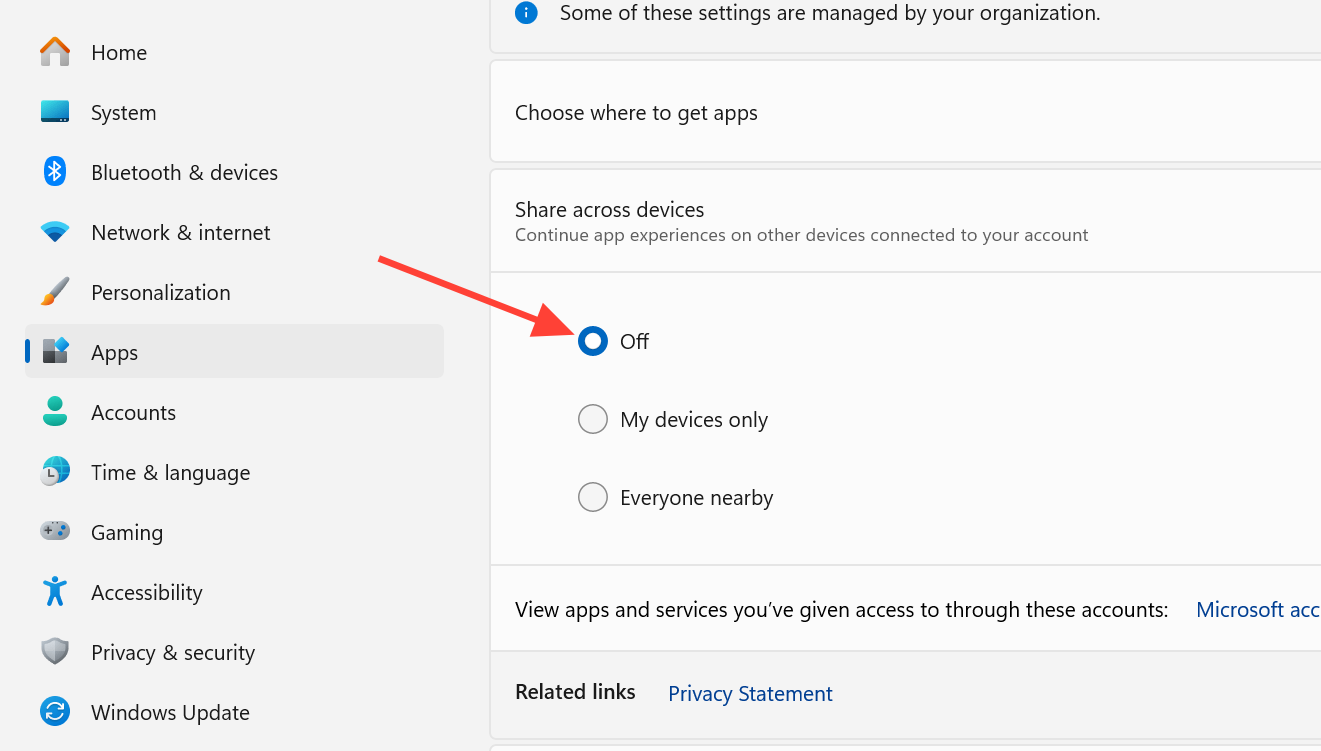
1. Windows 11 の設定で、[設定] > [アプリ] > [アプリの詳細設定]を開き、 [デバイス間で共有]オプションをオフにします。
2. Ctrl + Shift + Escを押してタスク マネージャーを開き、スタートアップ アプリタブに移動します。
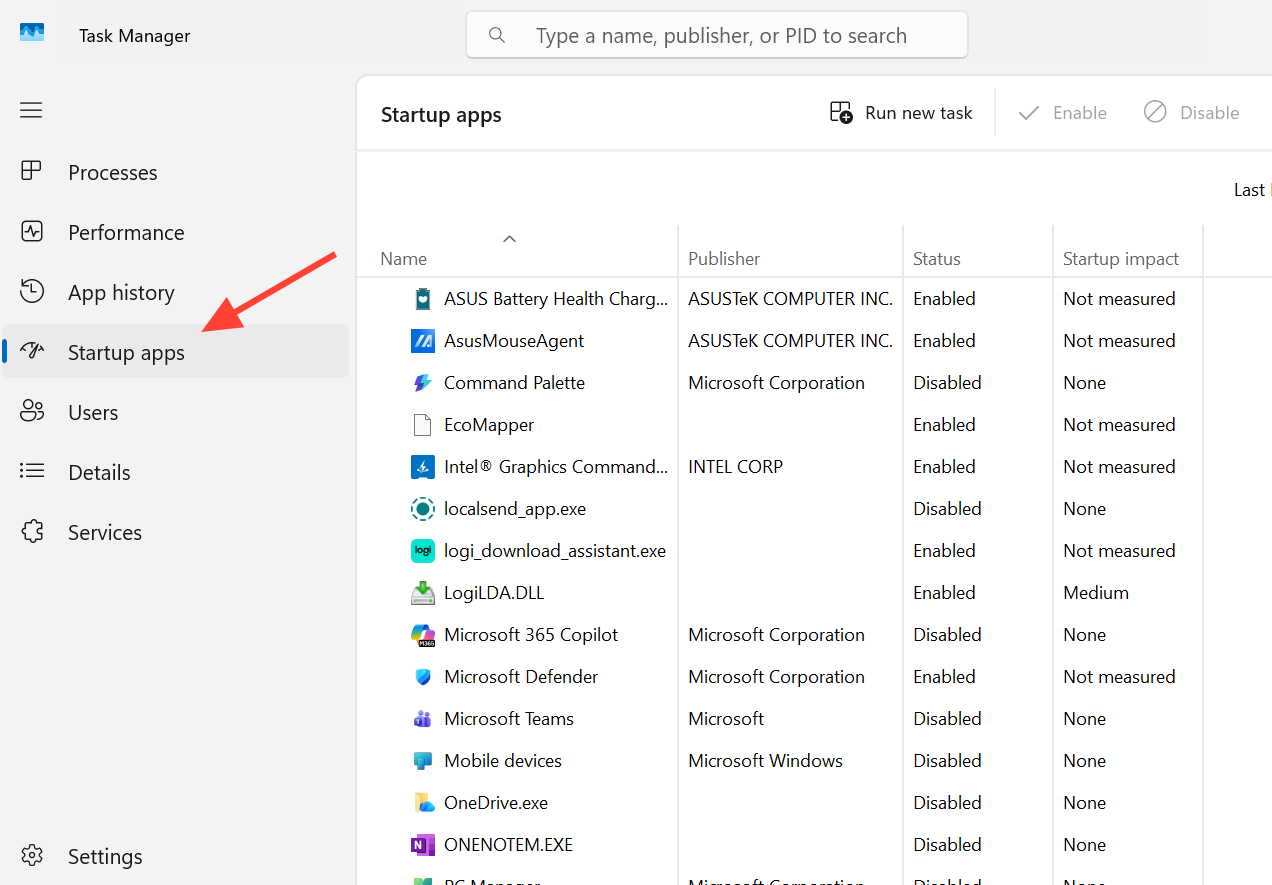
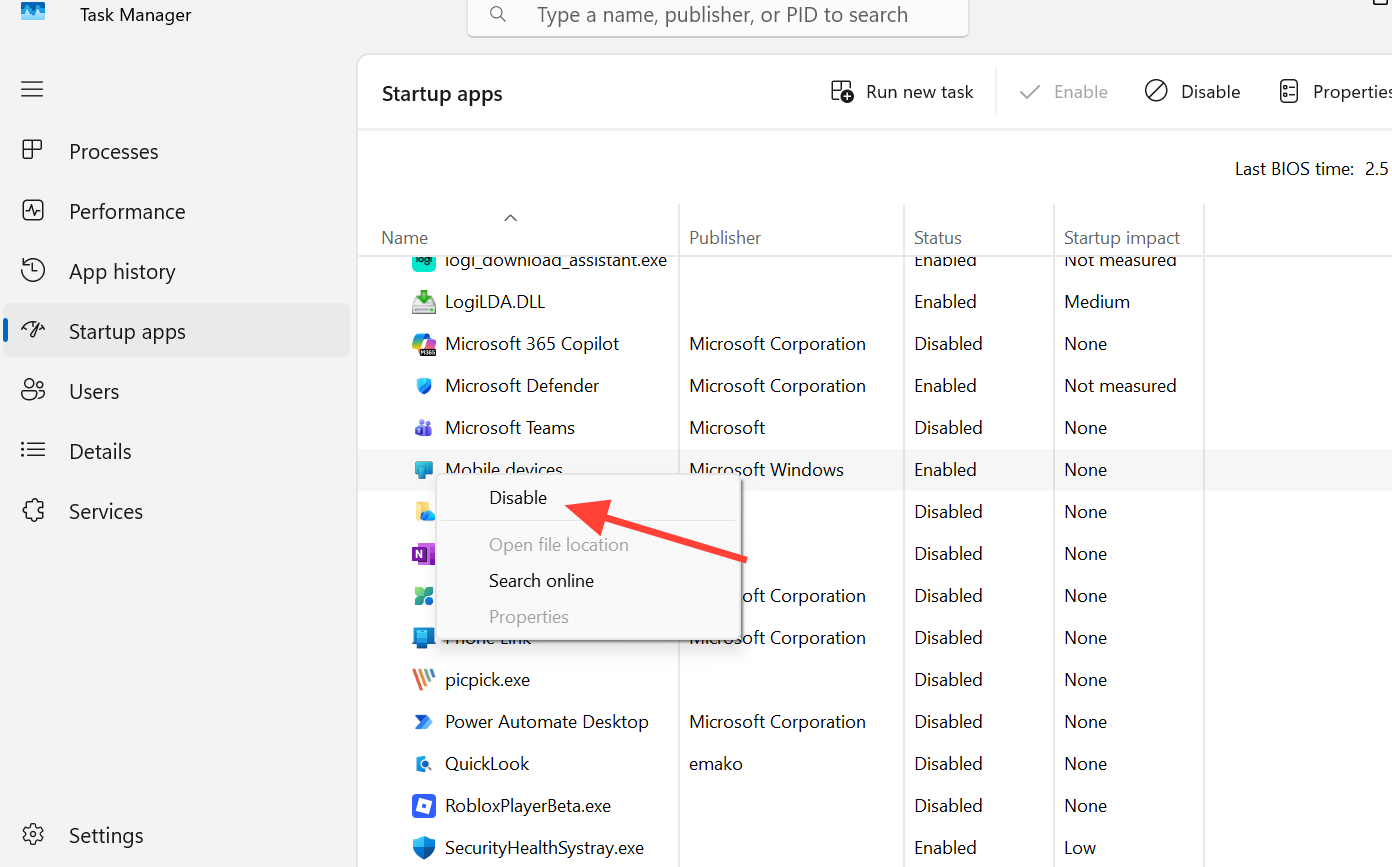
3.モバイルデバイスを右クリックして「無効にする」を選択し、コンピューターを再起動します。これにより、サービスがバックグラウンドで実行されてCPUリソースを消費するのを防ぎます。
解決策3:Phone Linkアプリを残したまま、バックグラウンドでの動作を減らす。
Phone Linkアプリを開いたときにのみ利用可能にし、アイドル状態のときにCPUリソースを消費しないようにしたいですか?バックグラウンドでの実行権限を制限したり、アプリを起動するスケジュールされたタスクを減らしたりすることで、これを実現できます。
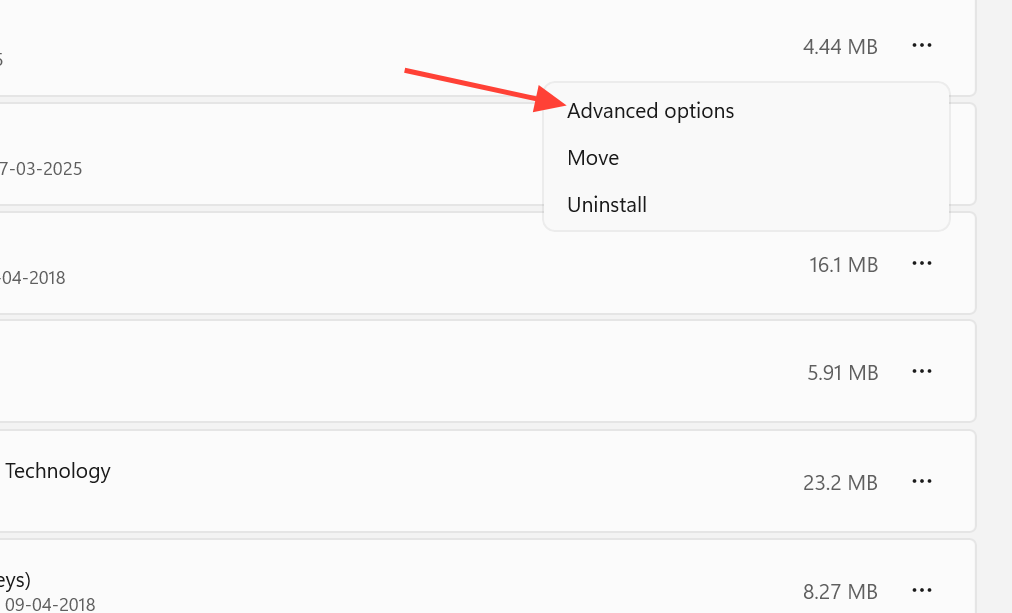
1.設定 > アプリ > インストール済みアプリ > 電話リンクを開き、詳細オプションを選択します。
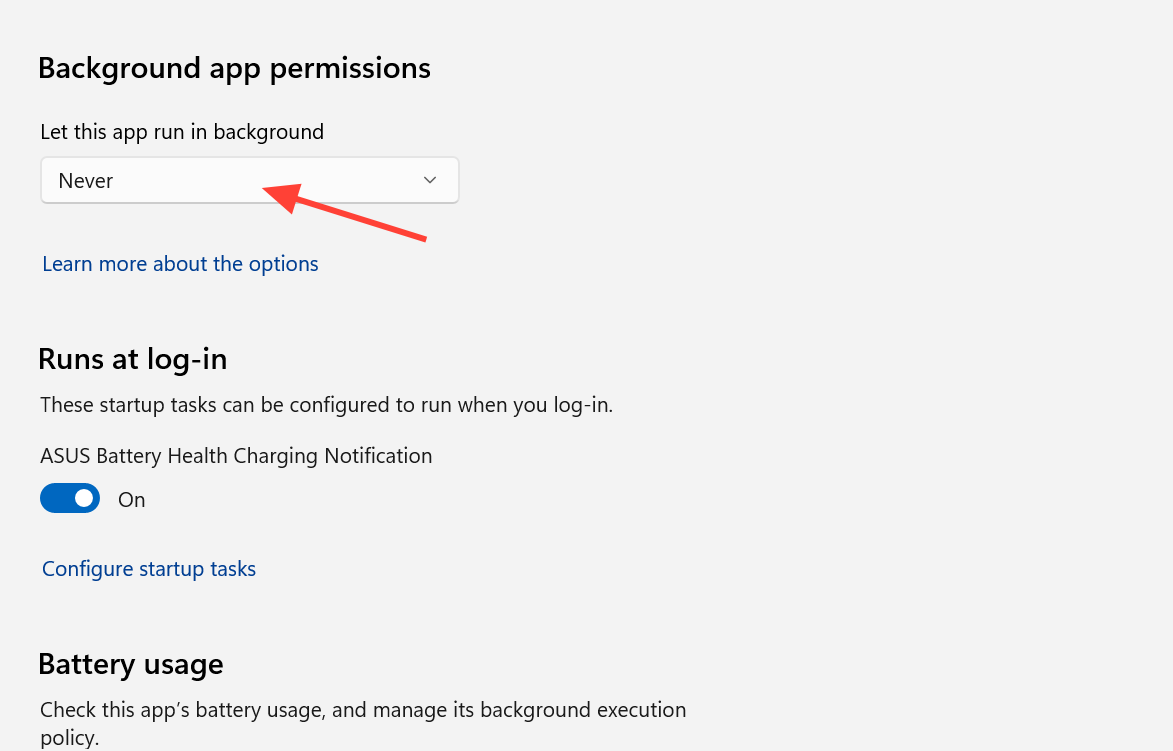
2.バックグラウンドアプリのアクセス許可を「なし」に設定し、「終了」をクリックしてコンピューターを再起動します。Phone Linkは有効になっている間は動作し続けますが、ユーザーの操作なしに自動的に停止します。
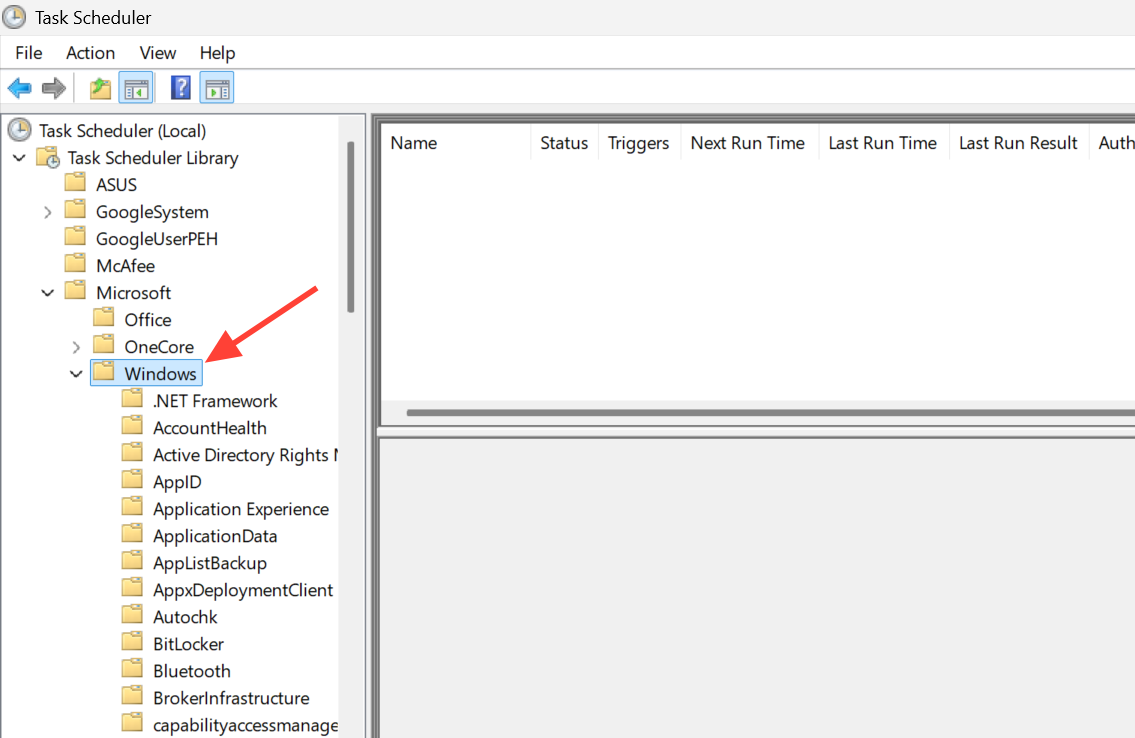
ステップ3(オプション): クリック 勝利+ R、 書きます taskschd.msc、および開く タスクスケジューラライブラリ > Microsoft > Windows > ConnectedDevicesPlatformそこで不要なタスクを無効にして定期的なバックグラウンド更新を減らし、その後コンピューターを再起動してください。
解決策4:PowerShellを使用して共有デバイスサービスを削除する
電話とPC間のテザリング機能を全く使用しない場合は、このコンポーネントをアンインストールできます。これは最も抜本的な方法で、Phone Linkアプリを含むすべてのデバイステザリング機能が無効になります。Windowsアップデートによってこのコンポーネントが後で再インストールされる可能性があるため、これらの手順を繰り返す必要があるかもしれません。
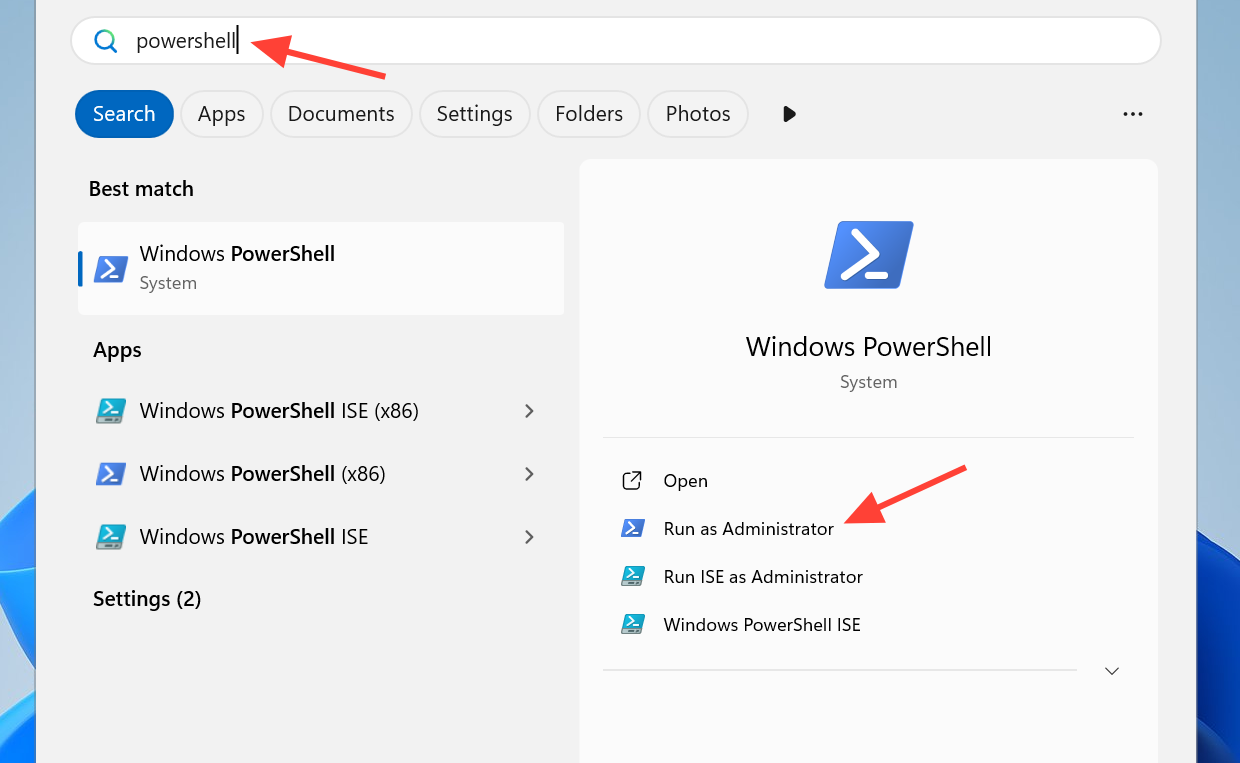
1.検索ボックスに「Windows PowerShell」と入力し、 「管理者として実行」を選択します。
2. 次のコマンドを実行して、クロスデバイスエクスペリエンスホストを削除します。
Get-AppxPackage *CrossDevice* -AllUsers | Remove-AppxPackage -AllUsers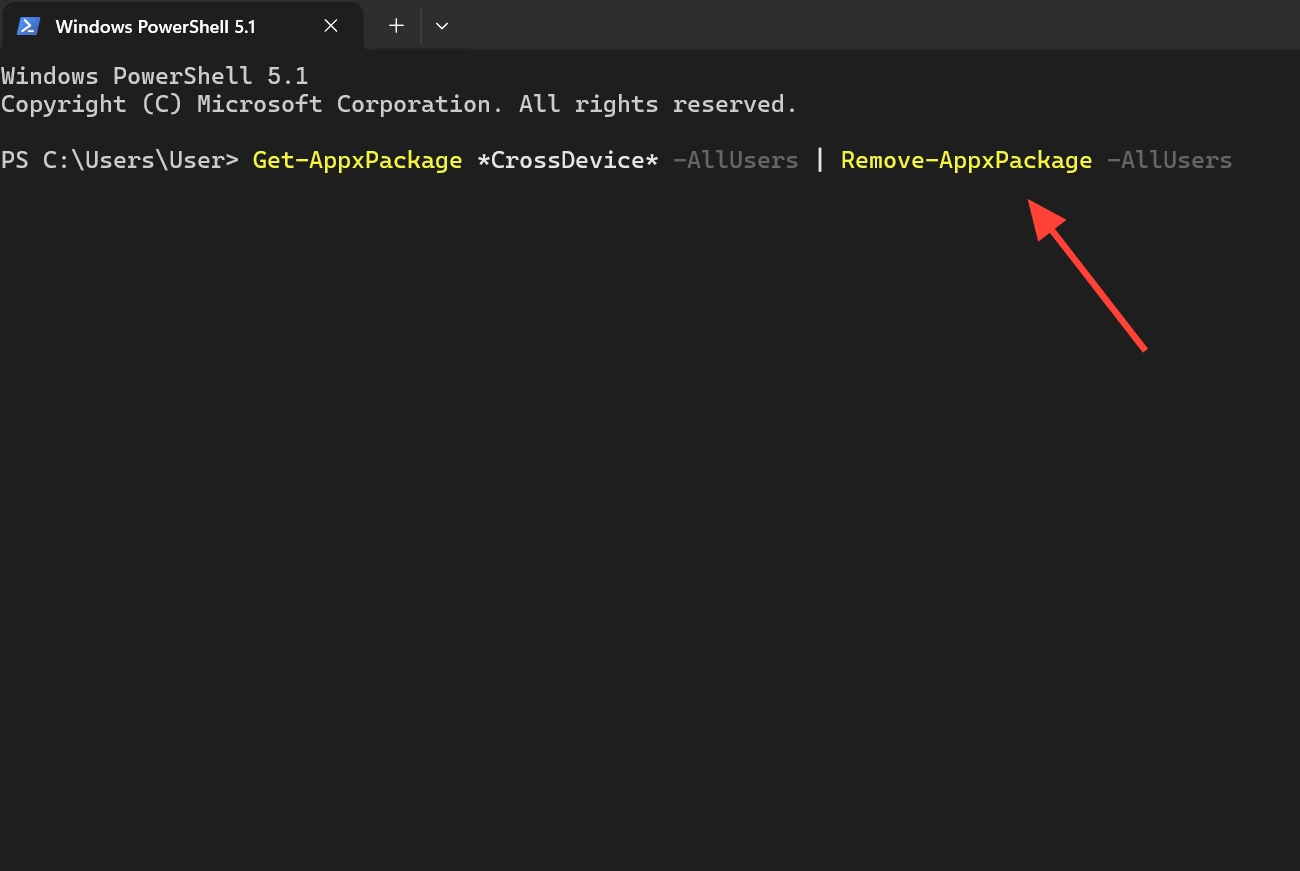
3. その後もYourPhone関連のプロセスがRAMを消費している場合は、以下のコマンドを使用してそれも削除してください。
Get-AppxPackage -AllUsers *YourPhone* | Remove-AppxPackage -AllUsers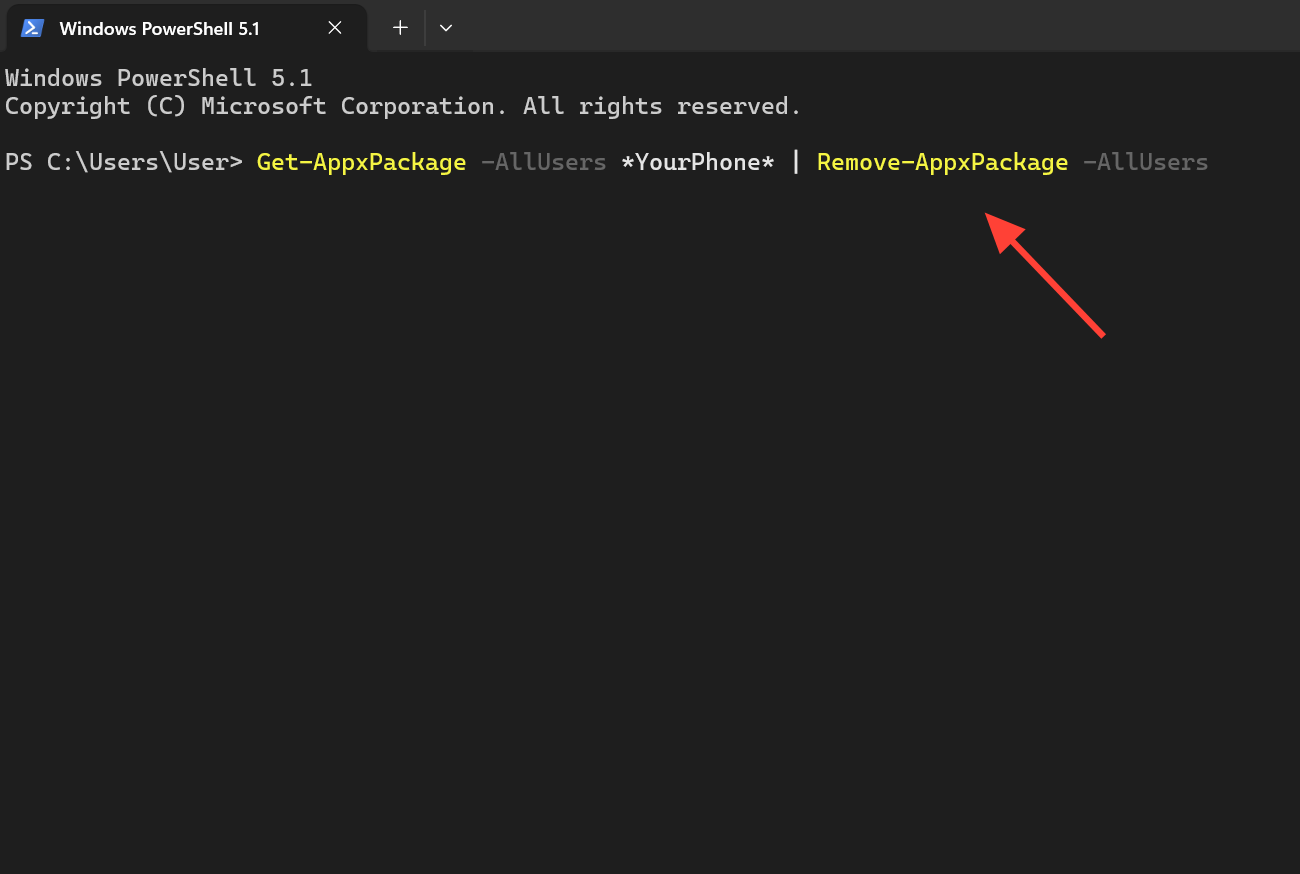
一部のユーザーからは、パッケージを完全にアンインストールするのではなく、PowerShell経由で再インストールすることで、リソース消費量の増加問題が自動的に解決したとの報告があります。機能を復元したいが、クリーンなリセットが必要な場合は、この解決策を試してみる価値があります。
その解決策が確実に機能すると、どうして確信できるのですか?
手順が成功したことを確認するには、タスク マネージャーを開いて、クロス デバイス サービスまたは crossdeviceservice.exe 「プロセス」タブで、CPU使用率がほぼゼロに低下し、RAM使用率が時間とともに増加するのではなく安定することが、成功の指標となります。ファイルエクスプローラーのオプションを無効にすると、多くの場合、変化はすぐに現れます。
電話機側では、変更が成功すれば、デバイスの過熱が解消され、常時同期による接続負荷がなくなるため、バッテリー寿命も正常値に近づきます。パッケージを削除すれば、再起動後もタスクマネージャーにこの操作は一切表示されません。
解決策が必ずしも長続きするとは限らないのはなぜでしょうか?
サービスが正常に戻る原因となる可能性のある要因がいくつかあり、それがユーザーを混乱させています。
| 状態 | ماذاتفعل |
|---|---|
| ツリーの処理が完了すると、プロセスが再開されます。 | タスクを強制終了するのは一時的な解決策にすぎません。再起動しないようにするには、スタートアップエントリと共有オプションを無効にするか、パッケージを削除してください。 |
| services.msc から無効にするか、 スタートアップアプリ 無駄だ | これらのキーを押すだけでは必ずしもシャットダウンできるとは限りません。ファイルエクスプローラーのオプションとデバイス間共有機能をオフにしてから、デバイスを再起動してください。 |
| CrossDeviceを削除した後も、RAMの使用量は高いままです。 | 別のYourPhoneパッケージが引き続きメモリを消費している可能性があります。2番目のPowerShellコマンドを実行して、それも削除してください。 |
| Windowsアップデート後にサービスが復旧しました | アップデートによってコンポーネントが再インストールされる場合があります。メジャーアップデート後は、選択したソリューションを再度適用してください。 |
まずは、ご自身のニーズに最適な、最も影響の少ないオプションから始めてください。ファイルエクスプローラーで電話のブラウジングを無効にすると、最も一般的な問題が解決し、Phone Linkアプリもそのまま使用できます。また、 Windows 11デバイスでPowerShell機能が不要な場合は、PowerShellを削除することもできます。
コメントは締め切りました。