
Windows 11でログイン時に白いウィンドウが表示される場合:Chromeタスクを停止してください
Windows 11にログインした際に、真っ白なウィンドウが表示されてしまうことはありませんか?この問題の原因となっているChromeタスクを停止し、デバイスをスムーズに動作させるための最適な解決策をご紹介します。

知っておくべき最も重要なこと
- Windows 11にログインした際に表示される真っ白なウィンドウは、タスクスケジューラのGoogleUserPEHフォルダにあるChromeのスケジュールタスク「RunPlatformExperienceHelperOnUnlock」が原因です。
- 白いウィンドウが表示されないようにするには、タスクスケジューラでRunPlatformExperienceHelperOnUnlockタスクを無効にします。GoogleUserPEHフォルダに移動し、タスクを右クリックして「無効にする」を選択してください。
- タスクを無効にするだけでは必ずしも解決しません。Chromeのアップデートによって再び有効になる場合があり、その場合は再度無効にするか、セカンダリブラウザとしてChromeを使用している場合は完全にアンインストールする必要があります。
コンピューターの電源を入れたりロックを解除したりすると、画面の左上隅に白い空白のウィンドウが表示されます。これはGoogle Chromeブラウザのバックグラウンドタスクに関連するもので、マルウェアやWindowsのインストール不良が原因ではありません。このウィンドウはWindows 11とWindows 10の両方で表示され、デスクトップに数秒間表示された後、クリックできず、自動的に消えます。PINを入力してログインするたびに、このウィンドウが再び表示されます。
簡単な答え: タスクスケジューラを開き、フォルダーを展開します。 GoogleUserPEH、次に右クリックします RunPlatformExperienceHelperOnUnlock「無効にする」を選択してください。次回の起動時およびロック解除後には、このウィンドウは表示されなくなります。
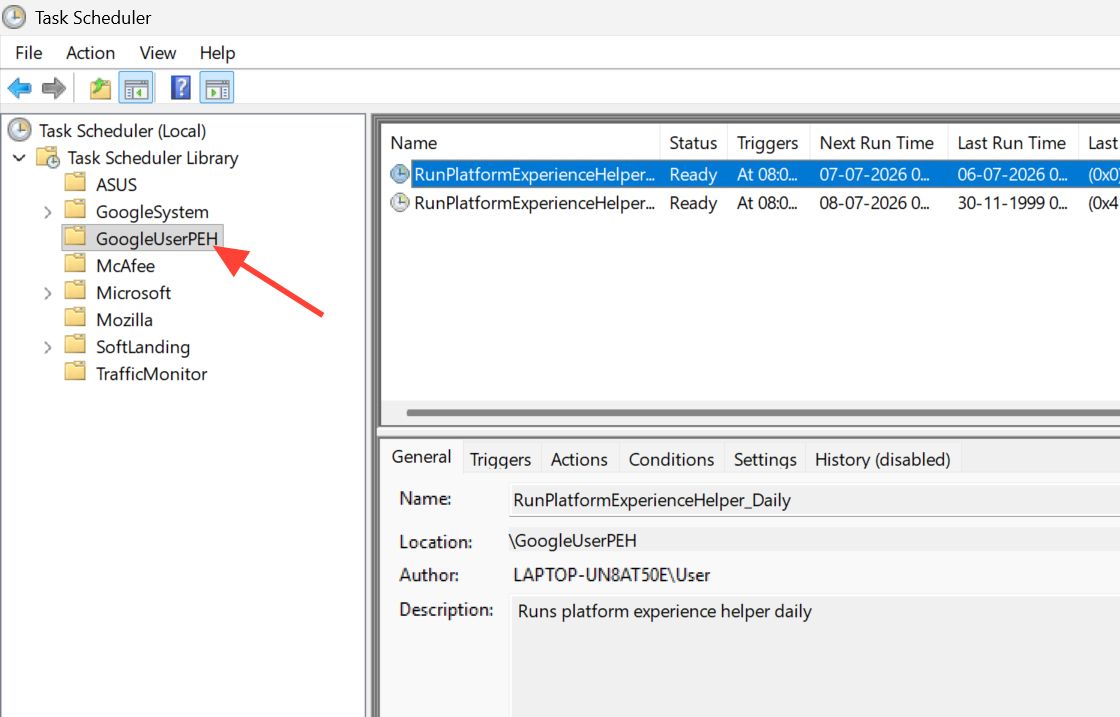
真っ白なウィンドウが表示される原因は何ですか?
このウィンドウが表示される理由は、スケジュールされたタスクによるものです。 Chromeブラウザ フォルダーに記録することで、 GoogleUserPEH Windowsタスクスケジューラでは、このタスクは次のように呼ばれます。 RunPlatformExperienceHelperOnUnlockこのタスクは、Windowsのロックが解除されたとき、またはログインしているときに実行されます。手動で実行すると、毎回同じ完全に空白のウィンドウが表示されるため、これが問題の主な原因であることが確認できます。
この現象はブラウザ固有のコンポーネントに起因するものであり、ハードウェアの問題ではないため、特定のデバイスタイプに限定されません。影響を受ける構成には、IntelおよびAMDシステム、デスクトップPCおよびノートPC、各種グラフィックカードが含まれます。Windowsセキュリティ(Defender)およびMalwarebytesによるマルウェアスキャンでは、いずれも検出されず、システムファイルチェッカー(SFC)を実行してもエラーは検出されません。このウィンドウはグラフィック上の副作用であり、マルウェア感染の兆候ではありません。
ملاحظة: このタスクは、Chromeがインストールされているすべてのコンピューターで利用できるわけではありません。同じフォルダーを持つコンピューターでも、一部のコンピューターでは... GoogleUserPEH エントリーがありません RunPlatformExperienceHelperOnUnlock その内部にいるため、彼女にはこの窓は決して現れない。
Windows 11でRunPlatformExperienceHelperOnUnlockタスクを無効にする
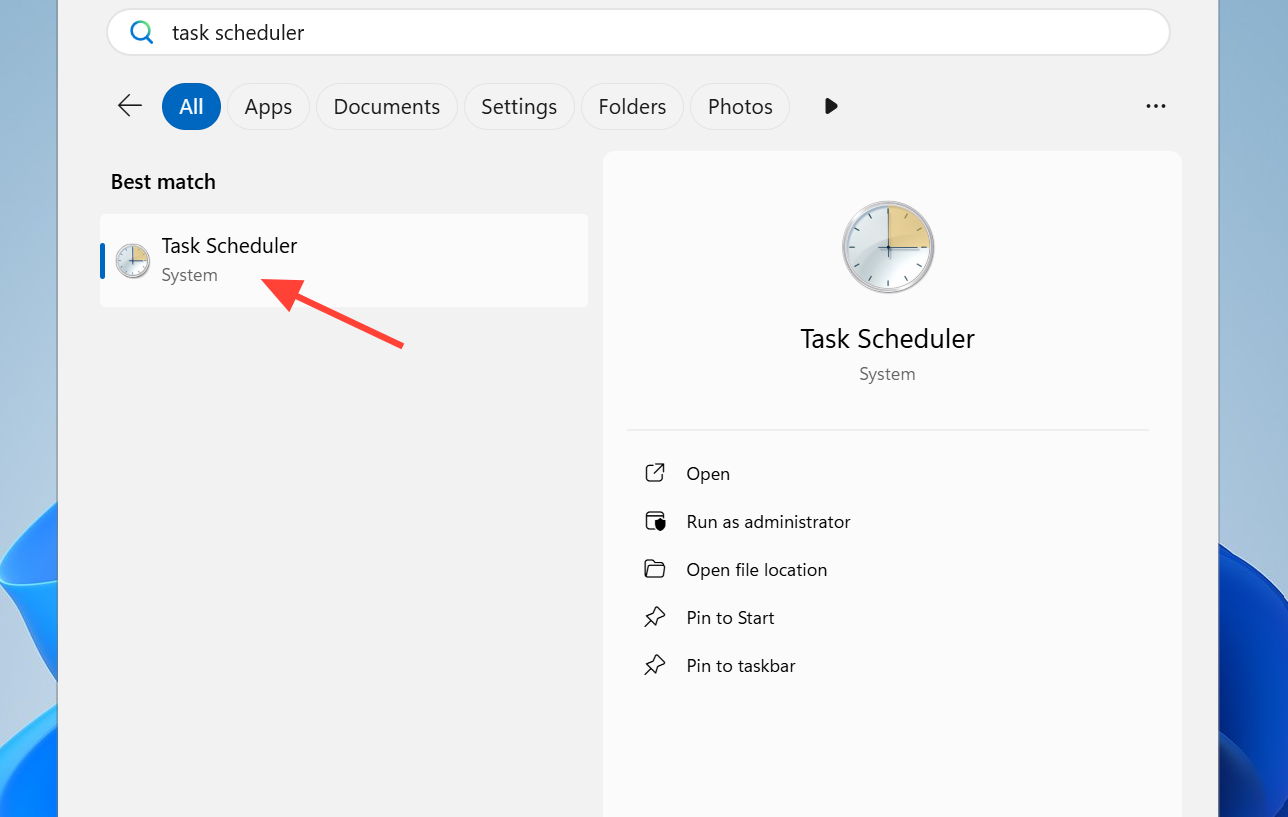
1. Windows 11にログインする際に空白の白いウィンドウが表示される問題が発生している場合は、タスクを無効にする RunPlatformExperienceHelperOnUnlock それが解決策です。まずWindowsキーを押してから、次のように入力します。 Task Scheduler (タスクのスケジュール設定)を開いてください。この組み込みツールは、タスクの管理を担当します。 自動的に実行されるタスク.
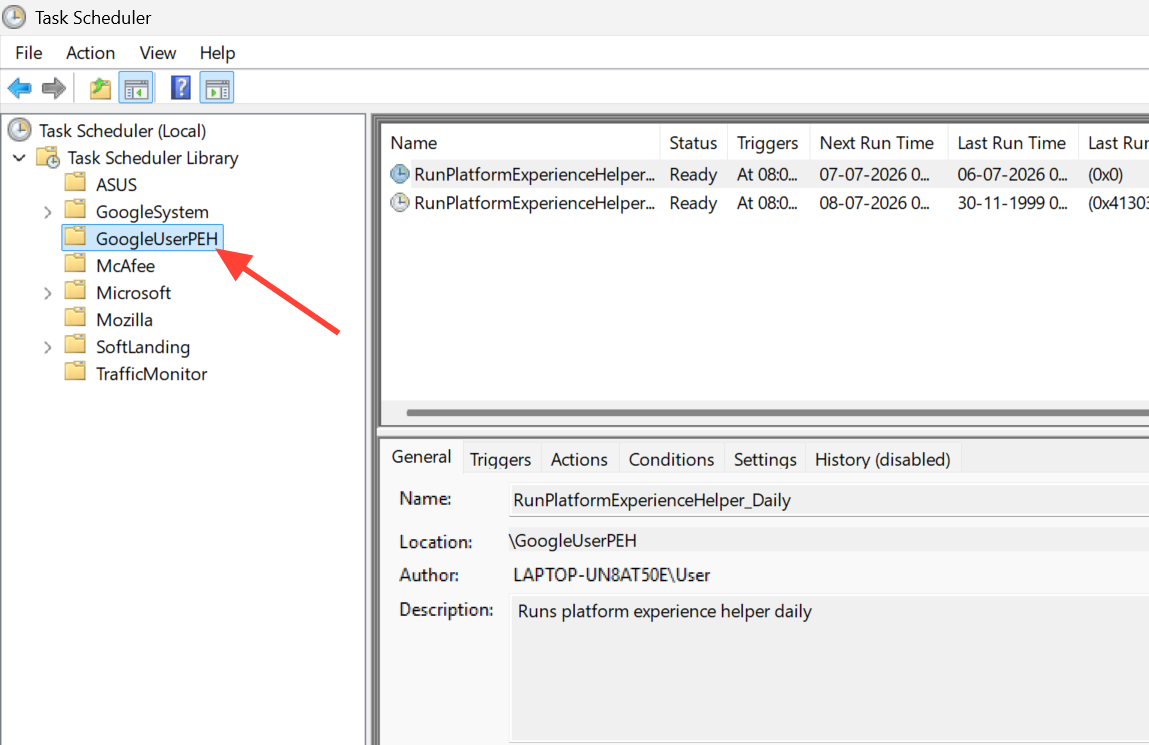
2. 左側のペインでツリーを展開し、フォルダーを選択します。 GoogleUserPEHそこに保存されたタスクは、中央メニューに表示されます。
3.右クリックします RunPlatformExperienceHelperOnUnlock そして選択 無効にします (無効)。ステータス列は次のように変わります。 レディ (準備完了) 身体障がい者 (無効)と表示され、タスクが今後機能しなくなることを示しています。
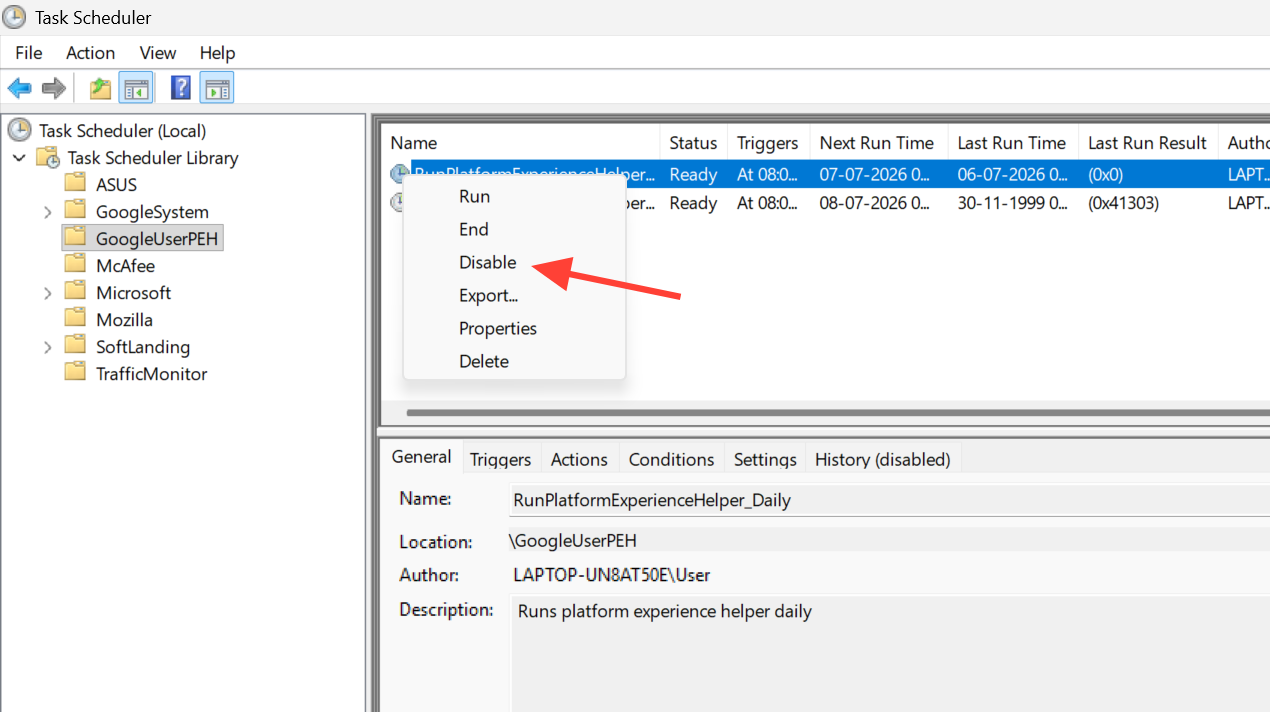
4. コンピュータを再起動するか、ロックしてからロックを解除して結果を確認してください。起動時やPIN入力後に、空白の白いウィンドウが表示されなくなるはずです。
Chromeのアップデート後にウィンドウが再び表示される場合
タスクを無効にしても、必ずしも恒久的な解決策になるとは限りません。Chromeをアップデートすると、再び有効になる場合があります。 RunPlatformExperienceHelperOnUnlockすると、ウィンドウが再び点滅し始めます。その場合は、タスクスケジューラを再度開き、フォルダに戻ってください。 GoogleUserPEHタスクが再び「準備完了」状態になっているか確認してください。もしそうであれば、再度無効にしてください。
よりクリーンな結果を求める場合、Chromeがセカンダリブラウザとしてのみ使用されている場合は、完全にアンインストールすることを好むユーザーもいます。Chromeをアンインストールすると、ウィンドウが表示される原因となっているタスクとフォルダが削除されるため、再度有効にする必要のあるものは何も残りません。他のプログラムをアンインストールするのと同様に、設定の「アプリ」からアンインストールできます。
ヒント: Chromeをインストールしたままにする場合は、ブラウザのメジャーアップデート後にタスクを再確認し、Googleがこの問題に対処できるように計画してください。タスクの場所さえ分かれば、再度無効にするのは簡単です。
自分が同じ問題に直面していると確信するにはどうすればいいですか?
起動時に表示される短いポップアップウィンドウがすべてこのChromeタスクとは限りません。変更を加える前に、症状とタスク自体を確認することで、簡単に区別できます。
| マーク | 見るべきもの |
|---|---|
| 見た目 | 左上隅に白い空のボックスがあり、タスクバーにはアイコンがありません。 |
| タイミング | 起動時とPIN入力後に表示され、約10秒後に消えます。 |
| インタラクション | クリックしたりフォーカスを合わせたりすることはできません。デスクトップの上に表示されたままになります。 |
| タスクスケジューラ | 存在する RunPlatformExperienceHelperOnUnlock フォルダの中 GoogleUserPEH |
| 手動テスト | タスクを右クリックして「実行」を選択すると、同じウィンドウが再び表示されます。 |
| レスポンス | Windows SecurityとMalwarebytesは、脅威を一切検出していません。 |
ポップアップウィンドウが点滅するコマンドプロンプトウィンドウのように見える場合、または起動時に一度だけ表示される場合は、別のスタートアップ項目が原因である可能性があります。このような場合は、タスクマネージャーでMicrosoft以外のスタートアップアプリケーションを一つずつ無効にし、変更するたびに再起動することで、原因を特定できます。
電源を切る RunPlatformExperienceHelperOnUnlock 安全かつ元に戻せる変更であり、現時点でウィンドウを無効にする最も簡単な方法です。Googleはこのタスクが原因であることを公式には認めていないため、この修正はあくまでも暫定的なものとして扱ってください。 一時的な解決策 今後のChromeのアップデートでこのタスクが再有効化された場合、再度適用されることが想定されます。
コメントは締め切りました。