
Windows 11 でネットワーク遅延を軽減する: レジストリの TcpNoDelay を編集する
Windows 11でネットワークの遅延にお困りですか?レジストリのTcpNoDelayを変更して遅延を軽減し、ゲームや接続パフォーマンスを向上させる秘訣をご紹介します。今すぐ始めましょう!

知っておくべき最も重要なこと
- この変更は、TCPプロトコルにおけるNagleアルゴリズムと遅延した確認応答によって引き起こされる100~200ミリ秒の人工的な遅延を解消し、小さなデータパケットと確認応答を瞬時に送信できるようにすることを目的としています。
- 変更を適用するには、システムの復元ポイントを作成し、レジストリエディター(regedit)でパス HKEY_LOCAL_MACHINESYSTEMCurrentControlSetServicesTcpipParametersInterfaces に移動し、ipconfig を使用してアクティブなネットワークアダプターを選択し、TcpNoDelay と TcpAckFrequency という名前の 2 つの DWORD(32 ビット)値を作成して、両方を 1 に設定します。
- この変更により、人為的な遅延が除去されることで、RDPやSSHなどの対話型TCPタスクの応答性が大幅に向上しますが、UDPに依存するオンラインゲームには影響せず、弱いWi-Fiや輻輳などの根本的なネットワーク問題にも対処しません。
インターネットの速度テストの結果は良好なのに、対話型タスクの動作が遅いと感じる場合、原因はWindows自体にある可能性があります。ネットワークアダプターの設定に隠された2つのレジストリ値は、応答性と効率性のバランスを取る数十年前から存在するTCPプロトコルの最適化を制御しています。これらの値を無効にすると、小さくて繰り返し送信されるメッセージが即座に送信されるようになり、まさにそれが接続の速度と応答性を向上させる要因となっています。
簡単な答え: 道中で HKEY_LOCAL_MACHINESYSTEMCurrentControlSetServicesTcpipParametersInterfacesアクティブなネットワークアダプタのサブキーを開き、次に、次のタイプの値を 2 つ作成します。 DWORD (32-bit) ベーシム TcpNoDelay و TcpAckFrequency両方を 1、その後 デバイスを再起動しますこれにより、そのネットワークインターフェースにおけるネーグルアルゴリズムと遅延確認応答(ACK)が無効になります。
TcpNoDelayとTcpAckFrequencyの値は、実際にはどのような変化をもたらすのでしょうか?
TCPプロトコルは、データをパケットに分割し、順番に送信した後、相手側が各パケットの受信をACK(確認応答)で確認するのを待ちます。アプリケーションが、数回のキーストロークや短いコマンドなどの小さなデータ片を送信する場合、各データ片は約40バイトのヘッダーでカプセル化されます。RFC 896で定義されているNagleアルゴリズムは、前のデータが確認応答されるまで、またはフルサイズのパケットを埋めるのに十分なデータが揃うまで、小さな書き込みをブロックしてグループ化することで、この無駄を削減するように設計されています。
問題は、Nagleの集約処理において確認応答(ACK)の遅延が発生した場合に生じます。受信側は、送信データに確認応答を付加しようとして、確認応答を送信する前に約100~200ミリ秒待機することがよくあります。送信側は確認応答を待っているため送信できず、受信側は確認応答を付加する対象を待っているため確認応答を送信できません。そのため、各小さなメッセージに、ネットワーク速度とは無関係な100~200ミリ秒の遅延が加わります。
これら2つのレジストリ値は、このジレンマのそれぞれの側面を対象としています。 TcpNoDelay 支配されている者 1 ネーグルアルゴリズムが誤動作し、小さな書き込み操作がすぐに実行されてしまう。値... TcpAckFrequency 支配されている者 1 これにより遅延確認が無効になり、デバイスは受信したパケットが添付されるのを待つことなく、即座に確認応答を行います。
Windows 11で、変更が正しいネットワークアダプターに適用されていることを確認してください。
Windows 11 のシステムレジストリに変更を加える前に、システムの復元ポイントを作成してください。そうすることで、必要に応じて変更を元に戻すことができます。システムレジストリの変更は、微妙な問題から明らかな問題まで、様々な不具合を引き起こす可能性があるため、手順を注意深く実行し、以下のリストに記載されている値のみを変更してください。
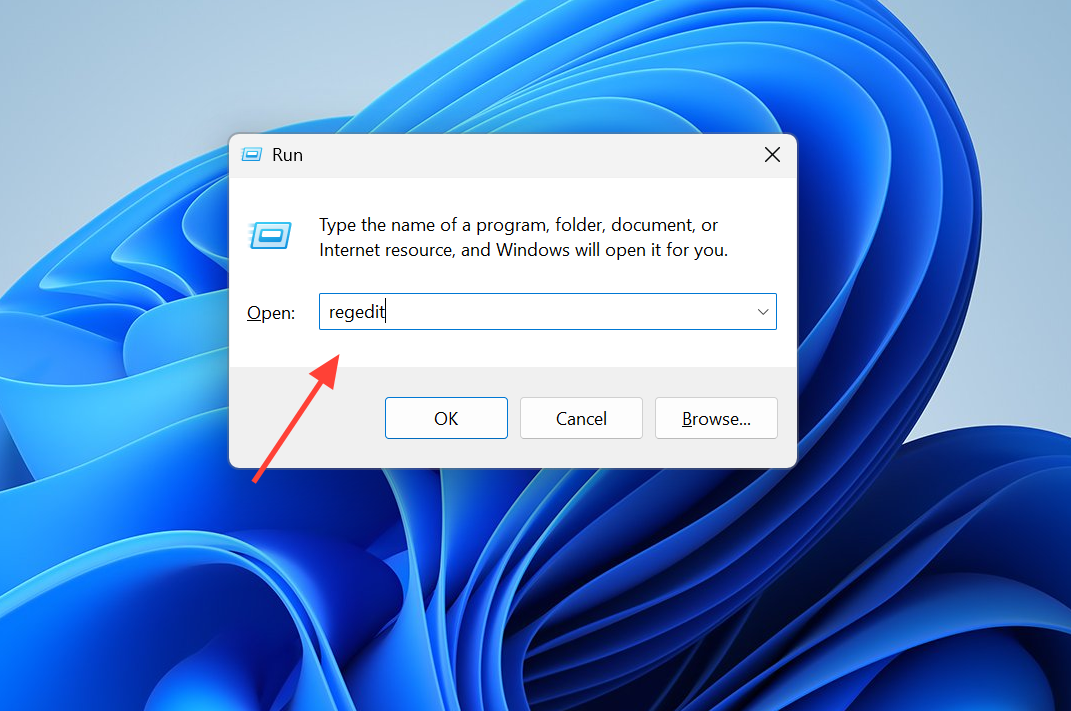
1. WinキーとRキーを同時に押し、regeditと入力してEnterキーを押すと、レジストリエディターが開きます。
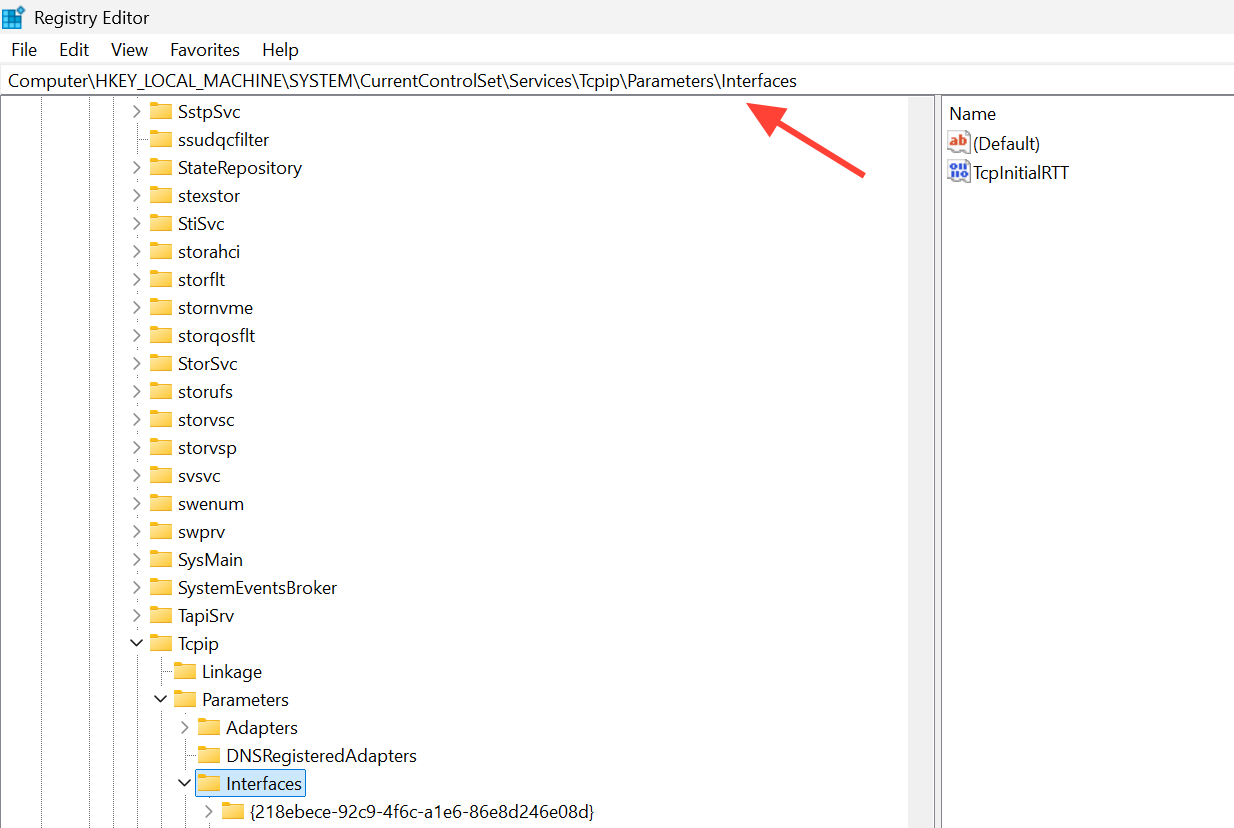
2. レジストリエディターで次のパスに移動します。 HKEY_LOCAL_MACHINESYSTEMCurrentControlSetServicesTcpipParametersInterfaces長い識別文字列を持つサブキーがいくつかあることに気づくでしょう。それぞれがネットワークアダプタを表しています。これらの変更は、ネットワーク速度の低下問題を解決するのに役立つ可能性があります。
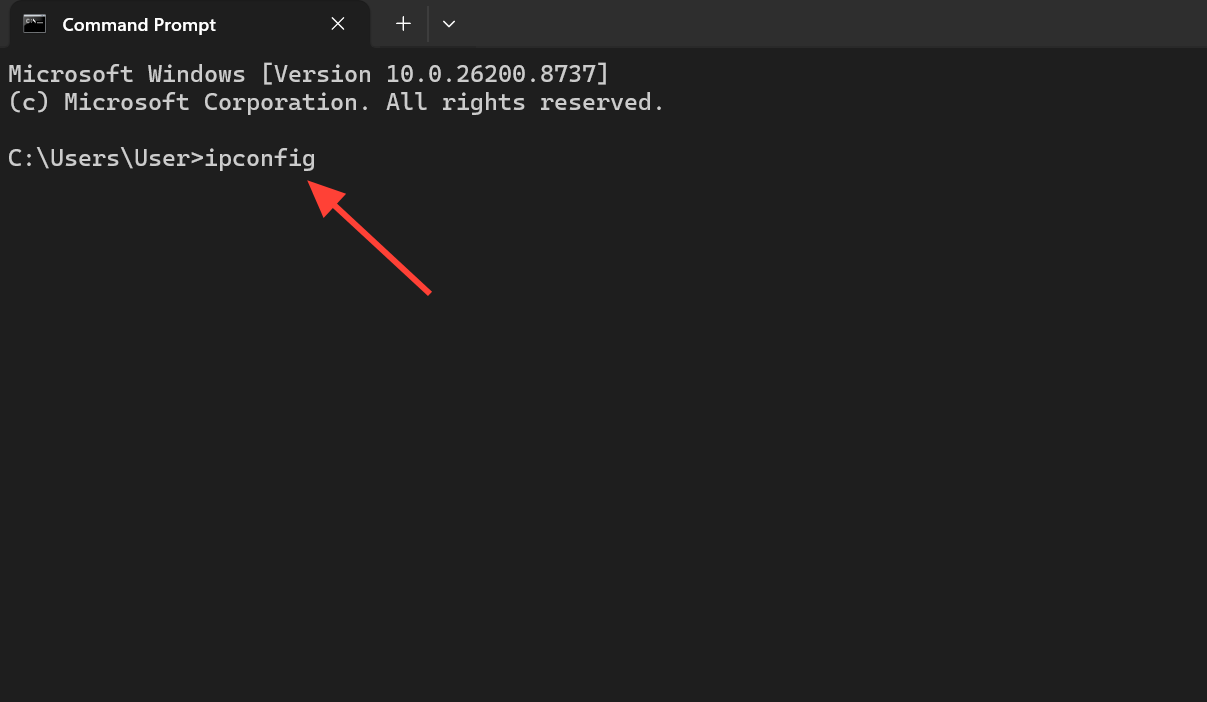
3. コマンドプロンプトを開き、コマンドを実行します。 ipconfig 現在のIPアドレスを記録するには、一致するサブキーが見つかるまでサブキーを順に確認してください。 DhcpIPアドレス أو IPアドレス あなたのIPアドレスを使ってください。これは現在アクティブなネットワークアダプタです。必ずこのアダプタで作業してください。 Windows 11 最高のパフォーマンスのために。
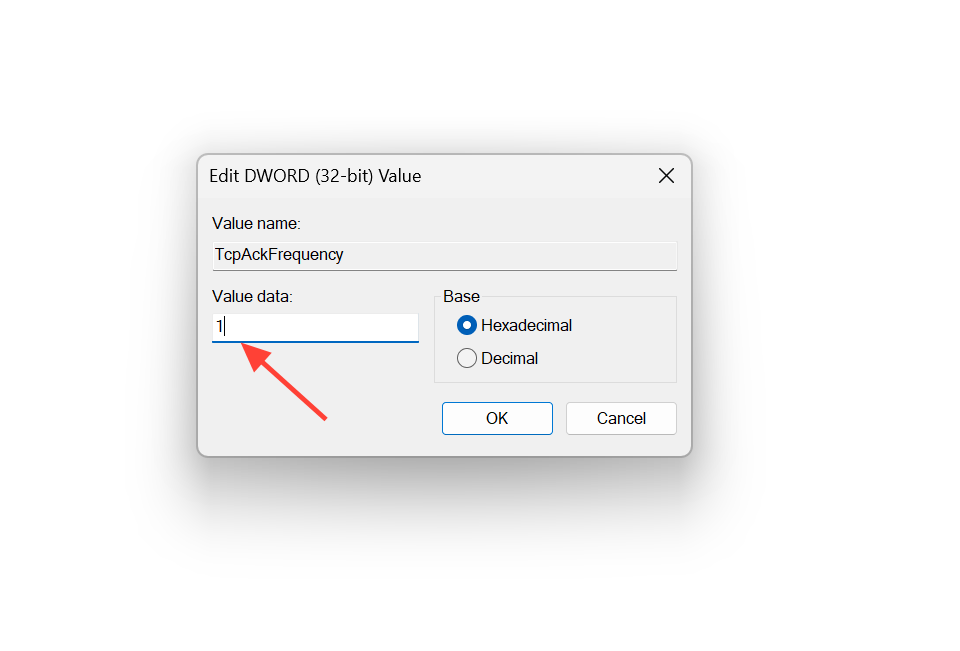
4. 正しいサブキーを特定したら、右ペインで右クリックして、[新規] > [DWORD (32 ビット) 値]を選択します。名前をTcpNoDelayにして、値を1に設定します。
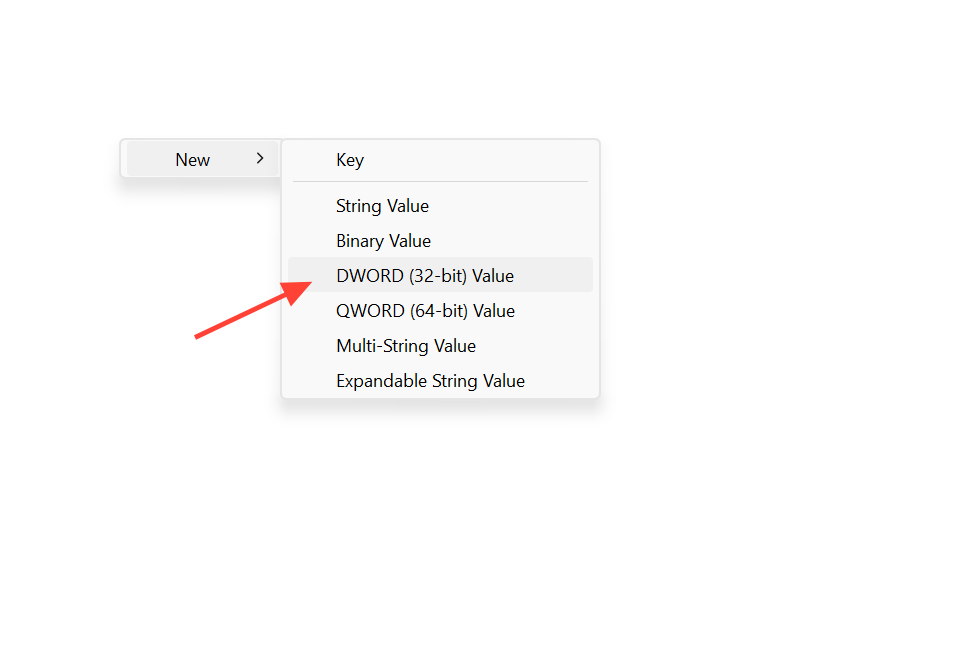
5. 同じサブキーにTcpAckFrequencyという名前の DWORD 値をもう一つ作成し、これも1に設定します。レジストリ エディターを閉じて、コンピューターを再起動します。
変更が成功したことをどのように確認できますか?
再起動後、頻繁に使用するTCPタスクの応答性が大幅に向上していることに気づくでしょう。リモートデスクトッププロトコル(RDP)セッションでは、入力から文字が表示されるまでの煩わしい遅延がなくなり、キーストロークが即座に記録されます。この変更は帯域幅のアップグレードほど劇的なものではありませんが、Windowsが良好な接続時に意図的に追加していた一時停止が解消され、アプリケーションによって書き込まれた小さなパケットがすぐに送信され、アカウント確認応答(ACK)が即座に返されるようになります。
ここでのトレードオフは、ネットワーク上の小さなパケット数の増加です。これは最新のブロードバンド接続では全く問題ありませんが、リソースが極めて限られたネットワークを使用している場合は注意が必要です。問題が発生した場合は、2つのDWORD値を削除するか、復元ポイントからシステムを復元してデフォルトの動作に戻してください。
この変更が役に立たないのはどのような場合ですか?
ネーグルアルゴリズムはTCP専用の最適化アルゴリズムであるため、この修正はTCPトラフィックのみに影響します。最新のオンラインゲーム、特にファーストパーソン・シューティングゲーム(FPS)、バトルロイヤル、テンポの速いアクションゲームの多くは、遅延に敏感なデータをUDP経由で送信しますが、UDPはネーグルアルゴリズムを使用しません。したがって、TCP側でこのアルゴリズムを無効にしても、これらのゲームには影響はありません。
| ノーア・アモル | 彼はこの改正によって利益を得るのだろうか? |
|---|---|
| リモートデスクトッププロトコル(RDP) | はい、小規模で反復的な入力作業は即座に送信されます。 |
| SSHおよびその他の一般的に使用されるTCPセッション | نعم |
| UDP をベースにしたオンラインゲーム | いいえ、UDPはネーグルアルゴリズムを使用しません。 |
| ゲームチャット、プレイヤーマッチング、ログイン(TCP) | せいぜい単純なもので、遅延の原因にはならない。 |
ゲームのpingは、地理的な距離、ISPのルーティング、サーバーまでの経路上の混雑にも影響されます。クライアント側のレジストリの値を変更しても、この経路を短縮することはできません。Nagleアルゴリズムを無効にしても、既に遅い接続や混雑している接続、弱いWi-Fi信号、または完全に使用されている帯域幅は改善されません。この調整で対処するのは、接続速度は正常に見えるものの、小さなメッセージの送受信に依存するリアクティブタスクは遅延なく動作するという特定の状況です。RDP、SSH、または小さなメッセージを瞬時に送受信する必要があるTCPベースのワークフローに依存している場合は、Windows 11でこれらの2つの値を調整する価値があります。
コメントは締め切りました。