
Windows 11をActive Directoryドメインに接続および切断する
Active Directory に Windows 11 デバイスを追加または削除したいですか?簡単な手順と効率的な管理方法を解説した完全ガイドをご覧ください。さあ、始めましょう!

知っておくべき最も重要なこと
- Windows 11 デバイスを Active Directory ドメインにリンクするには、Pro、Enterprise、または Education エディションを使用していること、ローカル管理者権限と添付ファイル権限を持つドメイン アカウントを持っていること、正しい DNS 設定がされていること、およびドメイン コントローラーへの接続が確立されていることを確認してください。
- Windows 11 デバイスをドメインから切断する前に、ローカル管理者アカウントをアクティブ化し、そのパスワードを把握しておいてください。また、ドメインユーザープロファイルから必要なデータをバックアップして、アクセス権を失わないようにしてください。
- DNSの問題(ドメイン名解決の問題など)やアカウント権限の不足は、ドメインの接続および切断の失敗の一般的な原因であり、これらを解決するには、DNS設定を調整するか、より高い権限を持つアカウントを使用する必要があります。
Windows 11コンピューターをActive Directory ドメインに追加すると、ドメイン コントローラーはそのコンピューターを一元的に制御できるようになり、ログイン、ポリシー、セキュリティを単一の場所から管理できます。このプロセスは、Windows が長年使用してきたシステム プロパティ ダイアログボックスを使用して行われ、元に戻すのも同様に簡単です。
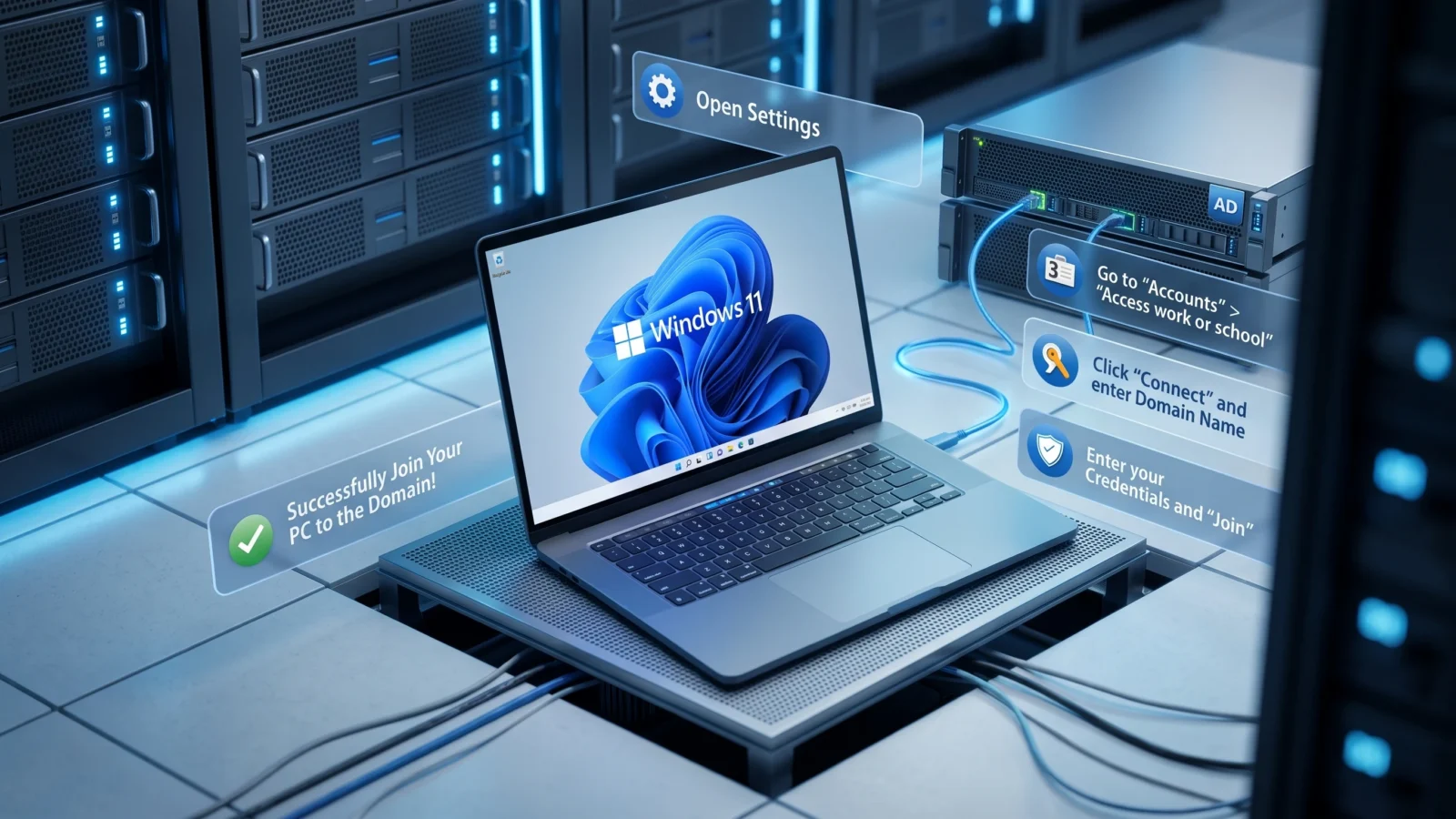
簡単な手順:設定を開き、「システム」>「バージョン情報」に進み、「ドメインまたはワークグループ」をクリックし、 「変更」をクリックします。 「ドメイン」を選択し、ドメイン名を入力します。コンピューターのドメイン参加が許可されているドメインアカウントを入力し、再起動します。「ドメインへようこそ」というメッセージが表示されたら、処理が成功したことがわかります。再起動後、ドメインアカウントでログインできます。
デバイスをドメインに追加する前に知っておくべきこと
合併を成功させるためには、以下に挙げるすべての要件を満たす必要があります。これらの要件のいずれかを満たせないことが、合併プロセスが途中で失敗する最も一般的な原因です。
| アッラー | 詳細 |
|---|---|
| 発行 Windows | Pro、Enterprise、Educationエディション(およびそれぞれのNバリアント)。Homeエディションはドメインに参加できません。 |
| 地方公務員の権利 | マージを実行するアカウントは、ローカルコンピュータの管理者である必要があります。 |
| 付属権限付きドメインアカウント | ドメイン管理者、またはドメインにコンピュータを追加する権限を持つ承認済みユーザー。 |
| レンジコントローラーへのネットワークパス | LAN、WAN、またはVPN経由でアクセスできる必要があります。ドメインコントローラーのIPアドレスまたはFQDNへの接続をpingして、これを検証してください。 |
| 正しいDNS設定 | コンピュータは、ドメイン名を解決できる内部DNSサーバーを使用する必要があります。ドメイン名にpingできない場合は、ドメインコントローラのIPアドレスを優先DNSサーバーとして設定してください。 |
注: KB5020276 を含むWindows 更新プログラムは、追加の検証機能を追加することでドメイン参加を強化し、信頼できるデバイスのみがドメインに参加できるようにします。クライアントとドメインコントローラーの両方を最新の状態に保つことで、この機能強化に伴う参加失敗を防ぐことができます。詳細については、Microsoftの Netjoin 機能強化 KB5020276 に関する注記を参照してください。
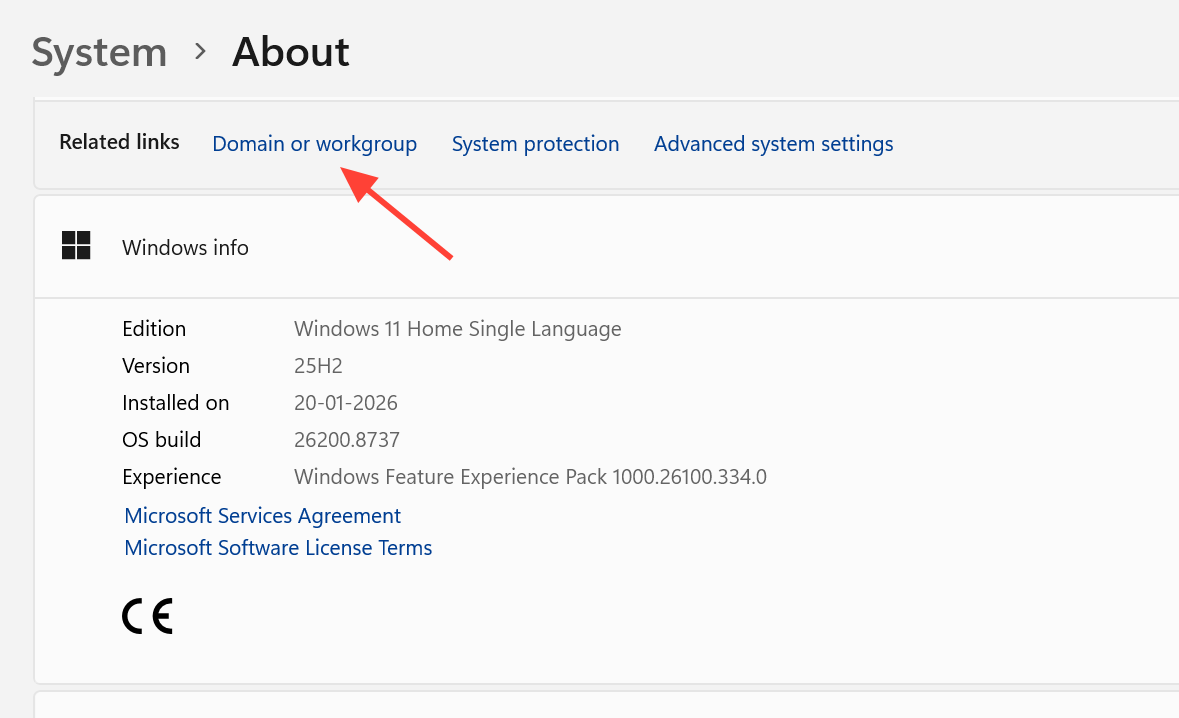
ヒント:ドメインに参加する前に、コンピューターの名前を分かりやすい名前に変更することをお勧めします。デバイスが多い環境では、分かりやすい名前の方が後でコンピューターを見つけやすくなります。名前を変更するには、「設定」を開き、「システム」>「バージョン情報」に進み、「このPCの名前を変更する」を選択して、コンピューターを再起動してください。
設定を介してWindows 11をドメインにリンクする
Windows 11 デバイスをActive Directory ドメインに接続するには、設定を使用して以下の手順に従ってください。
1. まず、ネットワーク接続が確立されていることを確認してください。Windowsターミナルを開き、完全修飾ドメイン名(FQDN)に対してpingテストを実行します。名前解決と応答があれば、デバイスはドメインコントローラーにアクセスできます。テストが失敗した場合は、先に進む前にDNS設定を修正してください。
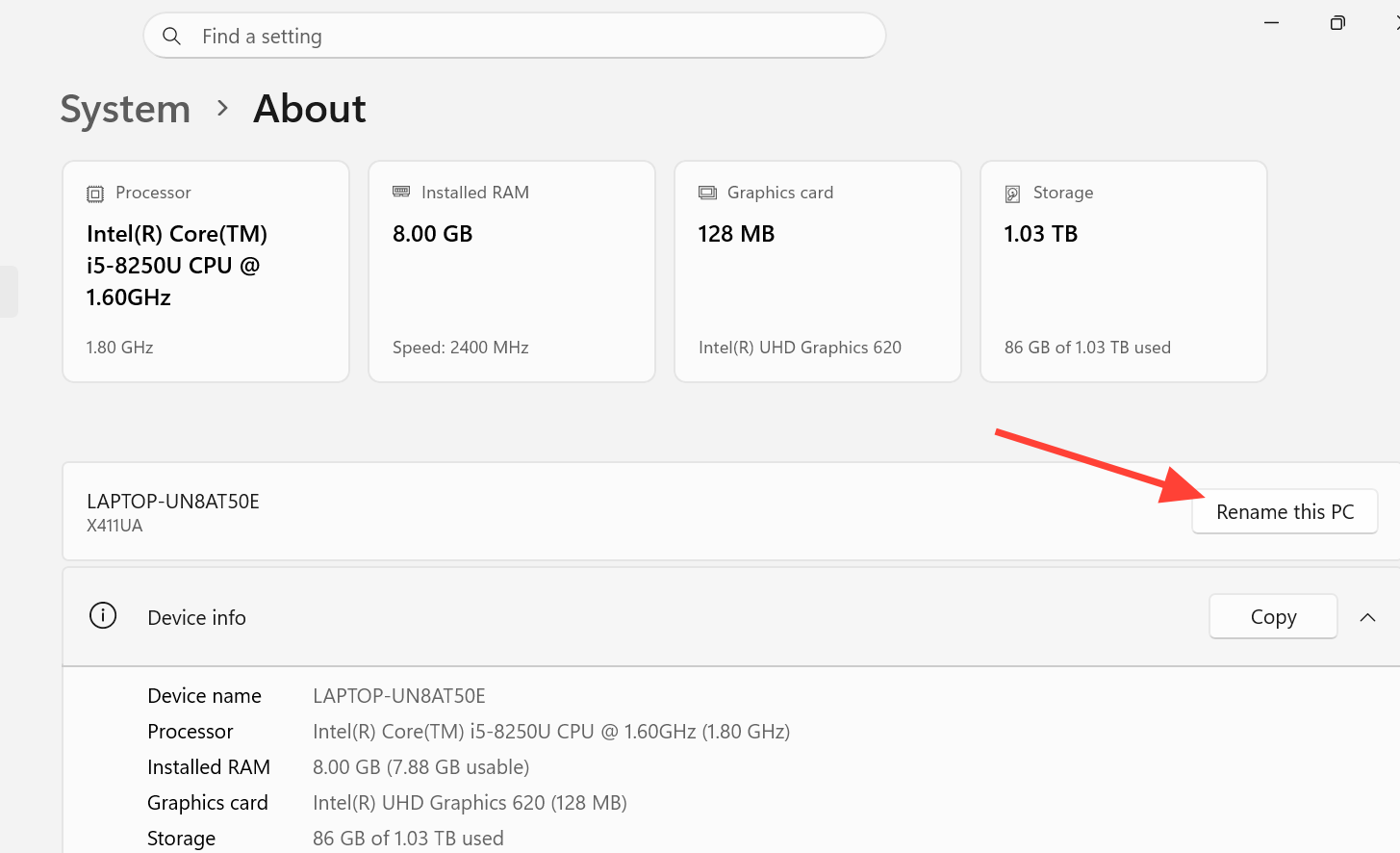
2. Windows キーと I キーを同時に押して設定を開きます。左側のメニューから「システム」を選択し、右側のペインで「バージョン情報」をクリックします。
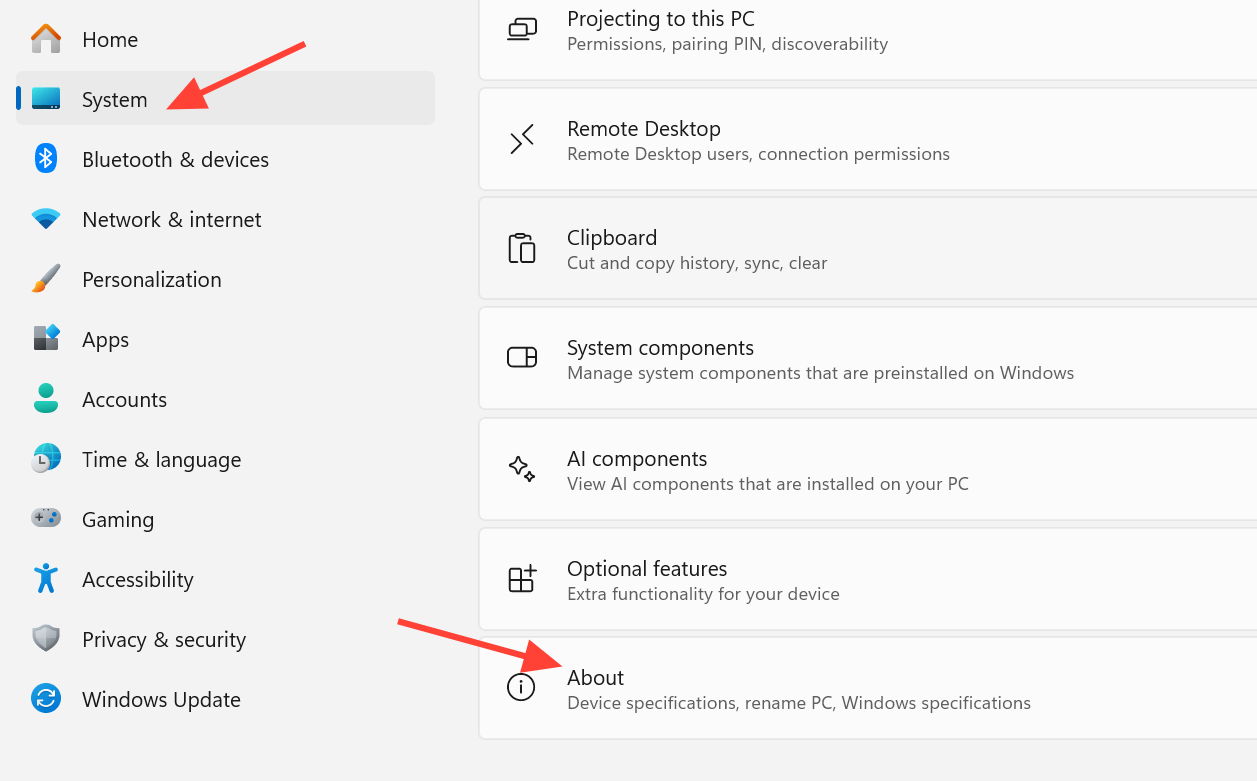
3. 「関連リンク」の下にある「ドメインまたはワークグループ」をクリックします。「システムプロパティ」ダイアログボックスが開き、「コンピューター名」タブが表示されます。
4. [変更]をクリックします。[所属] で[ドメイン]を選択し、参加したいドメイン名を正確に入力して、[OK]をクリックします。
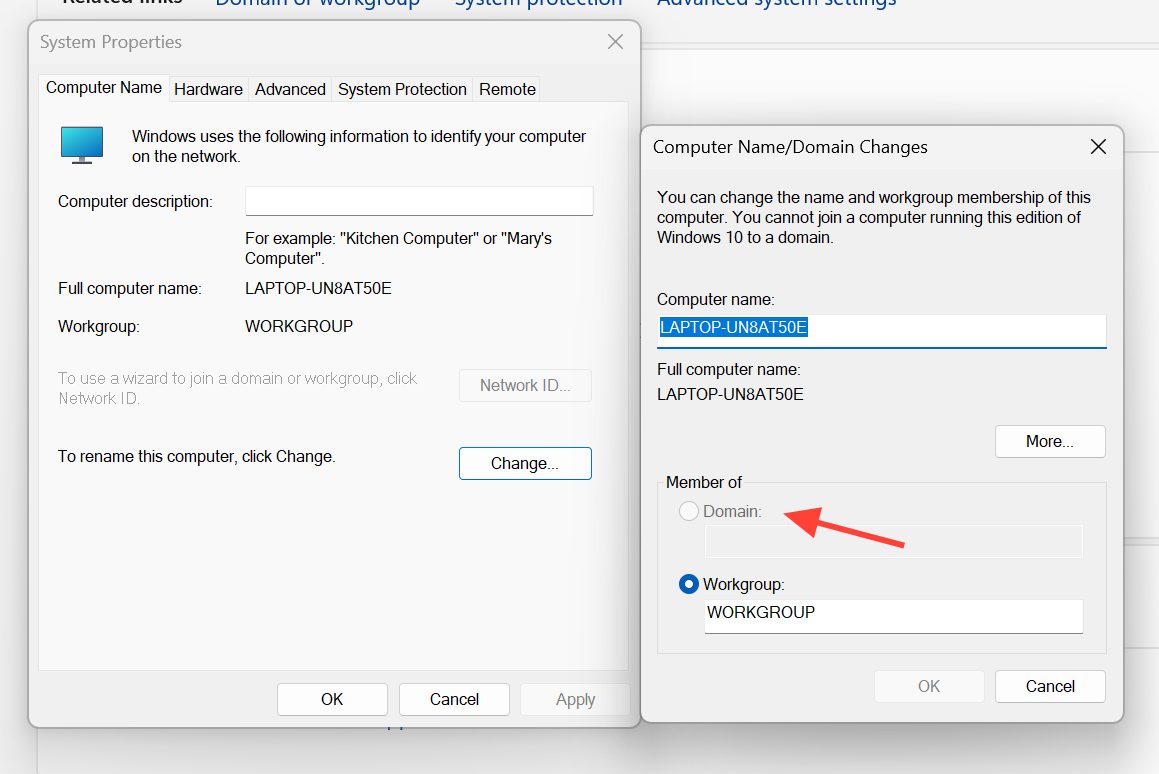
5. コンピューターをドメインに参加させる権限を持つドメインアカウントのユーザー名とパスワードを入力し、「OK」をクリックします。参加プロセスが完了したことを示すウェルカムメッセージが表示され、Windows 11 が再起動を促します。
6.コンピュータを再起動し、ドメインアカウントを使用してログインしてください。これで、デバイスはドメインによって完全に管理されるようになります。
注:新しくドメインに参加したコンピューターにログオンする通常のドメインユーザーには、ローカル管理者権限がありません。これらの権限を付与するには、[後で再起動]を選択し、[コンピューターの管理] を開いて[ローカル ユーザーとグループ]を展開し、 [管理者]グループを選択して、ドメインユーザーを追加します。その後、コンピューターを再起動してください。
Active Directoryで事前にコンピューターアカウントを設定しておく(オプションの手順)
事前にコンピューター オブジェクトを作成する必要はありませんが、作成しておくことで、参加前にデバイスを適切な組織単位に配置し、必要なアクセス許可を割り当てることができます。これらの手順は、Active Directory ドメイン サービス ロールがインストールされているドメイン コントローラーで実行してください。
1. サーバーマネージャーで、[ツール]を開き、[Active Directory ユーザーとコンピューター]を選択します。
2. 左側の欄に、コンピュータが所属する組織単位を指定します。
3. [アクション]メニューを開き、[新規]、[コンピューター] の順に選択します。コンピューター名を入力し、参加を許可するユーザーまたはグループを選択して、[OK]をクリックします。クライアントが後で参加すると、選択した組織単位 (OU) に表示されます。
Active DirectoryドメインからWindows 11を削除する方法
コンピューターをドメインから切断すると、ワークグループに戻り、ローカルでの完全な制御が回復します。このプロセスを開始する前に、2つの重要な点に注意してください。まず、管理者権限を持つアクティブなローカルアカウントが必要です。ドメインから切断すると、ドメインアカウントを使用してログインできなくなるためです。次に、ドメインユーザープロファイルから重要なデータを事前にバックアップしてください。Windows 11 デバイスがドメインから切断されると、このデータにアクセスできなくなります。
ドメイン認証情報を使用する標準的な方法
1. まず、設定を開き、システム > バージョン情報に進み、ドメインまたはワークグループのオプションをクリックします。
2. [変更]ボタンをクリックし、[ワークグループ]を選択して、ワークグループの名前を入力します。デフォルトの名前「WORKGROUP」は安全で推奨される選択肢です。
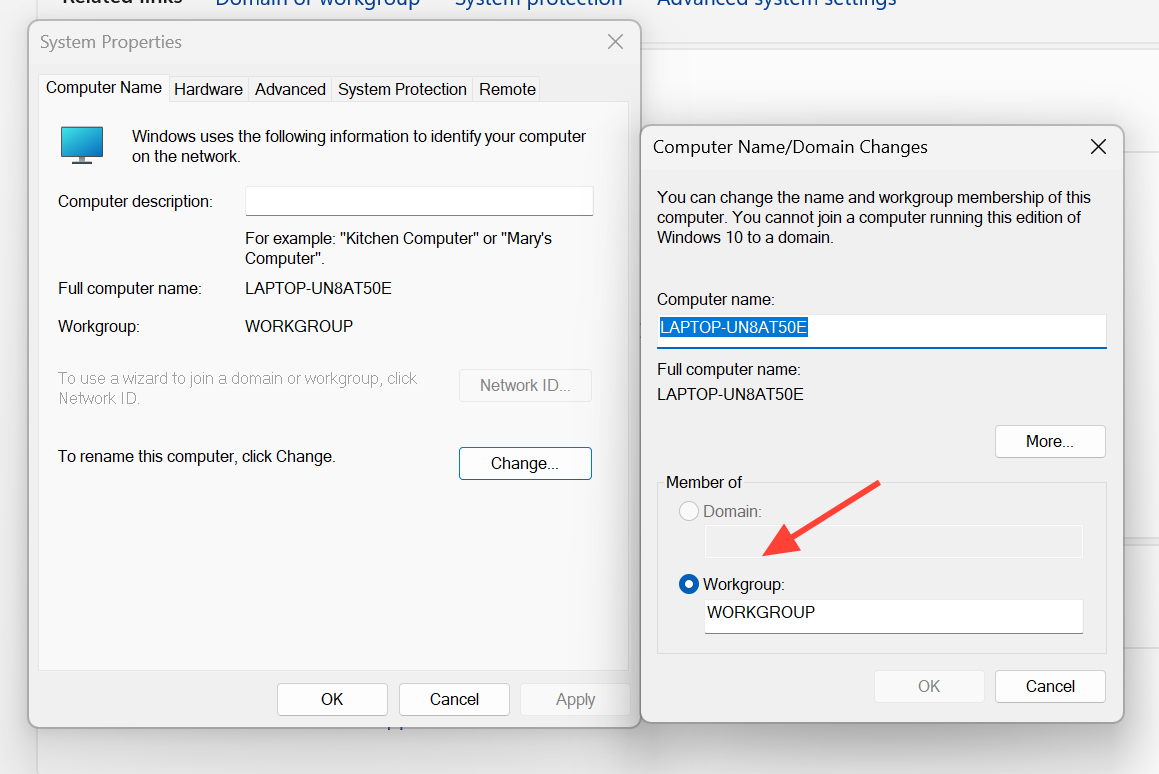
3. プロンプトが表示されたら、有効なドメイン認証情報を入力します。この方法でコンピュータを切断できるのは、ドメイン管理者または承認されたユーザーのみであることに注意してください。また、デバイスはドメインコントローラにアクセスできる(またはキャッシュされた認証情報を使用する)必要があり、これらの認証情報を検証する必要があります。
4. 最後に、コンピュータを再起動し、以前に設定したローカルアカウントを使用してログインしてください。
この方法はオフラインで実行でき、ドメイン認証情報は不要です。
この方法は、オフィスネットワークから離れていて、ローカル管理者として作業する場合に使用します。ドメイン認証情報やActive Directoryへの接続は必要ありません。
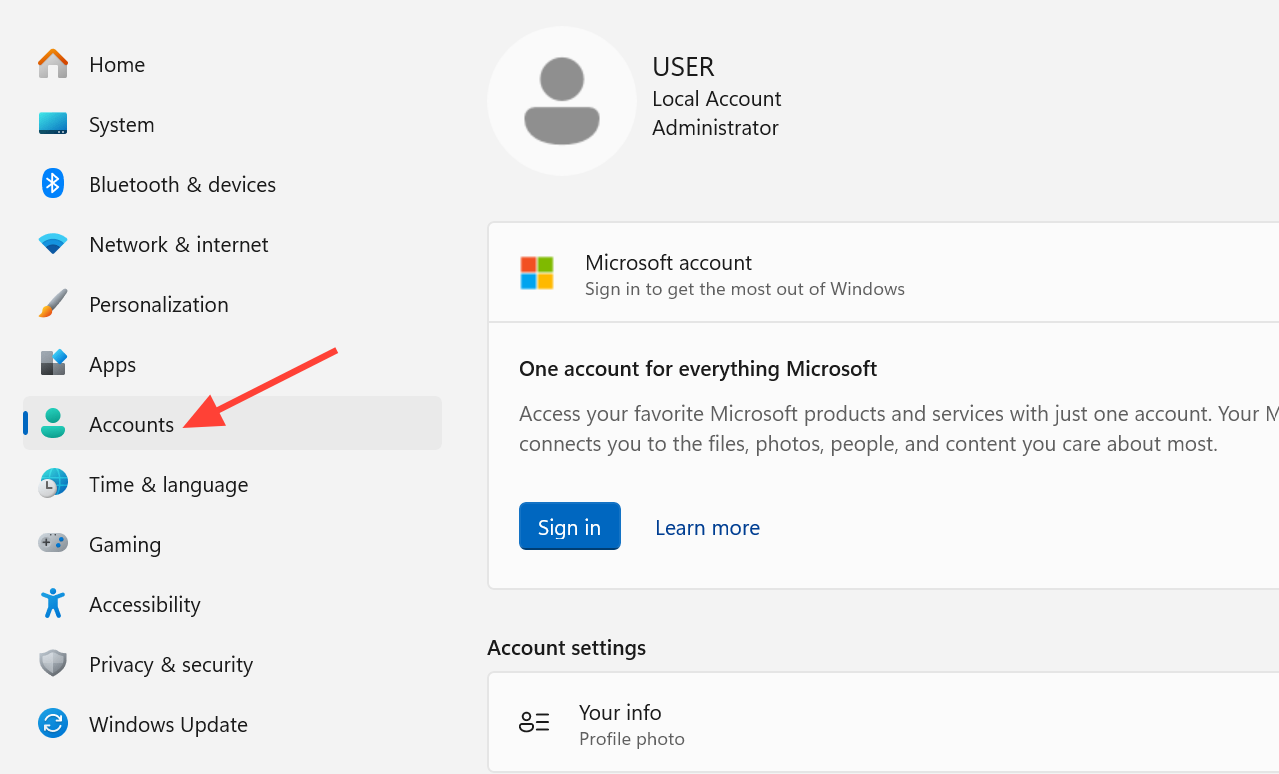
1. 設定アプリを開き、「アカウント」に移動します。
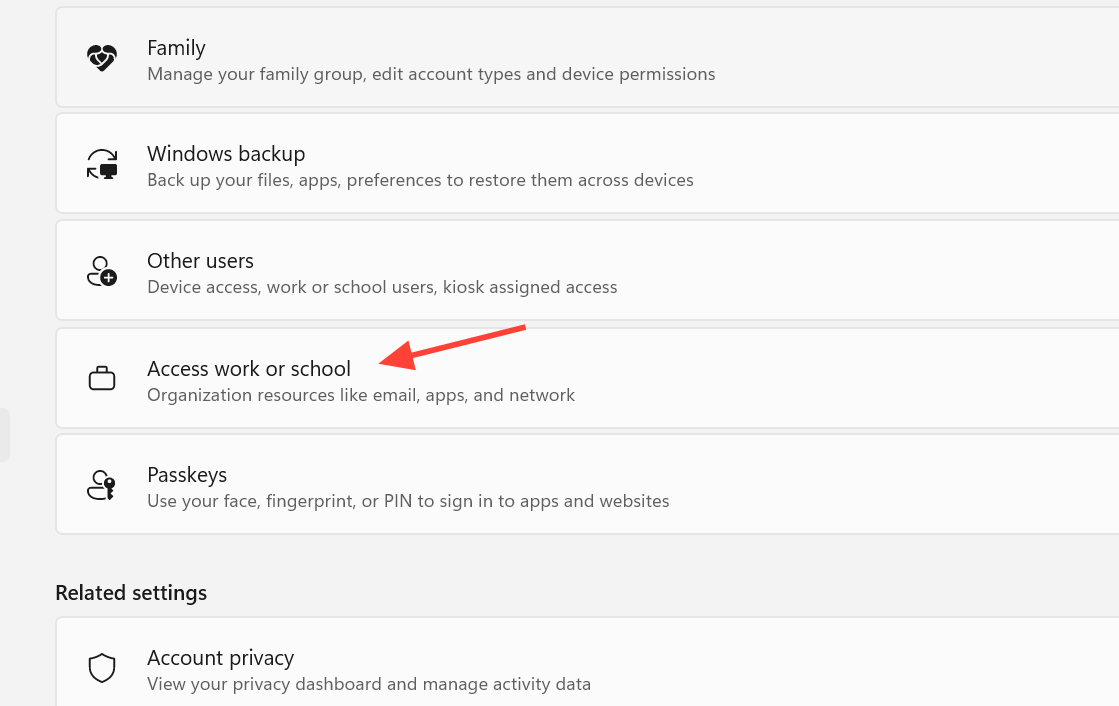
2. [職場または学校へのアクセス]を選択します。ドメイン接続を説明するエントリを見つけて展開し、[切断]をクリックします。
3. プロンプトが表示されたら、ログインに使用するローカルアカウント情報を入力し、コンピューターを再起動してプロセスを完了します。
PowerShellを使用してコンピューターをドメインから削除する
グラフィカルユーザーインターフェース(GUI)は単一のコンピュータを削除する場合には高速ですが、PowerShellはデスクトップインターフェースを持たないServer Core環境や、複数のコンピュータを切断する場合に特に役立ちます。 أجهزةالكمبيوتر すべて同時に。コマンドが実行されます。 Remove-Computer ローカルコンピュータをドメインから削除すると、ドメイン内のコンピュータのアカウントが無効になり、ワークグループに移動します。現在のユーザーの資格情報であっても、明示的にドメインから削除するための資格情報を提供する必要があります。変更を有効にするには、コンピュータの再起動が必要です。
ローカルデバイスを削除して再起動するには、1つのコマンドを使用します。
Remove-Computer -UnjoinDomainCredential Domain01Admin01 -PassThru -Verbose -Restart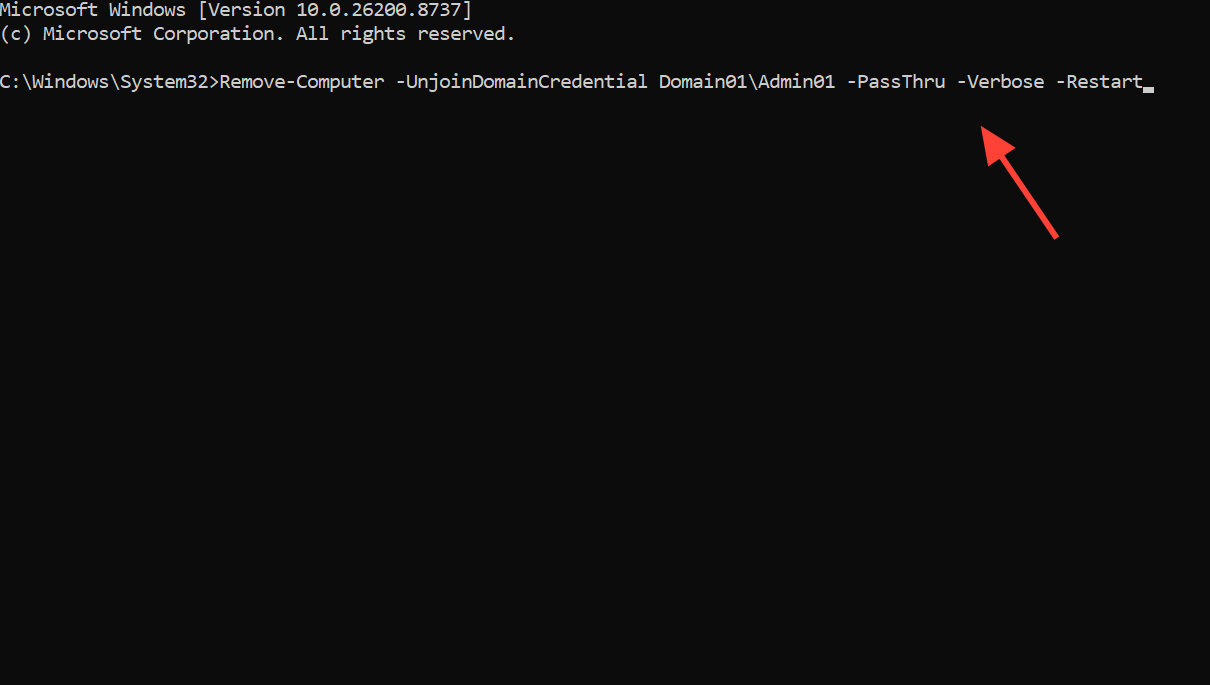
ワークグループ名が指定されていない場合、コンピュータは自動的にデフォルトのワークグループ「WORKGROUP」に参加します。複数のコンピュータを特定のワークグループに参加させ、確認プロンプトをスキップするには、次のコマンドを使用します。
Remove-Computer -ComputerName "Server01", "localhost" -UnjoinDomainCredential Domain01Admin01 -WorkgroupName "Local" -Restart -Force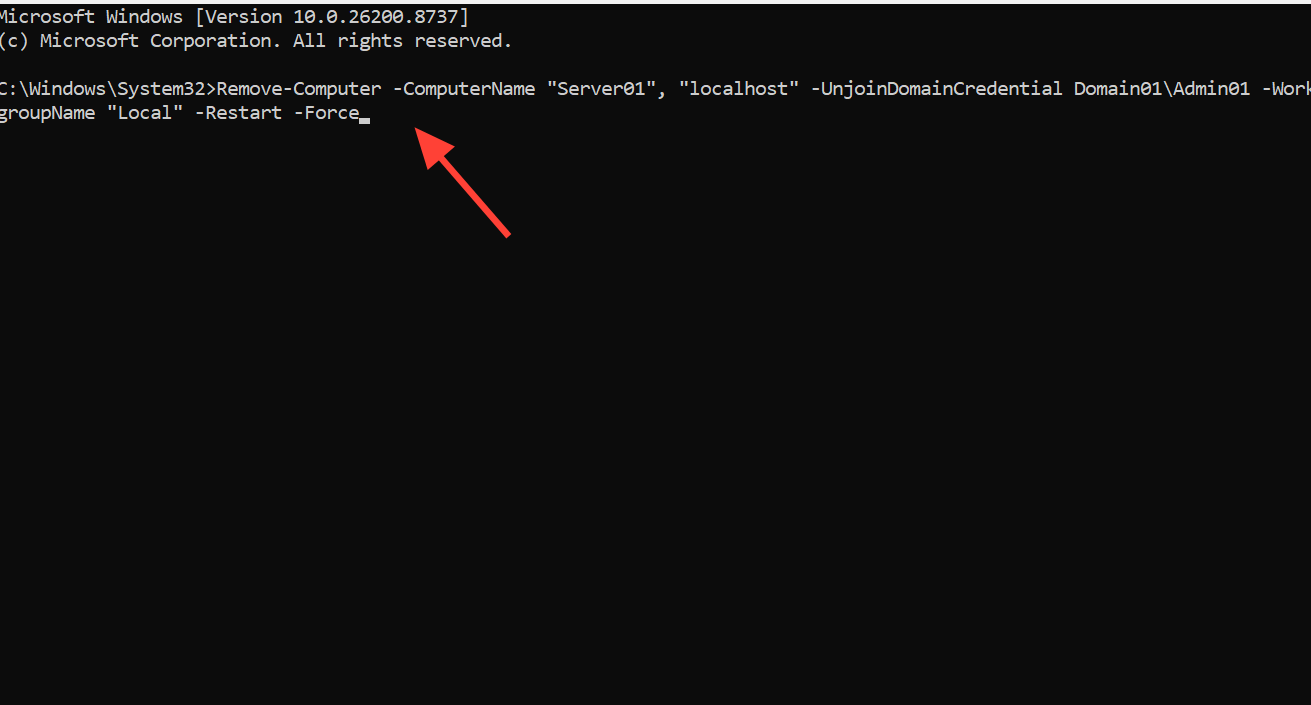
このスクリプトを作成する際に知っておくべき最も重要なパラメータは以下のとおりです。
| アラビア語 | 彼の仕事 |
|---|---|
| ドメイン認証情報の削除 | コンピュータをドメインから削除する権限を持つアカウントは、現在のユーザーであっても必要です。 |
| -LocalCredential | -ComputerName オプションで指定されたリモート コンピュータに接続する権限を持つアカウント。 |
| -ワークグループ名 | ドメインから離脱した後にコンピュータが追加されるワークグループ。既定値はWORKGROUPです。 |
| -再起動 | 変更を完了するために、影響を受けるコンピューターを再起動します。 |
| -force | 各コンピューターで確認プロンプトが表示されないように(非表示に)します。 |
| -PassThru / -Verbose | 手術が成功したか失敗したかを報告してください。 |
トランザクションの詳細については、Microsoft のRemove-Computerリファレンスを参照してください。
手術の成功を確認し、一般的な不具合を修正する
参加が成功すると、ドメイン名を指定したウェルカムメッセージが表示され、再起動後にドメインアカウントを使用してログインできます。削除が成功すると、ローカルログインに戻り、デバイスはドメインではなくワークグループに表示されます。これらのプロセスのいずれかが失敗した場合、原因は多くの場合、以下のいずれかです。
| 問題 | 原因と解決策 |
|---|---|
| ドメイン名が解決されません。 | DNSサーバーが誤ったアドレスを指しています。ドメインコントローラーのIPアドレスを優先DNSサーバーとして設定し、完全修飾ドメイン名システム(FQDN)への接続を再テストしてください。 |
| ドメインに参加するオプションは利用できません。 | このコンピューターはホームエディションを実行しています。ドメインに参加できるのは、Pro、Enterprise、EducationなどのWindowsエディションのみです。 |
| 参加時にアクセスが拒否されました | ドメインアカウントには、コンピューターを追加するための十分な権限がありません。ドメイン管理者アカウントまたは承認済みのアカウントを使用してください。 |
| 削除後、ログインできません | 使用可能なローカル管理者アカウントがありません。デバイスをドメインから削除する前に、ローカル管理者アカウントを有効化し、パスワードを確認してください。 |
| ドメインユーザーには管理者権限がありません。 | コンピュータ管理ツールを使用して、ドメインユーザーをローカルの管理者グループに追加します。 |
Windows 11 デバイスをドメインに追加する場合でも、単一ユーザーに戻す場合でも、デバイスの参加と削除には、ドメイン コントローラーへのアクセス、適切な権限を持つアカウント、および変更を確定するためのデバイスの再起動が必要です。また、最適なパフォーマンスと互換性を確保するためには、デバイスに最新の Windows 11 アップデートが適用されていることを確認することも重要です。
コメントは締め切りました。