

キヤノンは、画像および光学機器の製造を専門とする日本の企業です。キヤノンのプリンターは、高品質と優れた印刷結果で知られています。しかし、他のデバイスと同様に、このプリンターでも他のシステムとの連携時に問題やエラーが発生する可能性があります。

よくある問題の一つとして、プリンターが正しく接続されているにもかかわらず、「オフライン」と表示されることが挙げられます。作業を始める前に、プリンターがすべての電源コンセントに正しく接続され、ネットワークに接続されていることを確認してください。
解決策1: プリンターをWi-Fiネットワークに再接続する
他の解決策に頼る前に、まずプリンターを無線ルーターに再接続しましょう。キヤノンプリンターのメモリから無線ルーターを削除するには、設定にアクセスしてください。その後、再接続できます。特定のキヤノンプリンターに無線ネットワークを接続する方法について説明しました。プリンターのモデルによって異なる場合がありますが、手順はほぼ同じです。
- プリンターの Wi-Fi ボタンを長押しします。 プリンターの Wi-Fi インジケーターが点滅し始めるまで。

- ライトが青色に点滅していることを確認したら、デバイスに進みます ルーター あなたとボタンを押す [WPS].
利用可能なネットワークを検索している間、ランプは点滅し続けます。また、アクセスポイントに接続している間も点滅し続けます。プリンターがアクセスポイントに正常に接続すると、ランプは点灯に変わります。
ルーターの WPS ボタンは通常、ルーターの側面の 1 つにあります。
WPS 方式を使用してネットワークに接続したくない場合は、プリンターの LCD 画面の設定を使用して接続できます。
- 開いた 無線LANネットワークの設定 (無線LAN設定)設定から行ってください。

- これで、プリンターは利用可能なさまざまなネットワークの検索を開始します。

- 選択したら あなたのネットワーク、 クリック "OK(OK)プリンターは入力を求めます パスワードすべての詳細を入力すると、ネットワークに正しく接続されるはずです。


解決策 2: 印刷スプーラー サービスを再起動します。
それ 印刷スプーラーサービス これは、コンピューターのプリンターに送信されるすべての印刷ジョブを管理するソフトウェアプログラムです。印刷スプーラーサービスは通常、ユーザーに表示されます。ユーザーは、進行中の印刷ジョブをキャンセルすることもできます。また、印刷キューにあるジョブの管理も可能です。
このサービスを再起動して問題が解決するかどうかを確認できます。
- クリック Windowsの+ R 実行アプリケーションを起動するには、「services.mscとダイアログボックスで、Enter キーを押します。
- サービス「印刷スプーラ項目はサービスメニューに表示されます。ダブルクリックしてプロパティを開きます。「オフにする(停止)システムステータスの下にある「OK(OK)をクリックして変更を保存します。

- サービスを無効にしたので、プリンタファイルの削除に集中できます。 Windowsの+ E クイックアクセスを有効にするには、「このコンピュータ左側のナビゲーション ペインにある「(この PC)」。
- 次のパスに移動します。
C:Windowsシステム32スプールプリンター

以下のフォルダへのアクセスには許可が必要な場合があります。許可を求められた場合は、「続行」をクリックしてください。
- フォルダーに入ったら、PRINTERS フォルダー内のすべてのファイルを削除し、ウィンドウを閉じます。
- さて、「サービス」タブに戻り、始める サービス "プリンタスプーラ維持することも忘れないでください スタートアップの種類 なので "自動(自動)

- コンピュータを再起動し、プリンタが正しく接続されているかどうかを確認します。
解決策 3: 設定アプリを使用して「プリンターをオフラインで使用する」オプションを無効にします。
この問題のもう一つの回避策は、プリンターがオフラインのときにコンピューターがプリンターを操作できないようにすることです。これにより、プリンターがコンピューターに正しく接続されている場合にのみ動作するようになります。問題が解決しない場合は、いつでもこれらの変更を元に戻すことができます。
- クリック Windowsの+ S 検索バーをアクティブにするには、「コントロールパネルダイアログボックスでアプリケーションを開きます。
- 「ハードウェアとサウンド利用可能なサブカテゴリのリストから。

- タップする "デバイスとプリンター表示されるウィンドウで。

- プリンタを右クリック カノン あなた自身とをクリックしてください印刷されている内容を表示する"

- タップする "プリンター画面の左上にあるオプションをクリックすると、ドロップダウンメニューが開きます。「プリンターをオフラインで使用する 未定義この場合、オプションはまだ選択されていません。変更が完了したら、「すべての文書をキャンセル「そして彼はプリンターを接続しようとした カノン またあなたのです。

解決策4: プリンタドライバを更新する
上記のいずれの解決策も効果がない場合は、プリンタドライバに問題があると考えられます。まずはアンインストールし、手動で再インストールしてみてください。ドライバはダウンロード可能です。 カノン 公式からの 彼らの公式ウェブサイト.
- クリック Windowsの+ R ウィンドウを実行するには ت<XNUMXxDXNUMX><XNUMXxBXNUMX><XNUMXxBXNUMX><XNUMXxDXNUMX><XNUMXxDXNUMX>ييل。 書く "devmgmt.mscダイアログボックスでEnterキーを押します。これにより、コンピューターでデバイスマネージャーが起動します。
- すべてのデバイスをナビゲートし、サブメニュー「印刷キュープリンタを右クリックし、「ドライバーの更新"

- ドライバーの更新方法を選択するためのWindowsポップアップウィンドウが表示されます。2番目のオプション(コンピュータのドライバーを確認していますそれから彼は続けた。
表示された「参照」ボタンを使用してダウンロードしたドライバー ファイルを選択し、それに応じて更新します。

- コンピュータを再起動して問題が解決したかどうかを確認します。
ملاحظة: ドライバーを手動で更新できない場合は、最初のオプション「更新されたドライバーを自動的に検索する」を選択することもできます。このオプションを選択すると、Windows が自動的に Web を検索し、利用可能な最適なドライバーを選択します。
解決策5:「SNMPステータスを有効にする」オプションの選択を解除する
簡易ネットワーク管理プロトコル(SNMP)は、ネットワーク管理によく使われるプロトコルです。プリンターから情報を収集し、それに基づいて管理するために使用されます。このプロトコルを無効にして、状況に変化があるかどうか確認してみましょう。
- ソリューション 2 に示すように、[デバイスとプリンター] に移動します。
- プリンタを見つけたら、それを右クリックして「プリンターのプロパティ"

- タブに移動しますポートウィンドウの上部にあります。

- タップする "ポート設定"
- 「SNMPステータスを有効にする」チェックボックスをクリックしてオフにします「OK」をクリックして変更を適用し、終了します。問題が解決したかどうかを確認してください。
解決策6: プリンタに静的IPアドレスを割り当てる
プリンターをWi-Fiネットワーク経由で使用している場合、IPアドレスの問題が発生する可能性があります。プリンターがルーターに接続すると、IPアドレスを要求します。例えば、ルーターがプリンターに「...20」というアドレスを割り当てたとします。
すべてのドキュメントを印刷し終えたら、プリンターの電源を切ります。すると、家庭内の誰かがiPadをルーターに接続します。プリンターのIPアドレス「…20」はもう使われていないため、ルーターはこのアドレスをiPadに割り当てます。すると、コンピューターはプリンターのIPアドレスを「…20」として記憶します。プリンターの電源を入れると、新しいIPアドレス(例えば「…21」)が割り当てられます。これで、プリンターはネットワークに完全に接続されたにもかかわらず、コンピューターはプリンターを認識しません。
この問題の解決策は プリンタに静的IPアドレスを割り当てる以下の手順を確認してください。
- Windows + Sを押して検索バーを開きます。「CMDダイアログボックスで Enter キーを押します。
- コマンドプロンプトに入ったら、「IPCONFIGEnterキーを押します。すると、コンピューター上のネットワーク接続の詳細がすべて表示されます。

- 説明にIPv4アドレスを含めることができます。プリンターに静的IPアドレスを選択する前に、他のデバイスで使用されていないことを確認する必要があります。
次のコマンドに続けて新しい IP アドレスを入力します。
pingの192.168.8.101
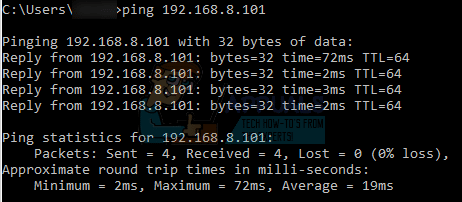
ご覧の通り、IPアドレスは既に使用されています。コマンドを送信しています。 ping 有効な応答を返す対象のウェブサイトへアクセスします。他のデバイスで使用されていないIPアドレスが見つかるまで、他のIPアドレスを試してください。
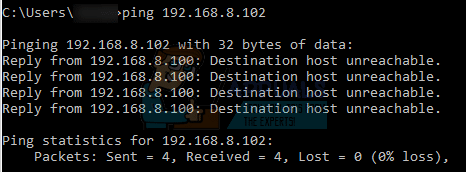
この場合、IP は使用されていないため、使用できます。
- 次に、プリンターのLCD画面で希望のIPアドレスを設定します。メニューに移動して、以下の手順に従って設定を変更してください。
- メニュー -> インターフェースのセットアップ -> TCP / IP -> IPモード 「マニュアル「
- メニュー -> インタフェース -> TCP / IP -> IP設定 -> IPアドレス 上記で指定したアドレスに設定します。192.168.8.102 この例では、
タイトル内の各フィールドを調整するには、[OK] ボタンを使用してフィールドをアクティブ化し (大きなカーソル ボックスが表示されます)、右矢印キーと左矢印キーを使用します。 編集するそれではOK
右矢印を使用してアドレスの次のフィールドに移動し、上記の手順を繰り返します。
アドレスの設定が完了したら、上の矢印を押して「TCP/IP設定を保存するそして押し続ける [OK]
コメントは締め切りました。