
TikTokのライブ配信機能が表示されない場合、どうすれば直せますか?
TikTokのライブ配信オプションが消えてしまいましたか?ご安心ください!TikTokでライブ配信が表示されない原因と、その問題を解決するための効果的な手順をご紹介します。今すぐライブ配信を再開しましょう。

知っておくべき最も重要なこと
- 技術的な解決策を探す前に、TikTokアカウントのライブ配信の資格要件を確認してください。これには、年齢(18歳以上)、最低限必要なフォロワー数、お住まいの地域での機能の利用可否などが含まれます。
- LIVE機能に必要な年齢確認を完了するか、年齢制限が誤っている場合は異議申し立てを行い、「制限モード」をオフにして、この機能を非表示にしている可能性のある「ファミリーペアリング」設定を確認してください。
- アカウントがすべての要件を満たしているにもかかわらず、ライブ配信オプションが表示されない場合は、アプリをアップデートし、「アカウントチェック」を使用して問題を特定してから、詳細な情報とともにTikTokに欠落している機能を報告してください。
TikTokでライブ配信オプションが消えた場合、問題は単なるアプリの不具合にとどまらないことがほとんどです。実際の原因は、アカウントがライブ配信の資格を満たしていない、年齢制限や安全上の制限によりアカウントが停止されている、またはアカウントレベルのエラーが発生してモバイルデバイスに「ライブ配信開始」トラックが表示されなくなった、といったケースです。
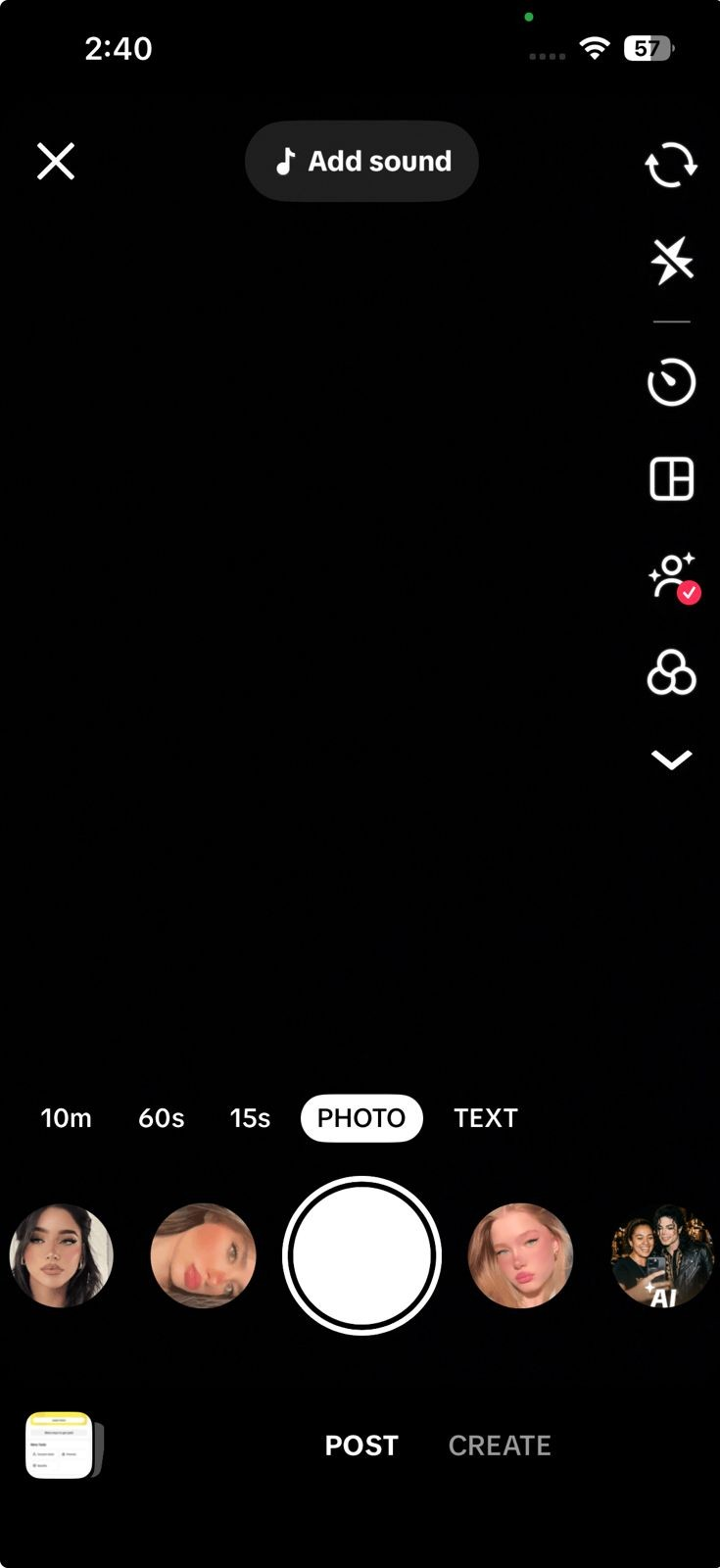
このため、この問題はアカウントごとに非常にばらつきがあるようです。あるTikTokコンテンツクリエイターは年齢制限やフォロワー数の制限を受ける一方、別のクリエイターはライブでの年齢確認が必要となり、また別のクリエイターは制限モードやファミリーペアリングに制限され、さらに別のクリエイターはモバイルデバイス上で通常のボタンではなく、ライブスタジオのような画面しか表示されない場合があります。
まず、そのアカウントが実際にライブ配信(LIVE)の資格を満たしているか、そしてTikTokが意図的にそのアカウントを非表示にしていないかを確認してください。
1. アプリのトラブルシューティングを行う前に、TikTokでのライブ配信の資格要件を確認してください。
TikTokの現在のヘルプページには、最初の条件が明確に記載されています。ライブ配信を行うには、18歳以上であること、地域の最低フォロワー数を満たしていること、そしてライブ配信が可能な地域にいることが必要です。TikTokはヘルプページで単一のグローバルフォロワー数を約束しなくなったため、時代遅れの画一的なアドバイスは誤解を招く可能性があります。
特に新規アカウントや小規模なTikTokアカウントで「LIVE」タブが全く表示されない場合、これが最も可能性の高い説明です。アカウントがTikTokの現在の要件を満たしていない場合、ボタンはまだ表示されないはずです。
アカウントの地域がライブストリーミング機能が利用できない場合も、ここで一旦停止するのが正しいでしょう。アプリの修正でそれを回避することはできません。
- TikTokを開いてボタンを押す + 作成画面にアクセスするには、次に検索します。 ライブ そこで利用可能な出版オプションの中には、
![TikTokの作成画面で「ライブ配信」タブが表示されない、または「ライブ配信を開始」以外の別の手順が表示される。]()
まず最初に、そのアカウントが実際にその機能の利用資格を満たしているかどうかを確認する必要があります。 ライブ年齢制限や安全対策によってブロックされているか、アップデート後にアカウント関連のエラーで停止している可能性があります。
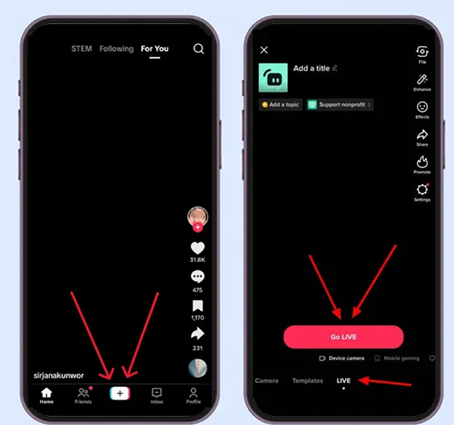
- 口座名義人が一定の年齢であることを確認してください 18 少なくとも1年間。
- アカウントがTikTokが設定したローカルフォロワー制限を満たしているかどうかを確認してください。 ライブ.
- 機能を覚えておいてください ライブ また、関連するクリエイター機能はすべての地域で利用できるわけではないため、試す前にアカウントの地域とTikTok公式ヘルプセンターの記載内容を比較してください。 アプリの修正.
アカウントがTikTokの利用資格基準または地域ルールを満たしていない場合、ライブ配信オプションが表示されないのは想定内の動作です。アカウントが資格を満たしている場合は、次の年齢確認セクションに進んでください。
2. 物件の年齢確認を完了してください。 ライブ TikTokで、または間違った年齢制限を再開します
TikTokでは現在、ライブ配信の可否判定に、アカウントの年齢に関するユーザーの推測だけでなく、年齢確認が必須となっています。ライブ配信のヘルプページには、ライブ配信を開始する前に年齢確認を求められる場合があること、そしてTikTokが18歳以上であることを確認できない場合は、ライブ配信が利用できない可能性があることが記載されています。
このセクションは、あなたが必要な年齢に達しているにもかかわらず機能が表示されない場合、またはTikTokが以前にライブ機能の年齢確認を拒否し、そのオプションが利用できなくなった場合に特に役立ちます。
TikTokがあなたが未成年者であると判断してアクセスを制限した場合、アプリの通常のトラブルシューティング手順は適切な解決策ではありません。これは主に年齢確認または異議申し立ての問題です。
- TikTokでライブ配信を開始する際に年齢確認オプションが表示される場合は、自撮り写真、身分証明書、カード認証、顔認証による年齢推定など、アプリが提供する方法を使用して確認を完了してください。
![TikTokのコンテンツ作成画面で、「ライブ配信」タブが表示されない、または「ライブ配信を開始」以外の別のパスがクリエイター向けに表示されている。]()
まず最初に確認すべき点は、そのアカウントが実際にライブ配信の資格を満たしているか、年齢制限や安全対策のためにブロックされているか、あるいはアップデート後にアカウントレベルのエラーで停止しているか、ということです。
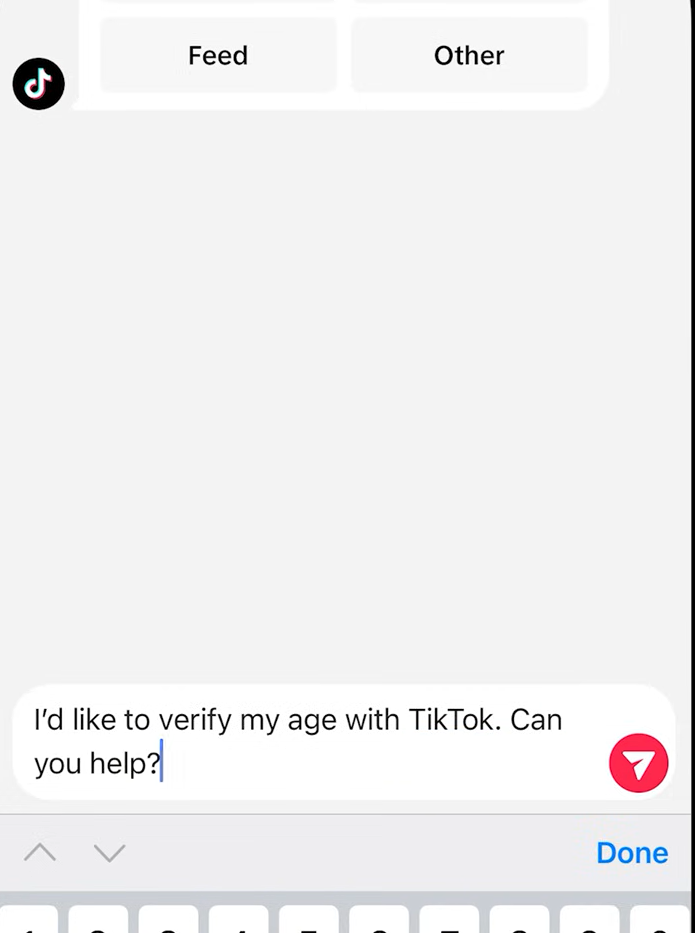
- TikTokが既にアカウントから年齢制限機能を削除している場合は、アカウントの通知を確認し、LIVEボタンが自動的に表示されるのを待つのではなく、TikTokの年齢リセット手順を使用してください。
- 年齢確認または異議申し立ての承認後、TikTokを完全に終了し、再度アプリを開いてから、作成画面を再度確認してください。
年齢確認後にライブ配信が再開された場合、表示されなかったオプションは端末の不具合によるものではありません。アカウントが年齢要件を満たしているにもかかわらずボタンが表示されない場合は、次のステップでTikTokの安全ガイドラインをご確認ください。
3. 制限モードをオフにして、ファミリーペアリングの設定を確認してください。
TikTokの安全に関するドキュメントには、もう一つのよくある欠点がさりげなく説明されている。制限モードでは、ライブ配信を含む一部の機能が無効になる。保護者はファミリーペアリングを通じてより厳しい制限をかけることもできるため、アプリ上で表示されるよりも、ティーンエイジャーのアカウントはより制限された状態になる可能性がある。
アカウントがその他の条件を満たしているにもかかわらず、デバイスが10代の若者によって使用されている場合、家族管理アカウントである場合、または以前に制限モードに設定されたアカウントである場合は、これが正しい対処法です。
これは、ユーザーが年齢制限を超えたと考えている古いアカウントにも当てはまりますが、設定のパスは完全には変更されていません。
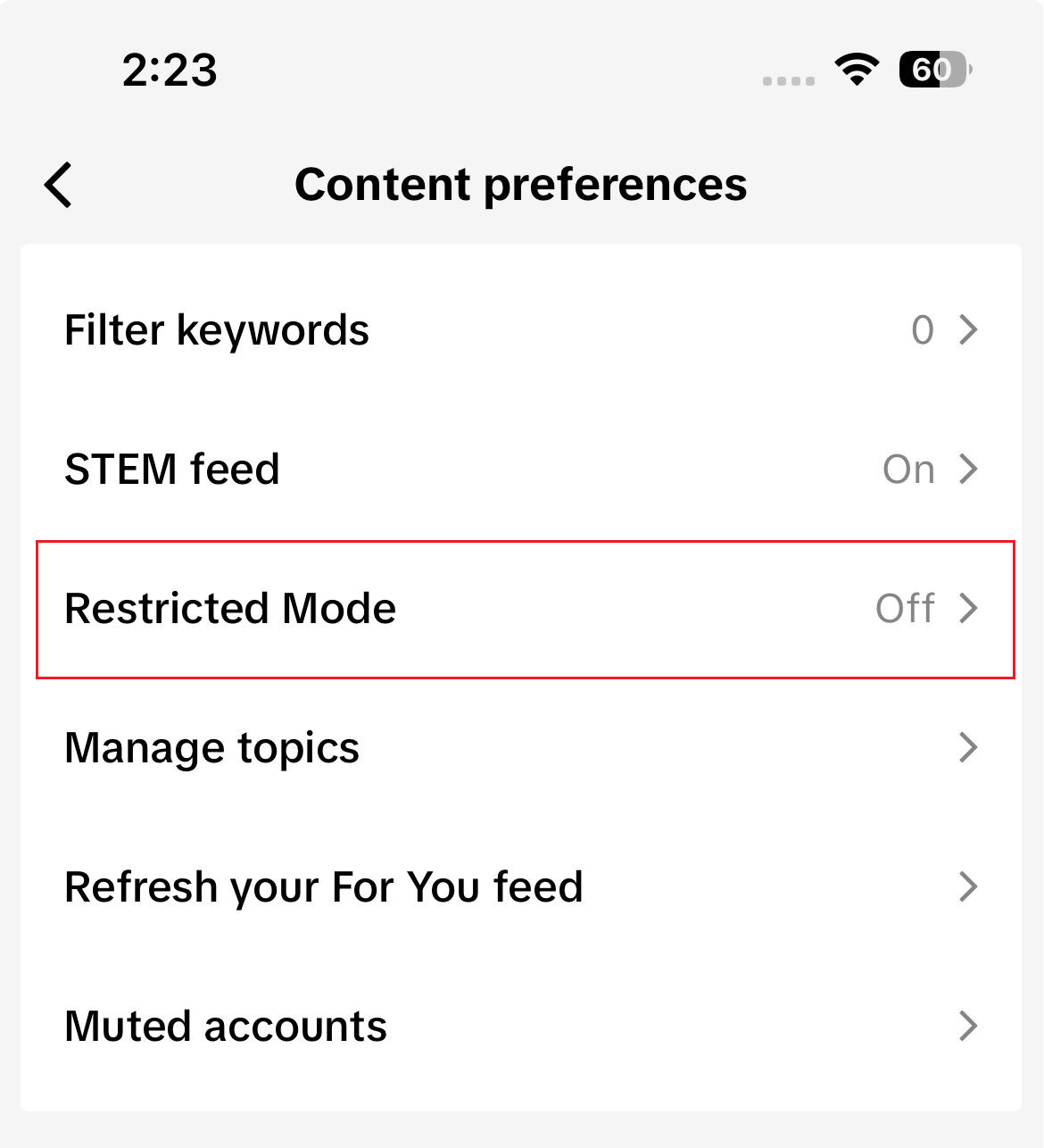
- 開いた プロフィール > メニュー > 設定とプライバシー > コンテンツ設定 > 制限付きモード.
![TikTokのコンテンツ設定画面では、「制限付きモード」が無効になっていると表示されます。]()
TikTokのセキュリティ設定によっては、アカウントがライブ配信の対象となる場合でも、ライブ配信オプションが非表示になることがあります。 - 消す 制限モード TikTokからパスコードの入力を求められた場合は、入力してください。
![TikTokの制限付きモードをオフにしてください。]()
- アカウントが機能を介して管理されている場合 家族のペアリング (家族ペアリング)の場合、親または保護者がリンクされたアカウントから制限を設定できるため、これらのコントロールも確認してください。
- 作成画面を再度開き、オプションを確認してください ライブ 彼は戻ってきた。
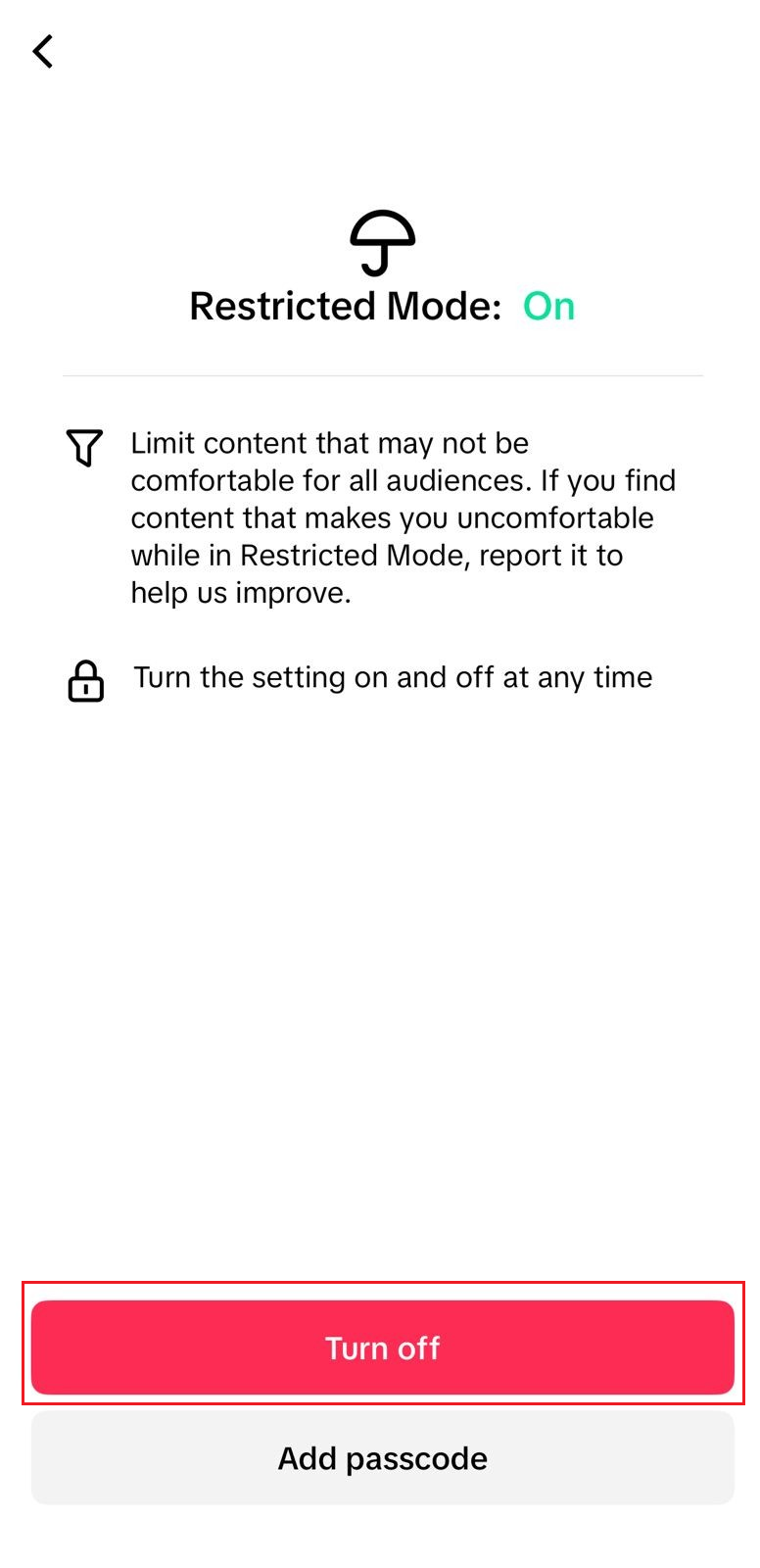
セキュリティ制限を解除した後に「ライブ」タブが再び表示される場合は、アカウント設定に従ってアプリが正しく動作していたことを意味します。何も変更がない場合は、以下の更新情報とアカウントパスを確認してください。
4. TikTokのアップデートと、モバイルボタンの削除とLIVE Studioトラックのみの区別。
ライブ配信に関する問題の中には、完全に拒否されるのではなく、アカウントのパスに問題が生じ、通常のモバイルボタンが消えてしまうものの、クリエイター向けに「ライブ配信を監視」や「ライブスタジオ」のような別のパスが表示されるケースがあります。TikTokクリエイターからの報告によると、この問題はアカウントが完全に禁止されるのではなく、部分的に有効になっているように見える場合があるとのことです。
これは、最近のアップデート、ログイン、またはクリエイターツールの変更後にLIVEオプションが消えてしまったアカウントにも当てはまります。このような場合は、アプリをアップデートして正確なLIVEパスを確認することが、ランダムな再インストールよりも重要になります。
ここでの目標は、古いアプリバージョンと、TikTokが別のライブ配信ワークフローに誘導するアカウントを分離することです。
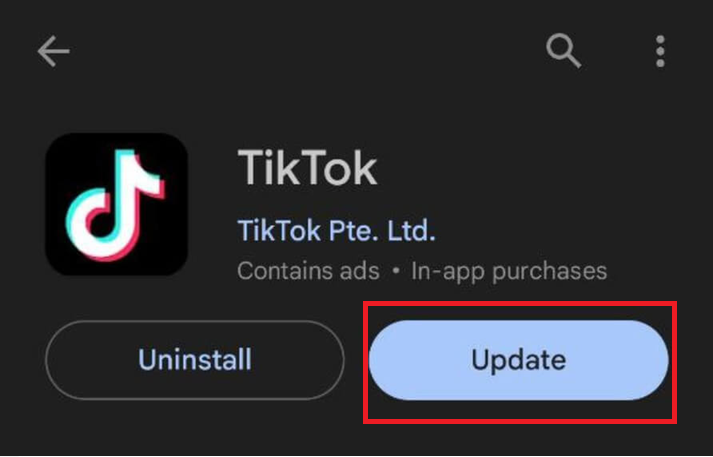
- アップデート TikTok の أو Playストア.
![App StoreまたはPlay Storeでは、ライブ配信オプションが表示されない問題のトラブルシューティングと修正中に、TikTokアプリのアップデートが表示されています。]()
LIVEの最近の問題は、単一の不具合のあるリリース、単一のログイン、または単一の移行によって引き起こされた可能性があるため、古いアプリバージョンを早期に削除することは有益です。 - アプリを再度開き、作成画面を確認してください。 + タブを検索中 ライブ 携帯電話では普通のことです。
- 携帯電話ボタンがまだ表示されていないがアカウントが ライブスタジオ、أو ライブモニターあるいは、パーソナルコンピュータに似た創造的な経路なので、単純なキャッシュメモリの問題ではなく、別の計算ケースとして扱う必要があります。
![TikTokでは、通常の「ライブ配信開始」ボタンの代わりに、モバイル端末に「ライブスタジオ」または「ライブ配信監視」という表示が表示されます。]()
クリエイターのアカウントの中には、ライブ配信へのアクセス権限があるにもかかわらず、まるで携帯電話のボタンが欠けているかのように、異なるライブ配信パスで終わるものがあります。
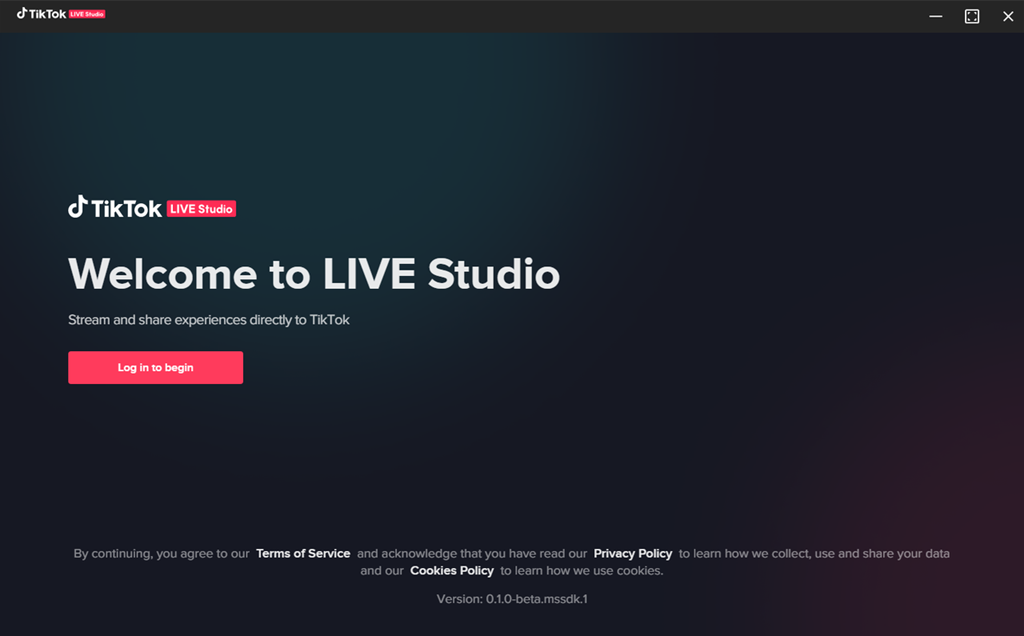
- サポート手続きに進む前に、その状況のスクリーンショットを撮っておいてください。そうすることで、アカウントがライブストリーミング機能を完全に欠いているわけではないことを明確にすることができます。これは、利用資格のないアカウントの場合とは異なります。
アップデート後に通常のライブストリーミングタブがスマートフォンに表示される場合は、アプリのバージョンまたは古いセッション状態が原因である可能性が高いです。アカウントは引き続き利用可能に見えるにもかかわらずボタンが表示されない場合は、アカウントを確認し、ライブストリーミングに関する問題報告を送信してください。
5. アカウントチェックを使用して、ライブストリーミングオプションが利用できないことをTikTokに報告してください。
TikTokの公式ライブ配信トラブルシューティングページには、利用資格要件を満たしているにもかかわらずライブ配信を開始できない場合は、問題を報告すべきだと記載されています。年齢、フォロワー数の制限、地域、制限モード、アプリのバージョンを確認した後、これが最も明白な最終ステップです。
TikTokのアカウントステータスツールはライブ配信向けに設計されているわけではありませんが、それでも役立ちます。アカウントを報告する前に、警告や評判の問題があるかどうかをより明確に確認できるからです。
アカウントが要件を満たしているにもかかわらず、作成画面にライブストリーミングのオプションが表示されない場合、これが正しい最終手順です。
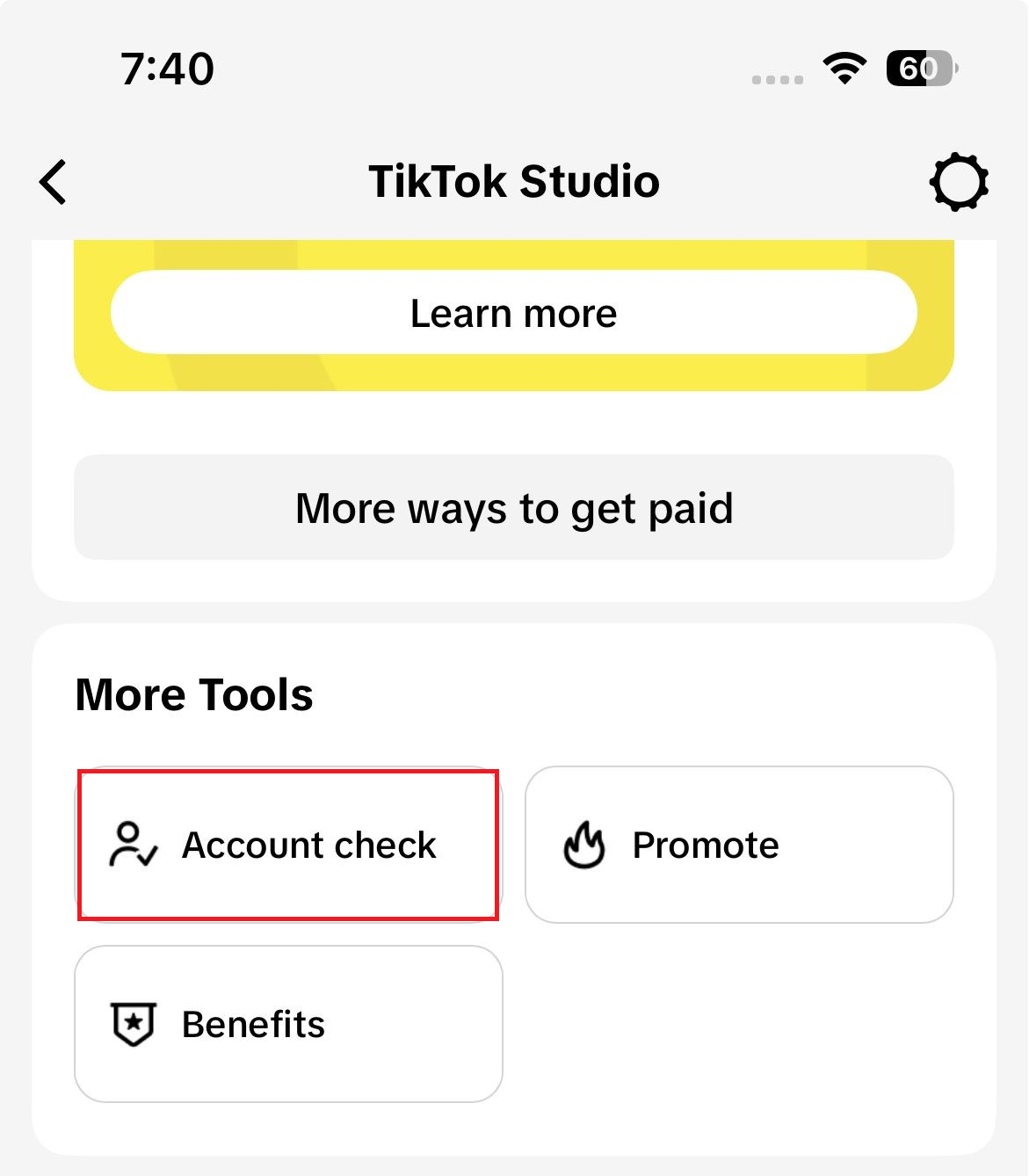
- 開いた プロフィール > メニュー > TikTok Studio > アカウント確認または、 設定とプライバシー > サポート > セーフティセンター > アカウントチェック.
![TikTok Studioのアカウントチェック画面では、アカウントの状態と警告を確認してから、ライブ配信オプションが見つからないことを報告します。]()
アカウントチェックを行うことで、アカウントの状態や整合性に関する問題が明らかになり、作成者によるエラー報告の精度が向上する。 - 明らかな問題がない場合 口座確認道を開く 問題を報告する TikTokでは、オプションが ライブ アカウントは資格要件を満たしているにもかかわらず、情報が欠落している。
![TikTokの「問題を報告」オプションは、利用資格要件を満たしているにもかかわらず、ライブ配信オプションが利用できなくなった場合を報告するために使用されます。]()
アカウントがルールを満たしているにもかかわらずオプションが利用できない場合は、無作為に再インストールを試みる前に、LIVEに関する具体的なレポートを提出することが次の有効な手段となります。 - 認証ステータスを含めてください:年齢、フォロワー数、地域、アプリのバージョン、およびパスが表示されているかどうか。 ライブスタジオ أو ライブモニター 通常の携帯電話のボタンの代わりに。
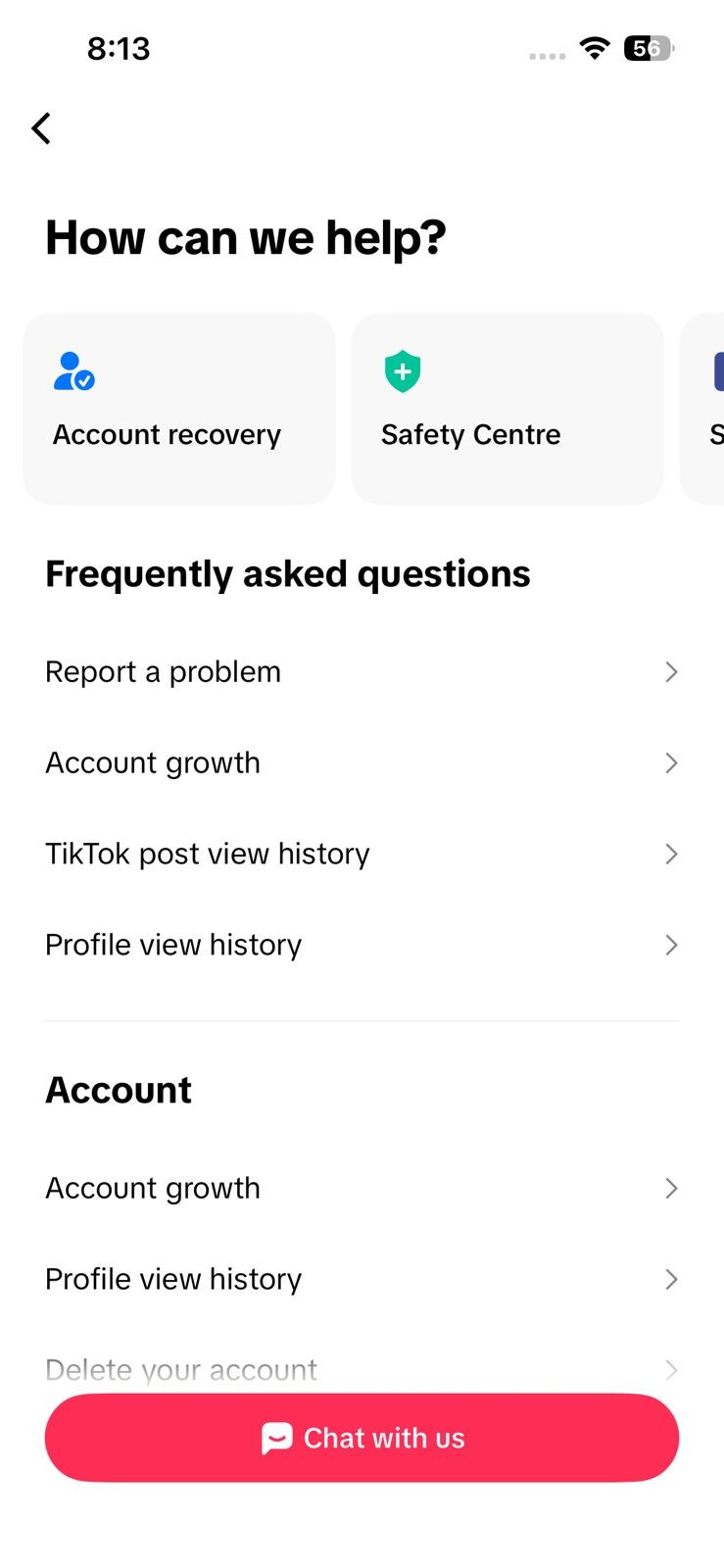
TikTokが報告後にライブ配信オプションを復元した場合、そのオプションが欠落していたのはアカウント関連の問題であり、アプリの根本的なバグではありません。何も変化がない場合は、年齢を変更したり設定を切り替えたりすることを繰り返すのではなく、TikTokサポートを通じて問題解決に努めてください。
LIVEタブが復活したら、他の設定を変更する前に、モバイルデバイスの通常のコンテンツ作成画面からクリーンテストを実行してください。TikTokアプリでは、LIVEボタンが表示されない原因は、スマートフォンの設定ミスというよりも、TikTokが認識しているアカウントの状態にある場合が多いです。
コメントは締め切りました。