
Ubisoft Connectが応答しない?接続、ログイン、起動に関する問題のトラブルシューティング。
Ubisoft Connectが動作しませんか?接続、ログイン、ゲーム起動に関する問題の迅速かつ効果的な解決策を見つけましょう。今すぐ問題を解決しましょう!

知っておくべき最も重要なこと
- デバイスのトラブルシューティングを開始する前に、Ubisoftの公式チャンネルまたはコミュニティレポートを確認し、メンテナンスやサービス停止が発生していないことを確認してください。
- 接続や動作の問題を解決するには、タスクマネージャーからUbisoft Connectを完全に再起動するか、インターネット接続の安定性を確認してDNS設定を変更するか、アプリケーションを管理者として実行してみてください。
- ほとんどの最新のUbisoft製PCゲームは、Steamなどの他のストアで購入した場合でも、認証、クラウドデータ保存、オンライン機能のためにUbisoft Connectソフトウェアを必要とします。
レインボーシックス シージ、アサシン クリード、ファークライなどのお気に入りのUbisoftゲームを楽しもうとしても、Ubisoft Connectで「初期化中」のまま止まったり、ログインできなかったり、「接続が失われました」というエラーが表示されたり、まったく開かなかったりといった問題に遭遇することがあります。Ubisoft Connectがダウンしている、サーバーに接続できない、起動時にクラッシュするなど、これらの問題が発生すると、ゲームライブラリ、クラウドセーブ、オンライン機能にアクセスできなくなります。幸いなことに、これらの問題の多くは、一時的なサーバー障害、プレイヤーファイルの破損、ソフトウェアのバージョンが古い、またはネットワーク構成の問題が原因です。

このガイドでは、 Ubisoft Connectが動作しない理由を説明し、Windowsでプレイヤーを再起動するための最も効果的な解決策を提供します。
「Ubisoft Connectが今日動作しない」問題を解決する9つの実証済みの方法
1. Ubisoft Connectを再起動します
Ubisoft Connectが開かない、起動時にフリーズする、または接続切断エラーが表示される場合は、ランチャーがバックグラウンドで実行されている可能性があります。Ubisoft Connectのすべてのプロセスを閉じると、アプリケーションが新しいセッションを開始し、多くの場合、より複雑なトラブルシューティングを行うことなく、一時的なランチャーの問題が解決されます。
- Ubisoft Connectは完全にサービスを停止しました。
- タスクバー(システムトレイ)の Ubisoft Connect アイコンを右クリックして、 出口.
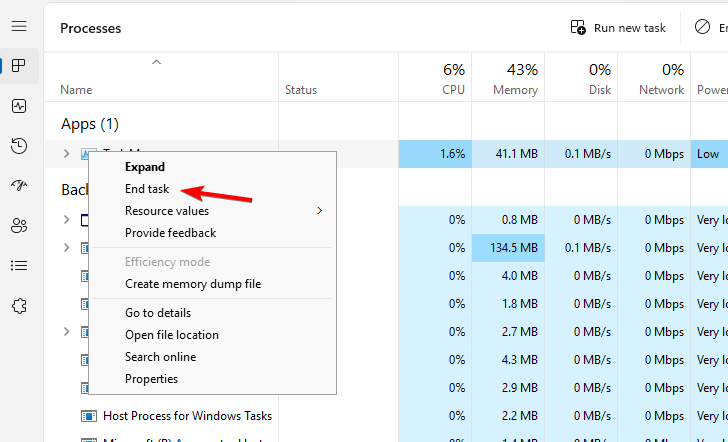
- クリック Ctrl + Shift + Esc 開く Task Manager.
- 全ての操作を完了する ユービーアイソフトコネクト أو Ubisoftゲームランチャー.
![Windows 11のタスクマネージャーのスクリーンショット。Ubisoft Connectタスクを終了する方法を示しています。]()
- Ubisoft Connectを再度起動し、問題が解決したかどうかを確認してください。
2.インターネット接続を確認します
Ubisoft Connectで問題が発生する場合、最も一般的な原因はインターネット接続の弱さや不安定さです。これは、Ubisoft Connectがインターネットに接続できない原因としてよく見られます。このプラットフォームはUbisoftの認証サーバーに大きく依存しているため、わずかなネットワーク障害でもログイン失敗、接続問題、ゲームの同期不良などを引き起こす可能性があります。
- モデムまたはルーターを再起動してください。
- Wi-Fi接続とイーサネットケーブルによる有線接続を切り替えてみてください。
- 別のインターネット接続、またはモバイルホットスポットを試してみてください。
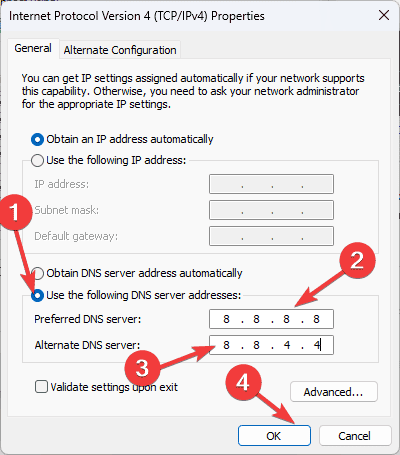
- DNS設定を変更して Google DNS (8.8.8.8 / 8.8.4.4) أو Cloudflare DNS (1.1.1.1 / 1.0.0.1).
![DNSサーバー]()
- Ubisoft Connectを再度起動し、接続が復旧したかどうかを確認してください。
3. Ubisoft Connectを管理者として実行します。
Windowsのセキュリティ設定によっては、Ubisoft Connectが正常に動作するために必要なファイルやサービスにアクセスできない場合があります。管理者権限でプレイヤーを実行すると、追加の権限が付与され、特にWindowsアップデート後に発生する起動やログインの問題を解決するのに多くのゲーマーが役立っています。
- Ubisoft Connectを閉じます。
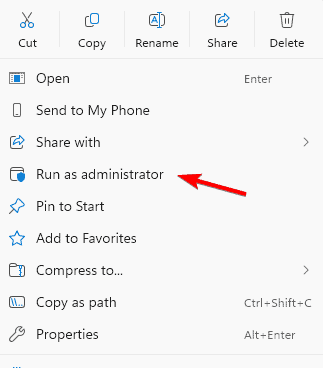
- Ubisoft Connectのショートカットを右クリックします。
- 選択 管理者として実行 (管理者として実行)。
![]()
- Ubisoftアカウントにログインしてください。
- プレーヤーが正常に起動するかどうか確認してください。
4. Ubisoft Connectのキャッシュをクリアする
キャッシュファイルの破損は、Ubisoft Connectの不具合の一般的な原因です。特に、ランチャーが「初期化中」のまま停止したり、予期せずクラッシュしたり、起動を拒否したりする場合、この問題が発生しやすくなります。キャッシュをクリアすることで、Ubisoft Connectは再起動時に新しいファイルを作成し、多くの問題を解決できます。
- Ubisoft Connectは完全にサービスを停止しました。
- 開いた ファイルエクスプローラ (ファイルエクスプローラー)。
- 次のパスに移動します。
C:Program Files (x86)UbisoftUbisoft Game Launcher- フォルダを見つける キャッシュ.
- に名前を変更します キャッシュ_old.
- Ubisoft Connectを再起動します。
オペレーターは自動的に新しいキャッシュフォルダを作成します。
5. Ubisoft Connectをアップデートする
Ubisoft Connectの旧バージョンを使用すると、Ubisoftがバックエンドのアップデートをリリースした後、ログインの問題、認証エラー、互換性の問題が発生する可能性があります。最新バージョンをインストールすることで、プレイヤーはUbisoftサーバーと正しく通信でき、最新のゲームアップデートにも対応できます。
- 可能であれば、Ubisoft Connectを実行してください。
- オペレーターが利用可能なアップデートをダウンロードできるようにします。
- アップデート完了後、Ubisoft Connectを再起動してください。
- プレイヤーが起動しない場合は、Ubisoftの公式サイトから最新のインストーラーをダウンロードしてください。
- アップデートが完了したら、もう一度ログインしてみてください。
6. ゲームファイルを確認する
Ubisoft Connectが正常に起動するものの、特定のゲームが起動しない場合、最も可能性の高い原因はゲームファイルの破損または欠落です。インストールチェックでは各ゲームファイルをスキャンし、欠落または破損しているファイルを自動的に置き換えます。
- Ubisoft Connectを開きます。
- 問題が発生しているゲームを選択してください。
- タップする 特性 (特徴)。
- 選択 ファイルの検証 (ファイルを確認してください)。
- 検証が完了するまで、ゲームを再度実行しないでください。
7. VPNまたはウイルス対策ソフトを一時的に無効にします。
VPN、ウイルス対策ソフト、ファイアウォールなどが原因で、Ubisoft ConnectがUbisoftの認証サーバーにアクセスできなくなる場合があります。その結果、インターネット接続が正常に機能している場合でも、Ubisoft Connectの接続が切断されたり、ログインに失敗したり、サービス利用不可のエラーが表示されたりすることがあります。
- アクティブなVPN接続をすべて切断してください。
- 一時的にウイルス対策ソフトを無効にしてください。
- サードパーティ製のファイアウォール保護機能をすべて無効にしてください。
- Ubisoft Connectを再起動します。
- ランチャーが正常に動作している場合は、セキュリティ保護を再度有効にする前に、セキュリティソフトウェアの例外リストにUbisoft Connectを追加してください。
8. Windowsファイアウォールの設定を確認する
Windowsのアップデートやセキュリティ変更後、WindowsファイアウォールがUbisoft Connectを誤ってブロックする場合があります。ファイアウォール経由で接続できない場合、Ubisoftのインターネット接続に問題が発生したり、ダウンロードが失敗したり、オンラインサービスが利用できなくなったりする可能性があります。
- 開いた Windowsセキュリティ.
- انن<XNUMXxDXNUMX><XNUMXxDXNUMX><XNUMXxDXNUMX><XNUMXxXNUMX>لل<XNUMXxDXNUMX><XNUMXxDXNUMX><XNUMXxDXNUMX><XNUMXxAXNUMX> ファイアウォールとネットワーク保護.
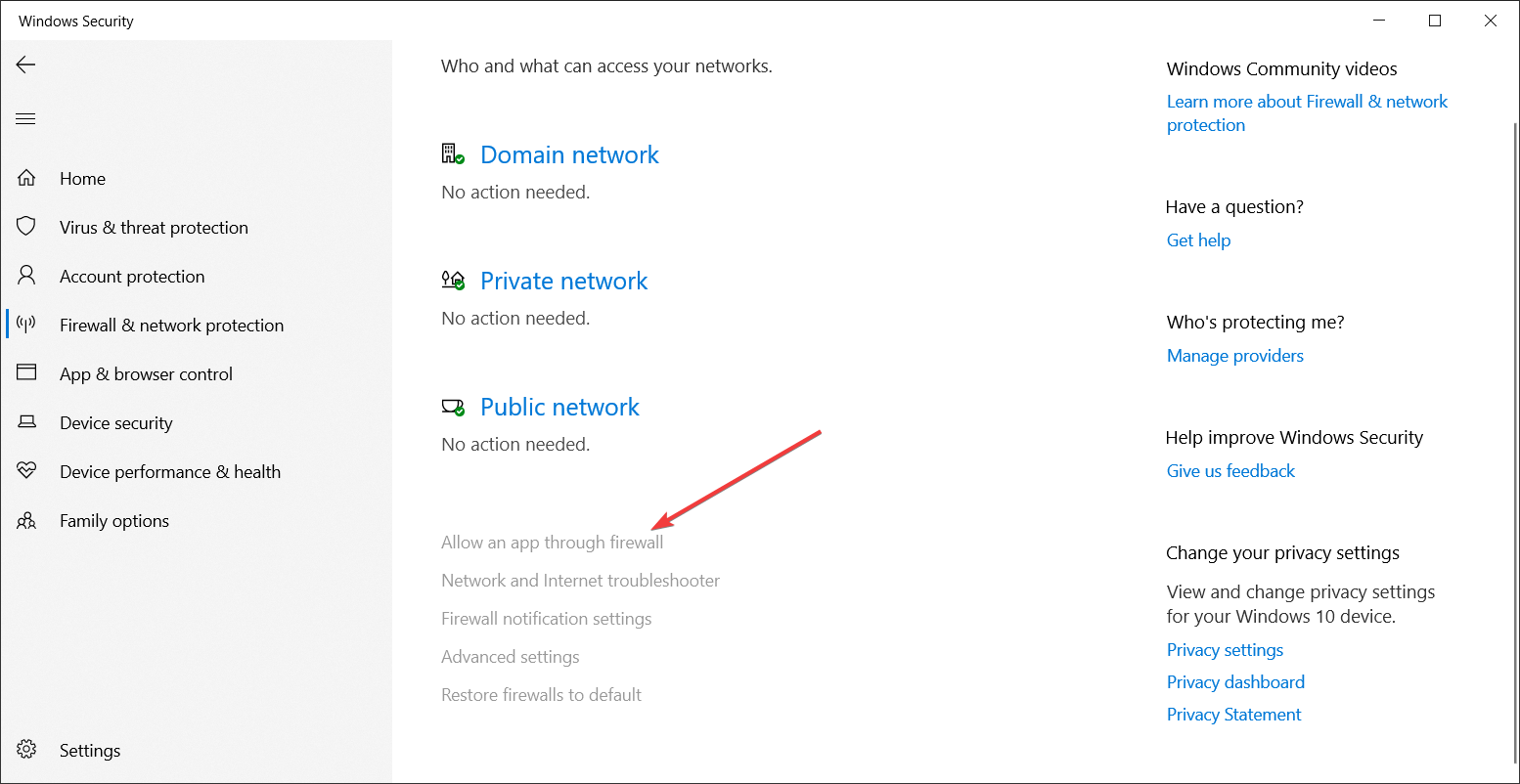
- 選択 ファイアウォール経由のアプリを許可する.
![Windowsファイアウォールのアクセス許可ウィンドウ]()
- それぞれを許可してください UbisoftConnect.exe وUbisoftGameLauncher.exe.
- 変更を保存して、Ubisoft Connectを再起動してください。
9. Ubisoft Connectを再インストールする
上記の方法で問題が解決しない場合は、Ubisoft Connectを再インストールするのが最も効果的な解決策となることがよくあります。クリーンインストールでは、破損したドライバーファイルが置き換えられ、破損した設定が削除され、Ubisoftの最新バージョンがインストールされます。
- Ubisoft Connect をアンインストール 設定>アプリ.
- コンピュータを再起動してください。
- Ubisoft Connectの最新インストーラーは、Ubisoft公式サイトからダウンロードしてください。
- 最新バージョンを使用してプレーヤーをインストールしてください。
- Ubisoftアカウントにログインして、ゲームを再起動してください。
キャッシュのクリアやランチャーのアップデートで解決しなかった、Ubisoft Connectが動作しない、Ubisoft Connectが起動しない、Ubisoft Connectの接続が切断されるなどの問題が、多くの場合、新規インストールによって解決されます。
Ubisoft Connectは本日、ダウンしていますか?
コンピューターに変更を加える前に、Ubisoftで広範囲にわたる障害が発生していないか確認してください。Ubisoft Connectのユーザーからは、メンテナンス中や認証サーバーに問題が発生している場合、次のような報告がよく寄せられます。
- 接続が切断される問題
- サービスが利用できないという問題
- ログイン失敗の問題
- クラウドセーブ同期エラー
- 友達リストが読み込まれません。
問題が多くの人に影響を与えている場合は、 Ubisoftの公式チャンネルやコミュニティの報告を確認することで、トラブルシューティングの手間を大幅に省くことができます。
Ubisoft Connectでよく発生するエラーとその意味
| エラー | 考えられる原因 |
|---|---|
| 連絡が取れなくなる | インターネットまたはUbisoftサーバーの問題 |
| サービスは利用できません | Ubisoftのサービスメンテナンスまたはサービス停止 |
| ログインに失敗しました | 認証情報が間違っているか、認証サーバーに問題があります。 |
| セットアップ中に停止しました | キャッシュメモリの破損またはプレーヤーファイルの破損 |
| アップデートに失敗しました | ネットワーク障害または権限不足 |
| ダウンロードがうまくいきません。 | サーバーの問題またはディスク容量の問題 |
| インターネットに接続されていません | ファイアウォール、VPN、DNS、またはISPに問題があります |
Ubisoft Connectが動作しない場合の対処法に関するこのガイドは以上です。Ubisoft Connectでまだ問題が発生している場合は、一般的なランチャーの不具合ではなく、より具体的な問題である可能性があります。Ubisoft Connectのチャット機能の問題、Dolphin-028などのログインエラー、実績の欠落、Ubisoftゲームランチャーが見つからないというメッセージなど、それぞれの問題に対する専用ガイドをご用意しています。リンクをクリックすると、関連する記事にアクセスできます。
Ubisoft Connectに関するよくある質問
1. なぜ今日、Ubisoft Connectが動作しないのですか?
オペレーターは、Ubisoftサーバーのメンテナンス、認証の問題、キャッシュファイルの破損、Windowsファイアウォールの設定、または一時的なインターネット接続の問題によって影響を受ける可能性があります。トラブルシューティングを行う前にUbisoftサーバーの状態を確認することで、多くの時間を節約できます。
2. Ubisoft Connectで「接続が失われました」というメッセージが表示されるのはなぜですか?
これは通常、オペレーターがUbisoftの認証サーバーに接続できない場合に発生します。また、VPNの使用、DNSの問題、ファイアウォールの制限なども原因となる可能性があります。
3. Ubisoft ConnectがWindowsで動作しないのはなぜですか?
キャッシュファイルの破損、ドライバのバージョンの古さ、管理者権限の不足、またはインストールファイルの破損などが、最も一般的な原因です。
4. Ubisoft Connectがインターネットに接続できないのはなぜですか?
ファイアウォールを確認し、VPNやプロキシを無効にし、ルーターを再起動し、別のDNSプロバイダーに切り替えてみてください。他のプレイヤーからも同様の問題が報告されている場合は、Ubisoftのサーバーに障害が発生している可能性があります。
5. Ubisoft ConnectなしでUbisoftのゲームをプレイできますか?
PC向けの最新のUbisoftゲームのほとんどは、SteamやEpic Games Storeで購入した場合でも、認証、クラウドセーブ、実績、アップデート、オンライン機能のためにUbisoft Connectソフトウェアを必要とします。
コメントは締め切りました。