
WhatsAppコミュニティが表示されない問題を修正します
WhatsAppコミュニティが表示されない?そんな状態ではつながりを諦める必要はありません!この問題を解決し、すぐにコミュニティを再び使えるようにするための包括的なガイドと効果的な解決策をご紹介します。

知っておくべき最も重要なこと
- まず、通常のWhatsApp Messengerを使用していることを確認してください。コミュニティ機能はWhatsApp Businessアプリでは利用できません。
- WhatsApp Messengerでは、アプリが最新の公式バージョンにアップデートされていることを確認し、キャッシュをクリアするか、アプリを再インストールしてローカルの状態を更新してみてください。
- アプリの種類に関する問題やアップデートを除外してもコミュニティが表示されない場合、特に同じデバイス上の別のアカウントではコミュニティが利用できる場合は、問題はアカウントに関連している可能性があり、WhatsAppサポートに問い合わせる必要があります。
ビジネスアプリを使用している、古いバージョンまたはサポートされていないバージョンを使用している、あるいは同じスマートフォン上の他のアカウントと同じコミュニティインターフェースが提供されていないアカウントを使用しているなどの理由で、WhatsAppコミュニティが表示されない場合があります。
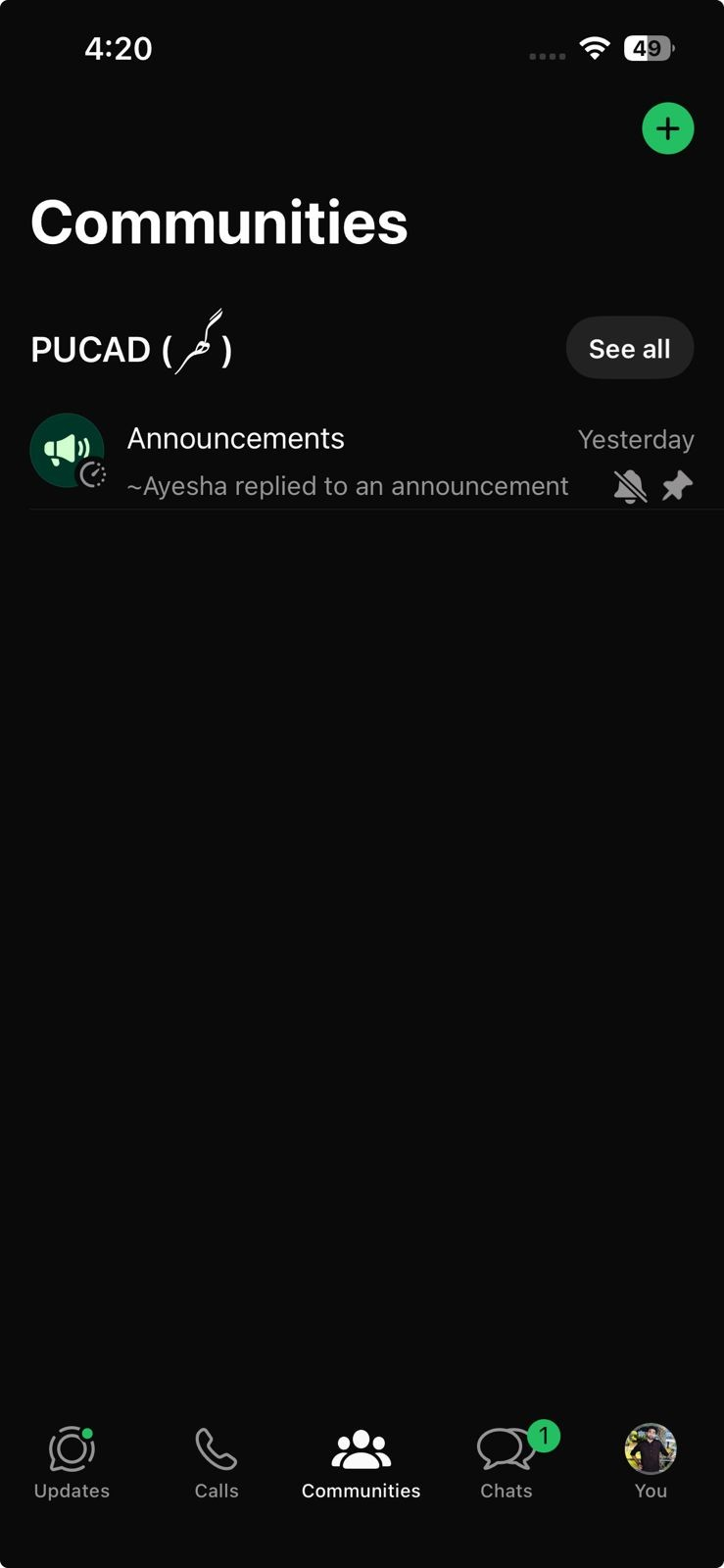
紛らわしいのは、この機能がすべての人に同じように動作するわけではないという点です。あるアカウントでは「コミュニティ」タブが表示されるかもしれませんが、別のアカウントでは参加しているコミュニティグループしか表示されないかもしれませんし、さらに別のアカウントでは「新しいコミュニティ」オプションが全く表示されないかもしれません。
1. WhatsApp for Businessを使用しているかどうかを確認してください。
新しいコミュニティ作成オプションが表示されない場合、まず最初に確認すべきはWhatsApp Businessです。WhatsAppのヘルプページによると、コミュニティ作成機能は現在、ビジネスアプリでは利用できません。
コミュニティ関連のチャットにビジネス番号が表示される場合もありますが、これは通常のWhatsApp Messengerでコミュニティ作成フロー全体が利用できることとは異なります。
- 公式の WhatsApp を使用しているか確認してください。 WhatsAppビジネス.
![WhatsApp MessengerとWhatsApp Businessアプリが並んで表示されるスマートフォン。ただし、どちらかのアプリにはコミュニティ機能が欠けている。]()
コミュニティ機能が表示されない場合、まず最初に確認すべきことは、通常のMessengerアプリではなく、ビジネス用アプリを使用しているかどうかです。 - 使用する場合 WhatsAppビジネスアプリを使って試してみてください。 WhatsAppメッセンジャー 通常は、キャッシュをクリアしたり再インストールしたりする前に行います。
- 可能であれば、同じスマートフォン上の通常のWhatsAppアカウントと比較してみてください。
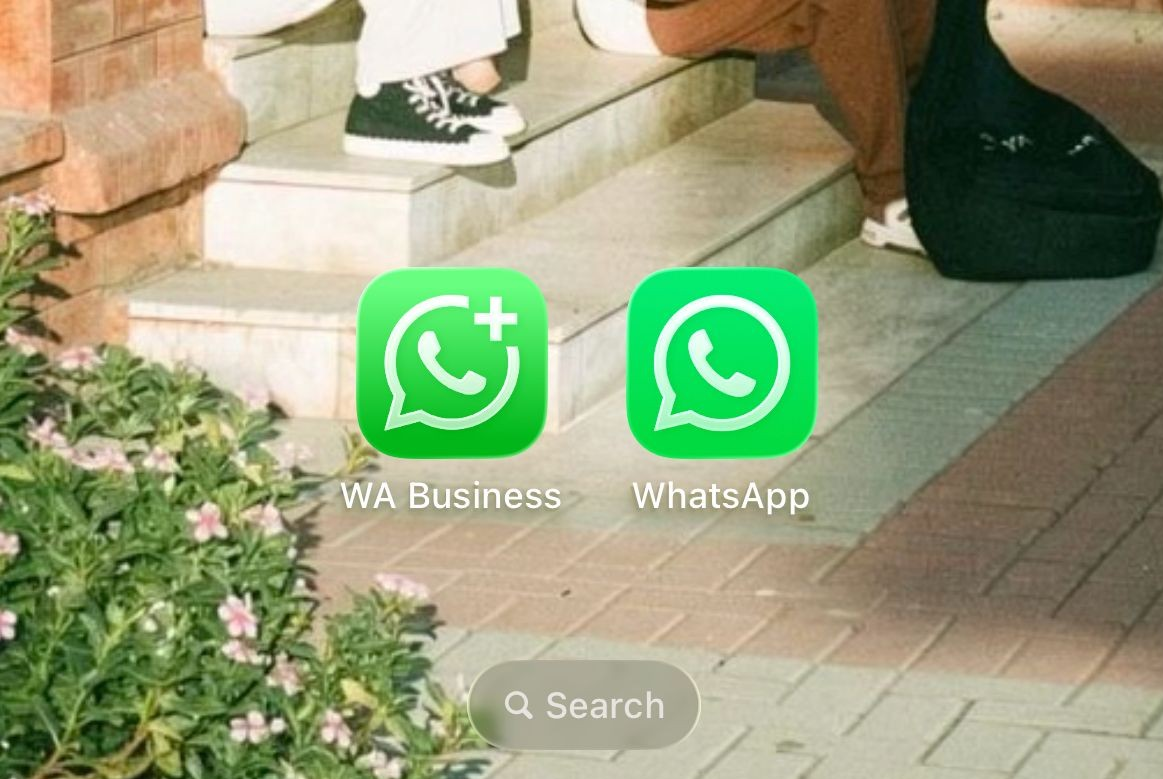
WhatsApp Businessでのみコミュニティ機能が利用できない場合は、アプリの種類が原因である可能性が高いです。通常のWhatsApp Messengerをご利用の場合は、次の手順でアプリの起動方法とバージョンを確認してください。
2. コミュニティの入り口を確認し、公式の WhatsApp アプリケーションをアップデートしてください。
通常のWhatsApp Messengerでは、コミュニティはアプリ内の専用の入り口として表示されます。タブが表示されない、不完全な場合、または「新しいコミュニティ」オプションがない場合は、アカウント情報を変更する前に、アプリが最新かつ公式版であることを確認してください。
- 始めるには、アプリケーションを開きます WhatsApp 専用のタブを探してください 学会.
![WhatsAppのアプリインターフェースには「コミュニティ」タブが表示され、ユーザーはそこでコミュニティを作成したり、既存のコミュニティを開いたりすることができる。]()
WhatsAppの公式ページでは、この機能のリリースにあたり、コミュニティはアプリ内の独立した入り口として説明されている。 - タブ 学会 どうやら、それを開いてオプションが表示されるかどうか確認すれば良いようです。 新しいコミュニティ (新規コミュニティ)それとも、既に参加しているコミュニティのみが表示されますか?
![WhatsAppのコミュニティ画面には、あなたが参加しているコミュニティが表示されますが、新しいコミュニティを作成するボタンはありません。]()
コミュニティコンテンツが表示されるものの、新しいコミュニティを作成するオプションが表示されない場合、通常はその機能がアプリケーションまたはアカウントタイプのレベルで利用可能であることを示しており、アプリケーション全体の不具合ではありません。 - تأكدمن アプリを更新 WhatsApp 最新バージョンはこちらから入手できます Playストア (Androidユーザー向け)または (iOSユーザー向け)
![アプリストア(Playストア)にはWhatsAppアプリのアップデートが表示されていますが、コミュニティ機能が見当たりません。]()
コミュニティのユーザーインターフェースが古かったり不完全だったりする場合は、まず公式ストアからアプリをアップデートしてください。 - お使いのスマートフォンに非公式アプリの使用やWhatsAppの改変版に関する警告が表示されている場合は、アプリストアで入手できる公式バージョンに置き換えてください。ログインに関する警告については、まずWhatsAppの公式トラブルシューティングガイドを参照してください。
![非公式版または改変版に代わる、公式のWhatsAppダウンロードページまたはアプリストアの掲載情報。]()
サポート対象外のバージョンのWhatsAppでは、通常のトラブルシューティング手順を実行する前に、最新機能の画面が非表示または無効になる場合があります。 - アップデート後、一度スマートフォンを再起動してから、「コミュニティ」を再度確認してください。
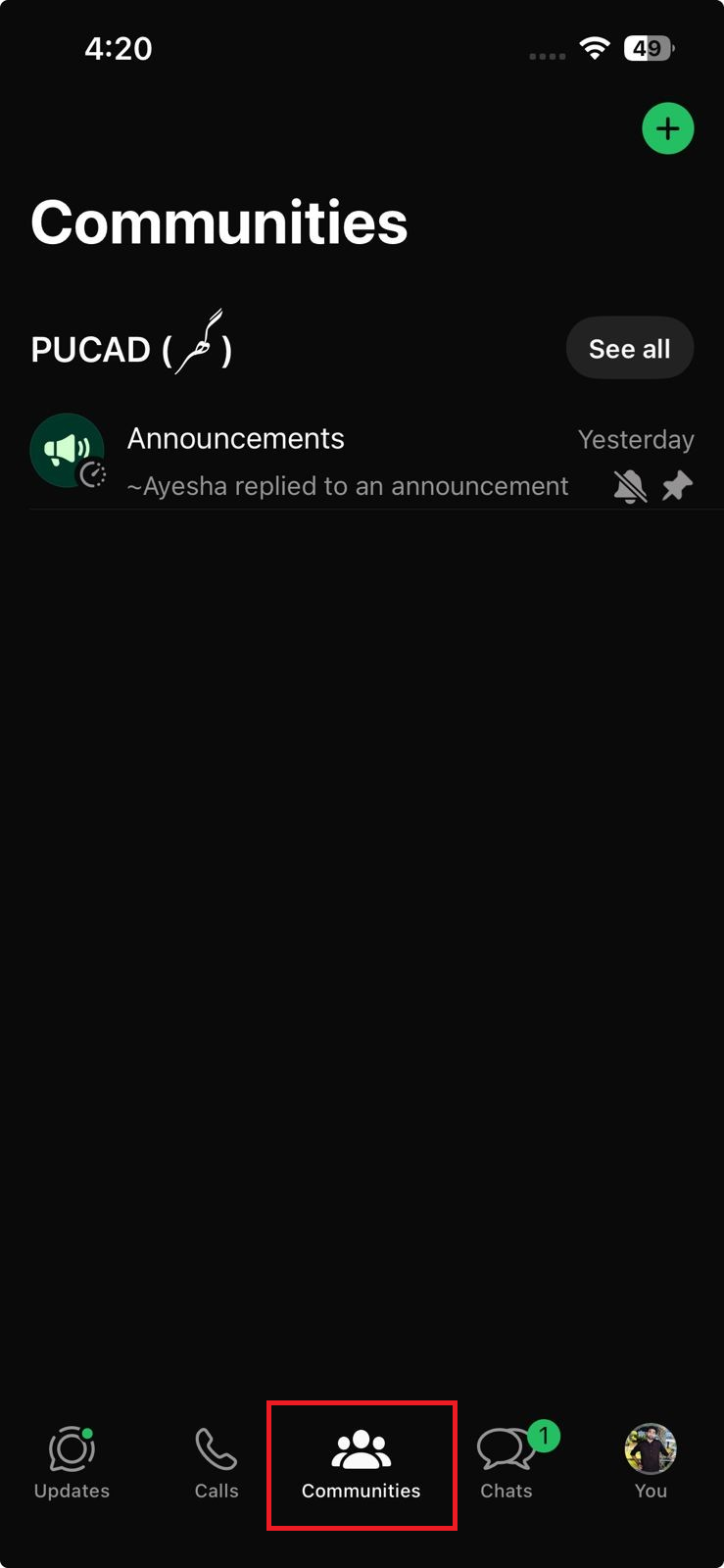
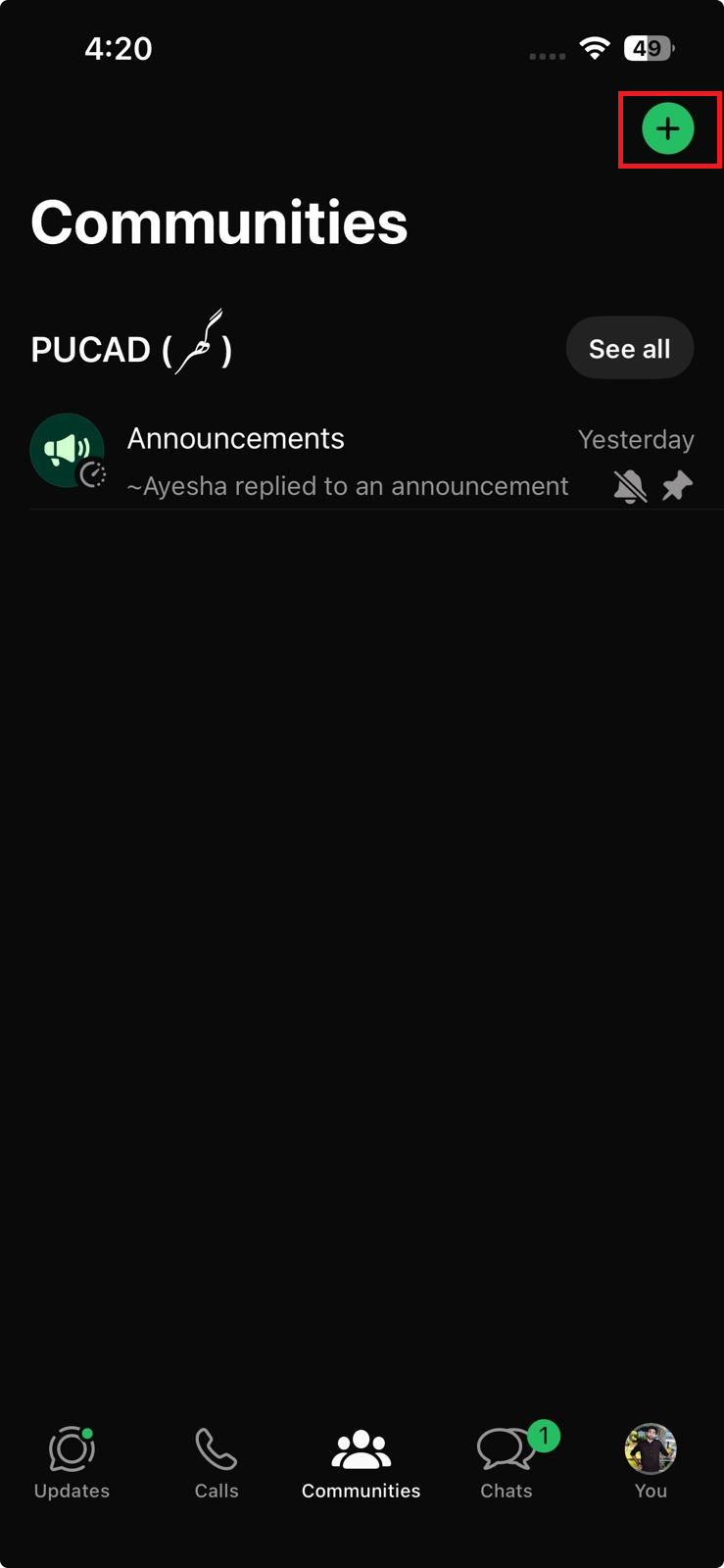
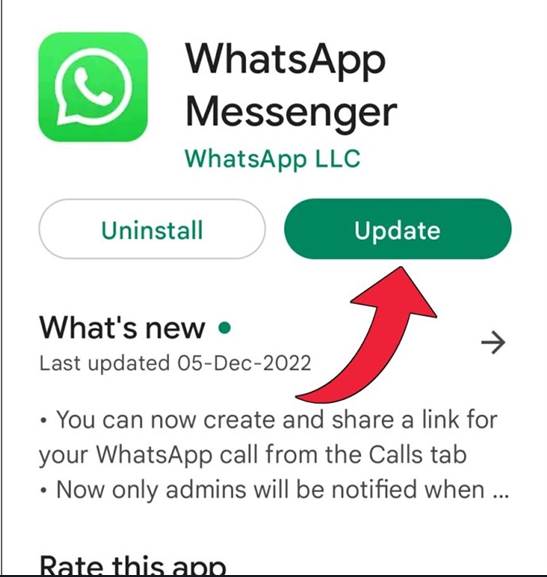
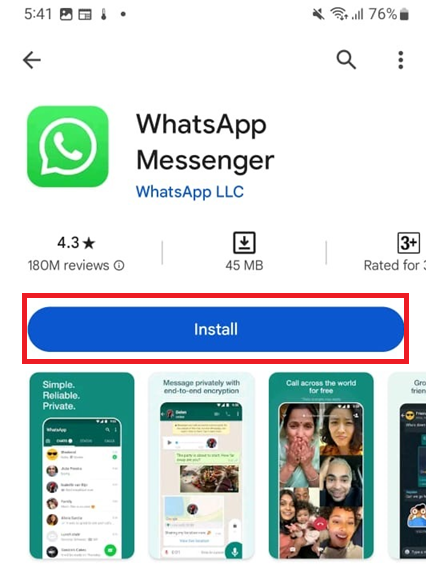
公式アプリのアップデートまたは再インストール後に「コミュニティ」機能が表示される場合は、アプリのバージョンに問題がある可能性が高いです。アプリの動作がアカウントによって異なる場合は、次の手順でアカウントを比較してください。
3. 同じスマートフォン上の別のWhatsAppアカウントと比較する
「コミュニティ」オプションはアカウントごとに異なる場合があります。同じスマートフォンでも、あるアカウントでは「新しいコミュニティ」タブまたはオプションが表示されるのに、別のアカウントでは表示されない場合、スマートフォン自体が主な問題ではない可能性が高いです。
- 同じスマートフォンで別のWhatsAppアカウントを試してみて、タブが表示されるかどうか確認してください。 コミュニティ または選択 「新しいコミュニティ」.
- 一方のアカウントに「コミュニティ」機能があり、もう一方にない場合は、両方のアカウントの申請の種類をメモしてください。
- 同じ機種のスマートフォンとアプリを使用しているにもかかわらず、アカウント間で「コミュニティ」機能の動作が異なることを示すスクリーンショットを撮影してください。
欠落したユーザーインターフェース(UI)が単一のアカウントに関連付けられている場合、ローカルクリーンアップを行っても再表示されない可能性があります。「コミュニティ」機能が同じアカウントで表示されていたのに消えてしまった場合は、次の手順でアプリの状態を更新してください。
4. ビジネスアカウントとバージョンを確認した後、ローカルのWhatsAppステータスを更新してください。
この手順は、通常のWhatsAppアカウントでコミュニティ機能が既に利用可能だった場合、またはアプリのアップデート後に画面が反応しなくなった場合に特に役立ちます。ただし、この手順はWhatsApp Business固有の制限を回避するためのものではないことに注意してください。
- WhatsAppアプリを強制終了し、スマートフォンを再起動してから、アプリを再度開いてください。
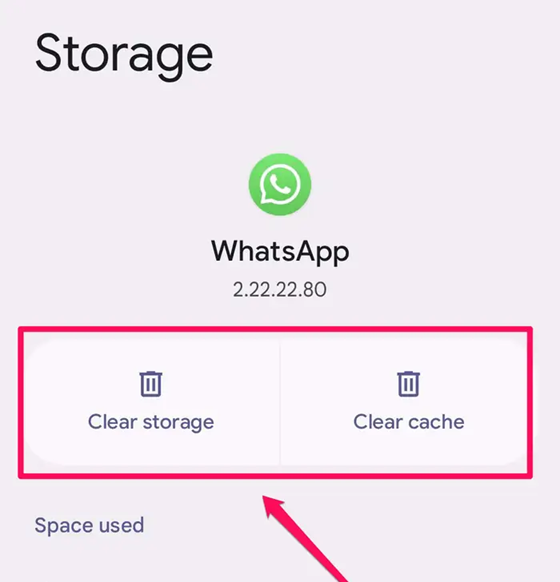
- デバイス上 Android、に移動 設定 > アプリ > WhatsApp > ストレージ次に、アプリケーションのキャッシュをクリアしてください。
![Androidアプリの設定でWhatsAppのキャッシュをクリアし、コミュニティタブが消える問題のトラブルシューティングを行ってください。]()
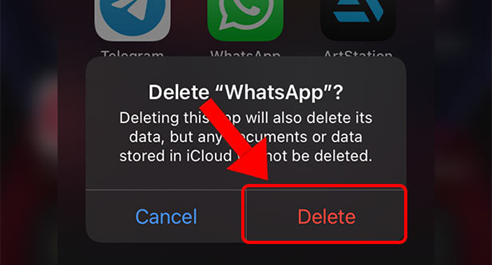
キャッシュをクリアすることで、以前コミュニティのインターフェースが表示されていた場合、またはアプリが常に古いインターフェースを表示している場合に、そのインターフェースを復元できる可能性があります。 - それでもコミュニティが表示されない場合は、アプリを再インストールしてください。 WhatsApp 必要に応じて、バックアップからデータを正式に復元してください。
![コミュニティ機能が消えた後、公式のWhatsAppアプリをアンインストールして再インストールするスマートフォン。]()
アプリを再インストールするとローカルの状態が更新されますが、サポートされていないアプリの種類やアカウントにはコミュニティ機能が追加されません。 - WhatsAppアプリを再度開き、コミュニティ画面を確認してから、さらに変更を加えてください。
WhatsAppでコミュニティの問題以外にも不安定な状態が発生している場合は、タブが表示されない問題を別の問題として扱う前に、WhatsAppのトラブルシューティングガイドを参照してください。
5. コミュニティが通常のアカウントに表示されない場合は、WhatsAppサポートにお問い合わせください。
アプリケーションの種類、アプリケーションのバージョン、公式ビルドの状態、ローカルキャッシュに関する問題を除外した後、残りの問題はアカウント機能の状態に関連している可能性が高い。
これは、同じスマートフォン上の別のアカウントがコミュニティを作成できるのに、あなたのアカウントは作成できない場合に特に起こりやすい。
- オープンセクション カスタマーサービス WhatsAppまたはトラックで お問い合わせ 公式。
- 機能を報告する コミュニティ أو 新しいコミュニティ ない。
- 使用するかどうかを示してください WhatsAppメッセンジャー أو WhatsAppビジネスお使いのスマートフォンの機種、アプリのバージョン、そして同じスマートフォン上の別のアカウントでその機能が表示されているかどうか。
- 同じデバイスでもアカウントによって動作が異なる場合は、スクリーンショットを添付してください。
サポートに問い合わせた後、またはアプリのアップデート後にコミュニティが再び表示される場合は、問題はアカウントまたは機能の状態に関連していた可能性があります。タブが表示されたら、アプリを再インストールしたり、アプリを切り替えたりする前に、一度タブを開いて「新しいコミュニティ」が表示されているか確認してください。
コメントは締め切りました。