
WindowsでTelegramデスクトップアプリが開かない問題を解決する方法
WindowsでTelegram Desktopが開かない?アップデートから再インストールまで、Windowsでのアプリの応答不良を解決する実績のある方法をご紹介します。今すぐ解決を始めましょう!

知っておくべき最も重要なこと
- 再起動または再インストールを試みる前に、タスクマネージャーまたは非表示アイコン領域から、保留中のTelegramプロセスをすべて終了させてください。
- 問題が現在のインストール環境に起因するものなのか、ローカルの起動状態に関連しているのかを判断するためのクリーンなテストとして、Telegramの公式モバイル版を使用してください。
- ローカルの Telegram 起動状態をリセットするには、%AppData% 内の Telegram Desktop フォルダーの名前を Telegram Desktop.old に変更して、アプリケーションを強制的に正常に起動させます。
Windows上でTelegram デスクトップアプリが正常に動作しない場合があります。アプリのショートカットが応答しない、起動直後にアプリが閉じる、または使用可能なウィンドウが開かずにタスク マネージャーに Telegram が表示されたままになるなどの問題が発生します。
このため、問題の本質を誤解しやすい。壊れているように見えるショートカットは、単にバックグラウンドプロセスが停止しているだけかもしれないし、最近のアップデート、ローカルデータの破損、またはWindowsアプリケーションの状態が原因で、Telegram Webやポータブル版が正常に動作していても、インストール済みのバージョンが動作しなくなる可能性がある。
1. 再インストールする前に、バックグラウンドで実行されている Telegram プロセスをすべて終了し、タスクバーを確認してください。
Telegram Desktopは、不適切な終了、クラッシュ、または再起動の失敗後もバックグラウンドでアクティブな状態を維持することがあります。この場合、WindowsがTelegramプロセスを実行したままになっているため、ショートカットを再度クリックしても新しいウィンドウが開かないことがあります。
特にショートカットが全く反応しない場合は、まずこのステータスをクリアしてください。
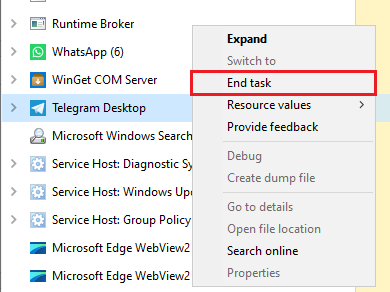
- クリック CTRL + SHIFT + ESC 開く Task Manager.
- すべての操作を完了する Telegram أو アップデータ あなたが見つけるものです。
![Windowsタスクマネージャーは、デスクトップアプリケーションを再起動する前に、TelegramおよびUpdaterのプロセスを終了します。]()
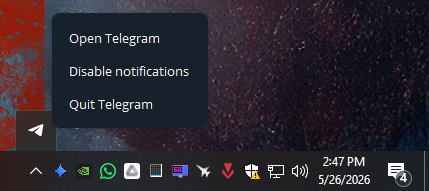
発生する可能性があります サイレント動作の失敗 Windowsが、使用可能なウィンドウが表示されていないにもかかわらず、以前のTelegramプロセスがまだアクティブであると認識している場合。 - システムトレイの隠しアイコン領域を開き、Telegramがまだ実行中の場合はそこから終了させてください。
![Windowsのシステムトレイには、Telegramが通常のウィンドウを開く代わりに、非表示のアイコンとして実行されたまま表示されている。]()
Telegramはメインウィンドウが表示されていなくても動作し続けることがあり、アプリがバックグラウンドで動作している間は、アプリのショートカットが応答しないように見えることがあります。 - 再起動 電卓デスクトップ もう一度お試しください。それでもアプリケーションが表示されない場合は、Windowsを再起動してください。
停止していた処理が完了した後にTelegramが起動する場合は、インストールに問題はありません。ただし、アプリは起動するものの「接続中」画面で止まってしまう場合は、 Telegramの接続問題を別途解決する必要があります。
2. 現在使用しているバージョンを最新の公式版Telegramデスクトップに置き換え、モバイル版をテストしてください。
TelegramはWindows向けにインストール版とポータブル版の両方を提供しています。ポータブル版はクリーンなテストを行う際に便利です。インストール版が動作しないのに、新しいフォルダからポータブル版を実行できる場合は、問題は現在のインストール環境またはローカルの起動状態に関連している可能性が高いです。
このチェックは、Telegramのアップデート後、ベータ版ビルドを使用した場合、または不安定になった可能性のある古いインストール後などにも役立ちます。
- 最新の安定版をダウンロードしてください 電卓デスクトップ Telegramの公式デスクトップページより。
![Telegram Desktopの公式ダウンロードページには、Windows x64インストーラーとポータブル版が掲載されている。]()
Telegramのダウンロードページは、インストール済みのバージョンと最新の公式Windows版およびポータブル版を比較するのに最適な方法です。 - ベータ版を使用している場合は、このテストのために最新の公開安定版に切り替えてください。
- ポータブル版を解凍する 公式ファイルを新しい空のフォルダに移動してから実行します。
- ポータブル版は起動するのにインストール版が起動しない場合は、インストール版をアンインストールしてからWindowsを再起動し、最新の安定版公式バージョンをインストールしてください。
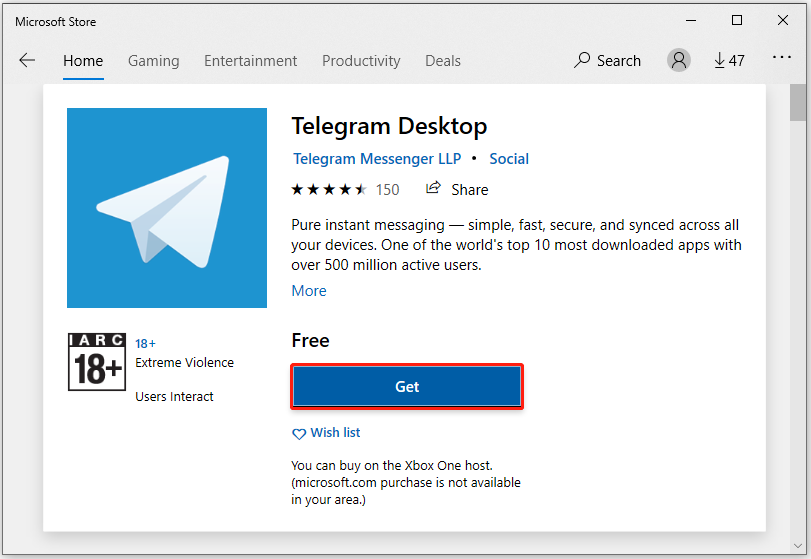
ポータブル版が動作する場合は、WindowsがTelegramを完全にブロックしているわけではない可能性が高いです。両方のバージョンが動作しない場合は、ローカルブートデータをリセットしてください。
3. AppDataフォルダの名前を変更して、ローカルのTelegramの動作状態をリセットします。
Telegramは、ローカルの動作状態、キャッシュファイル、セッションデータをユーザーのWindowsプロファイル内に保存します。このローカルデータが破損した場合、アプリを再インストールすると、同じ破損したデータが再読み込みされる可能性があります。
フォルダの名前を変更する方が、直接削除するよりも安全です。名前変更によってクリーンブートが強制的に実行され、後で確認したり復元したりする必要がある場合に備えて古いデータも保持されます。ログイン後、クラウド上の会話は再度同期されます。
- クリック 勝利+ R、次に入力します %アプリデータ%、そしてを押します Enter.
![Windowsの「ファイル名を指定して実行」ダイアログボックスを開くと、Telegramデスクトップアプリケーションのローカルデータが格納されているAppDataローミングフォルダが開きます。]()
Telegramはローカルの起動状態をユーザーのプロファイルに保存するため、ショートカット経由での通常の起動試行後も、その状態がリセットされるまで、起動が無効になっているループ状態が続くことがよくあります。 - フォルダを検索する 電卓デスクトップ 名前を次のように変更します Telegramデスクトップ版(旧版).
- ポータブルビルドをテストしている場合は、フォルダの名前を変更してください。 tdata 彼のローカルシステムは、再起動前と全く同じ状態です。
- 開いた 電卓デスクトップ 再度申し上げますが、クリーンな状態でセットアップを開始した場合は、ログインしてください。
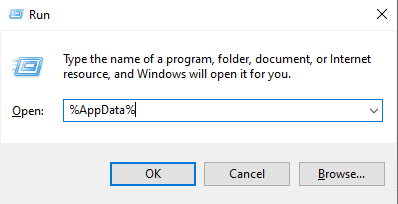
フォルダ名を変更した後にTelegramが起動するようになったら、ローカルの起動データが破損していたために起動できなかったことを意味します。それでも起動しない場合は、Windowsの修復を実行してください。
4. Windows の変更後に問題が発生した場合は、Windows の更新プログラムを完了し、修復ツール、リセットツール、または互換性クリーンアップツールを使用してください。
Windowsのシステムアップデート、アップデートサイクルの不完全さ、またはアプリケーションパッケージの破損が原因で、Telegramのバージョン自体を交換してもTelegramが動作しない場合があります。
Windowsのアップデート、ストアからのパッチ適用、またはシステムアップグレードの直後に問題が発生した場合は、調査する価値があります。
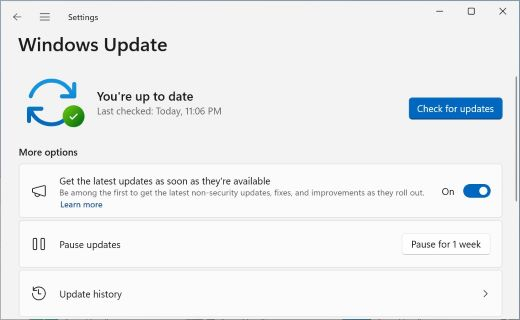
- に移動 設定> Windows Update次に、保留中のアップデートをインストールし、デバイスを再起動してください。 PC.
![Windows Update画面は、Telegram Desktopの再起動を試みる前に、更新プログラムを確認します。]()
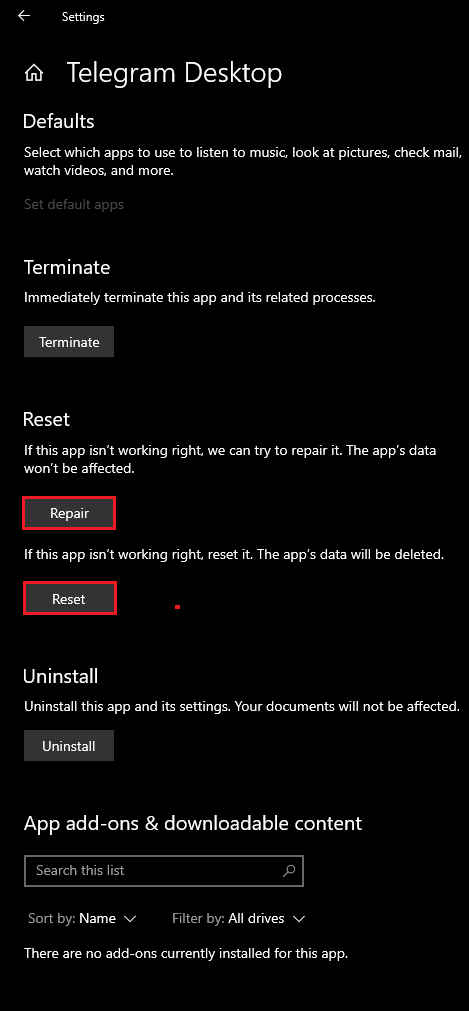
Windowsのアップデート直後にTelegramが開かなくなった場合は、保留中のアップデートを完了することで、互換性の問題や実行時の不具合を解消できる可能性があります。 - 開いた 設定>アプリ>インストール済みアプリTelegramを検索して、私が提示した2つのオプションを使ってください。 修理 أو リセット それらが 内に現れる場合 詳細オプション.
![Windowsのインストール済みアプリケーションページには、正しく起動しないアプリケーションに対して、「修復」または「リセット」などの「詳細オプション」が表示されます。]()
Windowsアプリケーションの中には、インストール時に修復オプションが組み込まれているものがあり、同じアンインストールと再インストールのサイクルを繰り返すよりも、よりクリーンな解決策となる場合があります。 - 選択肢がない場合 修理 أو リセット 可能であれば、Telegramをアンインストールし、Windowsを再起動してから、最新の安定版公式バージョンを再インストールしてください。
- <XNUMXxDXNUMX><XNUMXxDXNUMX><XNUMXxAXNUMX><XNUMXxDXNUMX><XNUMXxDXNUMX><XNUMXxBXNUMX><XNUMXxBXNUMX>ا<XNUMXxBXNUMX>ا Microsoft Store はアプリの適切な更新や修復を自身で行うことができないため、まずはこの Microsoft Store ガイドを使用して問題を解決してください。
- Windowsのアップグレード直後にTelegramが引き続き動作しない場合は、Telegramを右クリックしてください。 電報.exe、および開く プロパティ > 互換性次に、Windows互換性トラブルシューターを一度実行してください。
Telegramがアップデート、修復、リセット、または互換性クリーンアップ後に正常に動作する場合、その障害はWindowsアプリケーションの状態に関連するものであり、Telegramアカウントデータに関連するものではありません。
5. あまり一般的ではないWindowsの問題(余分なフォントの問題やアカウント関連の起動時のクラッシュなど)を確認してください。
クリーンインストールやAppDataのリセットで問題が解決しない場合は、より具体的な原因を探してください。Windows版Telegramデスクトップアプリでは、フォントの大幅な変更や特定のアップデート後のアカウント固有のクラッシュなど、通常とは異なるローカル環境に関連した起動時の問題が発生することがあります。
これらの手順は、問題が新しいフォントパックのインストール、インターフェースフォントの変更、または障害発生直前のTelegramのアップデート後に発生した場合に特に役立ちます。
- 複数のフォントまたはフォントパックをインストールした後に問題が発生した場合は、最新のアドオンを削除し、Windowsを再起動してからTelegramを再テストしてください。
- Telegramが1つのアカウントが読み込まれた後にしか開かない場合は、Telegramを試してください。 ウェブ または、モバイル版とデスクトップ版を使用して、障害がそのアカウントに関連しているかどうかを確認してください。
- 別のアカウントは正常に動作しているのに、メインアカウントが原因でTelegram Desktopがクラッシュする場合は、ローカルでの再インストールを繰り返すのをやめて、次の安定版Telegram Desktopのアップデートを待つか、Telegramの公式バグ報告チャネルを通じて問題を報告してください。
これらの解決策のいずれも適用できない場合は、最新の安定版デスクトップ版をテストしながら、Telegram Webまたはモバイル版を引き続き使用してください。Telegramが再び起動したら、WindowsからPlus設定を変更したり、ローカルデータからPlus設定をリセットしたりする前に、通常のセッションを1回実行してください。
コメントは締め切りました。