


私の愛用するForerunner 265SをはじめとするGarminウォッチには、メニューの中に数多くの隠れた機能が搭載されており、中には気づかないうちに活用してしまう便利な機能もあるかもしれません。ここでは、Garminウォッチ(Forerunnerをはじめとする様々なモデルで利用可能)に搭載されている、特に便利な隠れた機能と、頻繁に使うことになる便利なショートカットをご紹介します。
Garminウォッチを操作するためのショートカット
ホーム画面に素早く戻る
この機能はすべてのタッチスクリーン ウォッチで動作します。どこにいても、アクセスしたメニューの数に関係なく、手のひらで画面を覆うだけです。画面が暗くなり、タッチスクリーンをタップするか、手首をフリックするか、左上の「ライト」ボタンを押すことで再び画面を起動すると、ホーム画面に戻ります。
懐中電灯をオンにします
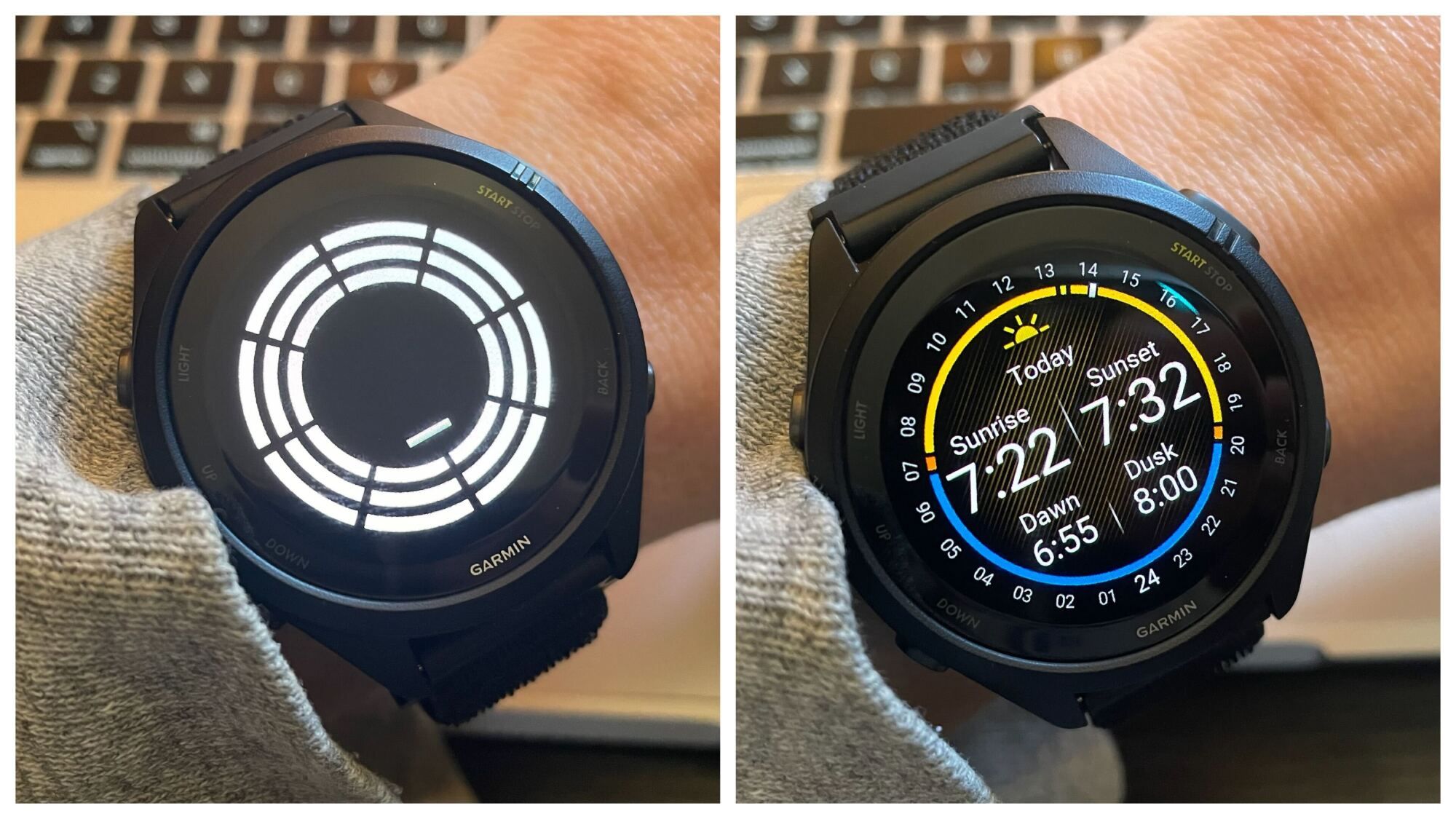
ライトボタン(左上)をダブルクリックします。時計に LED 懐中電灯が搭載されていない場合でも、これにより懐中電灯アプリが起動し、明るい白いピクセルが表示されて薄暗い照明が提供されます。夜中にトイレに行くときや、就寝時にレゴのおもちゃを踏まずに子供の部屋から出るときなどに便利です。ああ、手のひらを画面に置くとすぐに電源をオフにできます。
ウォッチフェイスのショートカットを長押し
Apple Watchとは異なり、ショートカットをタップして詳細情報を取得することはできません。そのため、ショートカットはインタラクティブではないと思っていましたが、そうではなく、ショートカットを長押しして情報を取得する必要があります。日の出/日の入りショートカットでは、日の出、日の入り、夕暮れ、夜明けの時刻を示す円グラフが表示されます(日付や場所を変更するオプションもあります)。また、この機能を使って、デフォルトで有効になっているものの、存在を知らなかったショートカットに関する詳細情報を取得することもできます。
ガーミンシェア
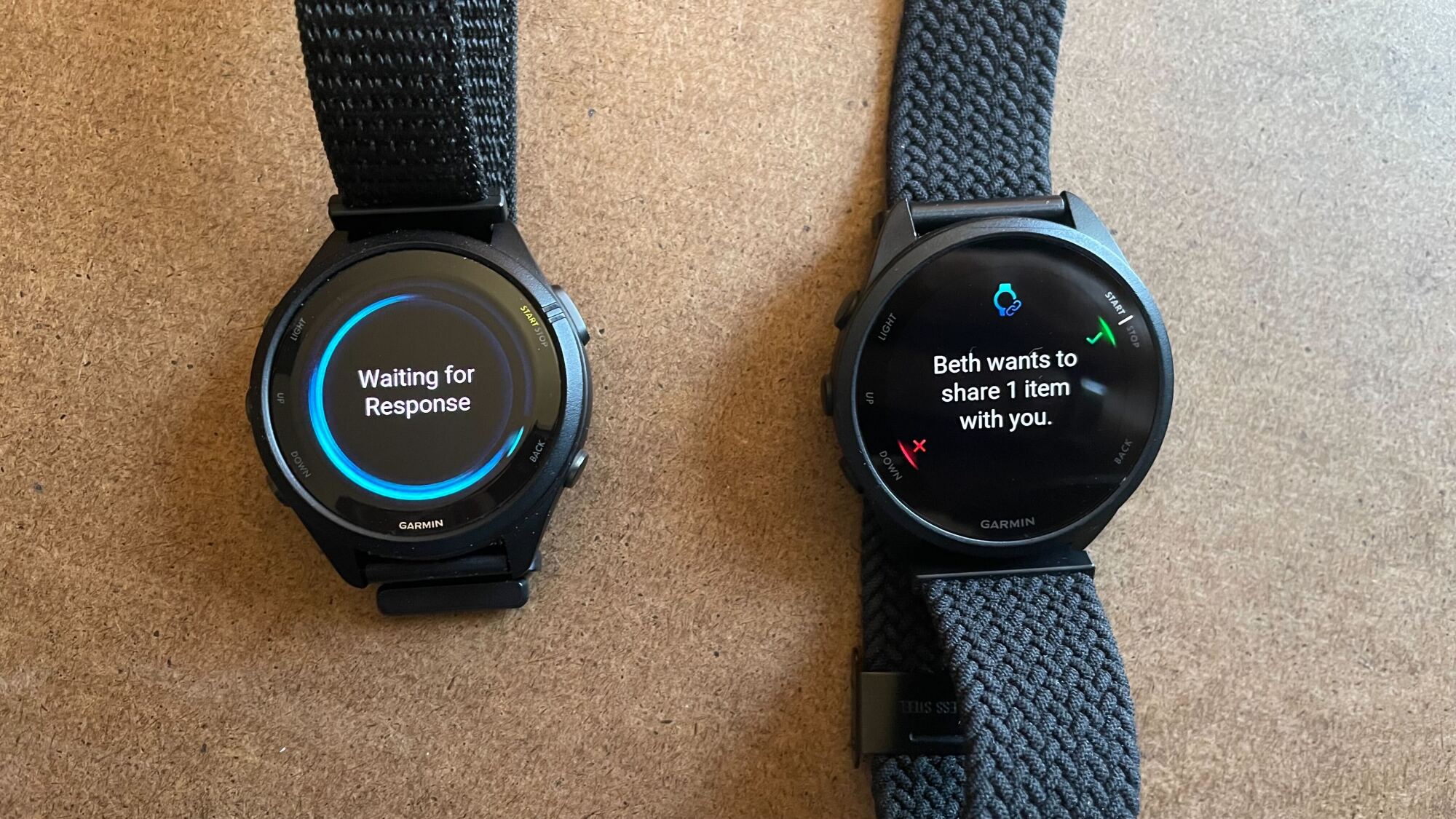
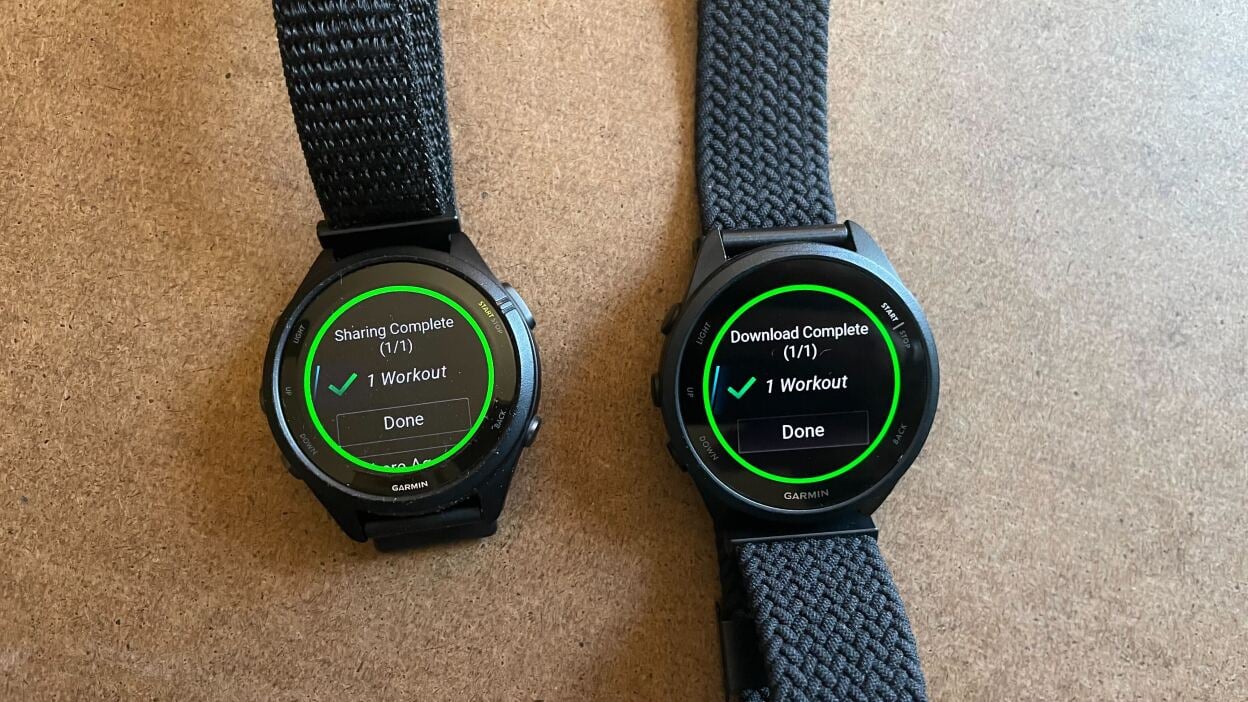
他の人と一緒にランニングをしたり、Garminを使っている友人とトレーニング内容について話し合ったりするなら、Garmin Shareがきっと気に入るでしょう。Garmin Shareを使えば、トレーニング内容(またはルートマップ)を他の人のウォッチに送信できます。例えば、夫が「ノルウェー4x4って何?」と聞いてきたら、「じゃあ、送ってあげるね」と答えるだけで、数秒後には夫のウォッチのトレーニングライブラリにその内容が保存されます。
Garmin Shareを使用してアイテムを送信する方法:
- アクティビティを開始するときと同じようにスタートボタンを押します。
- オプションとして「Garmin Share」が表示されるまで下にスクロールします。選択してください。
- 「受け取り準備完了」という画面が表示されます。下にスクロールして、共有可能なアイテム(ワークアウト、ルートなど)をすべて表示し、1 つを選択します。
- 時計に「デバイスを検索しています」と表示されます。友人が受信画面を開くと、時計のモデルと名前が選択できるようになります。
Garmin Shareを使用してワークアウトを受信する方法:
- 上記と同様に、[スタート] ボタンに移動し、下にスクロールして [Garmin Share] を選択します。
- 「受け取り準備完了」という画面が表示されます。
- ファイルを共有すると、ダウンロードを承認するか拒否するかを選択するオプションが表示されます。
また、ワークアウトを実行する代わりに、時計上でワークアウトを見つけて(ワークアウトを実行する場合と同様に)、共有を選択することで、ワークアウトを共有することもできます。
日没警報
時計にあらゆる種類のアラートを設定できます。ある日、私はメニューを閲覧しながら、そこに何があるのか興味を持っていたところ、「Sunset」というオプションに気づきました。
私は日没までの時間を確認せずに夕方のトレイルランニングに出かける習慣があります。これは後悔の種だ。懐中電灯を持ってくればよかった、あるいはもう少し早く走り始めていればよかったと思う。
しかし、今ではこれは過去の問題です。 「設定」>「通知とアラート」>「システムアラート」>「日没まで」に移動し、時間を 1 時間 (00:00:XNUMX) に設定しました。今では、日没まであと XNUMX 時間になると手首が少し振動します。ランニングウェアを着ているのに外出を先延ばしにしていたなら、それが私の出番です。暗くなるまでに戻れないと分かったら、出かけるときに懐中電灯を持って行きます。
メニュー内の隠れた機能へのスマートなショートカット
スマート ショートカットは、電源ボタン (右上) を長押ししてスリープ モードをオンまたはオフにするなど、特定の機能にアクセスするためのショートカットです。
スマート ショートカットを設定するには、[設定] > [システム] > [スマート ショートカット] に移動します。使用できるショートカットは 7 つあります。電源、戻る、または下ボタンを押すか、2 つのボタンを同時に押します (電源と下、電源と上、戻るとライト、または戻ると上)。
スマートショートカットに割り当てることができる便利な機能には次のようなものがあります。
- デバイスロック(時計で遊ぶのが好きな幼児がいる場合に最適な機能)
- 心拍数の共有(ジムの機器で心拍数を確認できます)
- スポーツを変える(陸上競技をしていて、子供がサッカーの練習に出るときには普通のランニングに切り替えたい場合)
- タッチスクリーンのオン/オフを切り替える
- ストップウォッチまたはタイマーを表示する
デバイスロック(時計で遊ぶのが好きな幼児がいる場合に最適な機能)
心拍数の共有(ジムの機器で心拍数を確認できます)
スポーツを変える(陸上競技をしていて、子供がサッカーの練習に出るときには普通のランニングに切り替えたい場合)
タッチスクリーンのオン/オフを切り替える
ストップウォッチまたはタイマーを表示する
携帯電話の位置を特定する
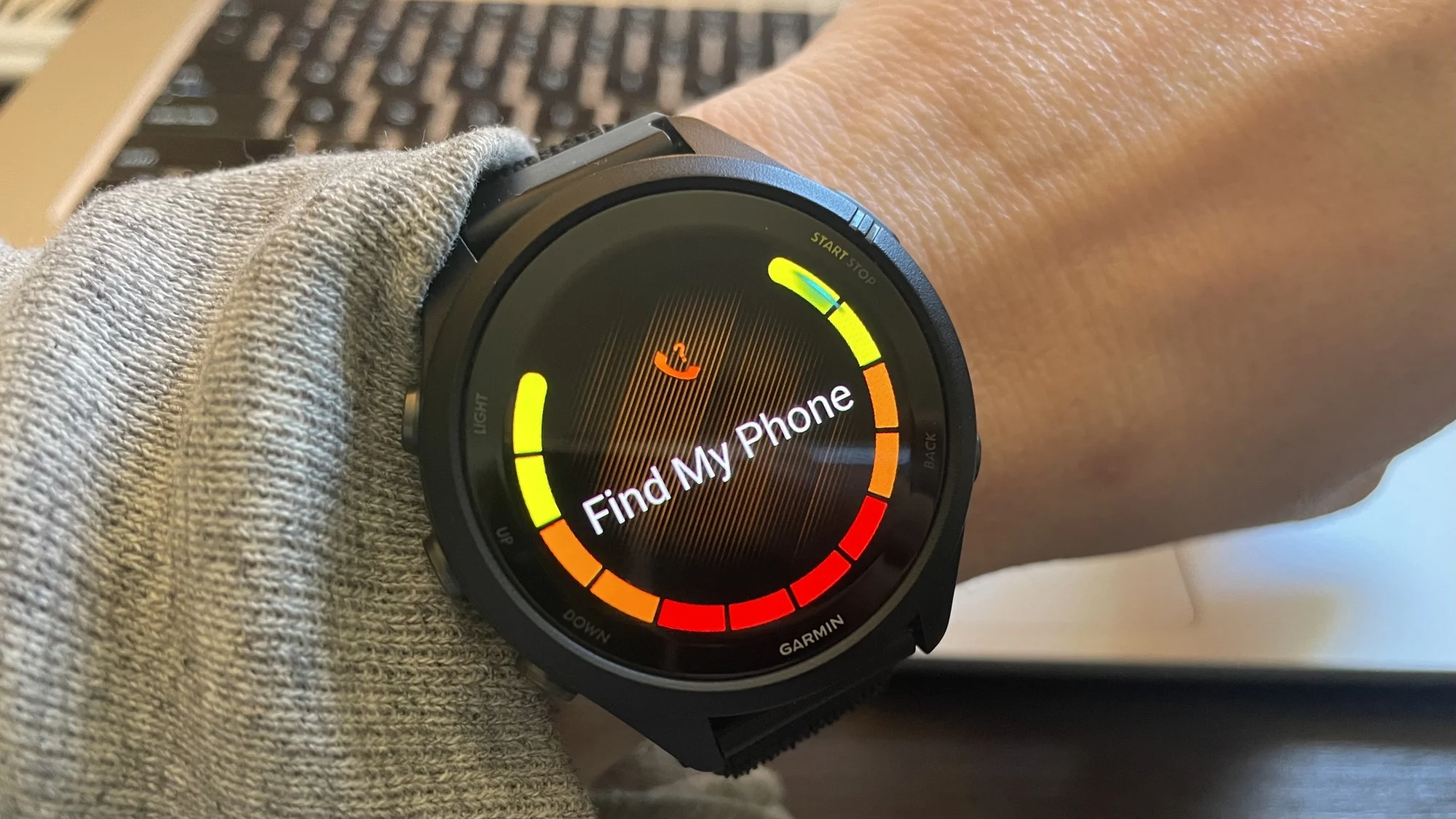
最近のスマートウォッチでは、携帯電話の位置情報機能は定番の機能ですが、初めてこの機能を発見する人をよく見かけるので、便利なヒントをご紹介します。LIGHT ボタン (左上) を長押しすると、ショートカット メニューが表示されます。 「携帯電話を探す」を選択すると、時計が携帯電話の位置を特定します。

コメントは締め切りました。