


走っているとき Minecraft:Java Editionゲームがすぐにクラッシュし、メッセージが表示される場合があります。 「終了コード -1073741819」これにより、オペレータをバイパスしたり、世界にアップロードされたりすることが防止されます。
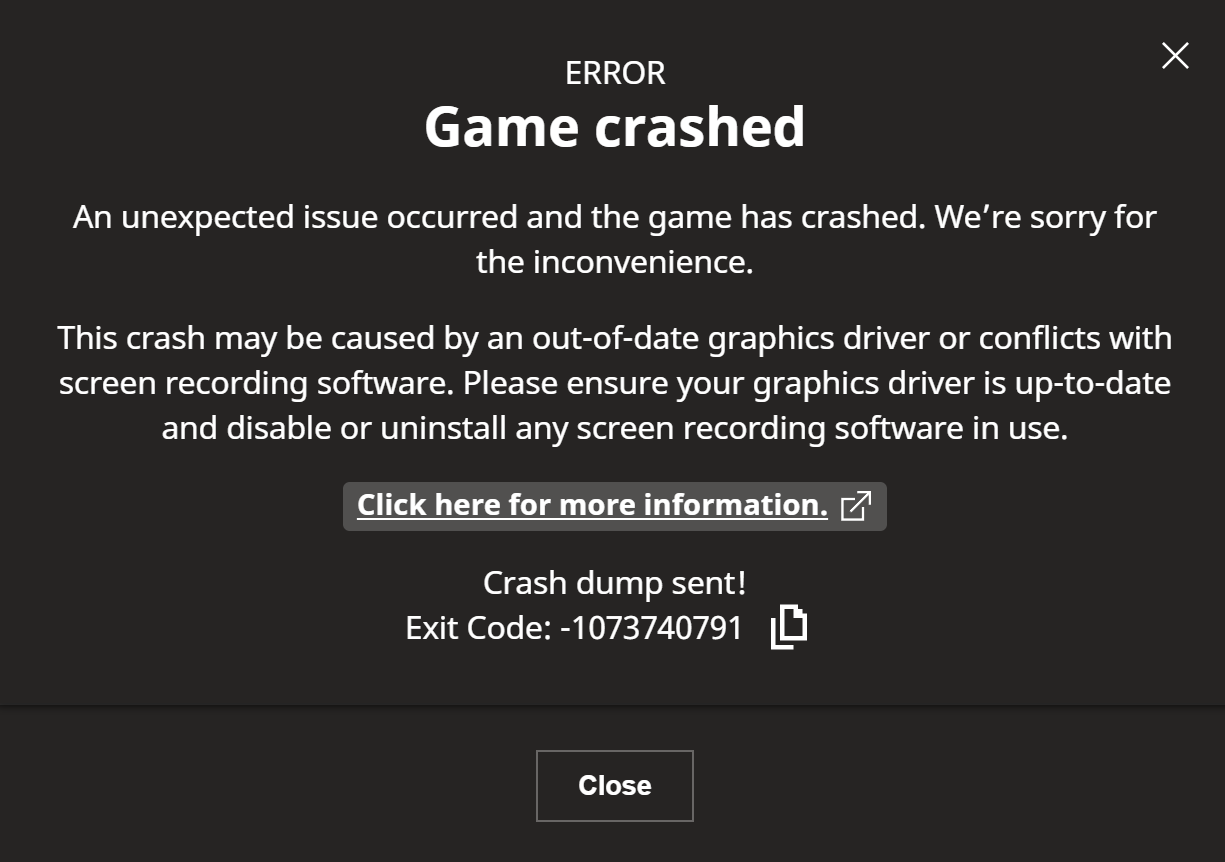
これは多くの場合、Windows エラーを示しています。 0xC0000005 (アクセス違反)これは、Java (または Minecraft で使用されるネイティブ ライブラリ) が保護されたメモリまたは無効なメモリにアクセスしようとしたことを意味します。
最も一般的な理由: برامجتشغيل グラフィックス プロセッシング ユニット (GPU) 破損/エラーや競合が多数発生 オーバーレイ/リンク、أو 互換性のない調整/シェーディング、أو システムの不安定性 (オーバークロック/XMP/EXPO、不安定な RAM、またはページファイルの設定ミス)。
1. グラフィックドライバを更新(またはクリーンインストール)する
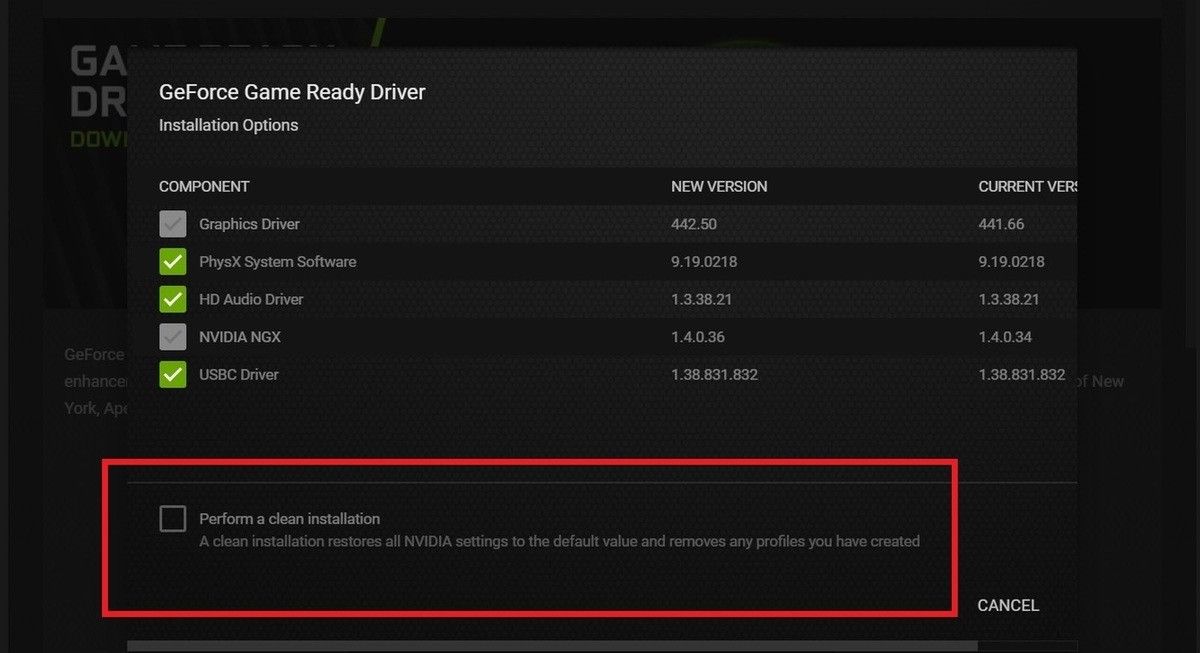
この終了コードは、Minecraft の起動時にレンダリングパイプラインが失敗した場合によく表示されます。ドライバーを更新すると改善しますが、「最新」のドライバーでも問題が解消されない場合があります。 破損クリーン インストールでは、不良な残りを削除し、Minecraft (OpenGL/DirectX) が依存する主要なドライバー コンポーネントをリセットします。
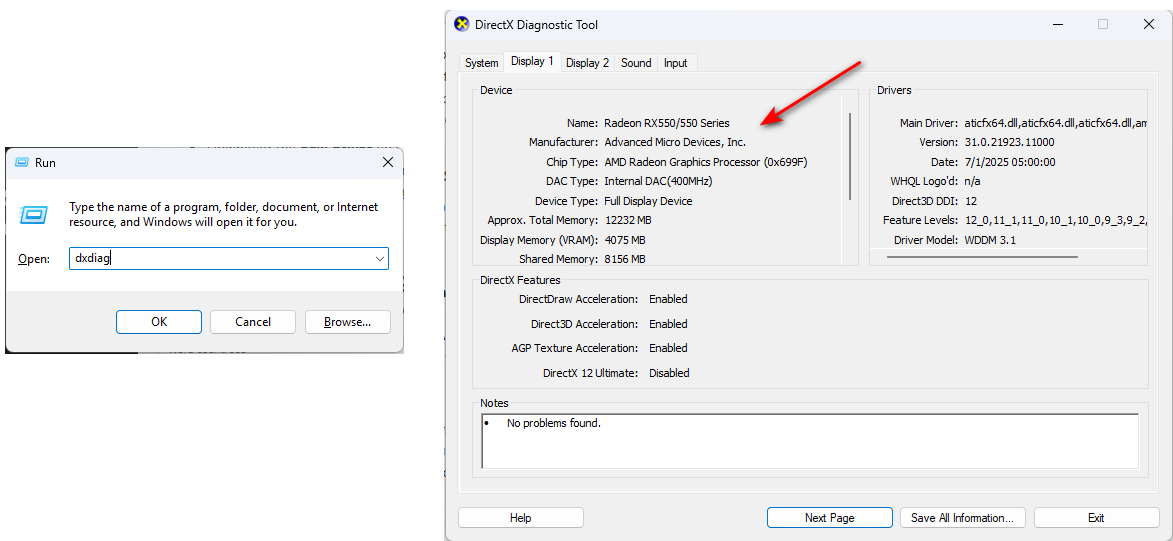
- グラフィック処理装置(GPU)を選択します。 Windowsの+ R、そしてタイプ DXDIAG、そしてを押します Enter、タブを開きます ディスプレイ (またはタブ) レンダー (一部のシステム)
 ヒント(ラップトップ): あなたが見るかもしれません 私のユニット グラフィック処理(Intel iGPU + NVIDIA/AMD dGPU)。両方に注意してください。
 - NVIDIA/AMD/Intel の Web サイトから正しいドライバーをダウンロードします。 公式.
- 欠陥のあるパッケージによって OpenGL/DirectX コンポーネントが無効になり、クラッシュが増加する可能性があるため、サードパーティの「ドライバー更新」ツールは使用しないでください。
- 最近のアップデート後にクラッシュが始まった場合は、次の操作を試してください。
 ヒント(ラップトップ): あなたが見るかもしれません 私のユニット グラフィック処理(Intel iGPU + NVIDIA/AMD dGPU)。両方に注意してください。
- クリーンインストール メーカーのインストールソフトウェアを使用する(NVIDIA はこのオプションを提供していることが多い) クリーンインストールを実行します).

- 上級(オプション): 使用する DDU 残りのドライバーコンポーネントを削除するにはその後再インストールしてください。
- コンピュータを再起動して、Minecraft をもう一度実行してみてください。
2. 競合するアプリケーションを無効にする
オーバーレイ、録画プログラム、FPSカウンター、RGBウィジェット、ハードウェアモニターなどは、Java/OpenGLに注入(「ハング」)される可能性があります。Minecraftの起動時に不適切なタイミングでハングツールがアタッチされると、問題が発生する可能性があります。 アクセス違反これを閉じることが、オーバーレイに競合があることを確認する最も早い方法です。
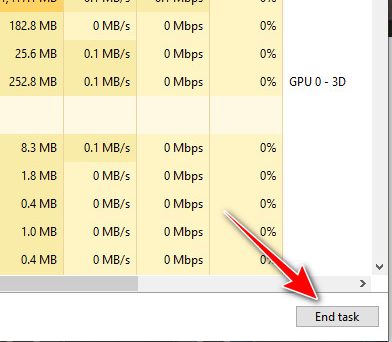
- クリック CTRL + SHIFT + ESC 開く タスク管理.
- オーバーレイ/録画/監視アプリケーションを終了します (その後、Minecraft を再起動します)。

- アプリを閉じた後にのみ Minecraft が起動する場合は、そのアプリのオーバーレイ/ハング機能を無効にします (次回再び起動しないようにするため)。
3. 変更を無効にする(元の設定をテストする)
グラフィックの変更/シェーディングにより Minecraft がクラッシュする可能性があります。 リストの前にこれは特に、Minecraft、Fabric/Forge/NeoForge、OptiFine/Iris、またはグラフィックシェーダーパックのアップデート後に顕著になります。バージョンの不一致により、Javaが互換性のないネイティブコードやレンダリングハンガーをロードし、この終了コードが発生する可能性があります。ネイティブ環境をテストすることで、変更された環境に問題があるかどうかを迅速に判断できます。
- Minecraft のデータ フォルダーを開きます。
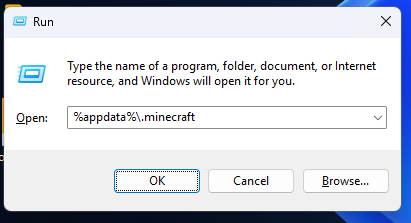
- Windows: クリック Windowsの+ R、そしてタイプ %appdata%.マインクラフト、そしてを押します Enter.
- ملاحظة: CurseForge/Prism/GDLauncherを使用している場合は、 対応するフォルダ このプロファイル(インスタンスごと)
modsそして独自の特別な構成。
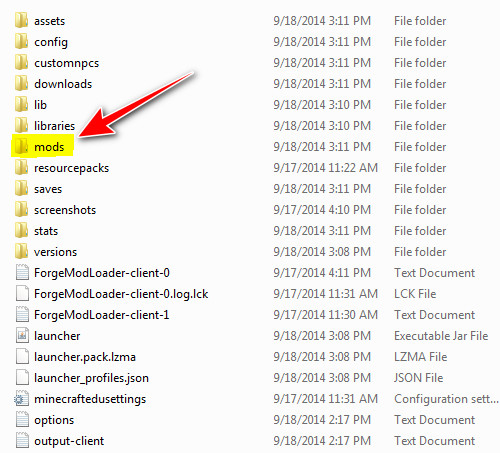
- 開いたフォルダ 改造:
- フォルダがない場合 改造元のモードになっている可能性があります (次の修正に進んでください)。
- 削除しないでください名前を変更する mods_old (安全なバックアップ)。

- また、シェーダー/構成の破損を排除するために、一時的に名前を変更します (存在する場合)。
- シェーダーパック
- リソースパック
- 設定
- Minecraftを起動します。起動できたら、クラッシュが再発するまで、MODを少しずつ復元します。通常、これにより… バージョンの不一致 (Minecraft バージョン + ローダー + mod/シェーダー バージョン)。
4. MinecraftのXmxカスタマイズを減らす
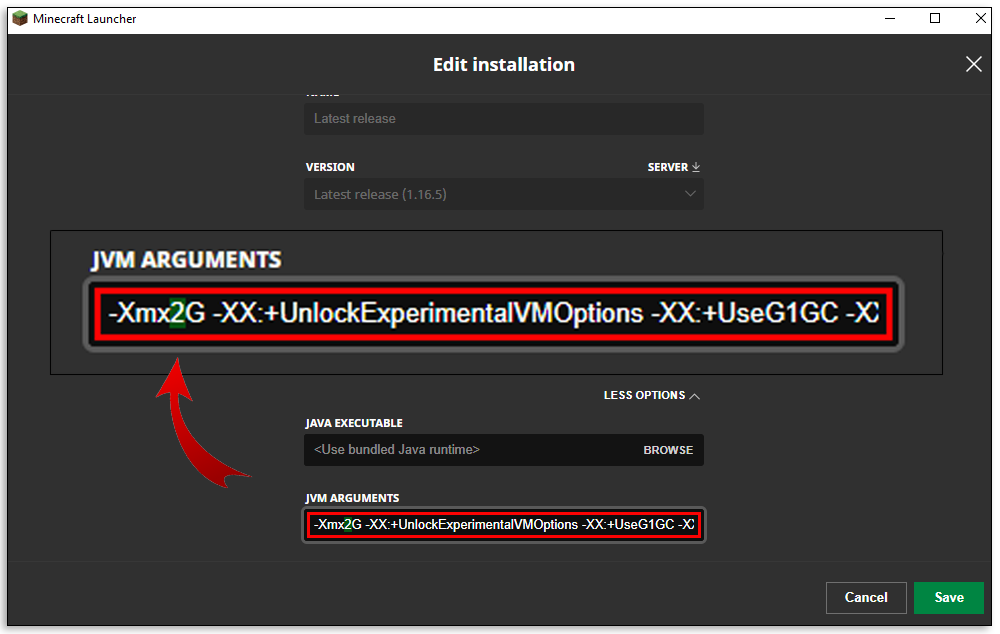
任命された場合 -Xmx 非常に高い値に設定すると、特にRAMが限られている場合、バックグラウンドでの使用率が高い場合、またはページファイルが無効または小さい場合、Javaの起動初期に動作が不安定になる可能性があります。この値を下げると… -Xmx これにより、メモリの負荷が軽減され、安定性テスト中の起動レベルのアクセス違反を防ぐことができます。
- 開いた マインクラフトランチャー.
- انن<XNUMXxDXNUMX><XNUMXxDXNUMX><XNUMXxDXNUMX><XNUMXxXNUMX>لل<XNUMXxDXNUMX><XNUMXxDXNUMX><XNUMXxDXNUMX><XNUMXxAXNUMX> アメニティ をクリックします その他のオプション あなたのプロフィールに。
- ابحثعن
-Xmxそしてそれを-Xmx2Gأو-Xmx4G(基本的なゲームは通常 2G~4G).

- 助言: ランダムアクセスメモリ(RAM)をチェックする Task Manager > パフォーマンス > メモリ.
- テスト用: 任命しない
-Xmx非常に高い値の場合、ランダム アクセス メモリ (RAM) を増やすと、移行や不安定性が増加し、一部のシステムでクラッシュの重大度が増す可能性があります。
5. 仮想メモリ(ページファイル)を増やす
Windowsのページファイルは、RAM容量が限られている場合のセーフティネットとして機能します。ページファイルが無効になっているか小さすぎる場合、特に変更やシェーディング、値の設定時にJavaの起動時にクラッシュする可能性があります。 -Xmx 高い。Minecraft を初期化するときに Windows が十分なメモリを提供できないためです。
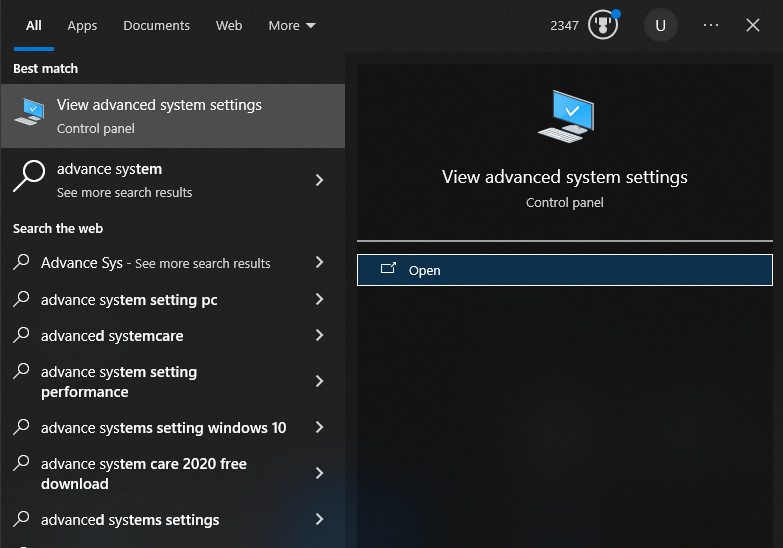
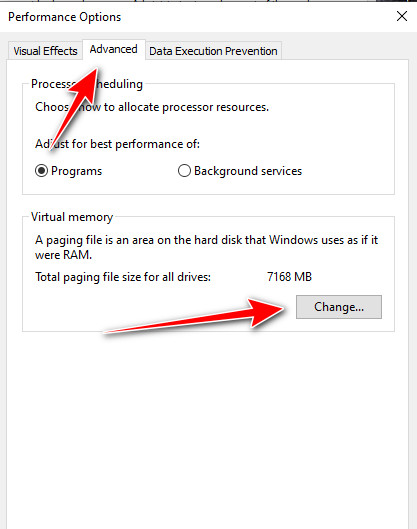
- ابحثعن システムの詳細設定を表示する そしてそれを開きます。

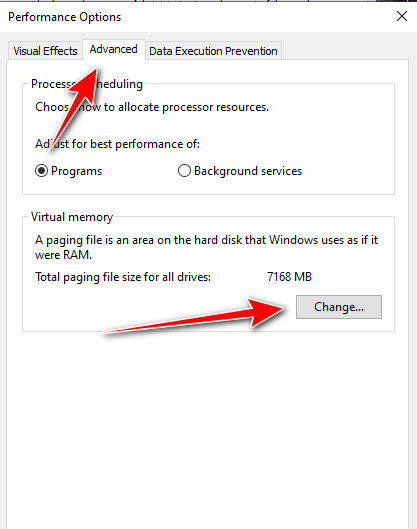
- 以内に パフォーマンス、 クリック إعدادات.

- タブを開く 高度なオプション をクリックします おつり 以内に 仮想メモリ.
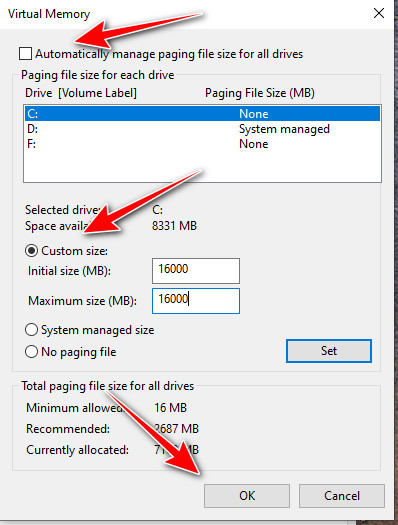
- 推奨(最も安全): 有効 すべてのドライブのページング ファイル サイズを自動的に管理しますトラブルシューティングのために手動で値を入力する場合は、 カスタムサイズ:
- 初期サイズ(MB): 約1.5 × RAM(例:16GB ≈ 24576MB)
- 最大サイズ(MB): RAMの約2倍
- ملاحظة: 32GB以上のRAMを搭載している場合、通常は システムマネジメント 大規模な手動値よりも優れています。
クリック 指定 > OK.

- コンピュータを再起動して、Minecraft をもう一度試してください。
6. ビデオ設定をリセットする
設定ファイルに保存されているフルスクリーン/解像度/グラフィックの値が適切でないと、メニューが表示される前にMinecraftが無効になる可能性があります。オプションファイルの名前を変更すると、Minecraftはクリーンなデフォルト設定を再構築し、起動時にクラッシュを引き起こす無効なビデオ設定を削除できます。
- Minecraft とランチャーを完全に閉じます。
- 開いた %appdata%.マインクラフト (また 対応するフォルダ (オペレーター)

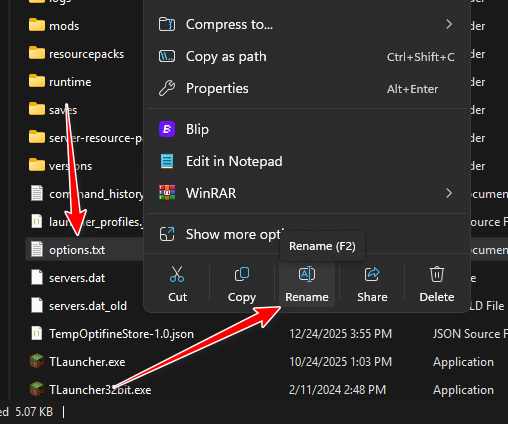
- 名前の変更 オプション.txt 私に オプション_old.txt.

- OptiFineを使用している場合は、名前を変更します オプション.txt 私に optionsof_old.txt また。
- Minecraft を再起動してください。これで起動できるようになった場合、クラッシュの原因はグラフィック設定の破損または無効である可能性があります。
停止が続く場合: 特定のビルドの問題を除外するために、別の(古い/新しい)Minecraftランチャーバージョンを実行してみてください。また、問題が発生する直前に変更された内容(新しいドライバー、新しいMOD、新しいシェーダー、新しいオーバーレイ、または新しいRAM/BIOS設定)を再確認してください。オーバークロックやXMP/EXPOを使用している場合は、一時的に無効にして安定性を確認してください。

コメントは締め切りました。