


يمنع الخطأ Ubisoft Error Code 17013 المستخدمين من تثبيت ألعاب جديدة أو تشغيل Ubisoft Connect. يحدث هذا الخطأ عادةً بسبب إما عدم كفاية مساحة القرص على محرك التثبيت أو فقدان صلاحيات المسؤول التي يتطلبها التطبيق.
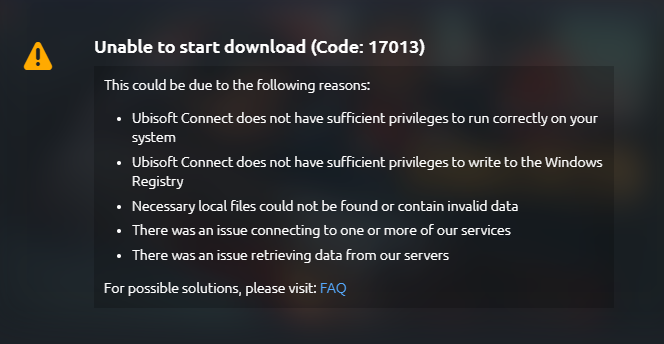
يظهر هذا الخطأ عادةً في الأنظمة التي تكون فيها مساحة التخزين ممتلئة تقريبًا أو حيث لا يتم منح Ubisoft Connect الأذونات اللازمة للوصول إلى مجلدات النظام. فيما يلي عدة طرق فعالة لحل هذا الخطأ واستعادة الوصول إلى ألعابك.
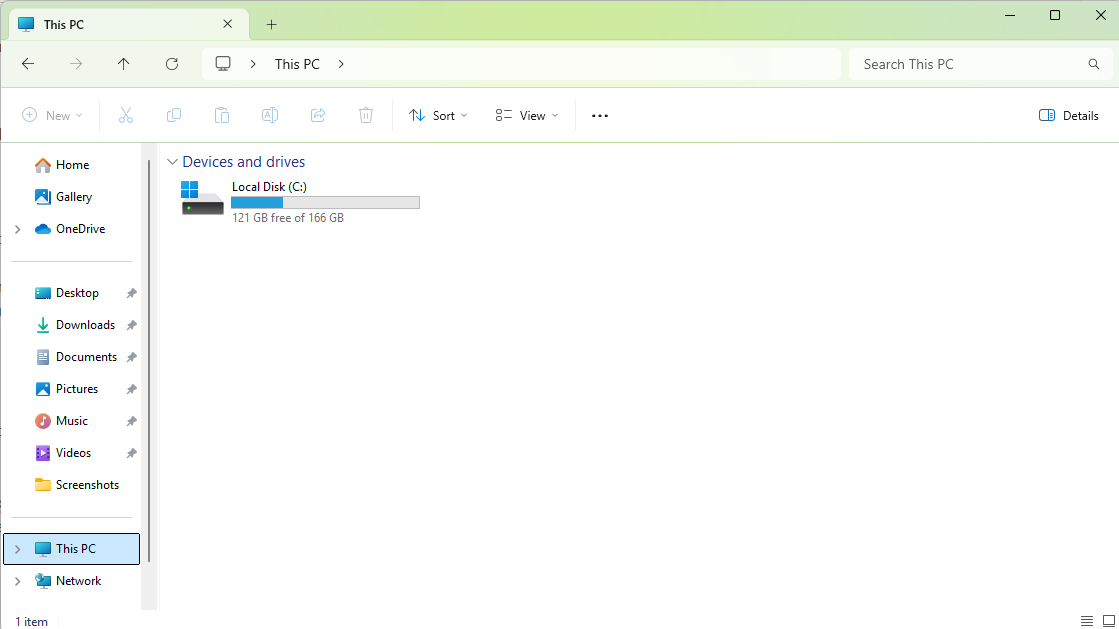
1. تأكد من توفر مساحة خالية لا تقل عن 20-30 جيجابايت
- 開いた ファイルエクスプローラ をクリックします このPC.
- تحقق من شريط التخزين أسفل محرك الأقراص حيث تم تثبيت Ubisoft Connect أو مكتبة ألعابك.
- إذا كان محرك الأقراص ممتلئًا تقريبًا، فاحذف الملفات غير المستخدمة أو انقل الملفات الكبيرة إلى موقع آخر.
![]()
2. تشغيل Ubisoft Connect كمسؤول
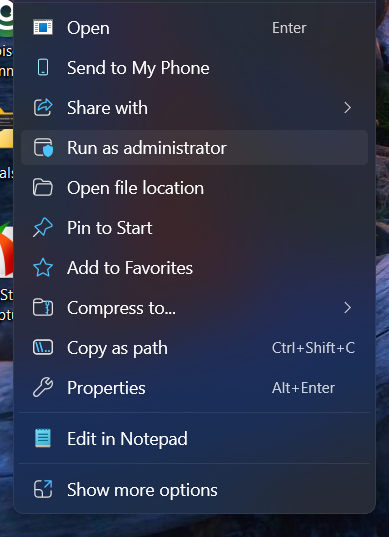
يحتاج Ubisoft Connect أحيانًا إلى وصول كامل للنظام لتثبيت الألعاب أو تحديثها. يضمن تشغيله كمسؤول قدرته على الكتابة بشكل صحيح في المجلدات المحمية وإجراء العمليات الضرورية.
- アイコンを右クリックします ユービーアイソフトコネクト デスクトップ上。
- 選択 管理者として実行.
![]()
- タップする نعم عندما يطلب منك التحكم في حساب المستخدم (UAC).
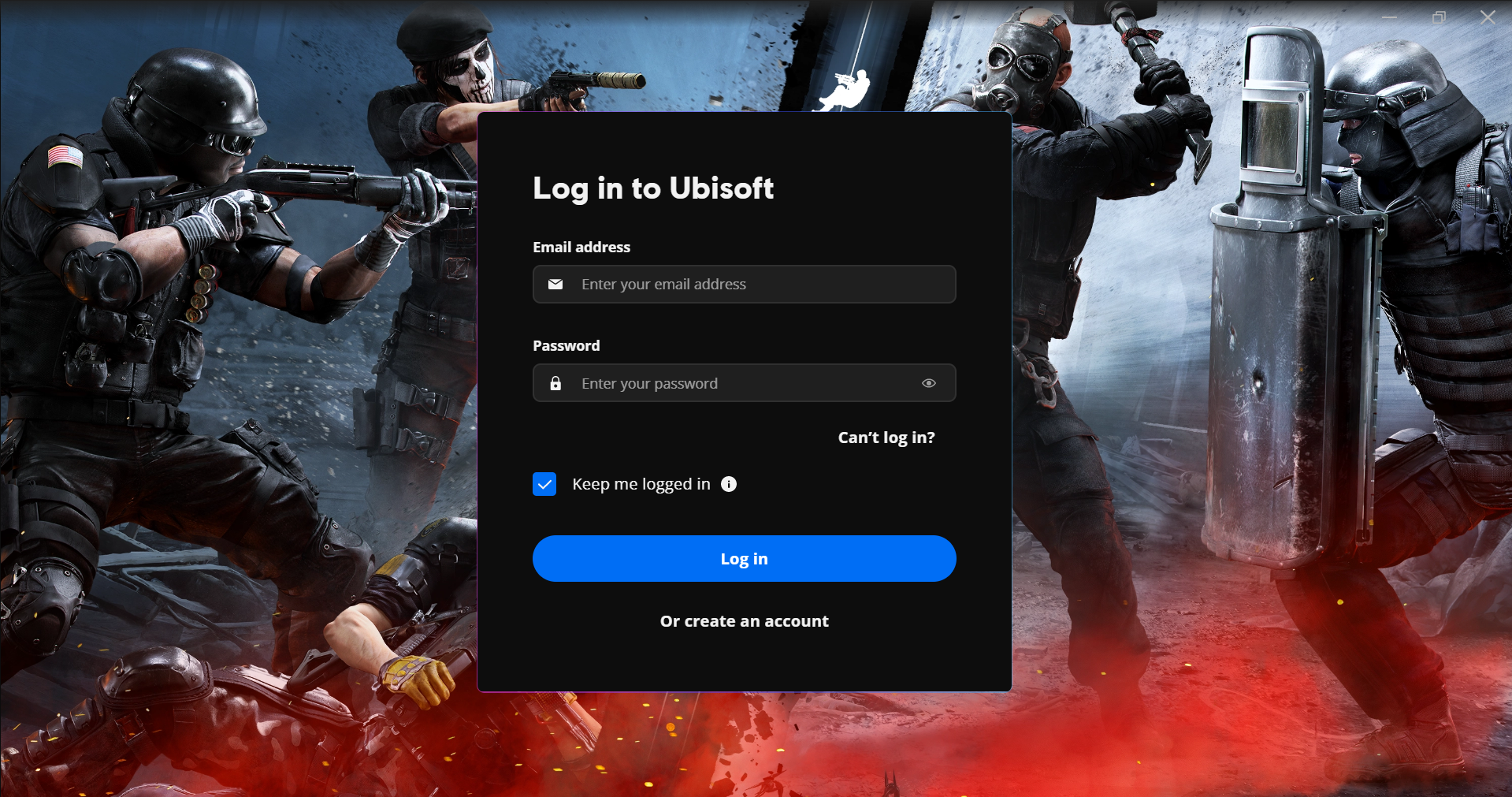
- سجّل الدخول مرة أخرى إلى حسابك في Ubisoft وتحقق مما إذا تم حل الخطأ.
![]()
3. مسح ذاكرة التخزين المؤقت لـ Ubisoft Connect
قد تتسبب ذاكرة التخزين المؤقت التالفة أو القديمة في سوء أداء Ubisoft Connect عن طريق تحميل بيانات معطلة أو قديمة. يمكن أن يؤثر ذلك على تنزيلات الألعاب أو عمليات تسجيل الدخول أو استقرار التطبيق. يؤدي مسح ذاكرة التخزين المؤقت إلى إزالة ملفات التكوين القديمة ويسمح للتطبيق بالبدء من جديد دون التأثير على الألعاب المثبتة لديك.
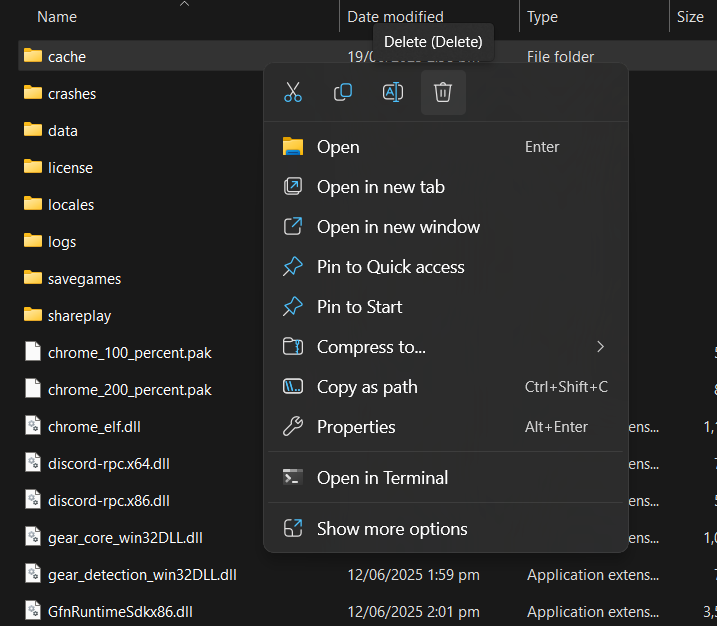
- افتح File Explorer وانتقل إلى المسار التالي:
C:Program Files (x86)UbisoftUbisoft Game Launcher
- 名前付きフォルダーを見つけます キャッシュ.
- フォルダを右クリックして選択 削除.
![]()
- أعد تشغيل Ubisoft Connect وقم بتشغيله كمسؤول مرة أخرى.
4. مسح DNS وإعادة تعيين إعدادات الشبكة
في بعض الحالات، قد تمنع إعدادات الشبكة الخاطئة Ubisoft Connect من الوصول إلى خوادمها. يمكن أن يؤدي مسح ذاكرة التخزين المؤقت لـ DNS وإعادة تعيين مكدس الشبكة إلى إصلاح مشكلات الاتصال الخفية.
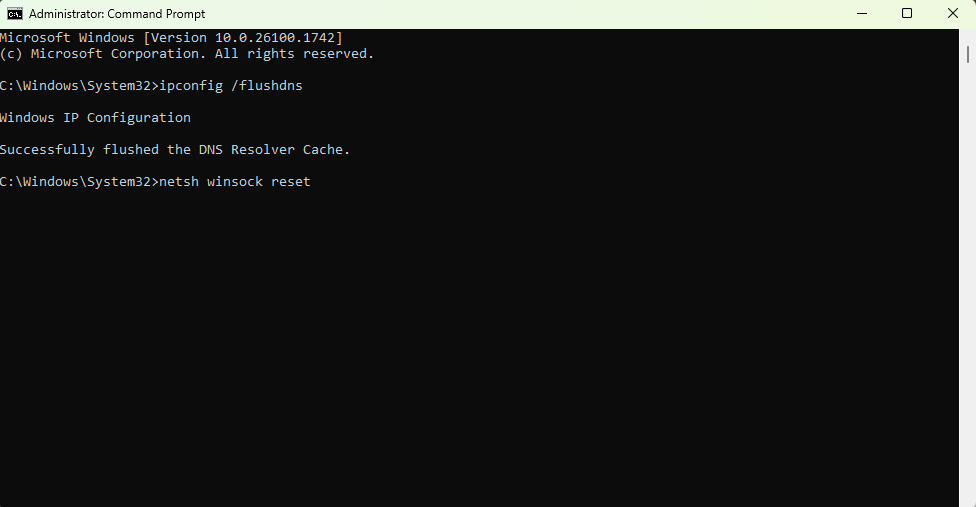
- انقر على ابدأ، وابحث عن コマンドプロンプト次にそれを右クリックして 管理者として実行.
- اكتب ما يلي واضغط على Enter:
でipconfig / flushdnsと
- ثم اكتب ما يلي واضغط على Enter:
netsh winsockリセット
- أعد تشغيل جهاز الكمبيوتر الخاص بك وقم بتشغيل Ubisoft Connect مرة أخرى.
![]()
5. إعادة تثبيت Ubisoft Connect (مع الاحتفاظ بملفات الألعاب)
إذا لم تنجح أي من الطرق المذكورة أعلاه، فقد يؤدي إعادة تثبيت Ubisoft Connect إلى حل مشكلات أعمق تتعلق بملفات التكوين الخاصة به. يمكنك اختيار الاحتفاظ بملفات ألعابك أثناء إعادة التثبيت لتجنب إعادة تنزيلها.
- に行く 設定 ← アプリケーション ← インストールされているアプリ.
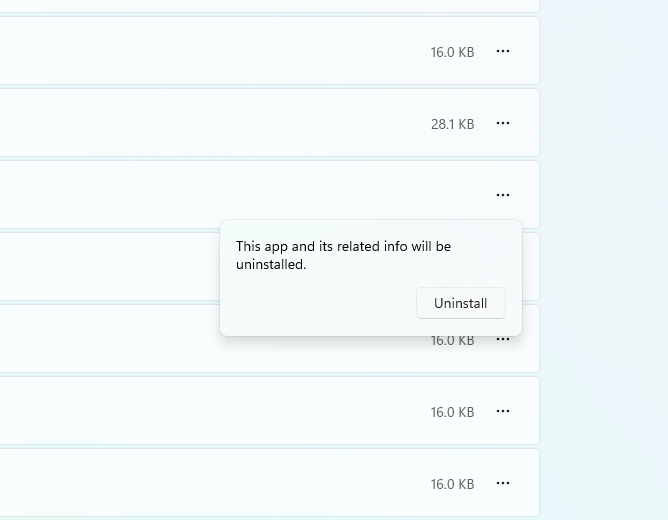
- ابحثعن ユービーアイソフトコネクト، انقر على النقاط الثلاث بجانبه، واختر アンインストール.
![]()
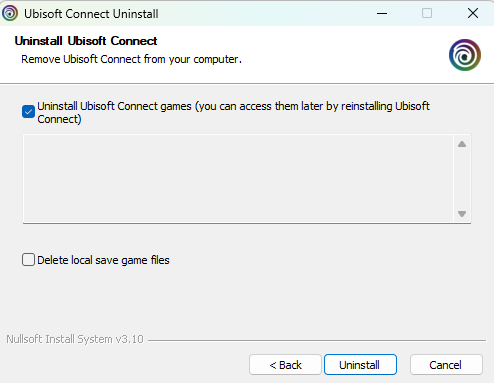
- أثناء عملية إلغاء التثبيت، اختر خيار الاحتفاظ بملفات الألعاب.
![]()
- بمجرد إلغاء التثبيت، قم بزيارة الموقع الرسمي لـ Ubisoft وقم بتنزيل أحدث إصدار من Ubisoft Connect.
5.DNSを変更します
يمكن أن يؤدي التبديل إلى مزود DNS موثوق به إلى تحسين استقرار الاتصال وسرعته بين Ubisoft Connect وخوادمها. إذا كان DNS الحالي لديك يواجه مشكلات، فقد يحل هذا التغيير الخطأ.
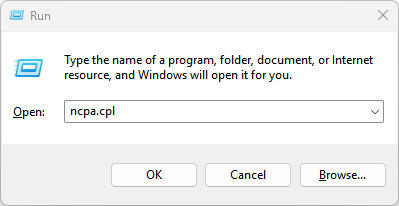
- اضغط على مفتاحي Windows + R، اكتب ファイル名を指定、Enterキーを押します。
![]()
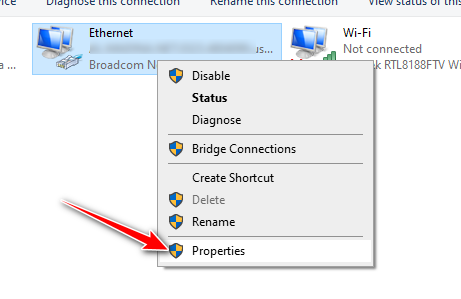
- انقر بزر الماوس الأيمن على اتصال الإنترنت النشط لديك واختر 特徴.
![]()
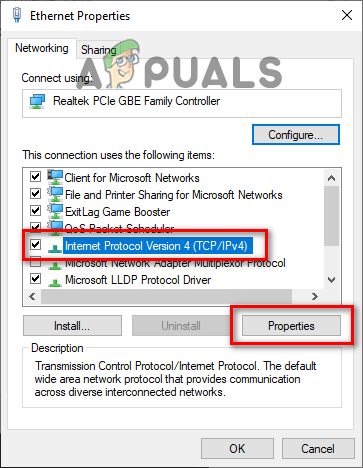
- 「インターネット プロトコル バージョン 4 (TCP/IPv4)をクリックします 特徴.
![]()
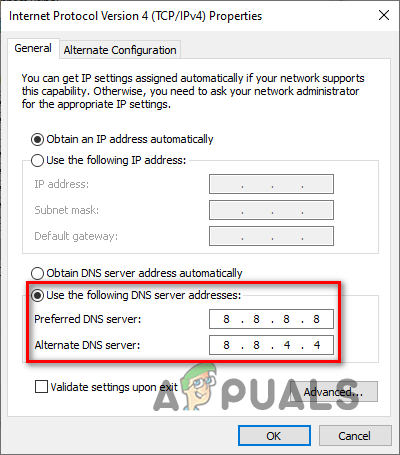
- اختر “استخدام عناوين خادم DNS التالية” وأدخل أيًا مما يلي:グーグル خادم DNS المفضل: 8.8.8.8 خادم DNS البديل: 8.8.4.4 CloudFlare خادم DNS المفضل: 1.1.1.1 خادم DNS البديل: 1.0.0.1
![]()
- انقر فوق موافق لحفظ التغييرات.
- أعد تشغيل Ubisoft Connect.

コメントは締め切りました。