Canva は、ソーシャル メディア プラットフォーム、Web サイトのグラフィック、Pinterest の画像、ロゴ、ビデオ、ポスターなど、さまざまな魅力的なデザインを作成できる、人気の高い使いやすいグラフィック デザイン ツールです。 しかし最近、Canva はサービスを拡張し、完全に統合された Web サイトを作成できるようになりました。
私はデザインの専門家ではないので、特にCanvaは長年私にとって救世主でした。
当社のプロフェッショナルな既成テンプレートのおかげで、目を引くブログ グラフィック、目立つ Pinterest 画像、本の表紙を自分で作成するよりもはるかに優れたデザインにすることができました。
しかし、Canvaは本当にウェブサイトを作成するための良い選択肢なのでしょうか?
この新しい機能をテストして調べてみます。
詳しく見てみましょう。
デザインを始める準備はできていますか?
こちらからCanvaで無料のウェブサイトを作成してください。
まとめ
Canvaのウェブサイトは、初心者やシンプルで視覚的に魅力的なウェブサイトを求める方に最適です。ただし、シンプルさと機能が限られているため、より高度なニーズを持つユーザーは他の選択肢を検討する必要があるかもしれません。
ポジティブ
- 使いやすさ: ドラッグ アンド ドロップ デザインにより初心者にも最適です。
- さまざまなテンプレート: 何千ものカスタマイズ可能なオプション。
- リッチメディアライブラリ: 大規模なグラフィックと画像。
- リアルタイムコラボレーション: デザインにおける同期したチームワーク。
- 無料ホスティング: Web ホスティング コストを節約します。
ネガ
- シンプルなサイトに限定: 複雑な Web サイトには適していません。
- 主な機能: 高度なツールと統合が欠けています。
- SEOツールなし: SEO には適していません。
Canvaサイトの概要
Canvaのウェブサイト 魅力的でプロフェッショナルなウェブサイトを簡単に作成できる、使いやすいウェブサイトデザインツールです。このプラットフォームでは、数千種類もの無料テンプレートと既成のデザインに加え、ニーズに合わせて幅広いカスタマイズオプションをご利用いただけます。
自分に合ったテンプレートまたはデザインを選択し、各セクションをクリックして独自のロゴ、ビジュアルアイデンティティ、個人情報または会社情報を追加するだけです。
フォントやテキスト スタイルを簡単に変更したり、Canva のカラー パレットを使用して Web サイトのカラーを完全にカスタマイズしたり、画像を編集したりできます。
Canva で利用可能な何千もの画像、グラフィック、フォントから選択して Web サイトで使用したり、独自の画像、グラフィック、フォントをアップロードしたりできます。
Canva を使用すると、新しい 1 ページの Web サイトに複数のデザイン ページを追加でき、デザインが完了したら次のことができます。
- Canva でウェブサイトを公開するのは無料です。
- Canva を通じて新しいドメインを購入します。
- すでに所有している既存のドメインに公開します。
素晴らしいですね!
しかし、それが提供する機能についてもう少し詳しく見てみましょう。 Canvaのウェブサイト.
Plusについてもっと知る Canvaの包括的なレビュー.
主な機能とツール
Canvaウェブサイトの魅力の一つは、その使いやすさです。ウェブサイト構築の経験がなくても、誰でも簡単に構築できます。 1 時間以内にプロフェッショナルな外観の Web サイトを作成します。
つまり、新規事業や起業したばかりの個人起業家にとって理想的なツールです。主な機能は以下のとおりです。
カスタマイズ可能なテンプレートの膨大なコレクション
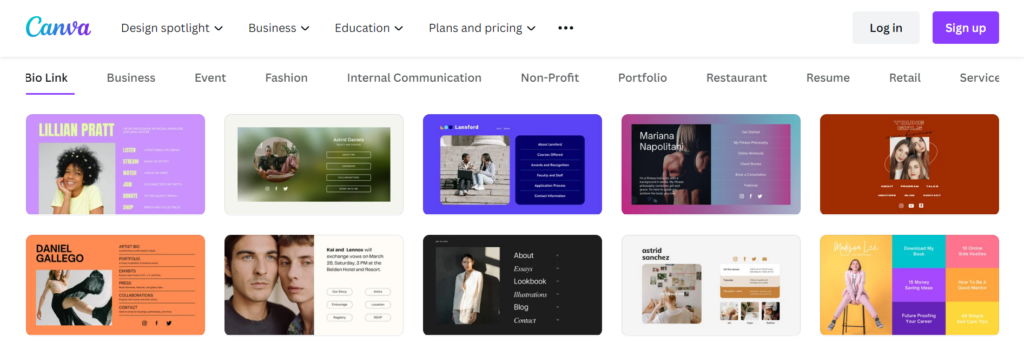
Canvaのウェブサイトビルダーの最も注目すべき機能の一つは、豊富な編集可能なテンプレートとデザインです。この機能により、初心者でもプロフェッショナルなウェブサイトを素早く簡単に作成できます。
様々なトピック、ブログスタイル、あるいは特定のビジネス目的のテンプレートをお探しでも、きっとぴったりのものが見つかります。ニーズに合わせて特別にデザインされた幅広いテンプレートからお選びいただけます。クリエイティブな気分なら、白紙のテンプレートを選んで、ゼロからユニークなウェブサイトをデザインすることもできます。Canvaなら、あなたの創造性を解き放ち、あなたのビジョンをオンラインで形にすることができます。
豊富なグラフィック要素から選択可能
Canva では、画像、ビデオ、アイコン、ベクター グラフィック、アニメーション、背景など、さまざまなグラフィックを使用して Web サイトをカスタマイズしたり、独自のデザインをアップロードしたりできます。
これらの要素の多くは、組み込みの画像エディタを使用して独自のスタイルに合わせて強化することができ、Canva 内でロゴやグラフィックを作成してどこでも使用することもできます。
シンプルなドラッグアンドドロップエディター
Canvaは、世界中の誰もが、バックグラウンドやデザイン経験に関わらず、思いのままにデザインできるようになることを目標に設立されました。Canvaは、誰もがデザインにアクセスできるようにすることを目指しています。
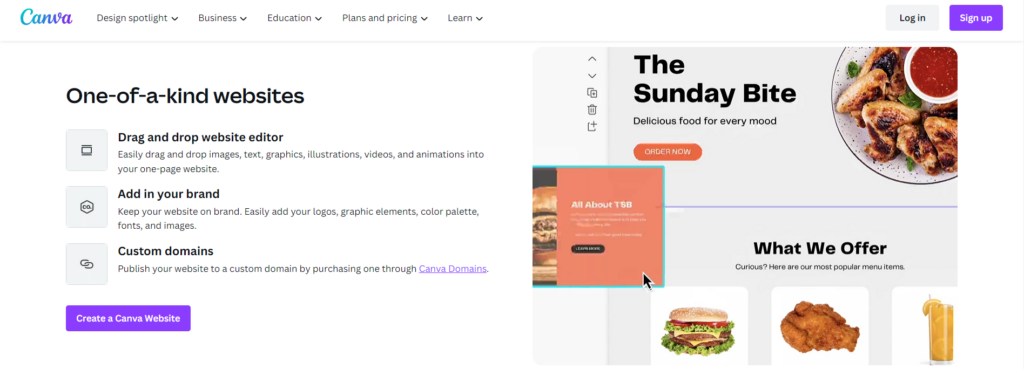
Canvaのドラッグ&ドロップエディターは、その最も注目すべき機能の一つであり、あらゆる種類のグラフィックデザインを驚くほど簡単に行うことができます。この機能こそが、Canvaがユーザーの間でこれほど人気を博している理由です。
このエディターを使えば、画像やテキストブロックをページ上の任意の場所にクリック&ドラッグしたり、他の要素と置き換えたり、角をドラッグしてサイズを変更したりできます。この使いやすさにより、Canvaはプロにも初心者にも最適なツールとなっています。
変更をリアルタイムでプレビュー
公開ボタンを押す前に、すべてが完璧であることを確認してください。このステップは、スムーズでプロフェッショナルなユーザーエクスペリエンスを実現するために不可欠です。
タブをクリックしますプレビュー「プレビュー」では、Canva上でサイトがどのように表示されるかをリアルタイムで確認できます。この機能を使えば、変更内容を即座に確認できます。
タブを切り替えることもできます。デスクトップ「(デスクトップ)」と「モバイル(モバイル)各デバイスでサイトがどのように表示されるかを確認できます。この柔軟性により、サイトがさまざまなデバイスに対応し、ユーザーエクスペリエンスが向上し、検索エンジンのランキングも向上します。
無料のウェブサイトモックアップジェネレーター
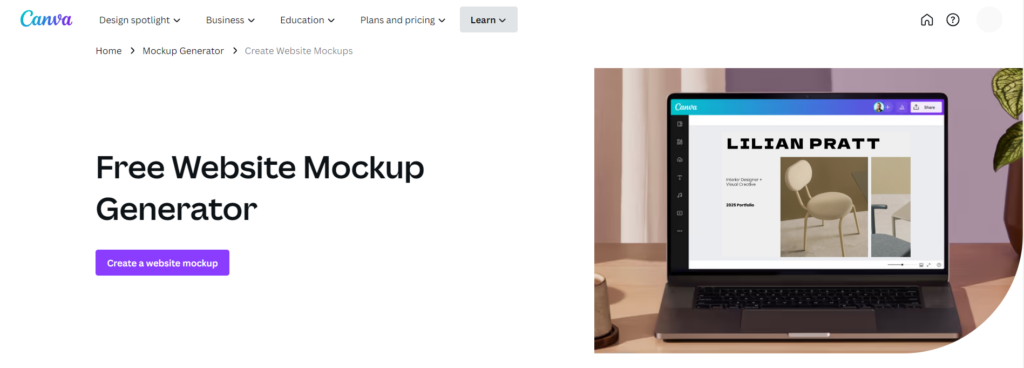
チームの一員として作業する場合でも、クライアント向けの Web サイトを作成する場合でも、実際の実装を開始する前にサイトの最終的な外観を視覚化することは重要なステップです。
Canva プラットフォームで Web サイトの作成を開始する前に、次のメリットを享受できます。 無料のウェブサイトモックアップジェネレーター モックアップを作成してクライアントやチーム メンバーと共有し、フィードバックを収集して、デザインが彼らのビジョンと一致していることを確認します。
このツールは、新しい Web サイトの構築を開始する前に最終的な外観を改善および確認するのに非常に役立ち、時間と労力を節約し、満足のいく結果を保証します。
チームとの即時コラボレーション
Canva で作成する Web サイトの最大の特徴の 1 つは、Web サイトのデザインをチームと即座に共同作業できることです。
Canvaでは、他のユーザーを招待して同じウェブページのデザインを直接共同作業できるため、メッセージでの返信を待つことなく、即座にフィードバックを受け取ることができます。この機能はチームワークの効率を大幅に向上させ、デザインがチーム全体のビジョンと一致することを保証し、プロフェッショナルで魅力的なウェブサイトの作成に貢献します。
Canvaを使ってワンページウェブサイトをデザインする方法
Canvaのウェブサイトビルダーの基本機能をレビューした後、実際に使ってみて使いやすさを評価します。このレビューでは、シンプルで効果的なウェブサイトをデザインするCanvaの能力を明確に理解していただくことを目的としています。
Canva を使用して Web サイトをデザインする手順を一緒に見ていきましょう。 (インテリアデザインのウェブサイト)適切なテンプレートの選択から Web サイトの公開まで、使いやすさと最終結果に重点を置いて、詳細な体験を共有します。
「デザインを作成」をクリック
既にアカウントをお持ちの方も、無料アカウントに登録してCanvaを使い始めることもできます。Canvaは、プロフェッショナルなデザインを素早く簡単に作成できる、使いやすいグラフィックデザインプラットフォームです。
紫色のタブ「デザインを作成する「デザインを作成」が表示され、ドロップダウンメニューが表示されます。このメニューには、ソーシャルメディア投稿からプレゼンテーション、ポスターまで、作成できる様々なサイズと種類のデザインが複数表示されます。
ウェブサイトのデザインオプションの選択
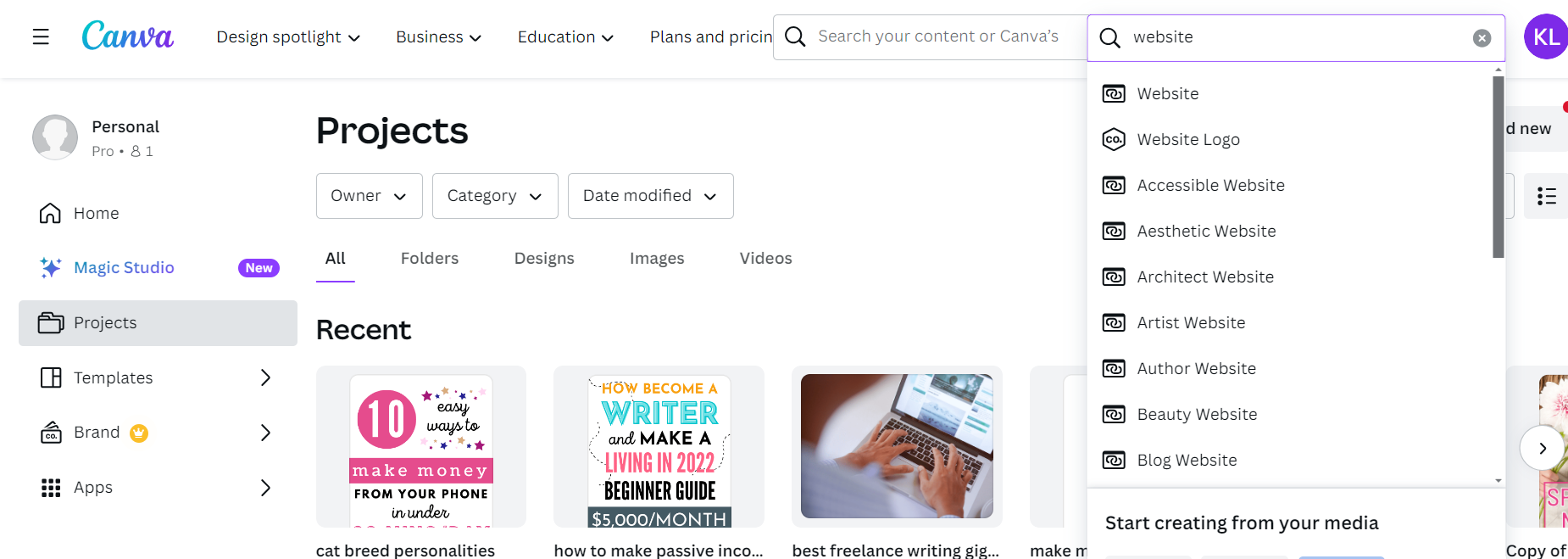
Canvaを使ってプロフェッショナルなウェブサイトを作成するには、「ウェブサイト検索バーに「」と入力してクリックします。
新しいページが開き、Canvaでウェブサイトのデザインを開始できます。既製のテンプレートから選ぶことも、ゼロからデザインを始めることもできます。
ウェブサイトのデザインにわかりやすい名前を付けておけば、後で簡単に見つけることができます。これは、Canva内でプロジェクトを整理する上で重要なステップです。
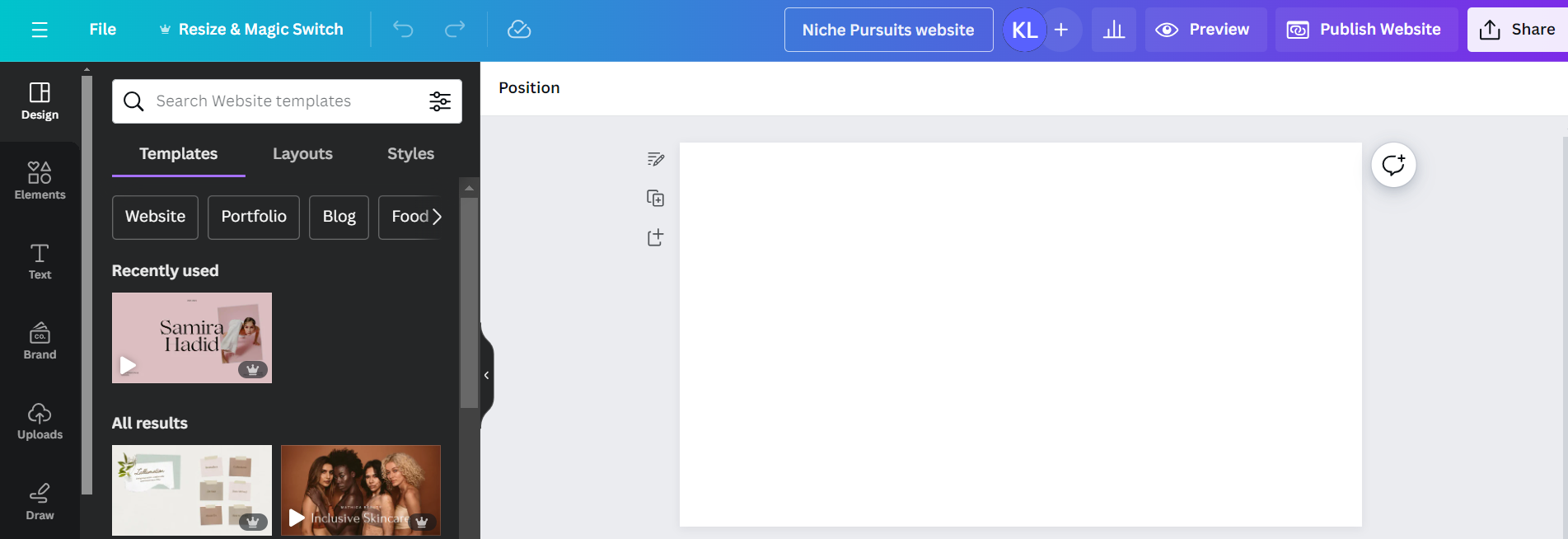
ウェブサイトテンプレートの選択
左側のサイドバーには、さまざまなテンプレート、デザイン、スタイルのオプションがあります。
特定の分野に特化したブログを作成する場合は、次のような多くのオプションを使用して、ニーズに合わせてテンプレートをさらに絞り込むことができます。
- Portfolio
- Blog
- コース
- 出版
- マネジメント
- 美容ブランド
- 食物
- サービス
- 旅行業界
- ランディングページ
- 不動産
- 結婚式
- スタ-トアップ
- プラス…
自分のニッチとターゲット ユーザー層に適したテンプレートを見つけることができたので、これは非常に役に立ちました。
一部のテンプレートは無料で使用できますが、「Pro「多くのテンプレートの隅に、それを使用するには有料アカウントにアップグレードする必要があるというメッセージが表示されます。
「Blog「そして私は無料で使える最初のテンプレートを選択しました。
次に、「7ページすべて適用、エディターにページを追加します。
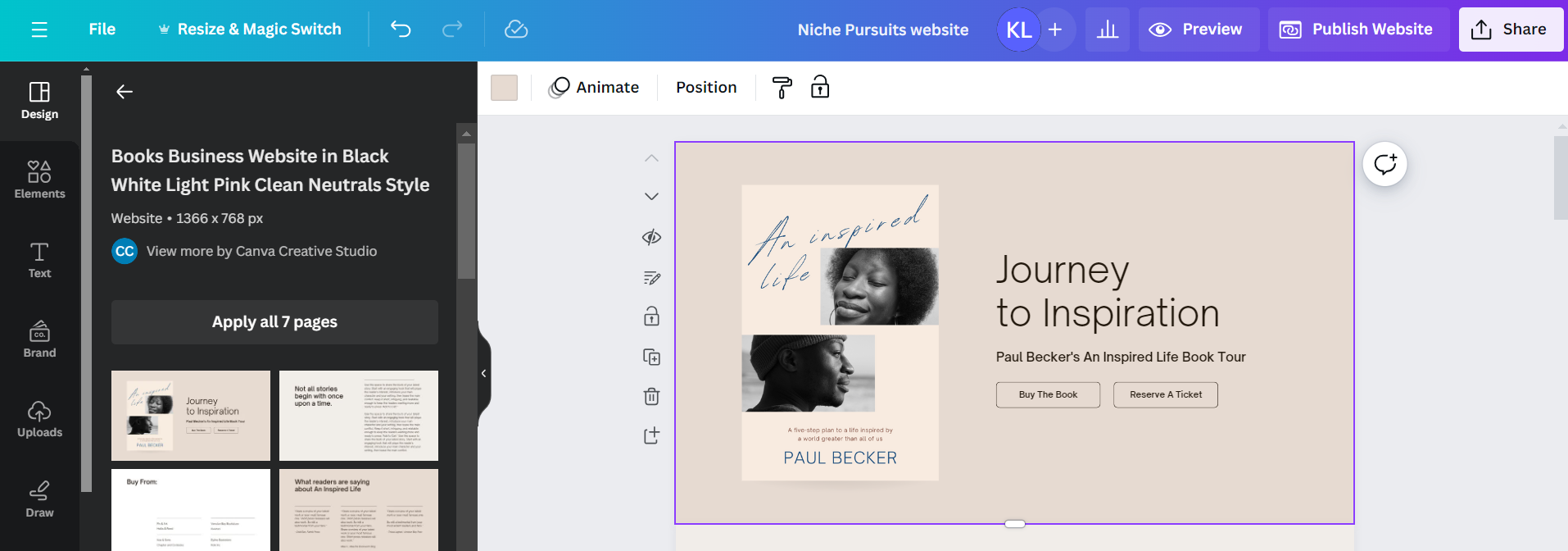
気に入ったテンプレートが見つからない場合は、空のテンプレートを選択して自分で新しいデザインを作成することもできます。Canva、WordPress、Shopifyなどのプラットフォームを使えば、プロ仕様のテンプレートを入手できます。
テキストを編集し、要素を配置する
次に、Web サイトを整理し、ブランドを表現する独自のテキストでカスタマイズします。
各テキストボックスをクリックして独自のコンテンツを追加し、フォントやテキストスタイルを選択してさらにカスタマイズします。このステップは、サイトを目立たせ、訪問者にとって魅力的なものにするために不可欠です。
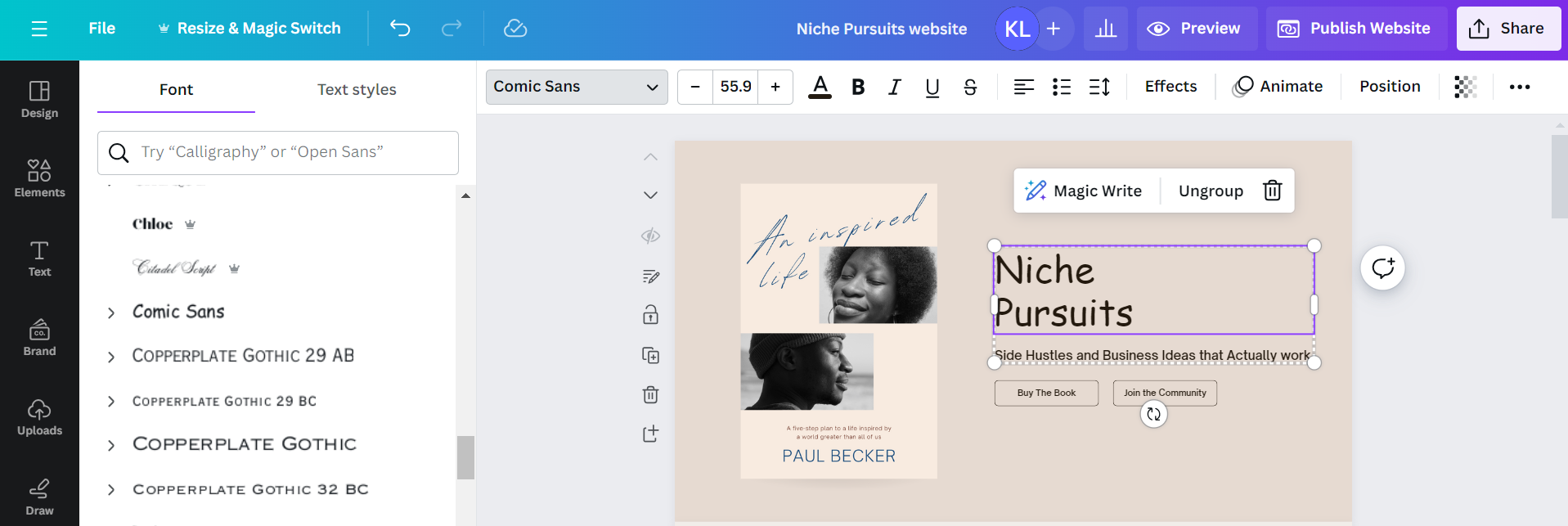
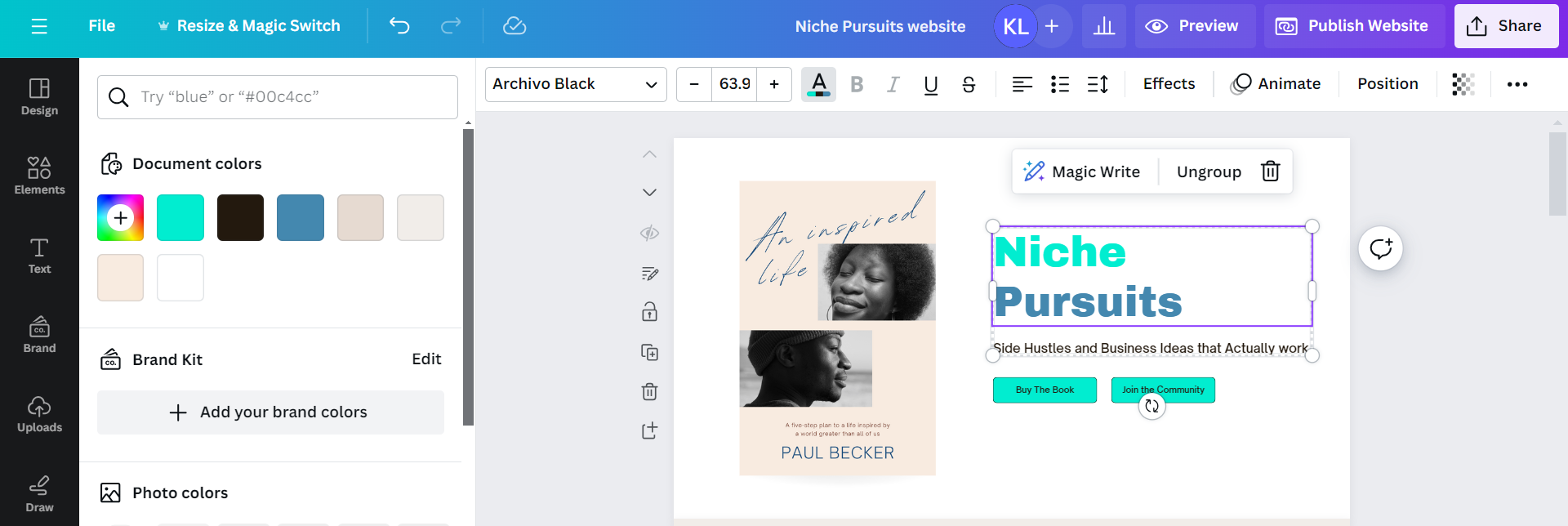
ブランドアイデンティティに合わせて、さまざまな色と背景をお選びください。お探しの色が見つからない場合は、カラーコードを検索して入力してください。 Canva のカラー検索ボックス内。
アドオンを使用しました ColorZilla拡張機能 Niche Pursuitsのブランドカラーをウェブサイトからキャプチャし、Canvaにインポートします。このツールは、すべてのデザイン要素で色の一貫性を保つのに非常に便利です。
私が選んだテンプレートは7ページですが、もっとページが必要な場合は 「+」記号をクリックします 別のページを追加します。提示したいコンテンツのあらゆる側面を網羅するために必要な数だけページを追加できます。
写真でパーソナライズ
Canva の豊富なメディア ライブラリを活用して、魅力的な画像で Web サイトを充実させましょう。
タップする "要素コンテンツを強化するさまざまなグラフィック、ベクター、ポスター、アイコン、インフォグラフィックを見つけます。
あるいは、AI搭載の画像ジェネレーターを使って、完全にユニークな画像を作成することもできます。必要な画像を説明する文章を入力するだけです。例えば:
花が咲く森の中に座っているかわいい猫または、あなたのニーズやサイトのテーマに合ったその他の説明。
私はイラストを使ってこう書きました。「自宅で仕事をする検索バーに「」と入力すると、自宅でノートパソコンを使って仕事をしている人々のイラストが見つかります。
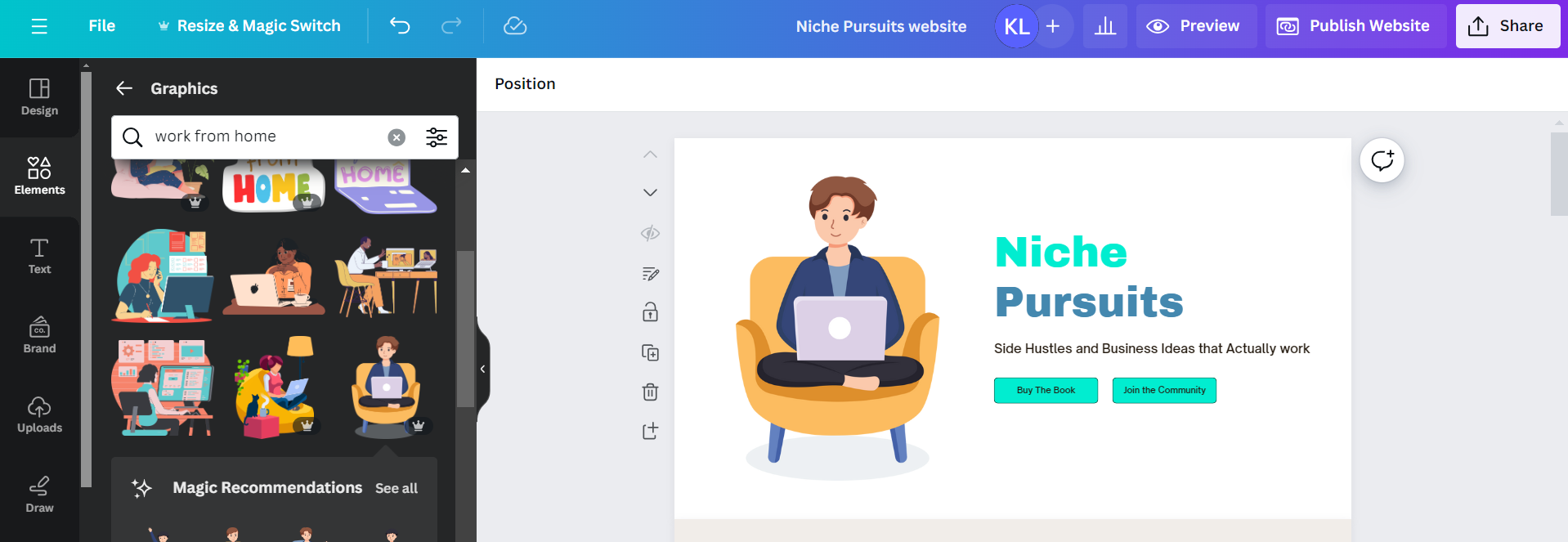
画像のサイズを変更したり、ページ上の新しい位置にドラッグしたりして、さらに画像を変更し、希望する視覚的なバランスを実現できることを覚えておいてください。
デスクトップとモバイルデバイスでサイトをプレビューする
最適なユーザー エクスペリエンスを確保するには、Canva でデザインした新しい Web サイトが訪問者にどのように表示されるかを確認することが非常に重要です。
これを行うには、「タブ」をクリックします。プレビュー「プレビュー」。公開されたサイトがどのように表示されるかを示すページに移動します。
デスクトップとモバイルのビュー切り替えオプションを使用して、両方のデバイスでサイトをプレビューし、互換性と応答性があることを確認します。

サイトのすべてのページを注意深く閲覧し、各ページが希望どおりに表示されることを確認します。細部に注意し、スペルミスや書式の問題がないことを確認します。
クリックして新しいウェブサイトを公開
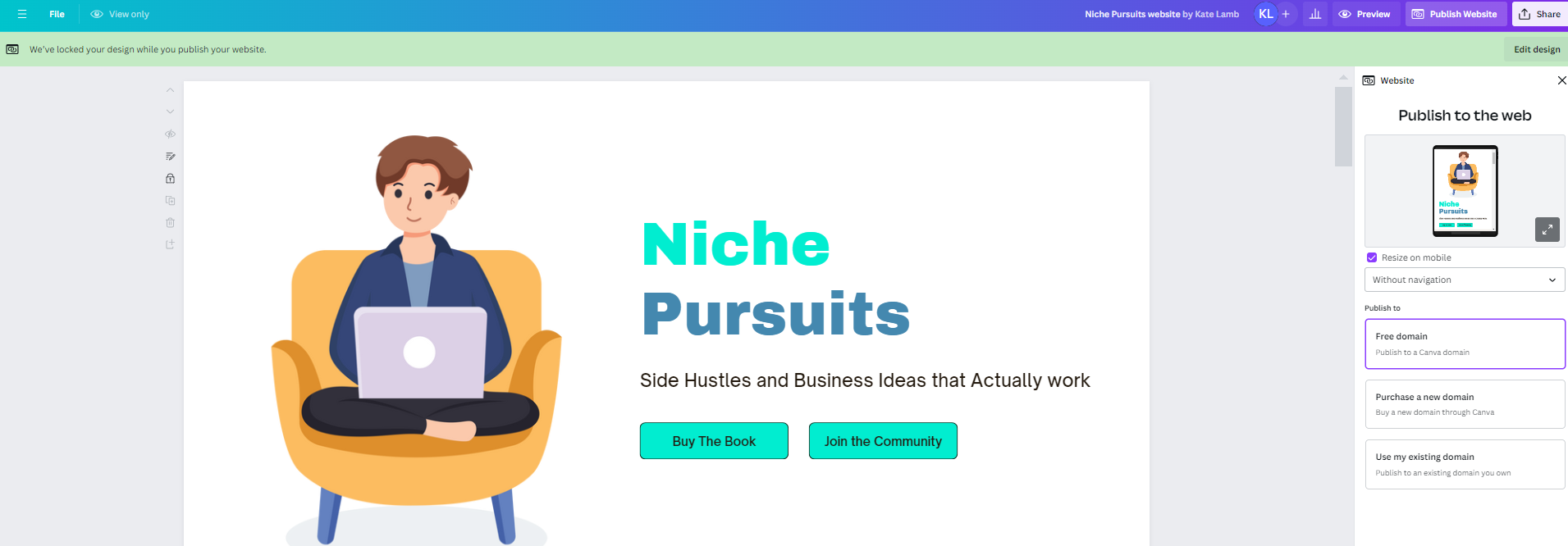
サイトの準備が整ったら、「ウェブサイトを公開する「オンラインで公開する」
さまざまな画面で最適なユーザー エクスペリエンスを実現するために、サイトをモバイル デバイス向けに最適化するチェックボックスを必ず選択してください。
最後に、サイトの公開方法を選択します。以下のオプションがあります。
- Canvaの無料ドメインで公開します。
- Canva を通じて新しいドメインを購入します。
- すでに所有している既存のドメインに公開します。
Canva のウェブサイトビルダーは無料ですか?
Canvaのプラットフォームでは、最大5つのウェブサイトを完全に無料で作成・公開できます。この機能により、デジタルプレゼンスを構築するための費用対効果の高いソリューションを探しているスタートアップ企業や個人にとって、Canvaは魅力的な選択肢となります。
Canva Pro ユーザーは、無制限の数の Web サイトとランディング ページを公開できるため、柔軟性が向上し、オンラインでのプレゼンスを拡大できます。
さらに、Canvaの無料ホスティングは、コスト削減をお考えの方にとって非常に便利な機能です。高価なウェブホスティングサービスを使わずに、Canvaでウェブサイトを完全に無料でホスティングできるため、別途ホスティングを管理する費用と労力を節約できます。
Canva でウェブサイトを作成するメリットとデメリットは何ですか?
他のオンラインツールと同様に、決定を下す前に考慮すべきメリットとデメリットがいくつかあります。ここでは、最も重要な点について詳しく見ていきましょう。
المميزات:
- 魅力的なテンプレートの膨大なライブラリ: Canva は、さまざまな好みやニーズに合わせてすぐに使えるデザインを幅広く提供しており、Web サイトをゼロからデザインする時間と労力を節約できます。
- 複数のカスタマイズ オプション: 既成のテンプレートもありますが、Canva ではこれらのテンプレートを変更してカスタマイズし、ブランドやビジュアル アイデンティティに独自に一致させることができます。
- 初心者にも使いやすい:Canvaを使えば、Webデザインやプログラミングの経験がなくてもウェブサイトを作成できます。ユーザーインターフェースはシンプルで分かりやすいため、初心者にも最適です。
- 多種多様な画像とグラフィック: ウェブサイトで使用できる高品質の画像とグラフィックの膨大なライブラリにアクセスできるため、ウェブサイトがより魅力的でプロフェッショナルなものになります。
- シンプルなドラッグ アンド ドロップ機能: Canva のエディターでは、要素を簡単にドラッグ アンド ドロップできるため、Web サイトのデザイン プロセスを迅速かつ直感的に行うことができます。
- 5 つの無料 Web サイトを作成: Canva の無料プランでは最大 5 つの異なる Web サイトを作成できるため、予算が限られている個人や中小企業にとって魅力的なオプションとなります。
- 高価なホスティングは不要: ウェブサイトは Canva のサーバーでホストされるため、別途ホスティングを購入する必要がなく、ホスティング管理にかかる費用と労力を節約できます。
欠陥:
- Canvaサイトは検索エンジン(SEO)に最適化されていません。Canvaサイトは、SEOに重点を置いた他のプラットフォームと比較して、検索結果でのパフォーマンスが低い可能性があります。つまり、Googleなどの検索エンジンでのサイトの露出度を高めるために、特別な努力が必要になる可能性があります。
- モバイル バージョンを編集するオプションがありません: Canva では、サイトのモバイル バージョンを編集するための個別のオプションが提供されていないため、モバイル デバイスのユーザー エクスペリエンスに影響する可能性があります。
- フォーム、スケジュール、その他の機能を追加するオプションがありません。Canva には、連絡フォーム、予約スケジュールツール、電子商取引機能を追加する機能など、他のブログ プラットフォームにある高度な機能の一部がありません。
Canva ウェブサイトの適切なターゲット ユーザーは誰ですか?
Canvaのウェブサイトは使いやすいものの、高度な機能やSEO対策が不足しているため、既存の企業の中には利用をためらう人もいるかもしれません。つまり、より複雑で柔軟なソリューションを求める大企業には、理想的な選択肢ではないかもしれません。
そのため、Canvaのウェブサイトビルダーは、個人ブログやシンプルなウェブサイトを作成したい初心者に最適です。また、ウェブサイトのデザインや開発に多額の投資をすることなく、シンプルなオンラインプレゼンスを構築したい個人や中小企業にも最適な選択肢です。Canvaは、シンプルなプロフィールウェブサイト、個人のポートフォリオ、さらにはマーケティングキャンペーン用の一時的なランディングページの作成にも活用できます。
Canvaウェブサイトのユーザーレビュー:徹底分析
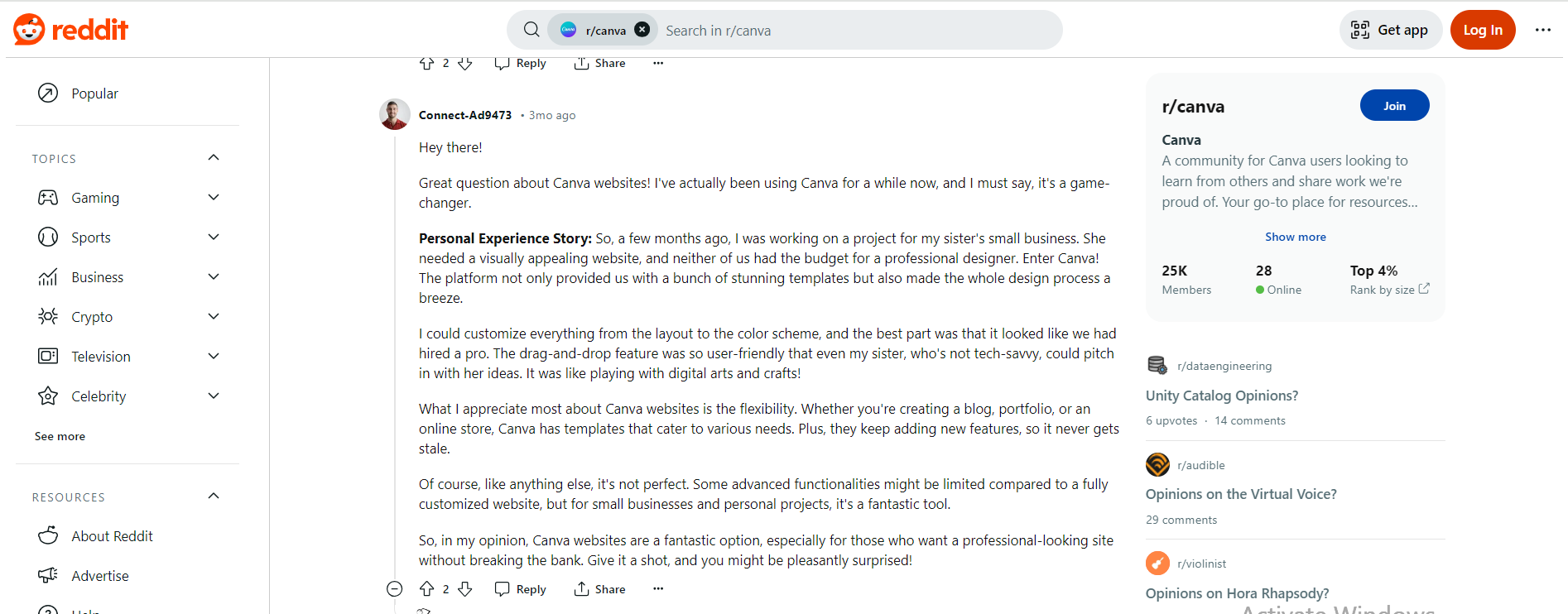
ウェブサイトビルダーの使用経験についてユーザーを対象に調査が行われました。 Reddit 上の Canva。
大多数の意見は肯定的だった。 ユーザーは、ドラッグ アンド ドロップ エディタの使いやすさ、アニメーションの多様性、無料で始められること、そして完全な Web サイトを作成できるスピードを高く評価しました。 これらの機能により、Canva は、デジタルプレゼンスを構築するための迅速かつコスト効率の高いソリューションを探している初心者や中小企業にとって魅力的な選択肢となります。
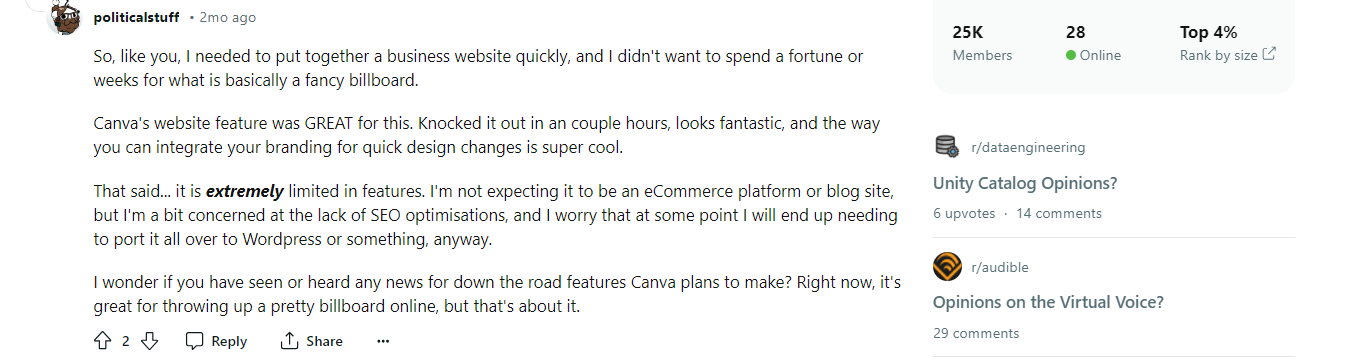
批判する人もいるが 複数のページを簡単に作成できず、一部の高度な機能に制限があります。 これらの制限により、Canvaは大規模なウェブサイトや複雑な機能を必要とするウェブサイトには適さない可能性があります。しかしながら、基本的なウェブサイトを作成するためのシンプルで効果的なソリューションを求めるユーザーにとって、Canvaは依然として大きな価値を提供します。
Canvaのウェブサイトに代わるベストな選択肢
ここでは、使いやすさ、魅力的なテンプレート、検索結果でサイトが最初に表示されるようにするための SEO 最適化に重点を置いた、1 ページの Web サイトを作成するための最適な Canva の代替手段について詳しく説明します。
Clickfunnels
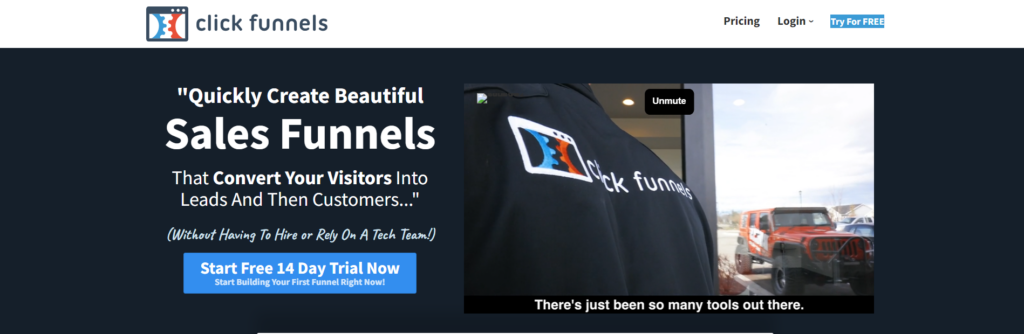
Clickfunnels は、ビジネス向けの効果的な 1 ページ Web サイトやランディング ページを作成するための優れた選択肢であり、デジタル プレゼンスの向上と顧客エンゲージメントの向上に役立ちます。
Clickfunnelsは、コース、パーソナルトレーニング、B2Bビジネス、不動産など、様々な業界向けに特別に設計された幅広いウェブサイトテンプレートを提供しています。さらに、ブランドやビジョンに合わせてサイトをデザインするための複数のカスタマイズオプションも提供しています。
ブログ編集ツールは使いやすく、ウェブデザイン初心者にも最適です。Clickfunnelsは、セールスファネル、オンラインコース、メールマーケティング、包括的な分析機能、その他多数のツールやプラットフォームとの連携など、トラフィック獲得と売上向上に役立つ高度な機能も提供しています。
Clickfunnels は Canva よりも高度な機能を備えていますが、コストが高く、無料トライアルは 14 日間のみ利用可能です。
説明: プランは月額127ドルから始まります。
GetResponse
プラットフォームは GetResponse 主に電子メール マーケティングで知られていますが、コーディング経験を必要としない無料の AI 搭載 Web サイト ビルダーも提供しています。
このプラットフォームには、さまざまなビジネス分野向けに特別に設計された多数のテンプレートが用意されており、直感的なドラッグ アンド ドロップ エディターとさまざまなクリエイティブ ツールを使用して簡単に変更できます。
注目すべき機能の 1 つは、ビジネス ニーズに関するいくつかの質問に答えるだけで、AI を使用してわずか数分でパーソナライズされた Web サイトを作成できることです。
説明: 無料アカウントから始めることができます。
Weebly
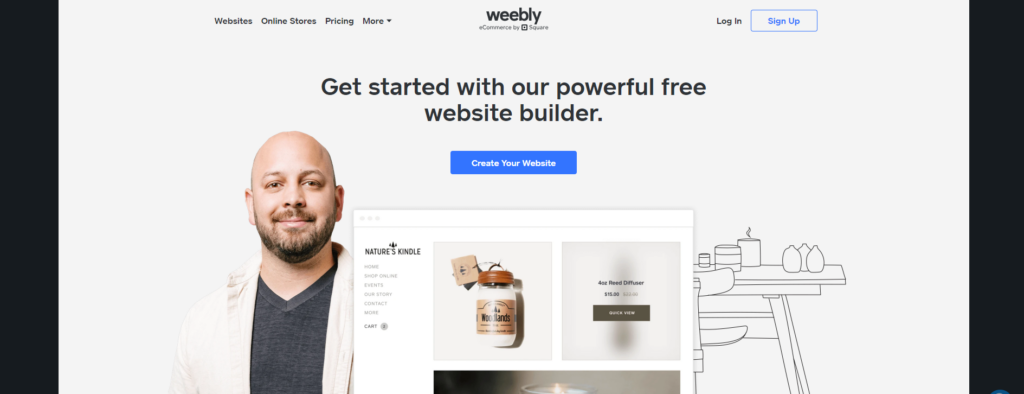
Weebly は、使いやすく手頃な価格の人気のウェブサイト構築プラットフォームであり、初心者や中小企業にとっても魅力的な選択肢となっています。
Weebly では、直感的なドラッグ アンド ドロップ エディタと、幅広いカスタマイズ可能なテンプレートとフォントにより、シンプルな 1 ページの Web サイトを迅速かつ簡単に作成できます。
魅力的なビデオ背景を追加したり、Weebly の組み込み画像エディタで画像を編集したりして、サイトにプロフェッショナルな雰囲気を加え、外観と雰囲気を完全に制御できます。
さらに、Weebly は、より幅広い視聴者にリーチして売上を伸ばすのに役立つスマートなマーケティング ツールを使用して、製品を展示し、ビジネスを成長させるための完全に統合されたオンライン ストアを作成する機能も提供します。
説明: 基本使用は無料。有料プランは月額5ドルから。
Canvaウェブサイトに関する最終意見
サイトは Canva プロフェッショナルなワンページウェブサイトを立ち上げたい初心者に最適な選択肢です。使いやすいインターフェース、豊富なカスタマイズオプション、そして無料でサイトをホスティングできる機能を備えています。 Canva コストを削減したい場合。
しかし、高度な機能、統合、SEO機能を求めるビジネスオーナーやブロガーは、ウェブサイトビルダーが Canva これらの機能が欠けています。