
ウェブサイトに組み込むGA4トラッキングコードをお探しですか? Googleアナリティクスでウェブサイトのデータを正確に追跡するために、GA4コードをどこに配置すればよいかお困りですか?
心配しないでください。ここは正しい場所です。
この包括的なガイドでは、GA4トラッキングコードについて知っておくべきことすべてを網羅しています。コードの入手場所からウェブサイトへの様々な追加方法まで、幅広く網羅しています。ビジネスのGoogleアナリティクス統計情報を効果的に追跡する方法をご理解いただけるようお手伝いします。
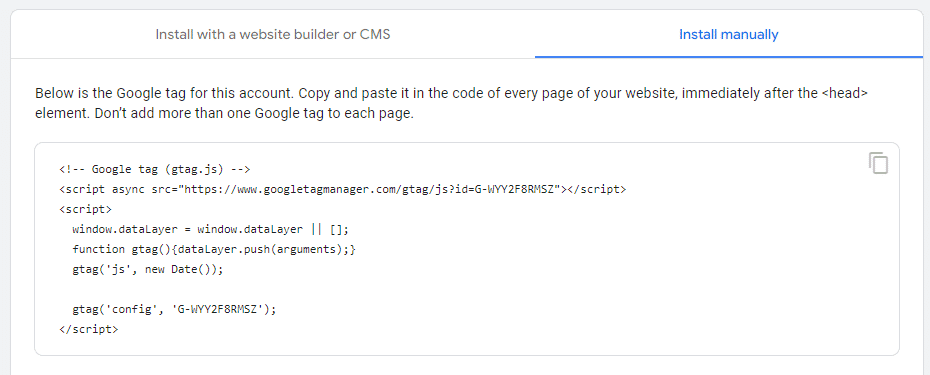
簡単に説明すると、GA4 トラッキング コードは、Google アナリティクス アカウントの [管理] に移動し、[データ ストリーム] をクリックしてタグの説明を表示し、最後に [手動でインストール] タブを選択すると見つかります。
そこに、ヘッド タグ内に追加する必要があるコードが見つかります。サイトのHTMLファイル内。この手順は、サイトをGoogleアナリティクスに接続し、データの収集を開始するために必要です。
しかし、複雑な手動方式を避けたい場合はどうすればよいでしょうか?また、サイトにおける<head>タグの重要性は何でしょうか?
GA4 トラッキング コードを追加するより簡単な方法と、ヘッダー タグの重要性の詳しい説明については、以下をお読みください。そして、それを適切に処理する方法。
Google アナリティクスの GA4 トラッキング コードはどこにありますか?
始める前に、ウェブサイトにGA4プロパティとデータストリームが設定されていることを確認してください。これは、ウェブサイトのデータを適切に収集するための必須手順です。
追加する方法は次のとおりです。
analytics.google.comにアクセスし、Google アカウントにログインしてください。アカウントを作成する必要がある場合は、最初に次の画面が表示されます。
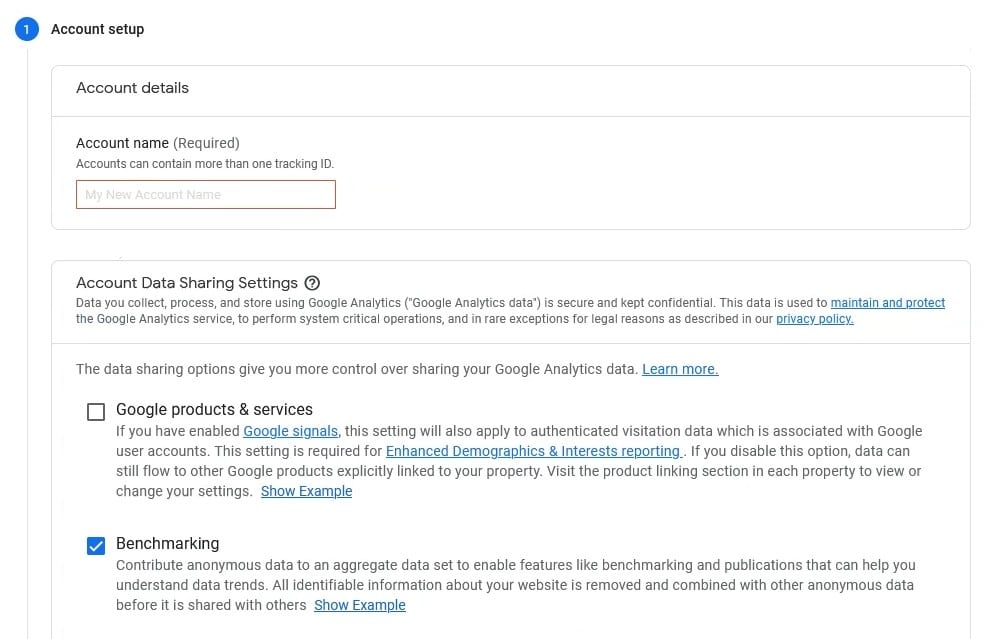
ウェブサイトの詳細を各欄に入力し、「次へ」をクリックしてください。

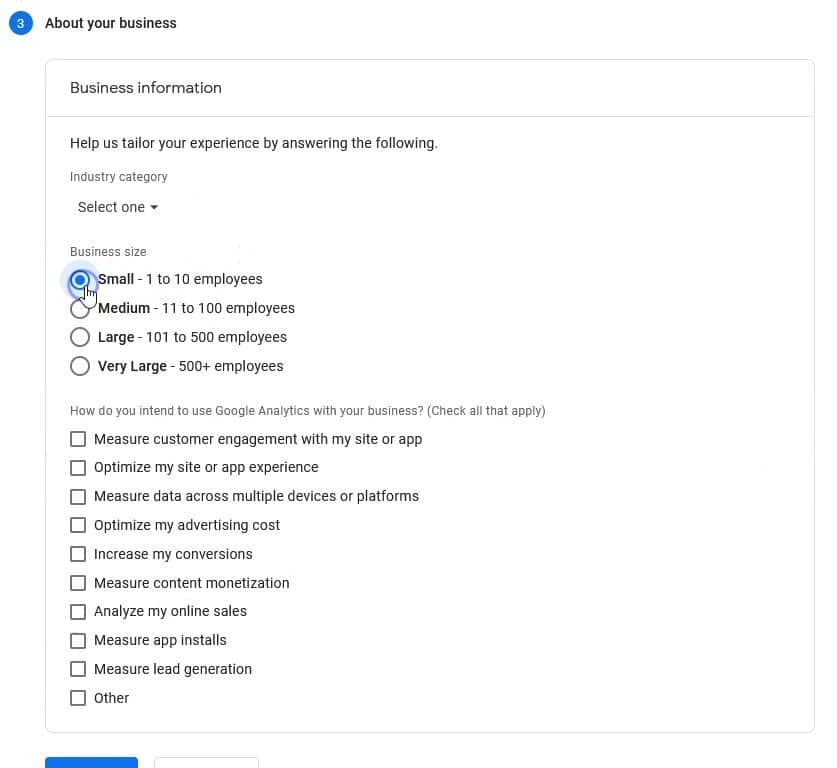
あなたのビジネスに関するいくつかの質問に答えてください:
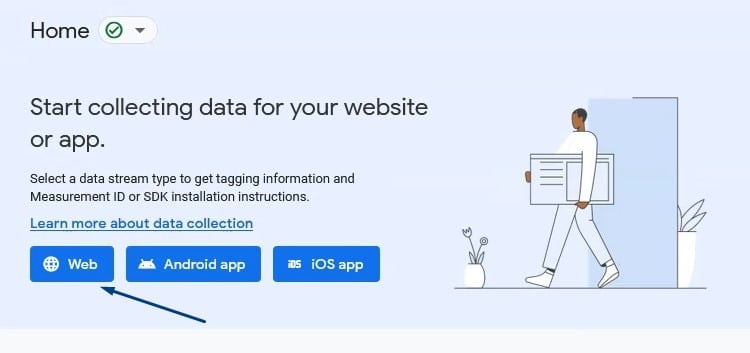
次に「Web」をクリックしてデータストリームを作成します。
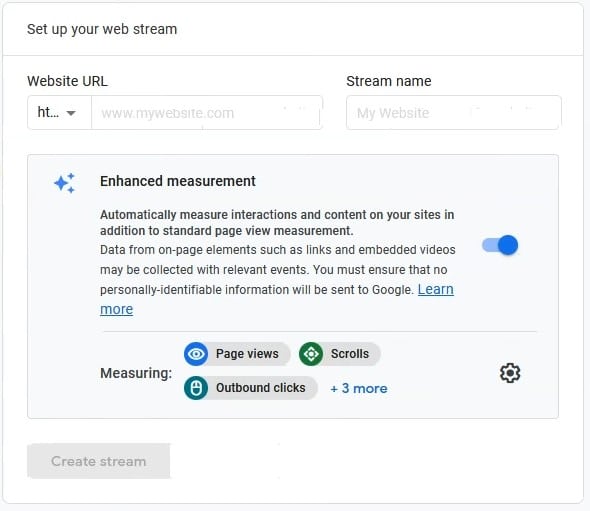
ウェブサイトのURLとストリーム名を入力し、 「ストリームを作成」をクリックします。最適化測定セクションはそのままにしておいてください。
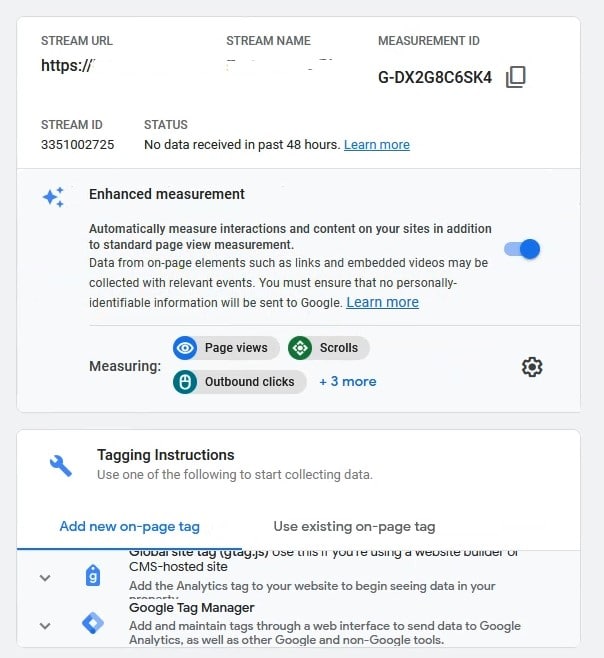
次の画面に、GA4測定IDと追跡コードが表示されます。
すでにGoogleアナリティクスのアカウントとデータストリームを持っているのに、それが見つからない場合はどうすればいいですか?
まさにここを見てください。
Google Analytics 4 ダッシュボードで、歯車アイコンにマウスカーソルを合わせ、クリックして設定にアクセスします。
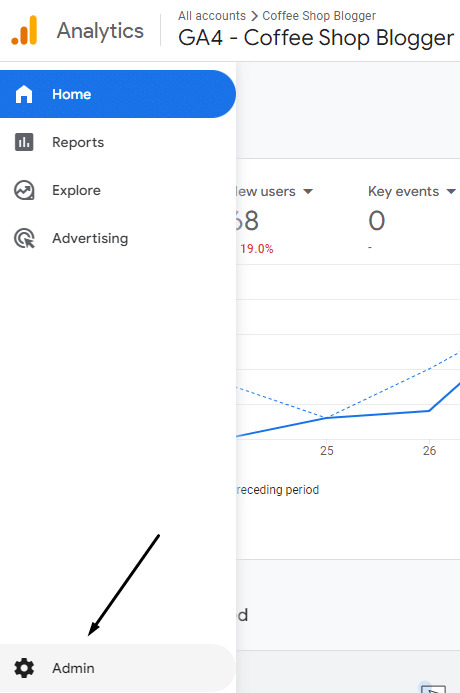
次に、「データストリーム設定」をクリックします。

データストリームをクリックしてください。
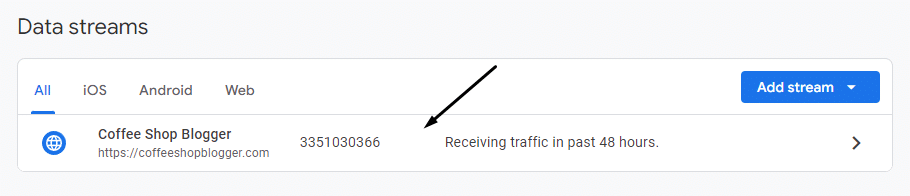
データ ストリームの詳細ページに、GA4 測定 ID が表示されます。
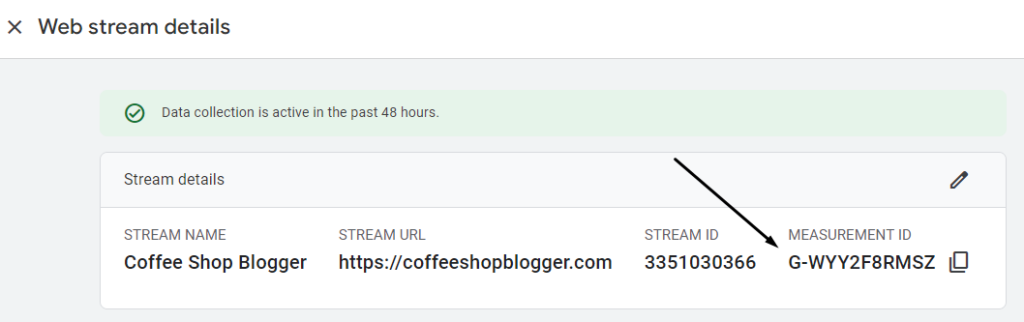
ただし、完全な追跡コードが必要な場合は、このページを下にスクロールして「タグの手順を表示」をクリックしてください。
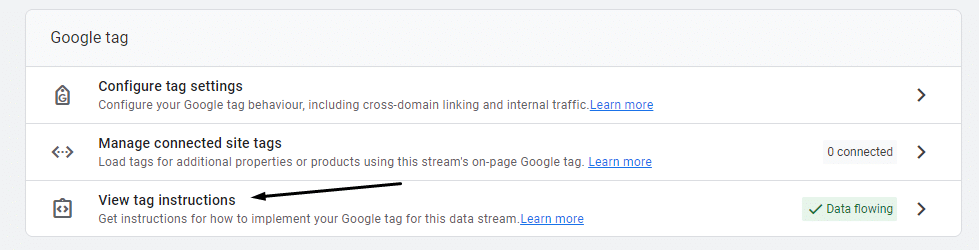
「手動でインストール」タブをクリックすると、追跡コードが表示されます。
トラッキング コードと測定 ID の違いは何ですか?
Google アナリティクス 4(GA4)では、「GA4 トラッキング コード」と「計測 ID」は用語の違いで、どちらも同じものを指します。簡単に言うと、「計測 ID」は、Google アナリティクス 4 で以前は「トラッキング コード」と呼ばれていたものを指す新しい用語です。
この混乱は、以前は「トラッキングID」と呼ばれていたUniversal Analyticsに起因しています。Google Analytics 4では、「測定ID」という名称に変更されました。この用語変更は、プラットフォーム全体で使用される用語を簡素化し、標準化することを目的としています。
しかし、Googleの手書きの看板はどうでしょうか?
上記のコードはGoogleタグ(またはGTag)と呼ばれ、ウェブサイトのHTMLに手動で追加するコードです。Googleタグは、Googleアナリティクス4のコアデータトラッキング機能の基盤となります。
ただし、ウェブサイトがGA4測定IDをサポートしている場合は、必ずしもこのコードを使用する必要はありません。多くのコンテンツ管理プラットフォーム(CMS)やプラグインは、測定IDのみを使用してGoogleアナリティクス4に直接統合できるため、Googleタグを手動で追加する必要はありません。
さらに、これについては後ほど詳しく説明します。測定IDとGoogleタグの使い方、そしてそれぞれがサイトにとって最適な選択肢となる場合について、詳細に解説します。
GA4 トラッキング コード (または指標 ID) の実際の役割は何ですか?
GA4 トラッキング ID または測定 ID は、バックグラウンドで多くの重要な作業を実行します。
GA4 測定 ID は「G」で始まり、その後に文字と数字が続くため、それであることがわかります。
「G-XXXXXXXXXX」
このコードをサイトに追加すると、Google Analytics 4とウェブサイト上で行われるアクティビティとの間に接続が確立され、そのデータがダッシュボードやレポートに保存されます。
測定 ID の詳細な機能は次のとおりです。
- データフローソースを特定します。 測定IDは、サイト上の各データソースの一意の識別子として機能し、ユーザーインタラクションをGA4内の適切なデータソースにリンクします。これにより、トラフィックとユーザー行動の正確かつ詳細な分析が可能になります。
- データの収集と追跡: 指標IDは、ウェブサイトまたはアプリに設置されたトラッキングコードに含まれています。このコードは、ユーザーインタラクション、イベント、コンバージョンに関するデータを収集し、GA4に送信します。このトラッキングは、サイトのパフォーマンスを理解し、強みと弱みを特定するために不可欠です。
- GTMとの統合: Google タグ マネージャーは、タグ管理とより高度なデータ収集を可能にする Google のツールです。GA4 を GTM と連携させることで、タグをより整理し、より詳細な指標を収集できます。この連携により、カスタムイベントのトラッキングやユーザー行動の詳細な分析をより柔軟に行うことができます。
- サイトIDと区別する: つまり、1つのサイトに複数の指標IDを設定できます。例えば、オンラインストア、ブログ、モバイルアプリをトラッキングできます。この区別により、ビジネスの各部分のパフォーマンスを個別にトラッキングし、ユーザーが各プラットフォームでどのようにインタラクションしているかを把握できます。
GA4トラッキングコードをウェブサイトに追加する方法
GA4トラッキングコードの場所がわかったので、次はウェブサイトに追加しましょう。方法はご利用のプラットフォームによって異なります。
さらに、トラッキング コードを追加する方法はいくつかあります。それぞれの方法を詳しく確認して、GA4 をサイトに効果的に統合する方法を完全に理解しましょう。
1. 手動による方法
手動の方法は、一見複雑に見えるコードをウェブサイトのHTMLファイルに直接貼り付ける方法です。コードの配置場所を最適に制御できるため、ページの読み込み速度が向上し、データトラッキングのための高度なカスタマイズオプションも利用できるため、開発者に好まれています。
方法は次のとおりです。
上記の手順に従って、次のコードを強調表示します。
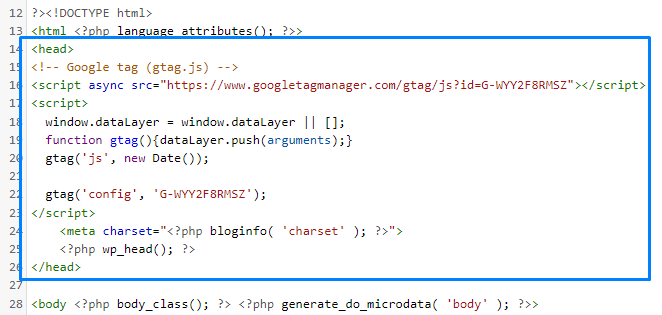
次に、タグが含まれているファイルを見つけます。 <head> あなたのサイト上で。WordPressでは、このファイルは通常 header.php テンプレート フォルダーにあります。
必ず最初に子テーマを編集してください。そうしないと、親テーマを更新したときに変更が上書きされてしまいます。
コードをコピーしてタグの直後に貼り付けます。 <head>:
Shopifyプラットフォームを使用している場合、編集する必要があるファイルは theme.liquid下記にアクセスして検索してください オンラインストア > テーマ、カスタマイズ、その後 コードの編集.
これで完了です!ファイルを保存すると、24時間以内にデータが表示され始めます。場合によっては、それよりも早く表示されることもあります。正確なトラッキングと効果的な分析を実現するために、インストール後にGoogleアナリティクス4(GA4)の設定を必ずご確認ください。
2. Googleタグマネージャーを使用する
次の方法は、Google タグ マネージャーを使用する方法です。これは手動の方法と似ていますが、GA4 コードを直接追加するのではなく、Google タグ マネージャーからトラッキング コードをサイトに追加します。
方法は次のとおりです。
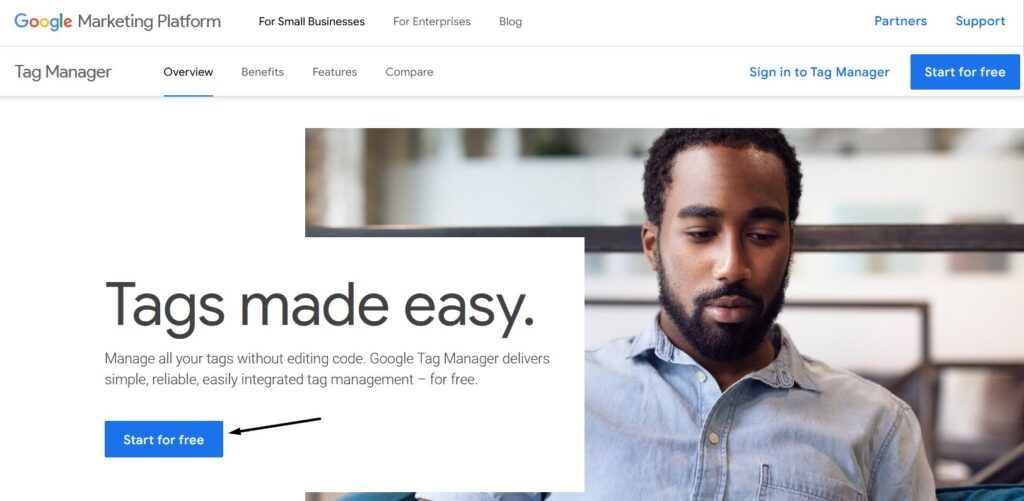
Googleタグマネージャーにアクセスし、「無料で始める」をクリックしてください。
アカウントを作成し、サイトの詳細を入力します。
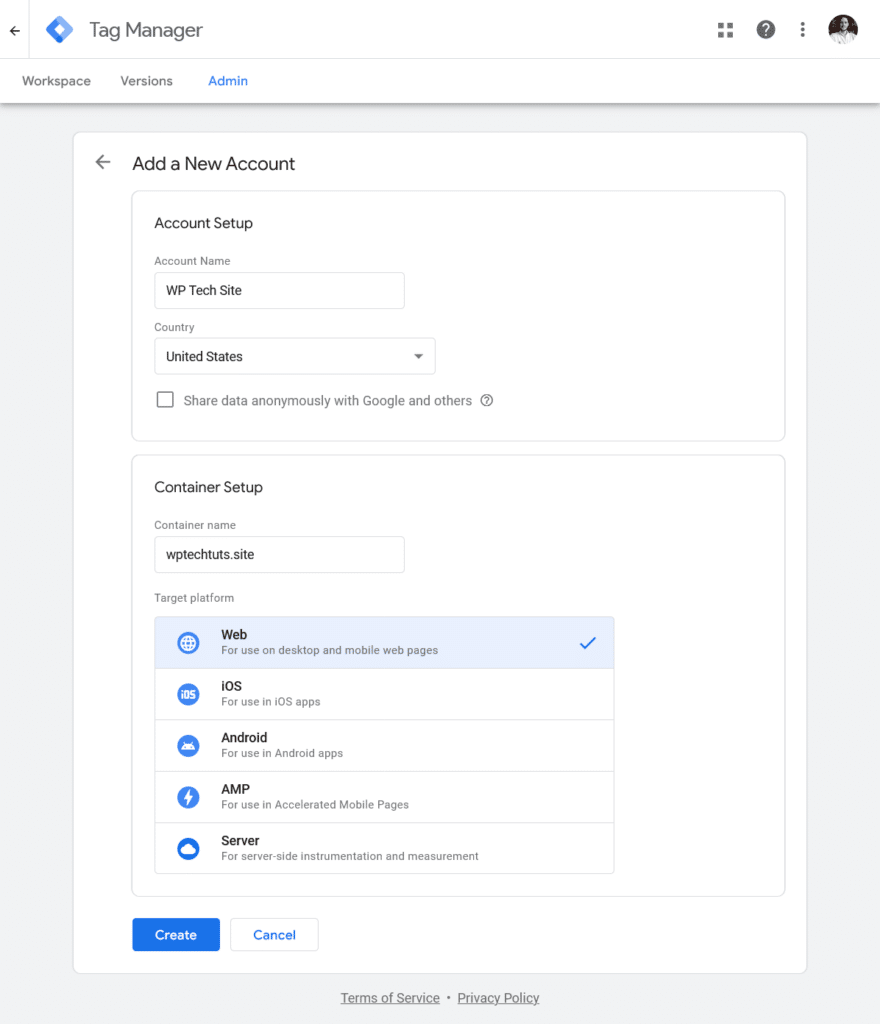
次の画面で、次のポップアップ ウィンドウが表示されます。
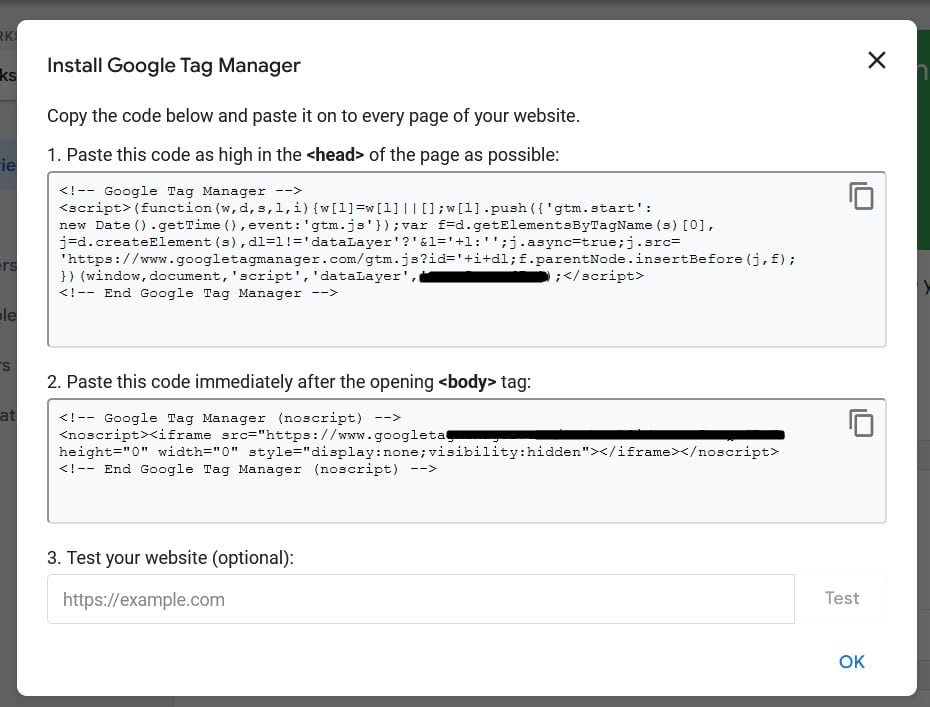
これは、GA4 コードの代わりにサイトに追加するコードです。
上部のボックスのコードをコピーして、タグのすぐ下に貼り付けます。 <head>:

下のボックスのシンボルはマークの真下に表示されます。 <body>:
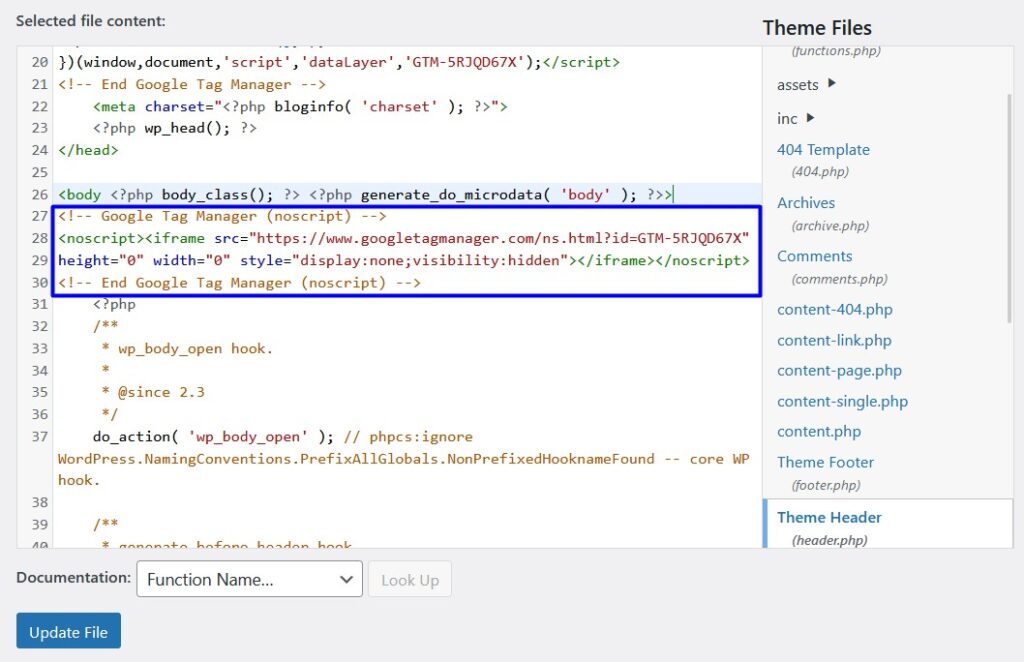
ファイルを保存して、Google タグ マネージャーに戻ります。
タグがサイトで正しく動作するかどうかをテストするには、Googleタグマネージャーの「プレビュー」ボタンをクリックしてください。
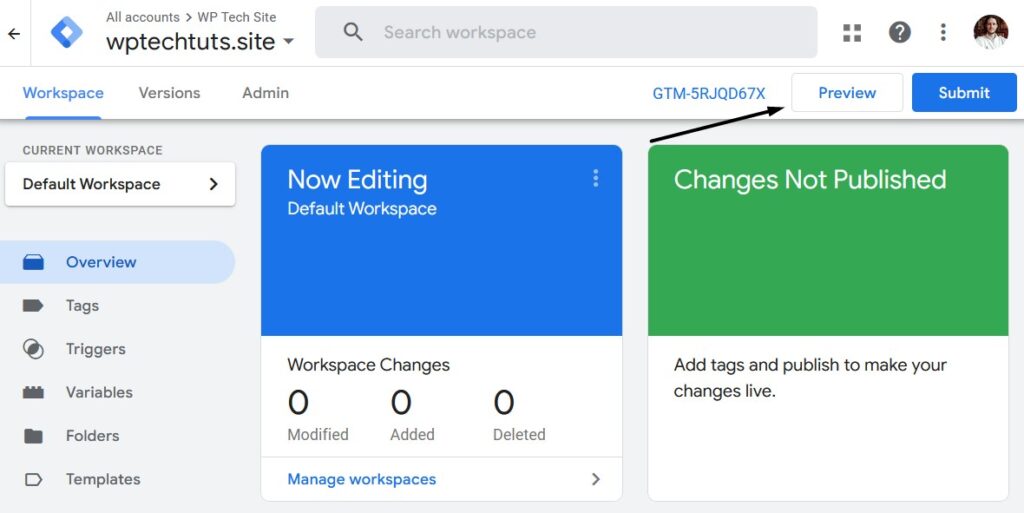
新しいウィンドウが開き、接続できるかどうかを確認します。すべてがうまくいけば、次のポップアップボックスが表示されます。
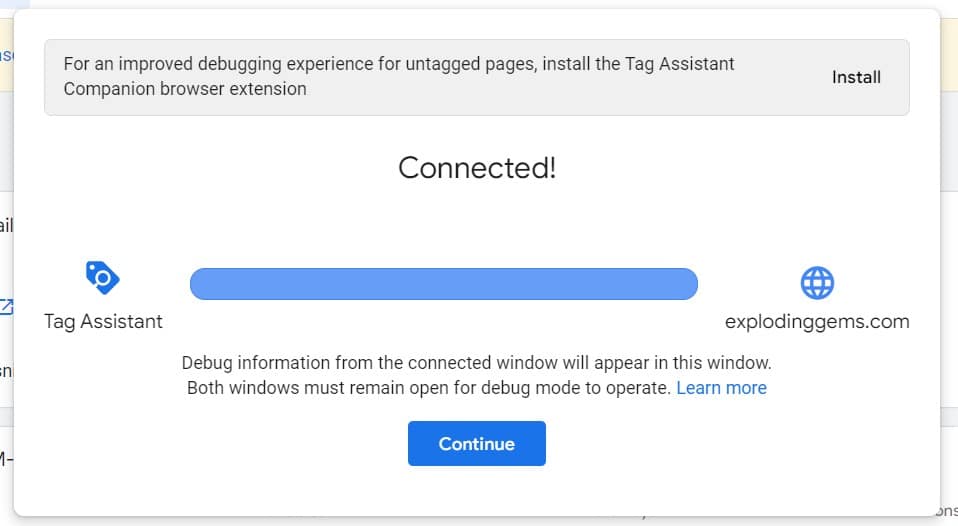
最後のステップは、Google アナリティクスから Google タグ マネージャーに測定 ID を追加することです。
ここからコードをコピーします:
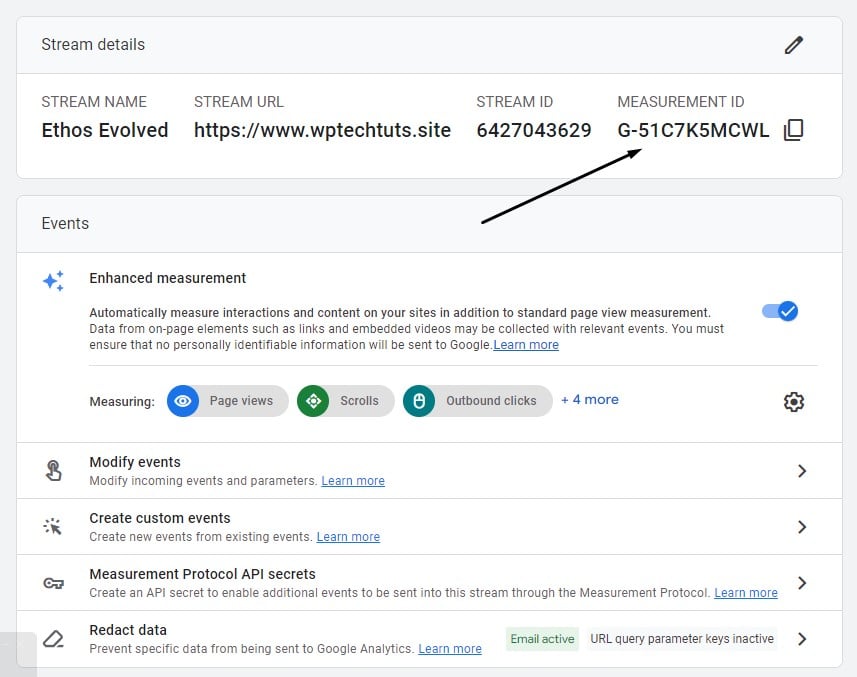
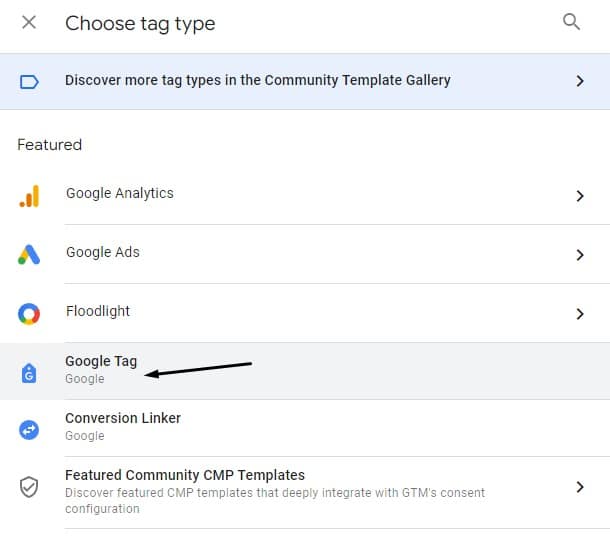
次に、Google タグ マネージャー内で新しいタグを作成します。

「タグ設定」をクリックし、次に「Googleタグ」をクリックします。
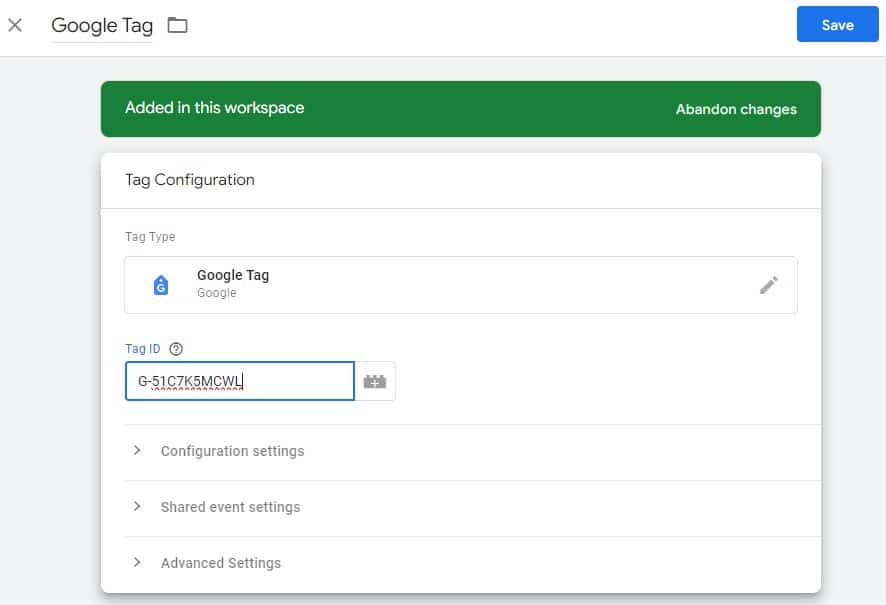
測定IDを「タグIDフィールド」に貼り付けてください。
「トリガーボックス」をクリックし、「すべてのページ」を選択します。

タグにタイトルを付けて「保存」をクリックしてください。
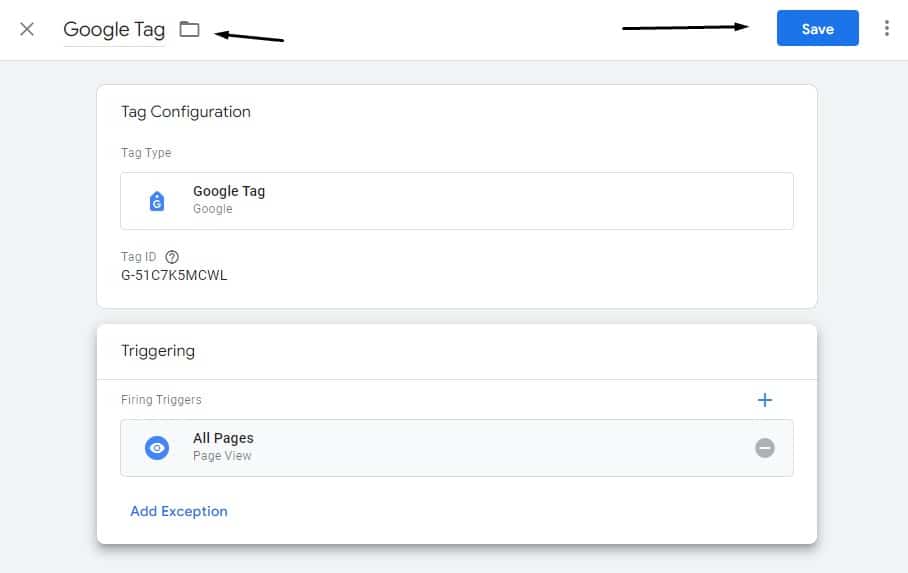
接続を再度テストしてから、「設定を保存」してください。
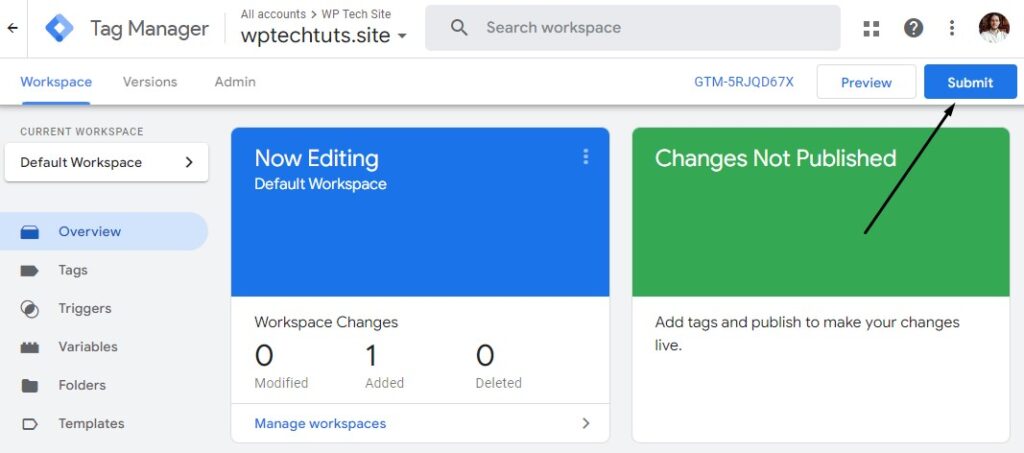
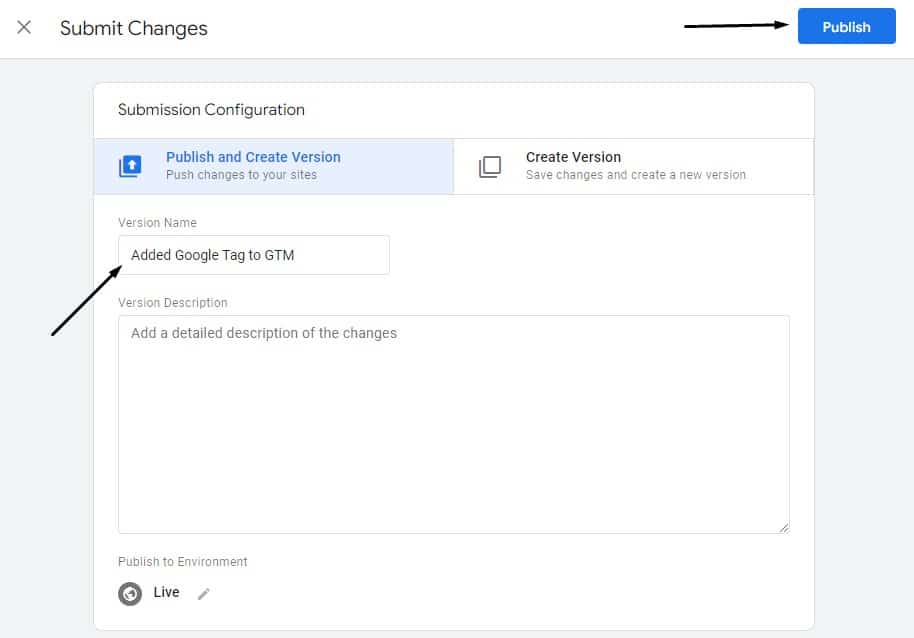
GA4の設定に名前を付けて、「公開」をクリックします。
それでおしまい!
3. WordPressプラグインを使用してGoogleアナリティクストラッキングIDを追加する
Google アナリティクス トラッキング ID をサイトに追加する最後の方法は、カスタム WordPress プラグインを使用することです。
しかし、どのプラグインを使えば良いのでしょうか?この疑問については、WordPress向けのおすすめGoogleアナリティクスプラグインに関する記事で詳しく解説しています。包括的な概要を知りたい場合は、そちらをご覧ください。
この記事では、4種類のプラグインをレビューします。XNUMXつ目はトラッキングコードを追加するだけのプラグインで、XNUMXつ目はトラッキングコードを追加し、GAXNUMXの指標をWordPressダッシュボードに直接表示するプラグインです。
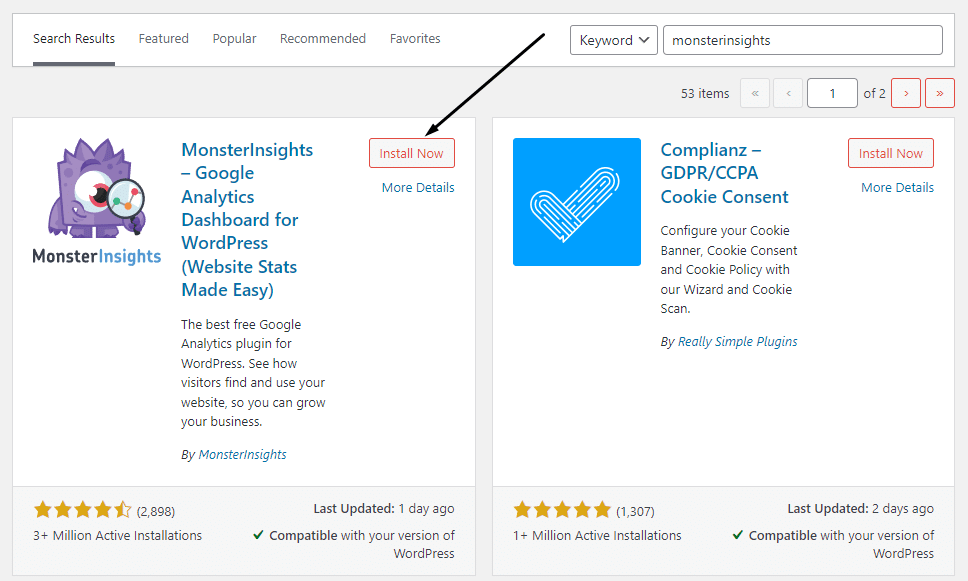
ここでは、 MonsterInsightsプラグインの追加方法を説明します。このプラグインはダッシュボードに基本的な指標を無料で提供し、必要に応じて後からPlus機能にアップグレードすることもできます。
始めるには、WordPressのプラグインセクションに移動し、「新規追加」をクリックしてMonsterInsightsを検索します。
次に「ウィザードを起動」をクリックしてください!

ビジネスの種類を選択してください:

MonsterInsightsに接続するには、ここをクリックしてください。

「続行してGoogleに接続」をクリックしてください。
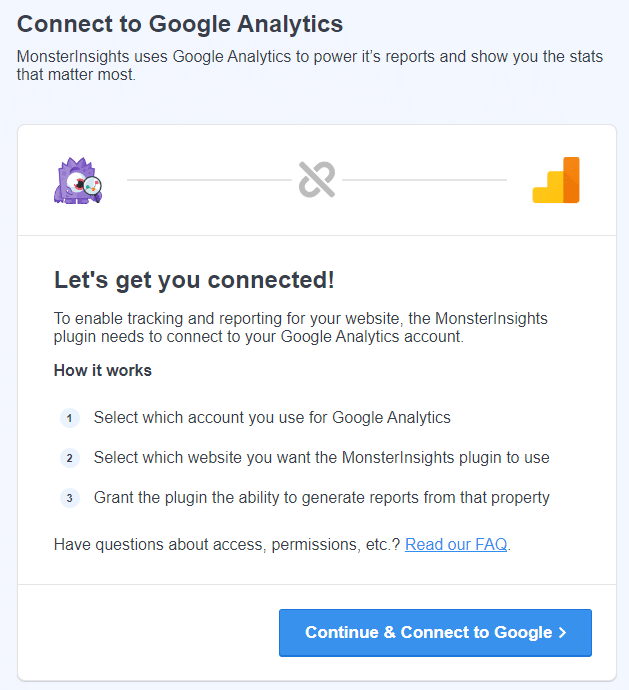
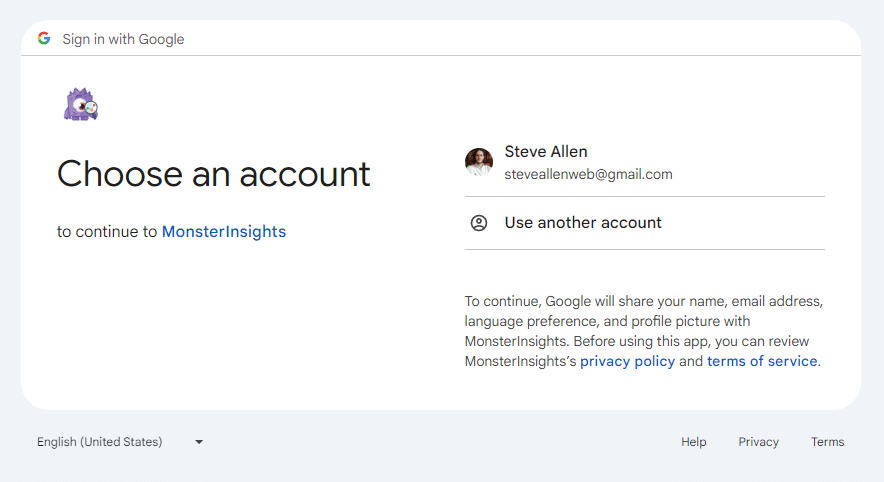
Google アカウントを選択し、次のページで [続行] をクリックしてから [許可] をクリックします。
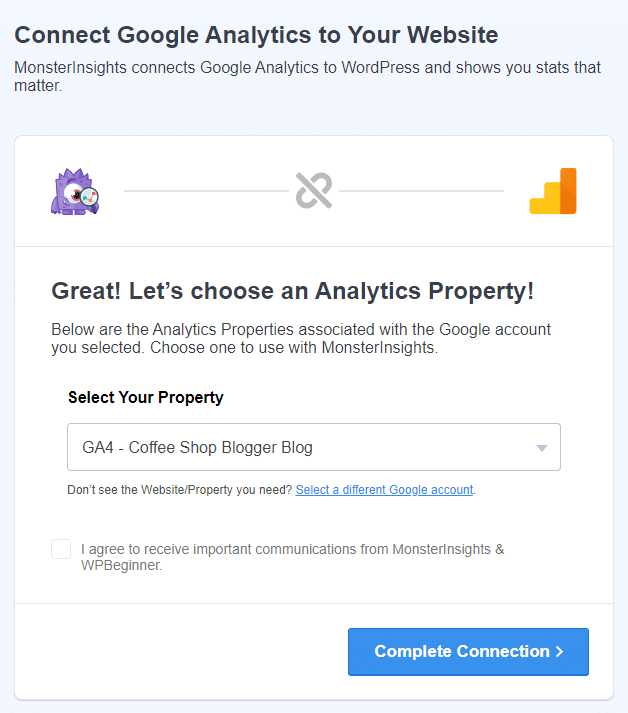
ドロップダウン リストから GA4 の場所を選択します。
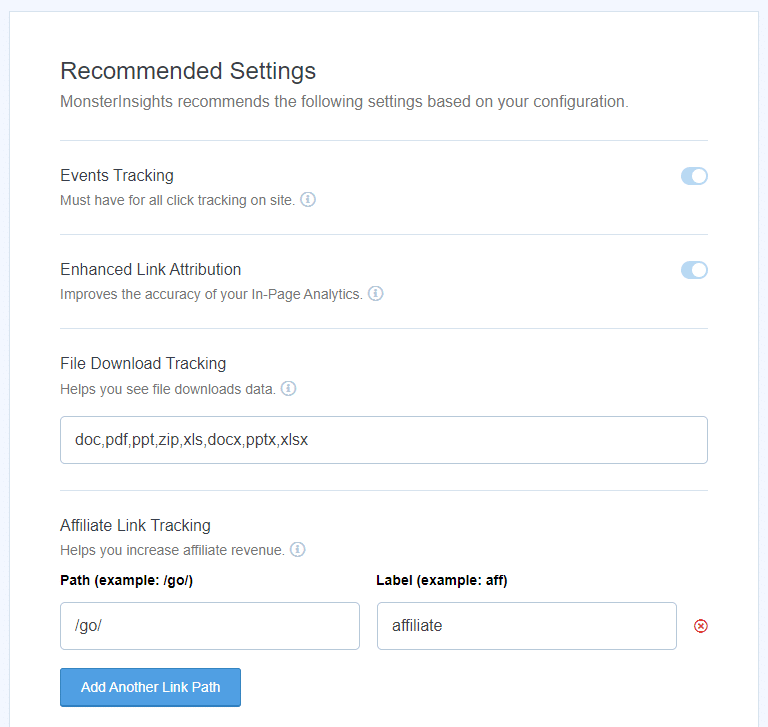
次のページで GA4 設定を構成します。
MonsterInsights ダッシュボードに移動し、サイト訪問者数などのサイトの指標を確認できます。
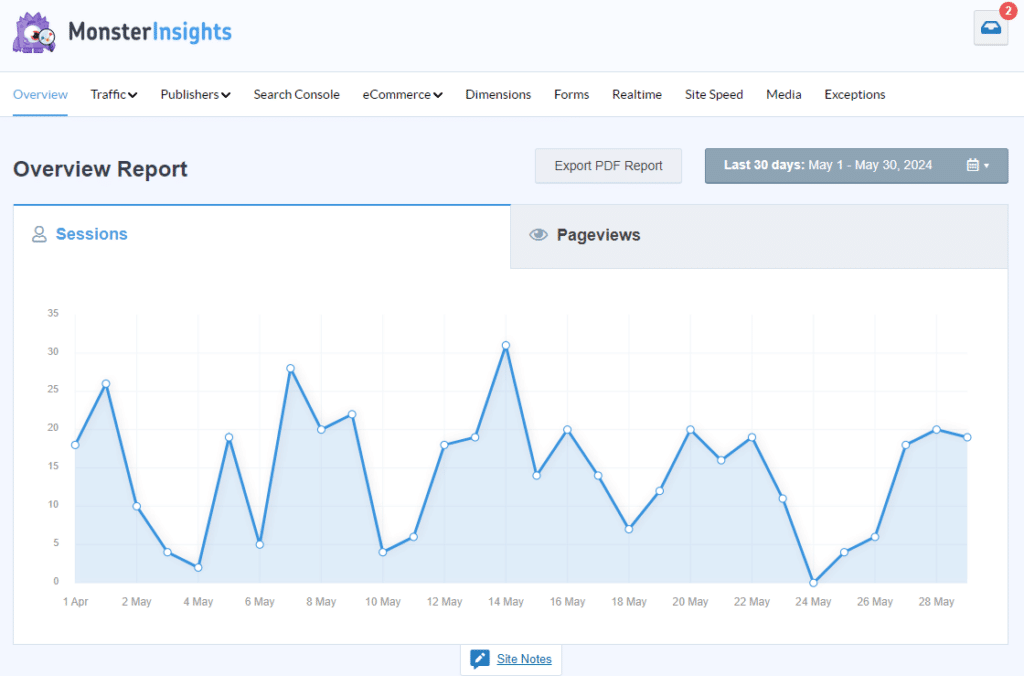
MonsterInsights は、ウェブサイトの指標を表示するだけでなく、Google Analytics が必要なデータを収集できるように、サイトに GA4 トラッキング コードを追加します。
それでおしまい!
結論
ウェブサイトにGA4トラッキングコードを見つけて追加するのは、一見すると大変な作業のように思えるかもしれません。しかし、この記事は間違いなくそのプロセスを分かりやすく解説しています。
これでやり方がわかったので、ウェブサイトのパフォーマンスを追跡し、改善に必要な変更を加えることができます。ユーザーの行動を追跡し、データを分析することで、ユーザーのニーズをより深く理解し、期待に応えることができ、エンゲージメントとコンバージョンの向上につながります。
具体的に何を追跡すべきでしょうか?エンゲージメント指標に関する記事を読んで、サイトのパフォーマンス向上とユーザーエンゲージメントの強化のために監視すべき最も重要な指標について学びましょう。