

さまざまなプラットフォームの多くのユーザーから、写真やスナップがデバイスにアップロードされないという問題が報告されています。 SnapchatAppualsチームは常連ユーザーとして、この問題がどれほどイライラさせられるか理解しています。Snapchatに写真がアップロードされない理由はいくつか考えられます。よくある理由をいくつかご紹介します。
- インターネット接続が悪い
- 一時的なソフトウェアエラー
- アプリのキャッシュがいっぱいです。
- 無効な権限
- 古いアプリバージョン
- VPNを使用する
- その他のソフトウェア関連の問題
このガイドでは、Snapchat を再びスムーズに実行できるようにするための最も効果的な解決策を紹介します。
1. Snapchatサーバーがダウンしている
最初のステップは、 Snapchatサーバー Snapchat自体がダウンしています。友人や家族にSnapchatが使えるかどうか聞いてみてください。他の人も同じ問題を経験している場合は、Snapchat側のサーバーの問題である可能性があります。その場合は、Snapchatが修正するまで待つ必要があります。
Snapchatの現在のステータスは以下で確認できます。 ダウンディテクター 継続的な停止が発生しているかどうか、または問題があなただけに影響しているかどうかを確認します。
2.インターネット接続を確認します
次に、インターネット接続をご確認ください。接続速度が遅かったり不安定だったりすると、スクリーンショットや画像が読み込まれない場合があります。他のアプリでも問題が発生している場合は、通常は簡単に解決できます。念のため、[ウェブサイト/リンク]をご覧ください。 Speedtest.net 携帯電話またはブラウザでインターネット速度を確認します。
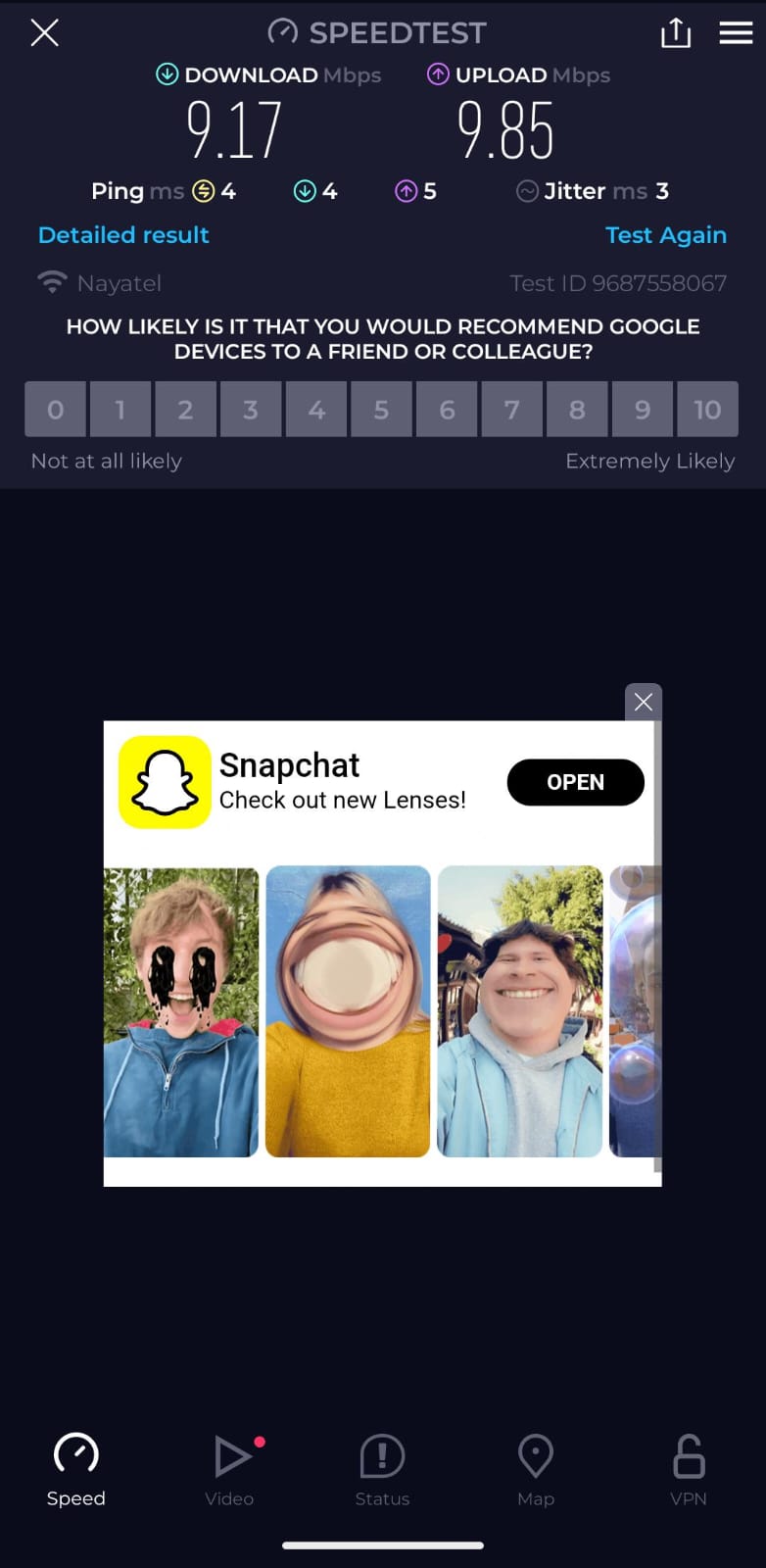
接続がうまくいっているように見えても、特にモバイルネットワークでデータ通信に問題が発生する場合があります。別のWi-Fiネットワークに接続して、問題が解決するかどうかを確認してください。問題が解決した場合は、デバイスの再起動を検討してください。 Wi-Fiルーター ご自身で、またはモバイルデータをオフにして再度オンにしてください。
3. Snapchatアプリを再起動します
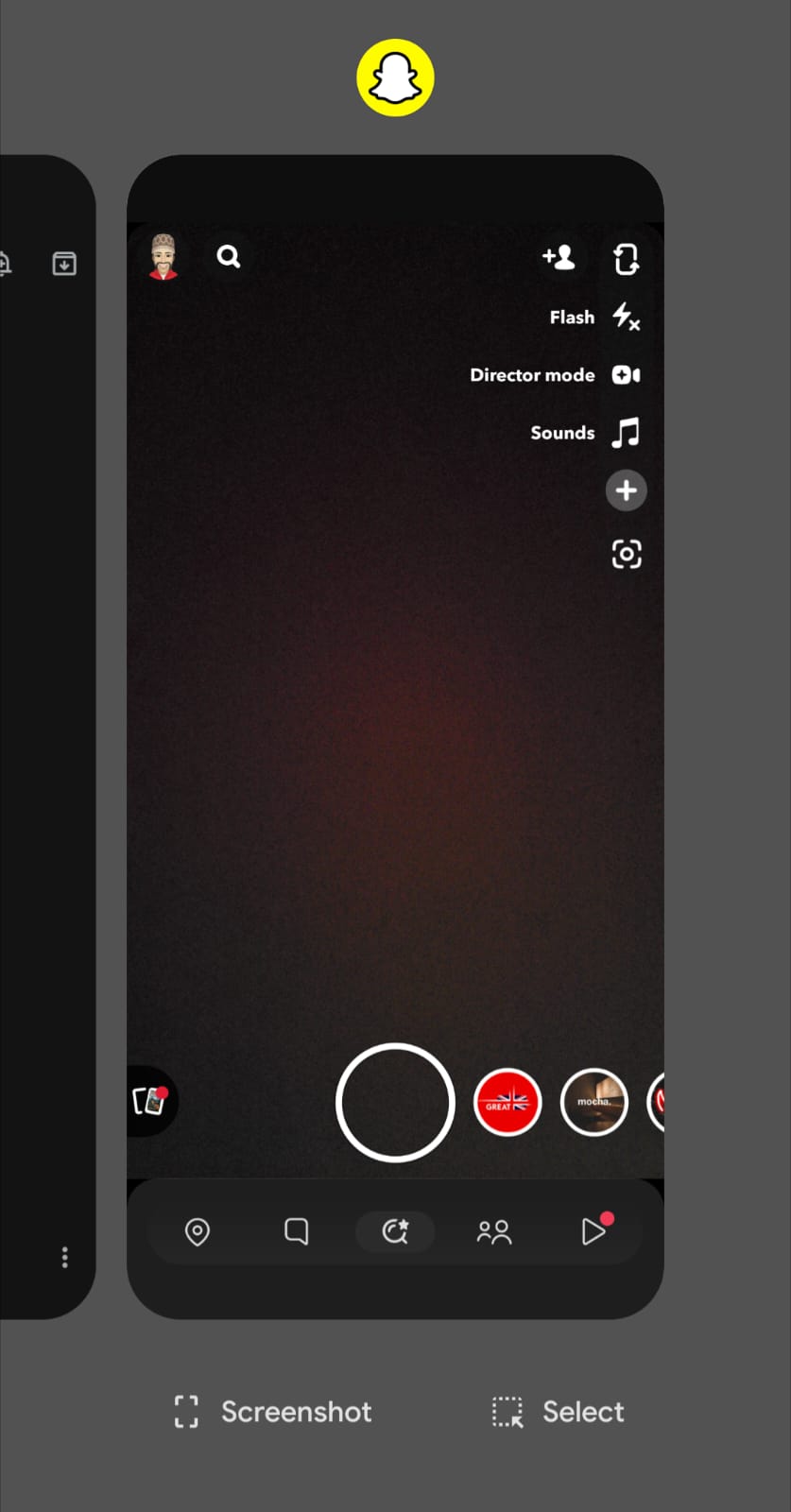
時には、それが原因となる ソフトウェアエラー アプリの軽微な問題として、スクリーンショットや画像が読み込まれない場合があります。アプリを再起動すると、これらの軽微なエラーが解決することがよくあります。 Android و iPhone最近使用したアプリを開き(通常は画面下部から上にスワイプします)、Snapchatをスワイプして完全に閉じます。その後、もう一度開いて、問題が解決したかどうかを確認してください。
4.アプリのキャッシュをクリアします
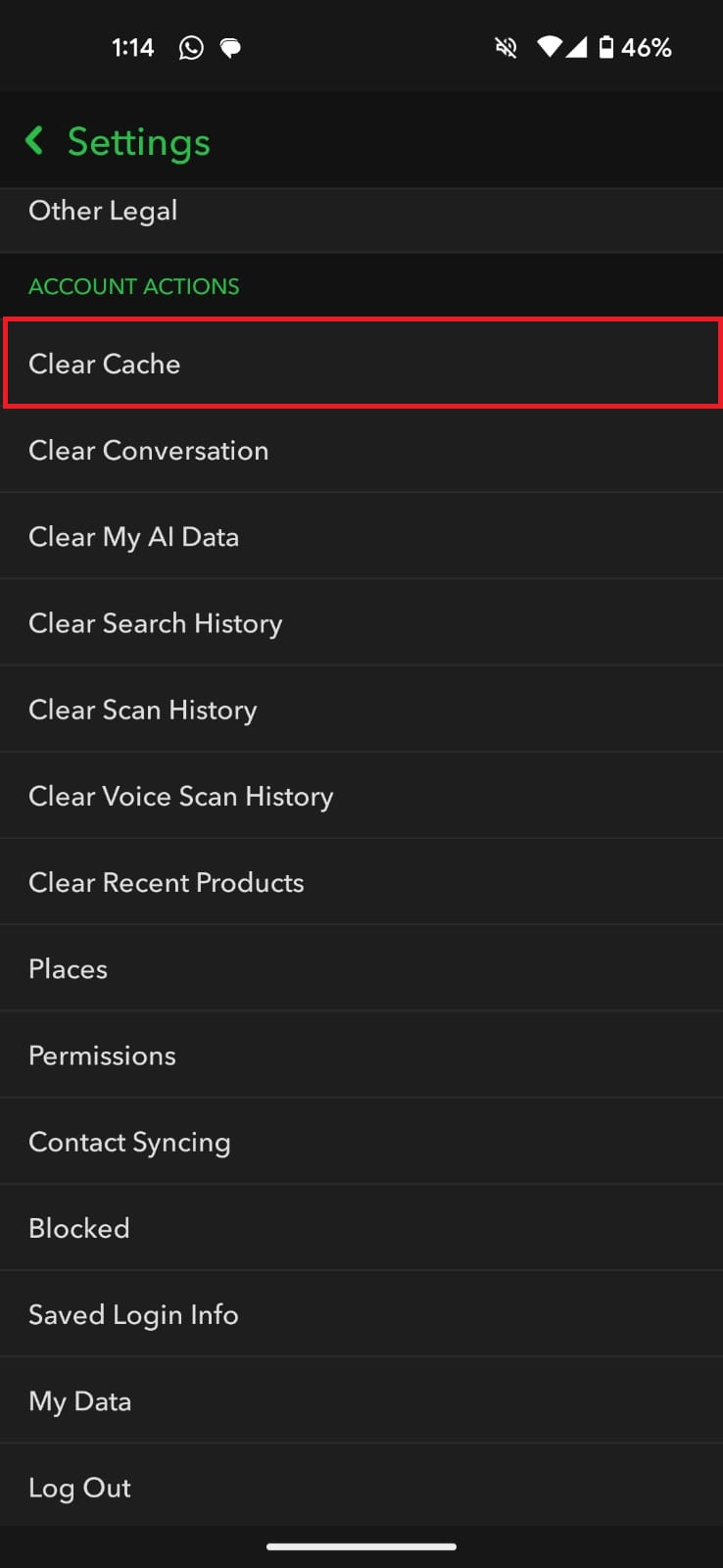
アプリケーションキャッシュ これはアプリの読み込みを高速化するための一時的なストレージスペースですが、過負荷になるとアプリのパフォーマンスが低下したり、クラッシュしたりする可能性があります。幸いなことに、Snapchatではアプリ内からキャッシュをクリアできます。
- Snapchatアプリを開いてアイコンをタップします 個人的なプロフィール.

- 歯車のアイコンをクリックします 設定.

- 下にスクロールして アカウントの手順 を押して キャッシュの消去.

- 押して確認 継続する.
5.アプリを更新します
古いアプリは様々な問題を引き起こす可能性があるため、Snapchatを常に最新の状態に保つことが重要です。アプリを最新バージョンにアップデートしてください。
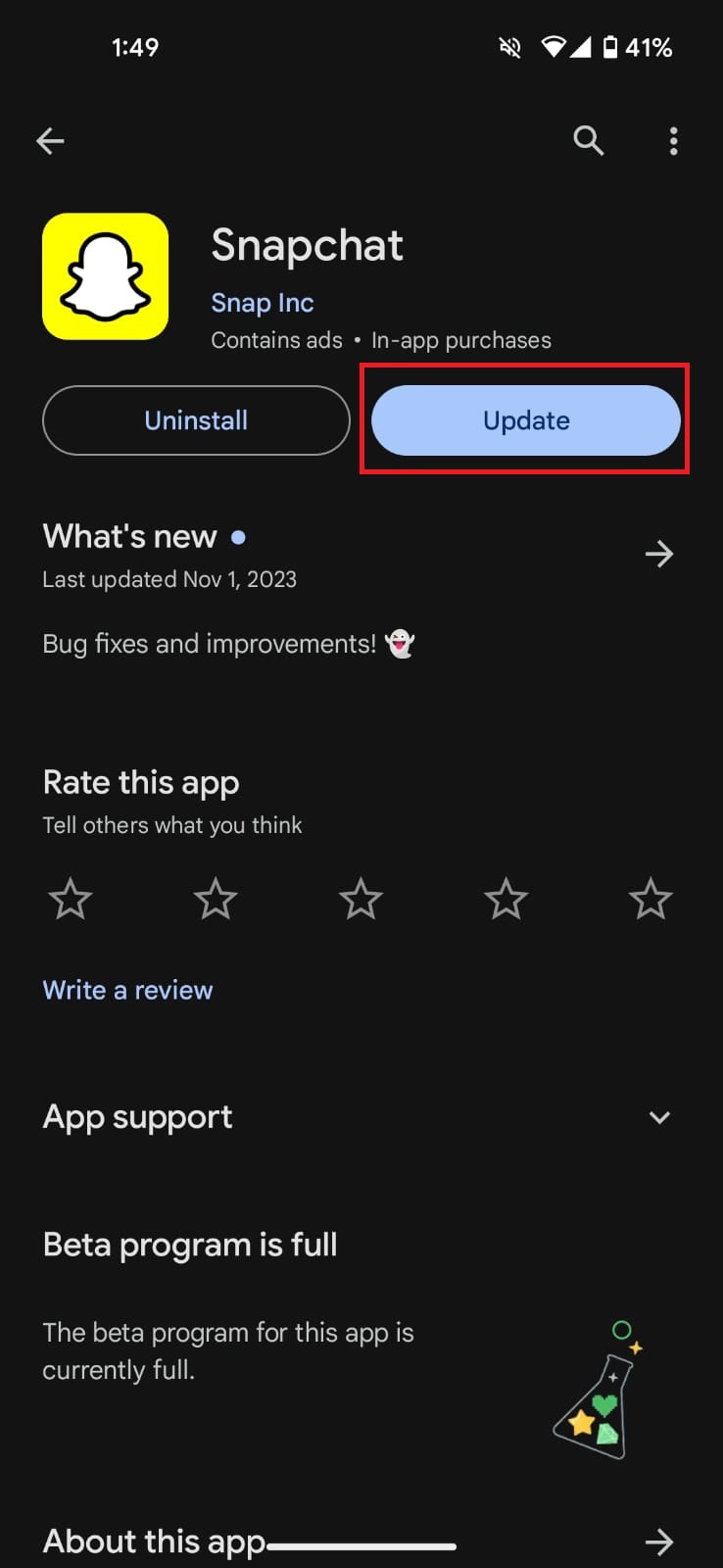
↪ Android で Snapchat を更新する
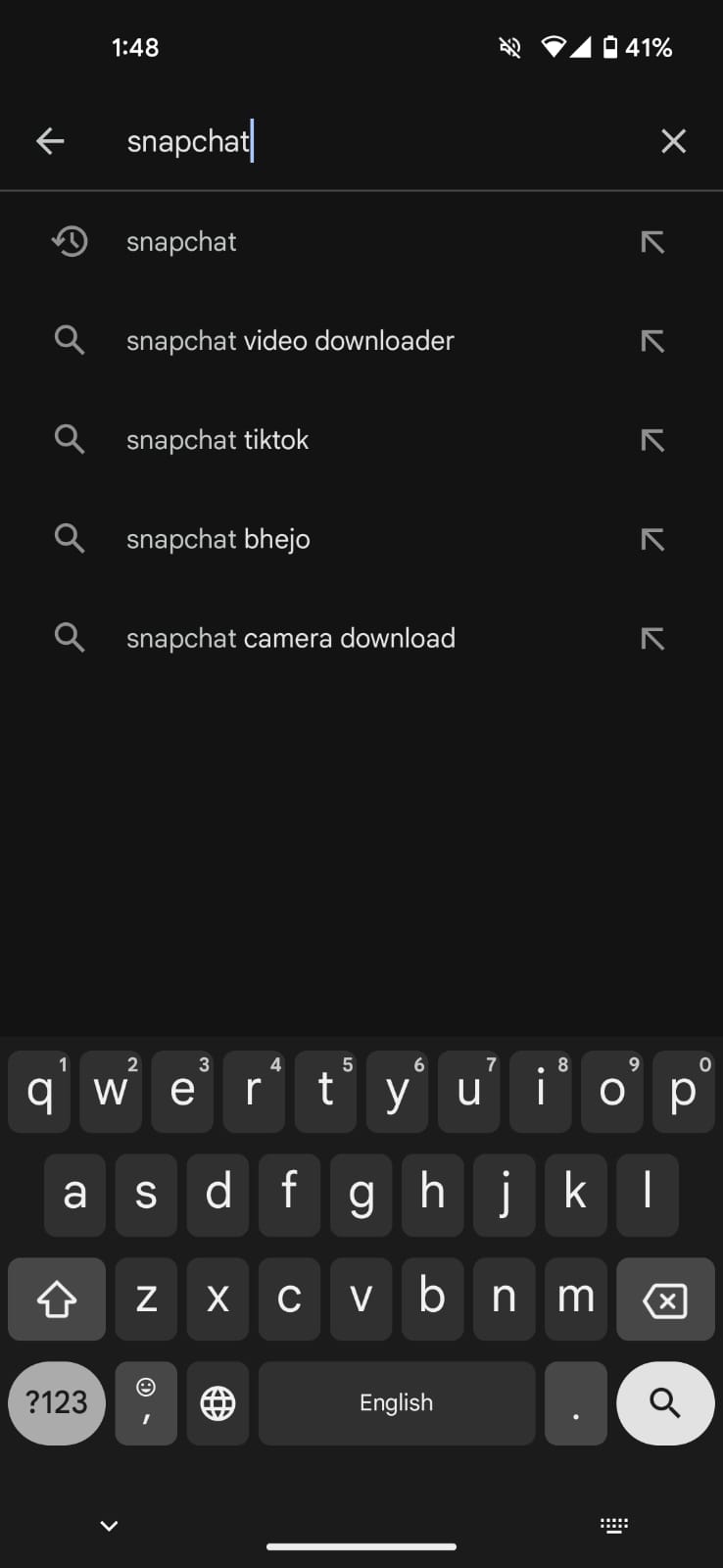
- 開いた Playストア と検索 Snapchat.
- 結果からSnapchatを選択し、ボタンが表示されたら 更新最新バージョンをインストールするには、それをクリックしてください。
- 代わりに「開く」のみが表示される場合は、アプリケーションがすでに更新されていることを意味します。
↪ iPhoneでのSnapchatのアップデート
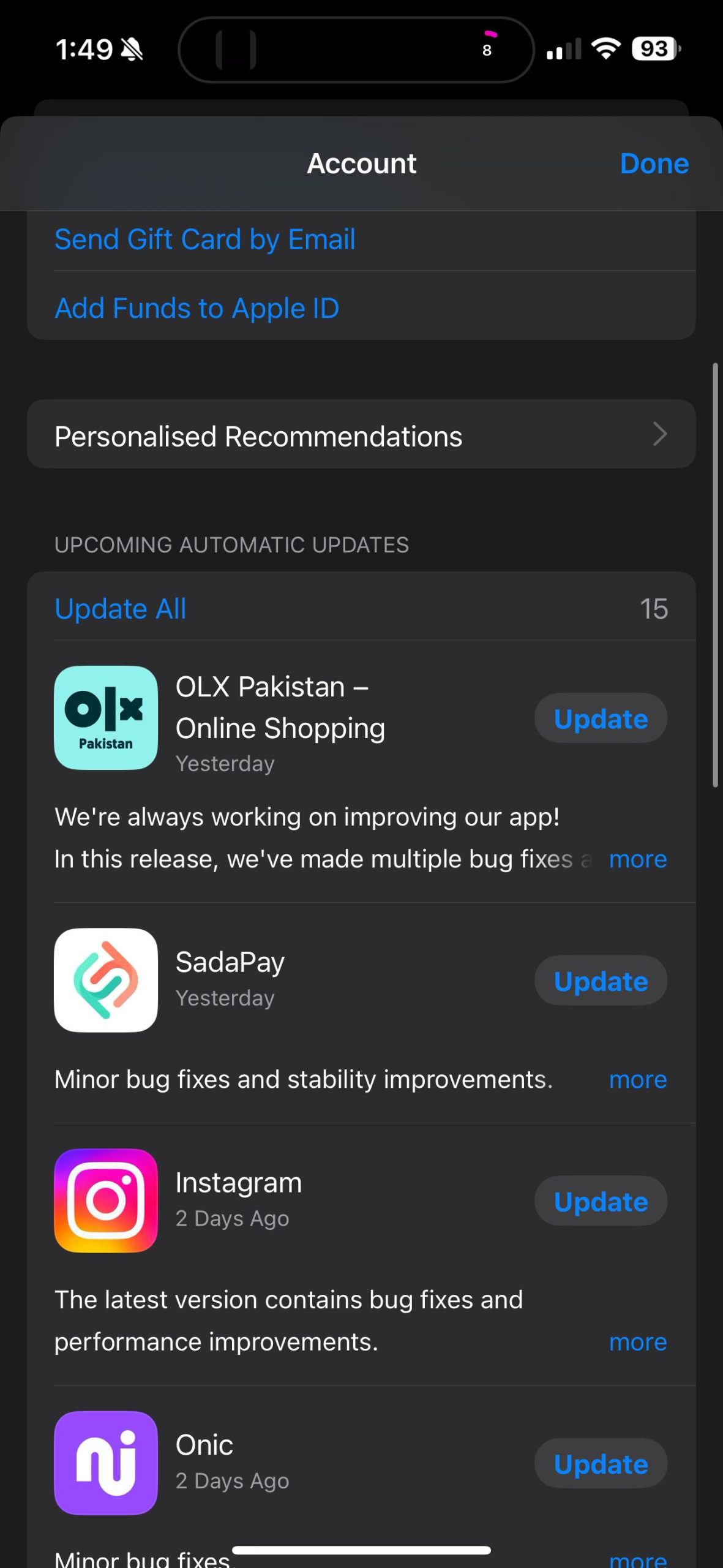
- 開いた 右上隅にあるアカウントアイコンをクリックします。

- 下にスクロールしてセクションを見つけてください 今後の自動更新.
- そこに Snapchat が表示されたら、それをクリックします。 更新 彼のそばに。

6. 権限を有効にする
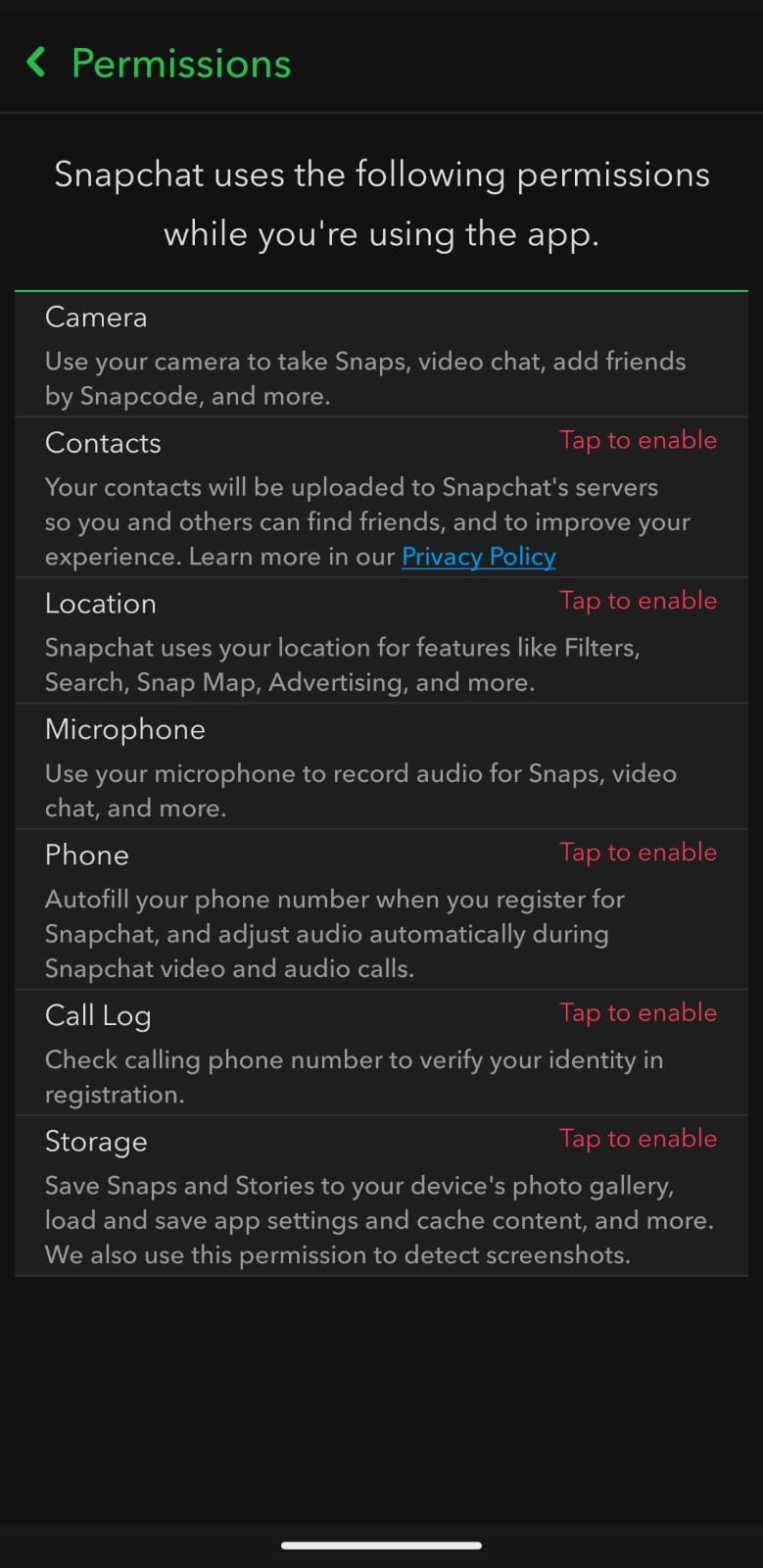
アップデート後など、Snapchatアプリの重要な権限が無効になっている場合があります。これらの権限がないと、Snapchatが正しく機能せず、写真をアップロードできない場合があります。以下の重要な権限を許可してください。 カメラ، マイクロフォン、وストレージ.
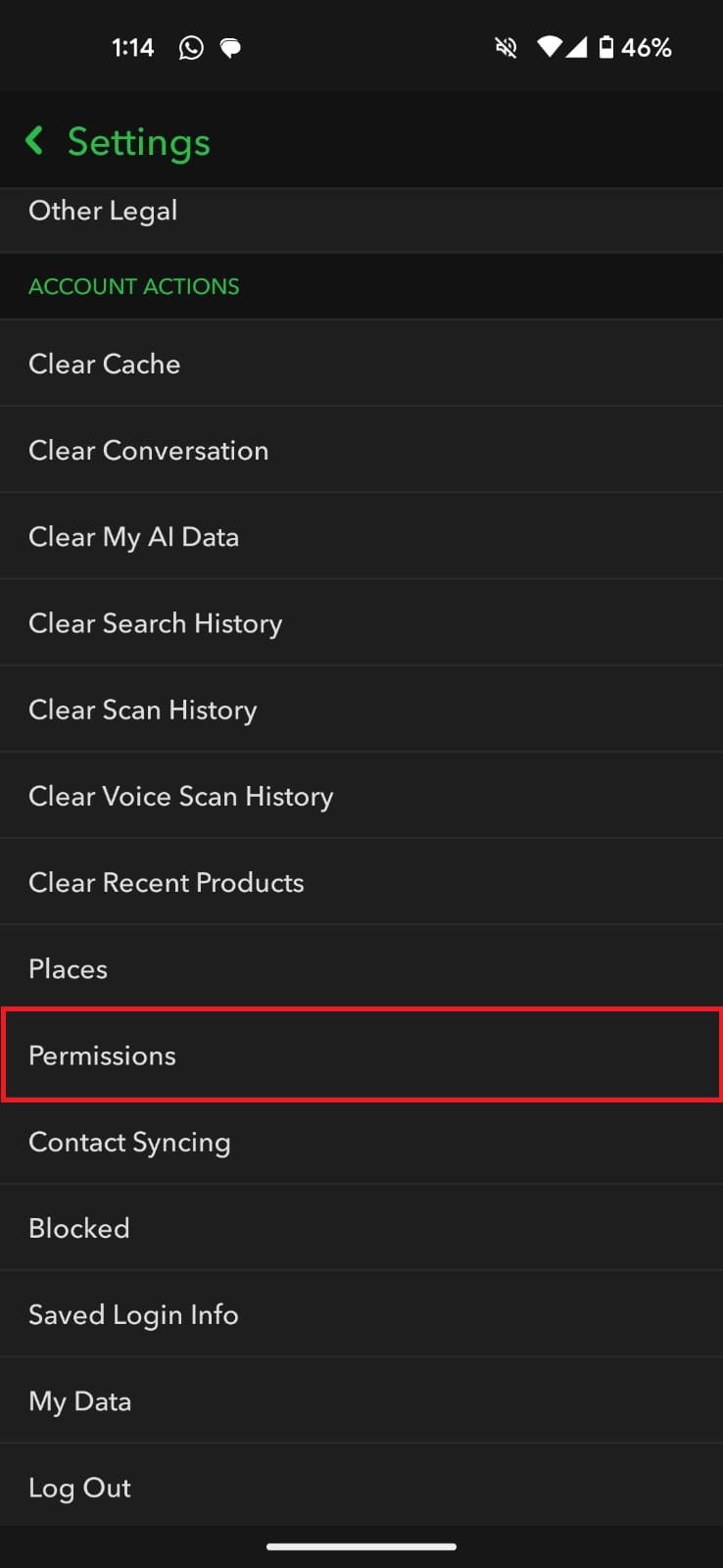
- Snapchatを開いてアイコンをタップします 個人ファイル.
- アイコンをクリックします 設定 (ギア)。
- 下にスクロールして アカウントの手順 そして選択 権限.
- Snapchatに必要な権限のリストが表示されます。「タップして有効にするデバイスの設定を開いてアクセスを許可します。

7. 画像を再送信する
画像がアップロードされない場合は、侵害されている可能性があります。 損傷する 送信プロセス中に可能であれば、送信者に画像の再送信を依頼してください。特に、送信者が画像を保存していたり、チャットでまだ画像を表示できる場合は、再送信を依頼してください。
8. 会話を削除する
特定の会話でこの問題が頻繁に発生する場合は、 明確な会話 しかし、ユーザーは従いました。 ソリューション4のステップ1~3しかし、選択する 明確な会話 キャッシュをクリアする代わりに、ユーザーの会話を選択して確認します。
- Snapchatを開いてアイコンをタップします 個人ファイル.
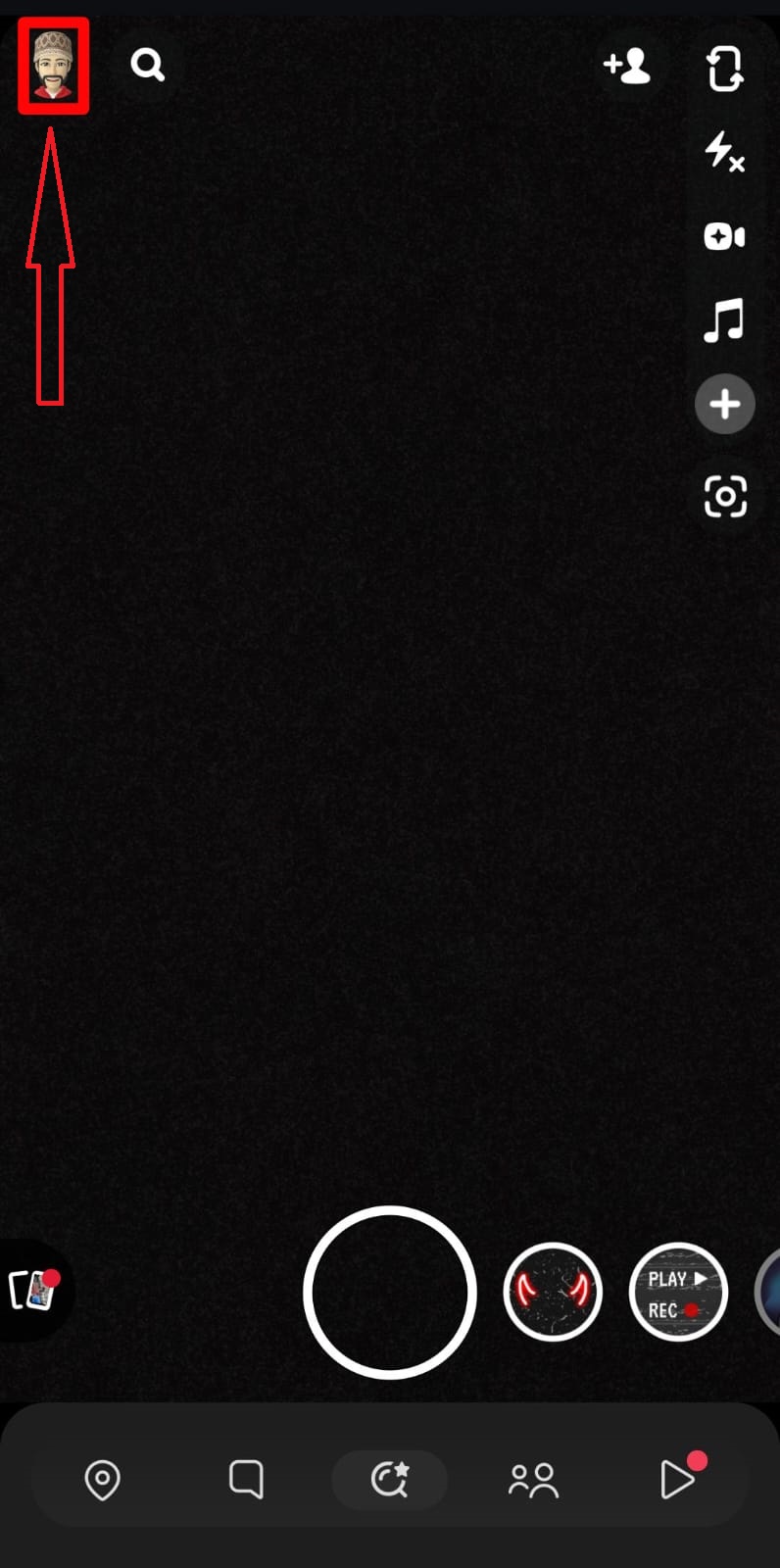
- 歯車のアイコンをクリックします 設定.
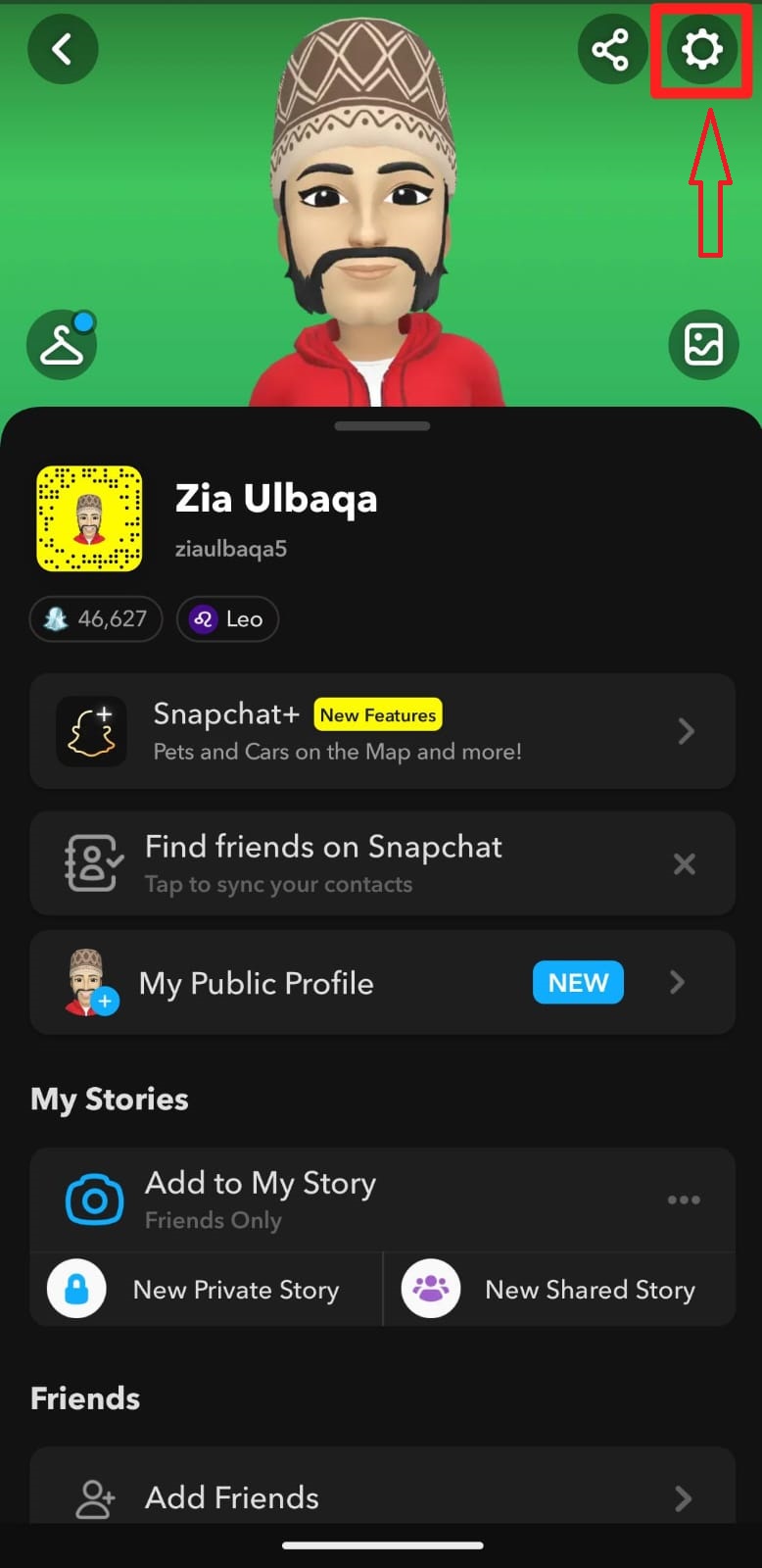
- 設定で下にスクロールして アカウントの手順 をクリックします 明確な会話.
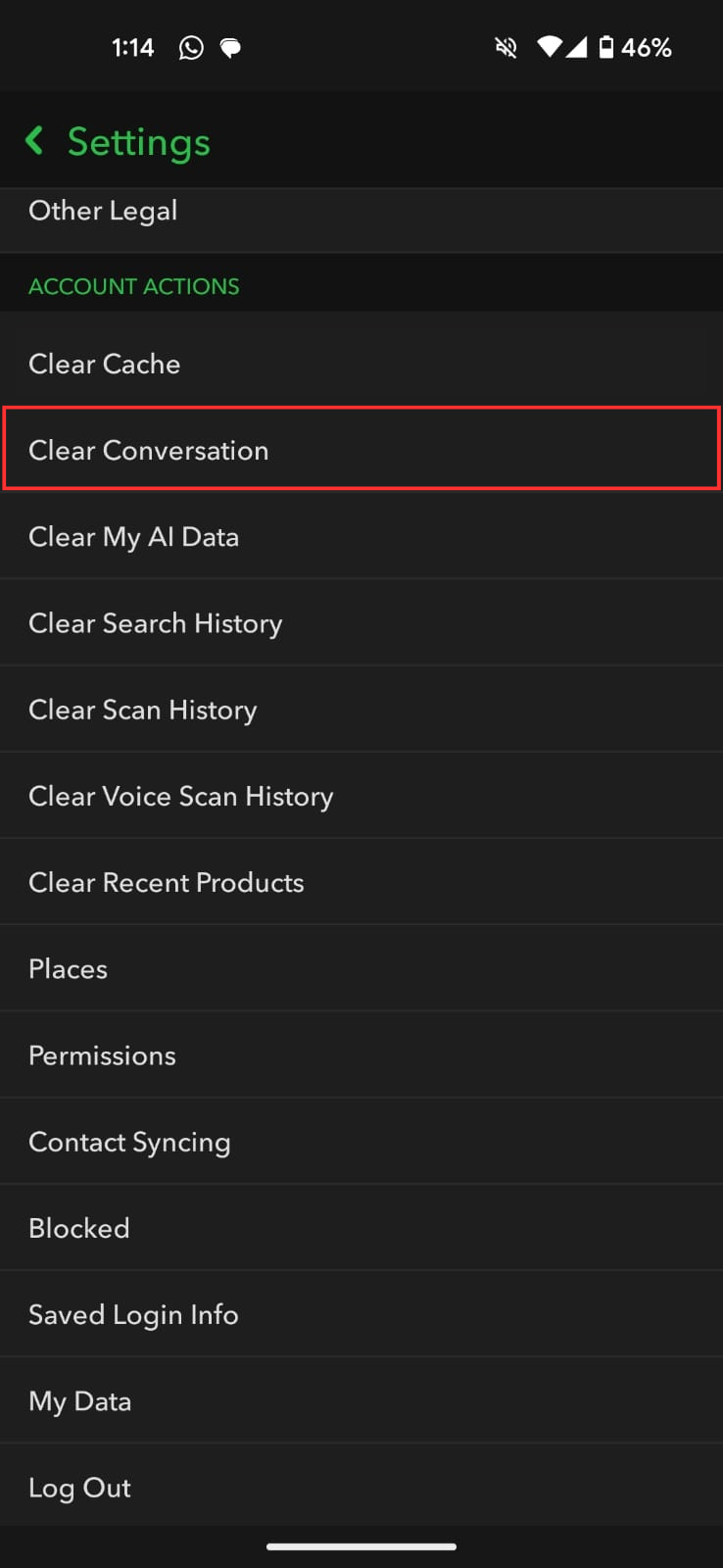
- クリックして確認 調査する.

9.VPNを無効にします
使用につながる可能性があります VPN VPNがSnapchatに干渉し、写真やスナップのアップロードに問題が発生することがあります。VPNをご利用の場合は、VPNを無効にしてSnapchatが再び動作するかご確認ください。VPNを無効にして問題が解決した場合は、Snapchatの使用中はVPNの使用を避けるか、問題が発生しない別のVPNサービスに切り替えてみてください。
10. ソフトウェア関連の問題
あまり一般的ではありませんが、お使いの携帯電話のソフトウェアが問題の原因となっている場合もあります。例えば、弊社のテスターの1人は、[特定のソフトウェア/アプリ/その他]をインストールした後にこの問題に気づきました。 カスタムROMしかし、公式アップデートでも問題が発生する場合があります。
このような状況の場合は、問題を修正する今後のアップデートを待つか、その間に別のデバイスで Snapchat を使用するかのいずれかを選択できます。
コメントは締め切りました。