

Pixelスマートフォンは、特に「顔認証」方式による静止画撮影において、卓越したモバイルカメラ性能で知られています。Googleの直感的なソフトウェア操作と高度な画像処理技術の組み合わせは、2017年に同社が先進的なHDR+技術を一般に普及させたPixel 2シリーズ以来、同社の強みとなっています。
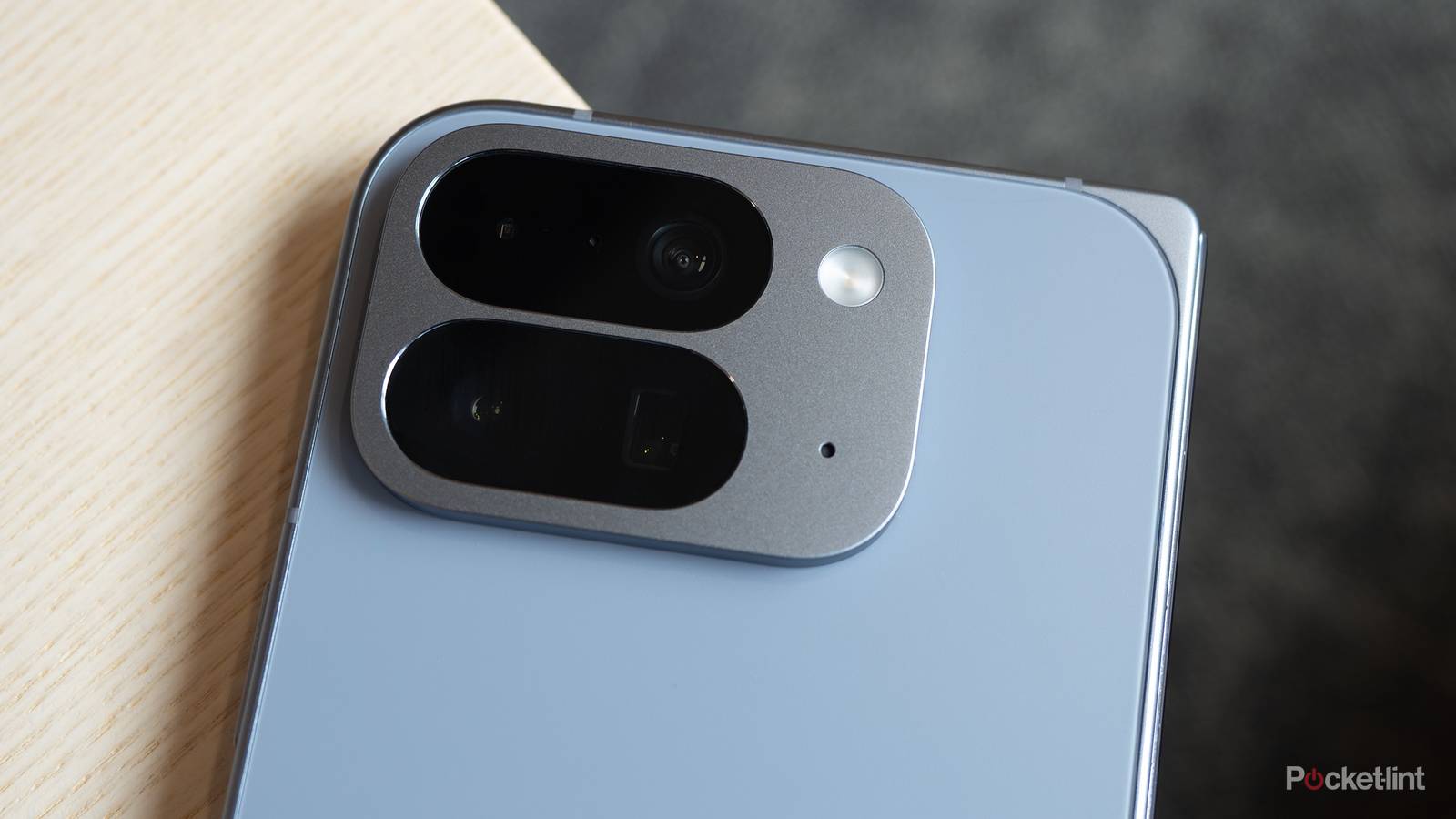
数年経った今でも、 Pixel 10シリーズは写真や思い出を撮影するための市場で最も競争力のある選択肢の一つです。しかし、Googleは写真撮影機能をさらに充実させるいくつかの機能を、購入直後から無効にしています。そこで今回は、私が新しいPixelスマートフォンを箱から出した瞬間に必ず有効にする5つのPixelカメラ設定をご紹介します。
クイックアクセスコントロールを有効にする
下記にあります カメラ設定 > 迅速なアクセス
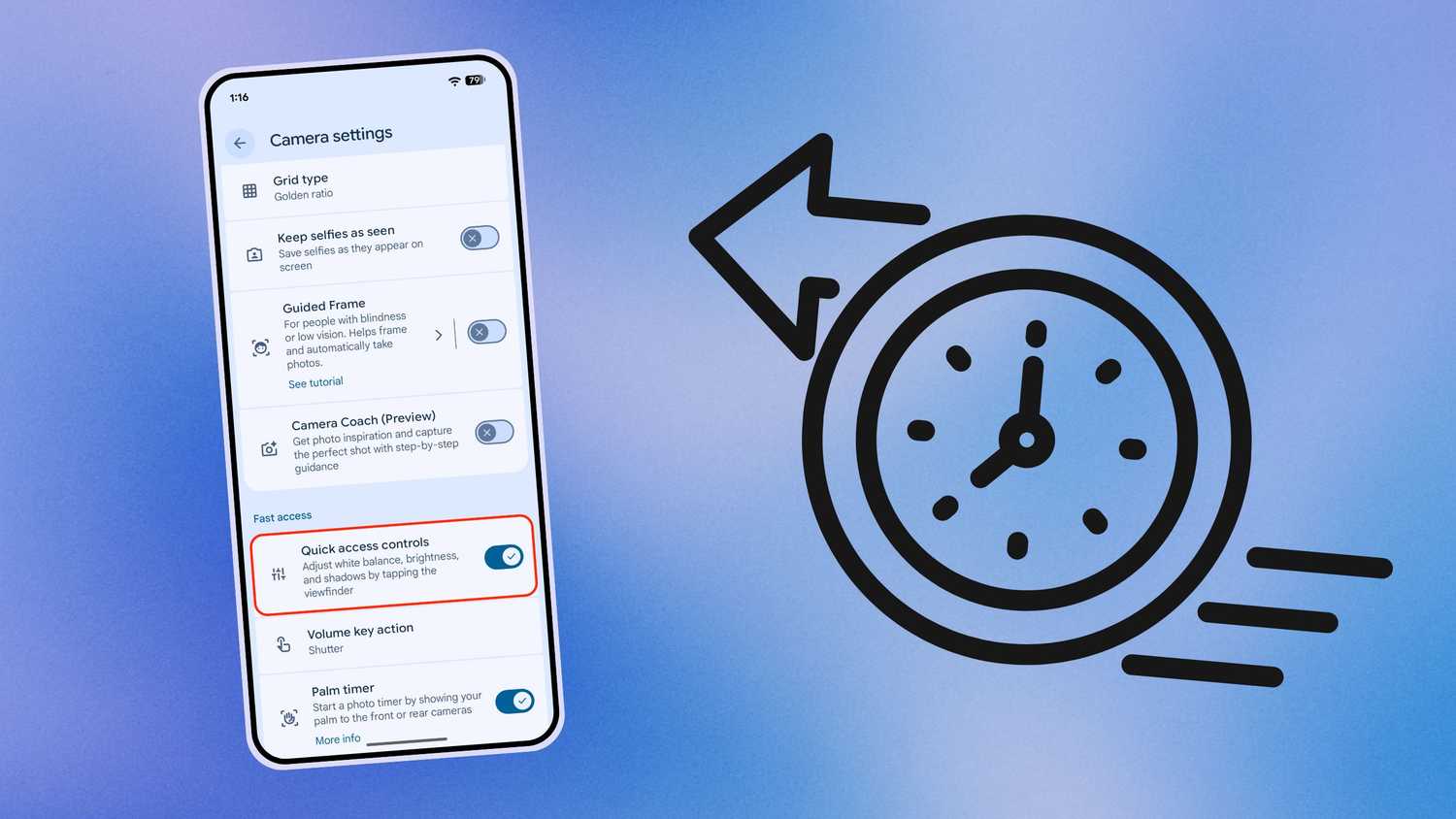 シンプルさを追求するため、Pixelカメラアプリはデフォルトでクイックアクセスコントロールがオフになっています。クイックアクセスコントロールを有効にすると、カメラレンズをタップするたびに画面上にスライダーが表示され、ホワイトバランス、明るさ、シャドウを調整できます。これらのスライダーはすべてリアルタイムで調整されるため、最終的な撮影画像を正確に反映した精密な調整が可能です。
リアルタイムのLive HDR+調整とデュアル露出スライダーは、Pixel 4時代の大きなセールスポイントでした。この機能は一時的に廃止されましたが、最新のソフトウェアを搭載した新しいPixelモデルで復活しました。現代版の実装における唯一の欠点は、スライダーが画面上にずっと表示され続けるわけではないことですが、まあ、使えるならそれで十分でしょう。
画像に豊かな色彩を有効化
内にある カメラ設定 > 画像
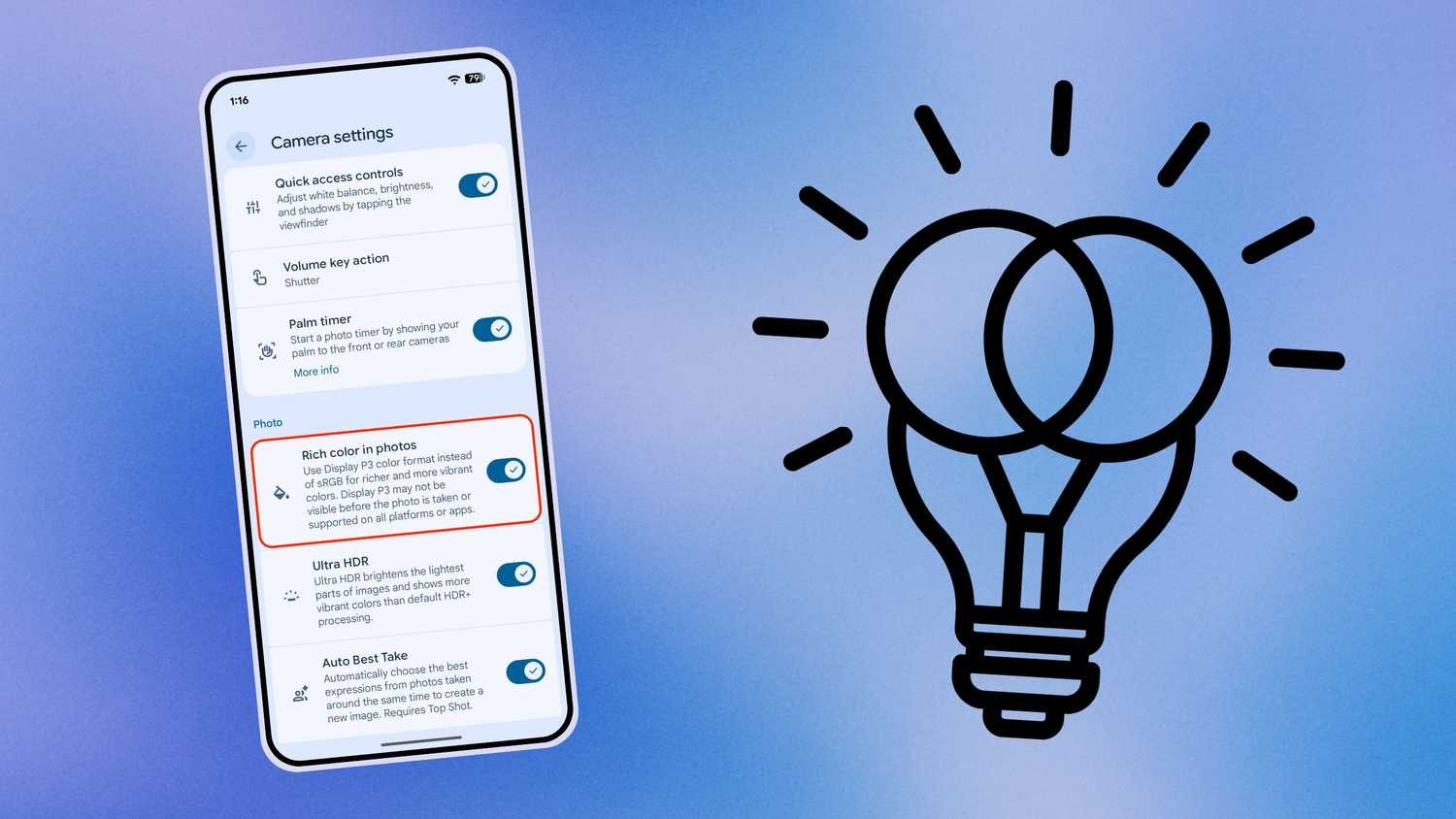 興味深いことに、Googleは新しいPixelスマートフォンでリッチカラーをデフォルトで有効化しませんでした。ここでのリッチカラーとは、標準的なsRGB色空間よりも約3%広い色深度を提供する、広いDCI-P3色空間を指します。つまり、Pixelカメラの設定でリッチカラーを有効にすると、より豊かな色彩で鮮やかな画像を撮影できるということです。
技術的には、P3エンコードされた画像は、カラープロファイルをサポートしていないデバイスで表示すると互換性の問題が発生する可能性がありますが、最近ではほぼすべての最新OS、画像編集ソフトウェアスイート、画像ビューアがネイティブ互換性を備えています。何より嬉しいのは、リッチカラー切り替えを有効にしても画像ファイルサイズが著しく大きくなることはないことです。
RAW/JPEGコントロールを有効にする
カメラ設定>写真にあります
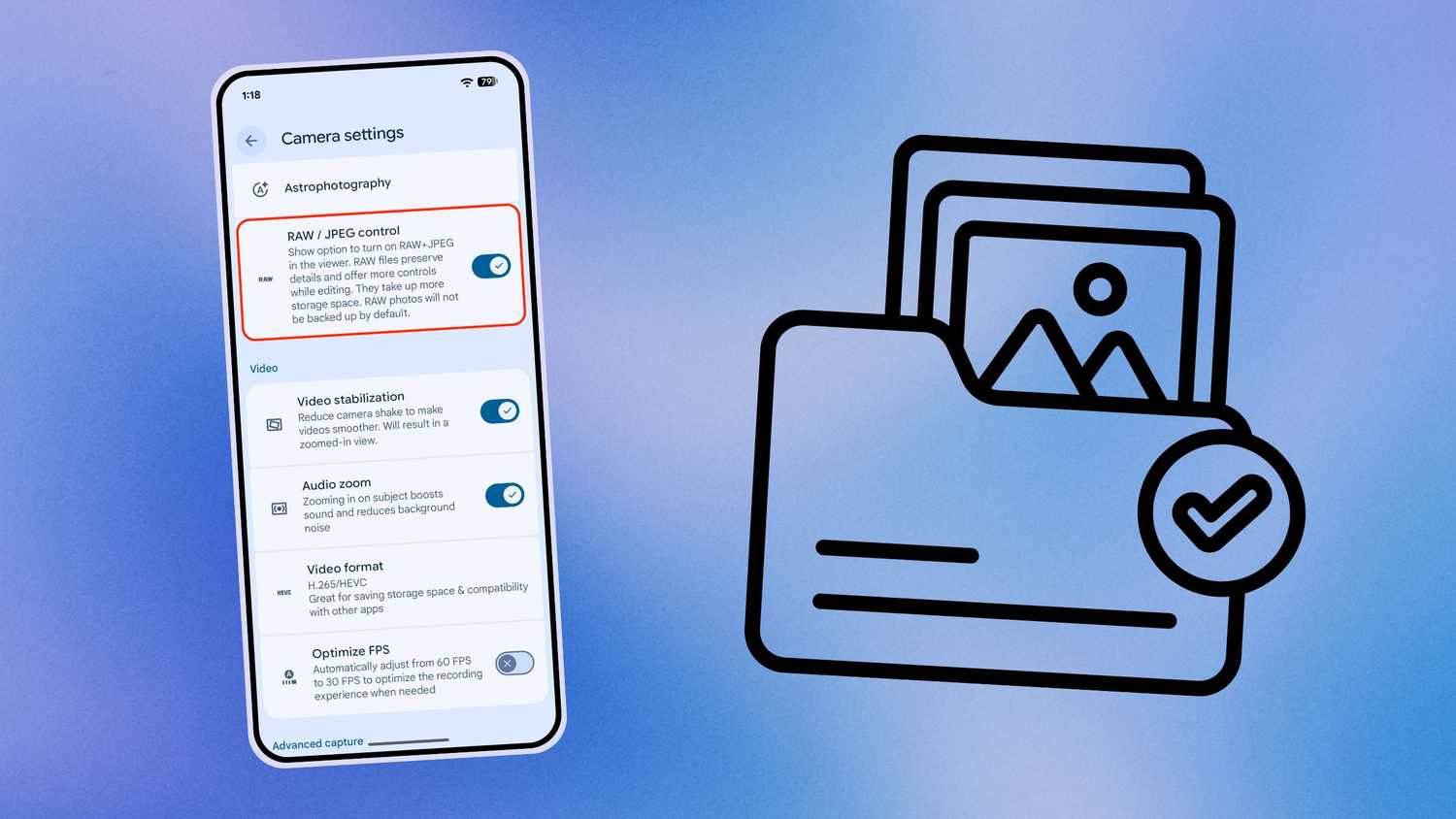 かつてRAW画像の撮影はハイエンドカメラ機器の専売特許でしたが、今ではAndroidやiPhoneのフラッグシップスマートフォンで当たり前の機能となっています。RAW画像は標準的な圧縮形式よりも大幅にサイズが大きくなりますが、ロスレスデータ撮影が可能で、細部の保持が優れ、より多くの色やHDR情報を扱えるため、編集後の編集作業の柔軟性も高まります。
ストレージ容量に余裕がある場合、 Pixel Cameraアプリ内でRAW画像キャプチャを有効にすると、写真の見た目を自在にコントロールできます。これにより、あなた自身(または専門知識を持つ他の人)が強力な編集を行い、静止画全体の見た目を大幅に向上させることができます。
ソーシャルメディアの深度機能の有効化
それは、 カメラ設定 > 画像
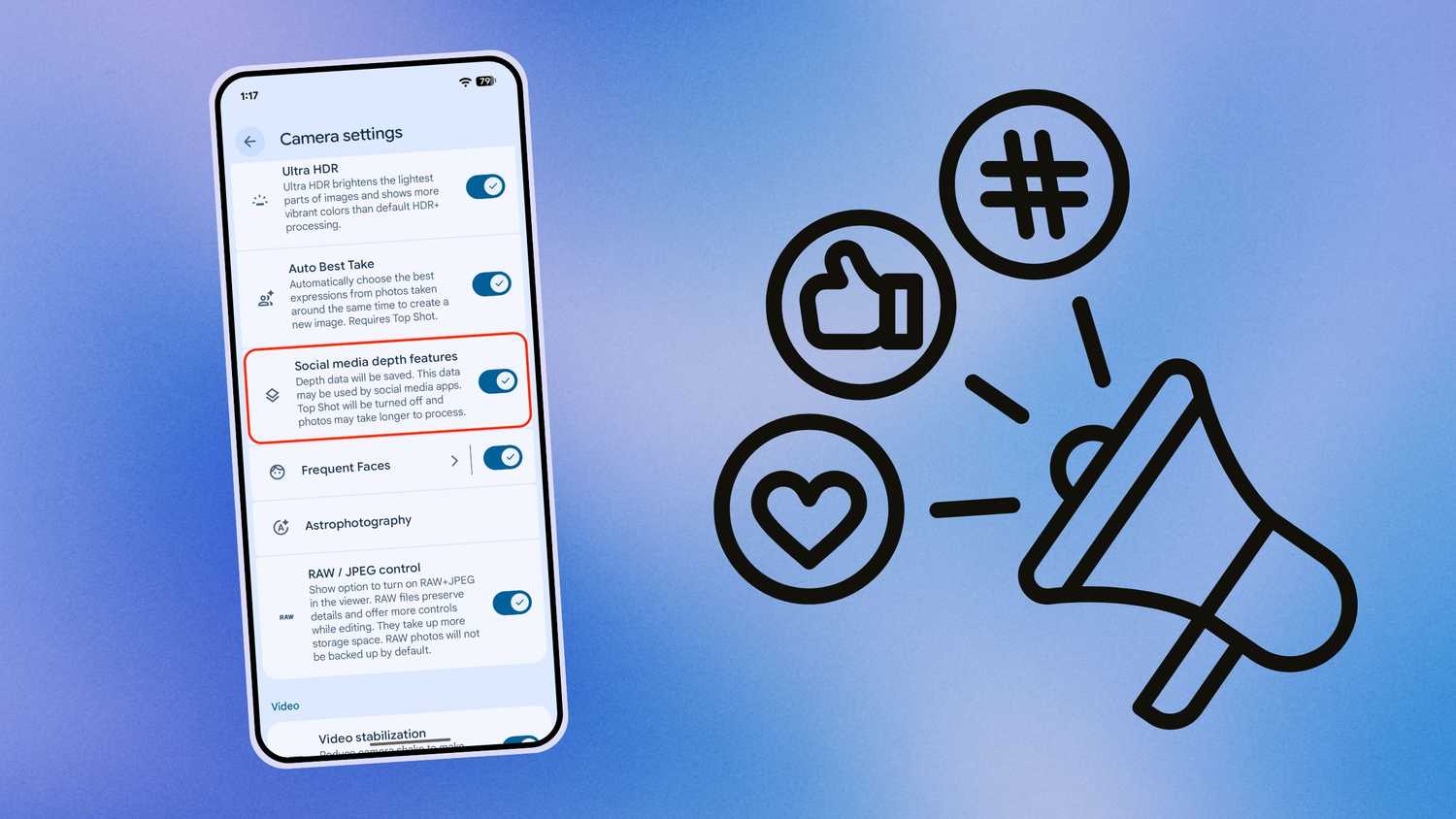 ソーシャルメディア向けの深度機能は、Pixelカメラアプリ内の興味深いオプション設定です。有効にすると、撮影した写真のメタデータに追加の深度情報が保存されます。このコンセプト自体は新しいものではありません。深度データの取得は、少なくとも2014年に発売されたHTC One (M8)とそのデュアルカメラ搭載以来、スマートフォンの機能として既に搭載されており、モバイルで現代的なポートレートスタイルの写真を撮る際にも、深度計算は今でも使用されています。
サードパーティのソーシャルメディアサービスは、Pixelの深度機能をほとんど意味のある形で活用していませんが、だからといって今後も活用しないというわけではありません。私見では、1回の撮影でより多くのデータを撮影できればできるほど、現在そして将来にわたってより多くのデータを活用できるようになります。ただし、ソーシャルメディアで深度機能を有効にすると、画像処理に時間がかかり、より多くの容量を消費する可能性があることには注意が必要です。
ネットワークタイプを有効にする
それは、 カメラ設定 > インストール
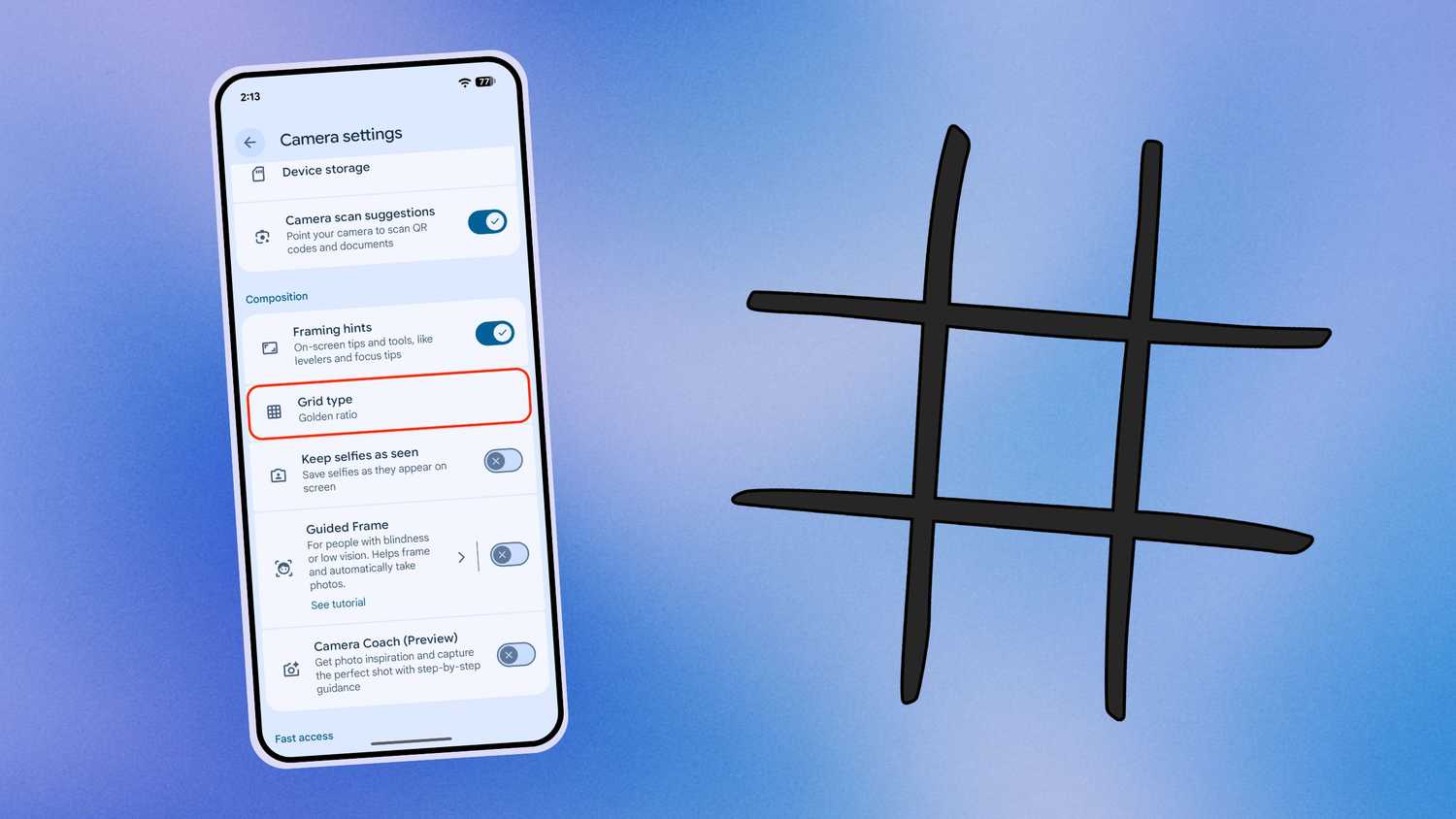 最後に、Pixelカメラのインターフェースでビューファインダーグリッドを常に有効にしています。Googleは3x3、4x4、そして黄金比の3種類のグリッドタイプを提供しています。黄金比は、プロの写真家が被写体の見栄えと美しさの両方を両立させるために、画像の構成を完璧にするためによく使われるグリッドパターンです。
黄金比についてさらに詳しく知りたい場合は、Adobeが提供する専用ガイドをご覧ください。
プロには程遠いですが、グリッドラインは撮影時の構図を決めるのに役立っています。Googleフォトでは、iPhoneではなかなか見られないような、豊富なスタイルから選べるのも嬉しいですね。グリッドは非常に便利なツールで、万人向けというわけではありませんが、効果的に使えば写真の構図を格段に改善してくれます。
コメントは締め切りました。