

テクノロジーの歴史を振り返ると、現代のノートパソコンユーザーは甘やかされていると言えるでしょう。初期のモデルはサイズと重量の点で「ポータブル」の定義を超えており、当然ながらパフォーマンスもはるかに劣っていました。私の現在のゲーミングノートパソコンは、初期のピクサー映画を凌駕するリアルタイム3Dグラフィックスを誇ります。大学時代に譲り受けたマシンは、メモを取る程度しか使えませんでした。
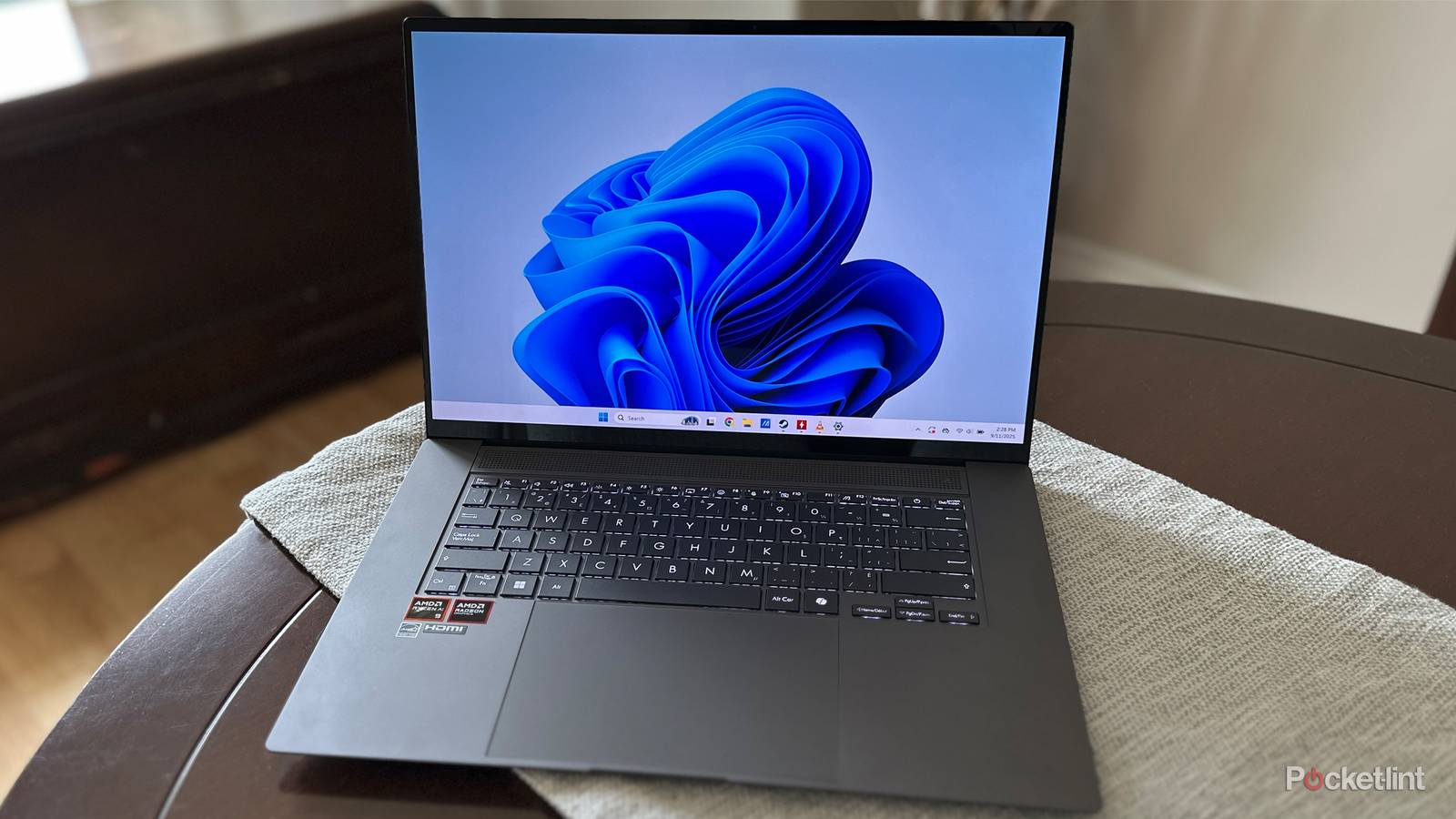
バッテリー駆動時間で見ると、その差はさらに広がります。Apple初のノートパソコンであるMacintosh Portableは、1回の充電で最大10時間しか持たず、電源を切ってもほぼ同じ量の電力が消費され続けました。それに対し、M4 MacBook Airは最大18時間駆動し、スリープモードではさらに長く使える可能性が高いです。
しかし、ノートパソコンの所有者なら誰でも、バッテリーを最大限に活用しなければならない時があります。例えば、国際線から次の国際線への短い移動中に仕事をこなしたい時などです。私のようなゲーミングノートパソコンの場合、充電なしでゲームをプレイすると3~4時間しか持ちません。幸いなことに、様々な対策を講じることができます。
ストリーミングビデオや3Dゲームを避ける
必要悪
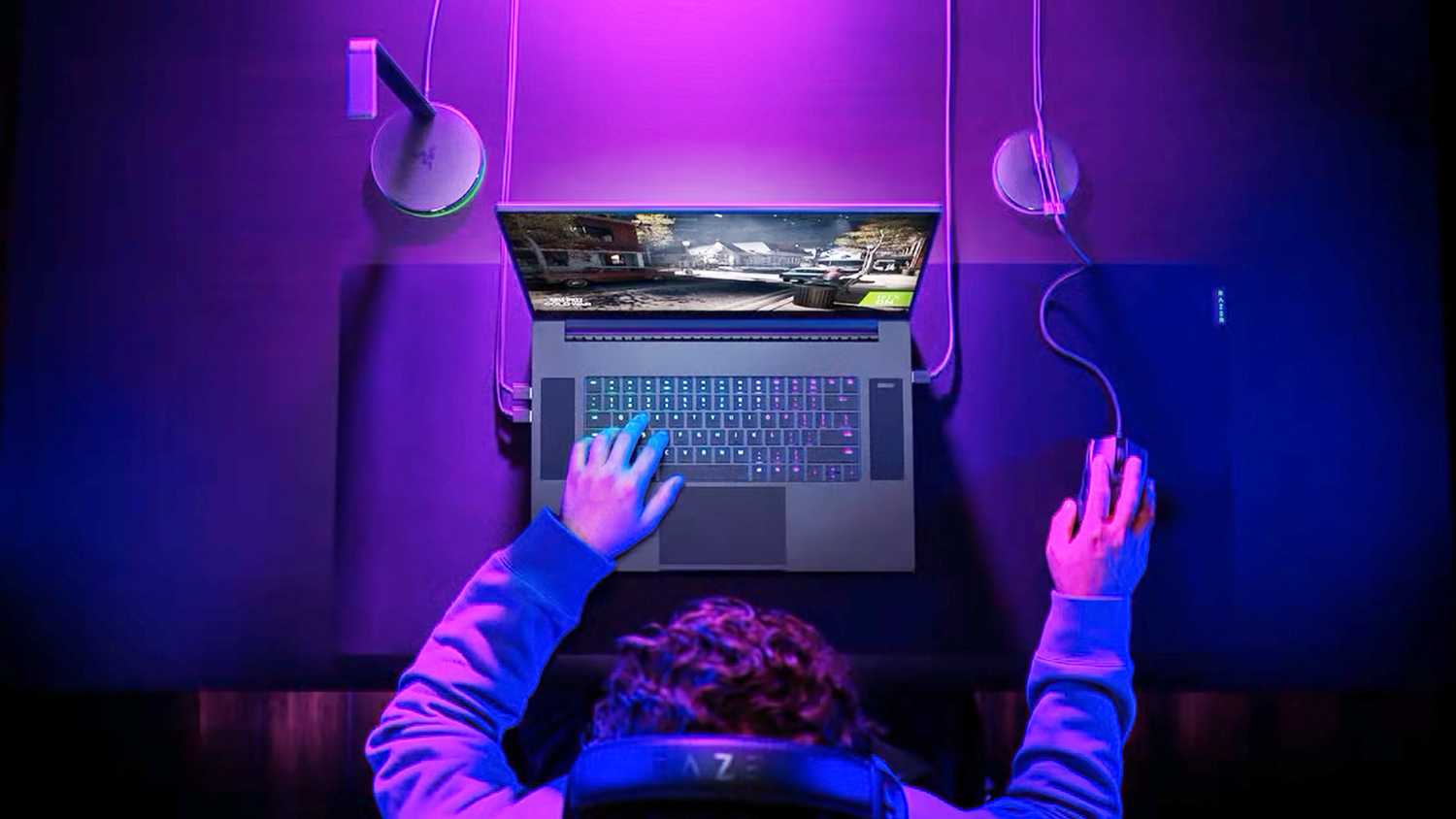 気持ちの良い話ではありませんが、ノートパソコンのプロセッサを限界まで押し上げるようなことは、バッテリーを急速に消耗させるという厳しい現実があります。中でも最も負担が大きいのは3Dゲームです。最も負荷の高いゲームは、CPUよりもGPU(グラフィックス・プロセッシング・ユニット)への負荷が高くなります。CPUは人工知能や物体の物理演算といったタスクを処理するため、GPUとCPUの両方に負担がかかります。デスクトップパソコンでは、専用のグラフィックカードの中には、接続されているシステム全体よりも高価なものもあります。
ゲーミングノートパソコンは専用のグラフィック処理装置(GPU)を搭載しているため、光学的にリアルなグラフィックのゲームを3~4時間以上動作させることはほとんどありません。3DモデリングやCADツールなどの生産性向上アプリケーションでも、同様の制限に直面する可能性があります。
2Dゲームや動画ストリーミングはそれほど負荷は高くありませんが、それでもプロセッサの使用率が大幅に上昇し、処理能力の消費量が増加します。ノートパソコンの残り時間が数時間しかないのに、どうしても仕事をこなさなければならない場合は、作業を始める前に「Shinobi」をプレイしたり、「ツイン・ピークス」を1話視聴したりすることを検討してみてはいかがでしょうか。
低電力モードを有効にする
予防策
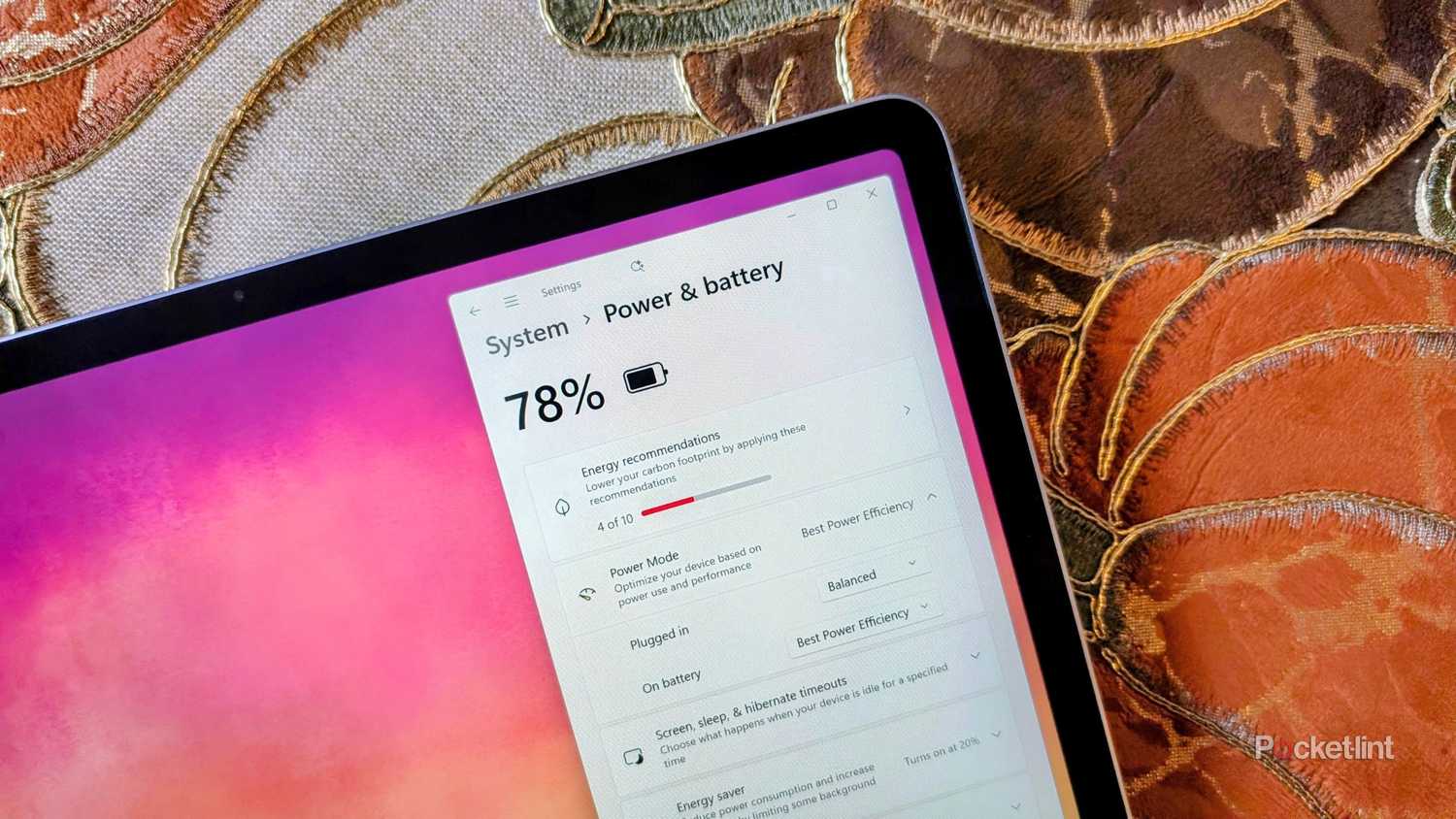
iPhoneやAndroid端末と同様に、MacやWindows PCにも(名称は異なりますが)バッテリー消費を抑えるためにパフォーマンスを低下させる低電力モードがあります。macOSでは、Appleメニュー→システム設定→バッテリーを選択し、「バッテリー駆動時」ドロップダウンメニューから「低電力」を選択することでこの機能にアクセスできます。Windowsでは、 「設定」 → 「システム」 → 「電源とバッテリー」→ 「電源モード」→「バッテリー駆動時」の「最適な電力効率」を選択します。なお、電源接続時にはパフォーマンスを最大化するために、個別の設定を構成することも可能です。Windowsの別のオプションとして、「電源モード」→「省電力」があり、バッテリー残量が一定の割合に達すると自動的に有効になるように設定できます。
Appleは、低電力モードがプロセッサとファンの回転速度を下げる以外にどのような機能を果たすのかを曖昧にしていますが、明るさ、リフレッシュレート、メールや写真の同期といったバックグラウンドタスクも制限する可能性があります。Windowsの「電力効率を最大化」と「省エネルギー」でも同様の効果が期待できます。
原則として、絶対に必要な場合、またはウェブブラウジングや軽い作業以外では、低電力モードの使用は避けるのが賢明です。パフォーマンスへの影響により、アプリの読み込みに時間がかかったり、一部のゲームが通常の詳細レベルでプレイできなくなったりする可能性があります。画面が以前ほど明るくなく、いつもより早く電源が落ちてしまうため、こうした単純な生産性タスクでさえイライラさせられることがあります。メールを手動で同期し忘れると、重要なメッセージを見逃してしまう可能性があります。
使用していないラジオやワイヤレスライトをオフにする
厳しくしないで
 あまり知られていない電力消費源の一つに、ノートパソコンのWi-Fi、Bluetooth、そして携帯電話ネットワークに関連する無線通信があります。Wi-Fiと携帯電話ネットワークは、接続速度が遅いだけでなく、近くのルーターや携帯電話基地局を頻繁に検索するため、3つの中で最も電力を消費します。
すべてのワイヤレス通信をオフにする前に、よく考えてください。手動でオフにする場合でも、Windowsの機内モードなどのショートカットを使用する場合でも、必ずオフにしてください。Bluetoothマウス、キーボード、ヘッドセットを使用している場合は、接続が失われます。Bluetoothの低消費電力を考えると、オフにする必要はありません。インターネットに接続しているかどうかに関わらず、ホットスポットへの接続やローカルファイルの転送などのために、Wi-Fiネットワークをオンにしたままにしておく必要がある場合があります。
照明はBluetoothよりも手間がかからないかもしれませんが、明るい場所にいる場合は、バッテリー残量が少なくなったときにキーボードのバックライトをオンにしたままにする必要はありません。ゲーミングノートパソコンをお持ちの方は、バッテリー残量が少なくなるとバックライトが自動的にオフになる設定にしておくべきです。マルチカラーエフェクトはクールに見えますが、電源が不足しているときに常に調整したり同期したりするのは無駄です。
バックグラウンドで実行中のアプリケーションを終了します
本当に必要なものは何ですか?
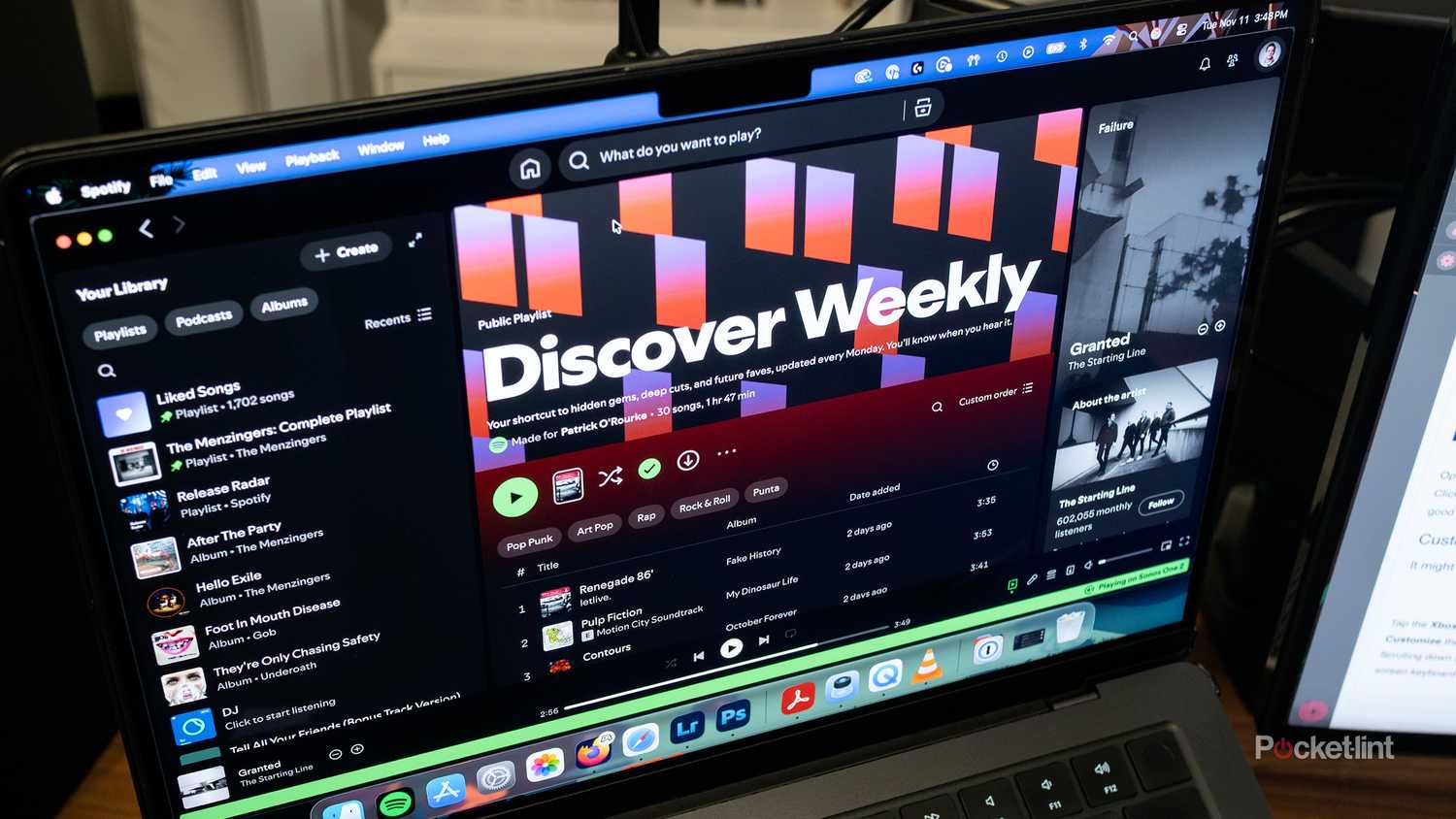
マルチタスクは数十年前から存在していましたが、その大半はパフォーマンス上の理由から不要なものはすべて閉じるのが最善とされていました。しかし、現代のコンピューターは非常に高性能なので、ゲームをプレイしながらSlackやSpotifyなどのアプリを実行しても、CPUはほとんど動作しません。
バックグラウンドで実行されているアプリケーションが多いほど、コンピュータが消費する電力も増えます。バッテリー駆動時は、オペレーティングシステムのコア機能やメインアプリケーションの動作に役立たない不要なバックグラウンドプロセスをすべて終了させることが重要です。Mac では、Dock アプリ (下にドットが付いているもの) を確認すると簡単にできます。不要なアプリケーションが見つかったら、アイコンを右クリックして [終了]を選択します。Windows 11 でも同様ですが、[ウィンドウを閉じる]を選択します。タスクバーの右側にあるシステムトレイの項目も右クリックすると良いでしょう。
どちらのオペレーティングシステムにも、アクティビティモニタとタスクマネージャと呼ばれる、目に見えないバックグラウンドプロセスを終了するツールがあります。ここでは詳しく説明しません。なぜなら、相当高度な技術を習得していない限り、プロセスを停止することなど考えるべきではないからです。確かに、一部のプロセスはRAMとCPUを不必要に消費することがありますが、誤って間違ったプロセスを停止してしまうと、オペレーティングシステムのサービスが一時的に中断したり、システムがクラッシュしたりする可能性があります。すべてを正常な状態に戻すには、再起動が必要になる場合があります。
有線周辺機器を取り外す
あなたのノートパソコンは携帯電話の充電器としては適していません。
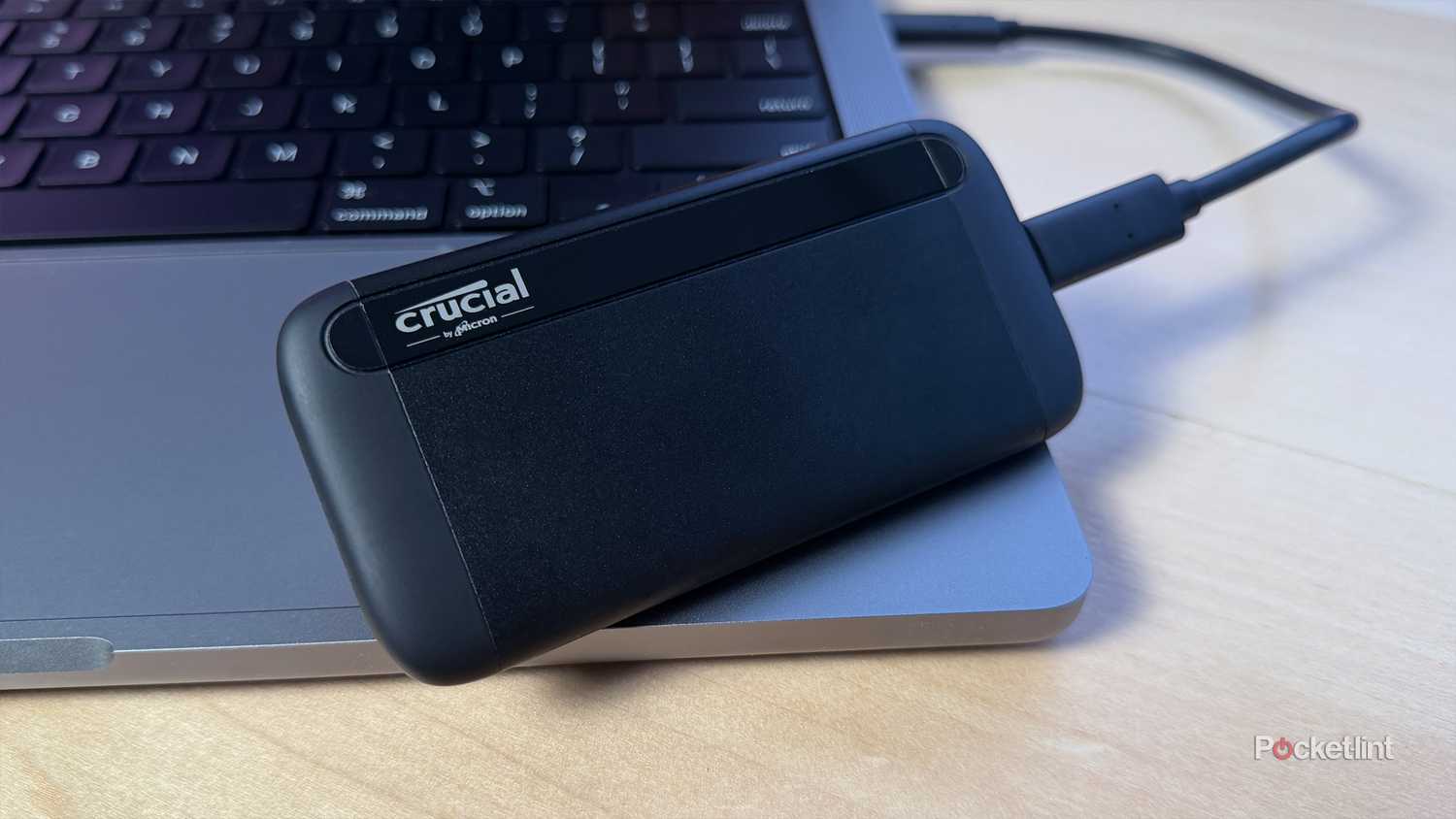
この項目がリストの最後にあるのは、一般的にバッテリーがオンのときに必要な機器のみを接続するためであり、ほとんどのUSB周辺機器はそれほど多くの電力を消費するわけではないからです。ノートパソコンの有線マウスやキーボードの消費電力はごくわずかで、0.5ワット未満になることもあります。RGBライト付きのゲーミングアクセサリは消費電力が多少高くなりますが、おそらく3ワット未満でしょう。
デバイスによっては、さらに多くの電力を消費します。例えば、ポータブルSSDは4~15ワットを消費します。スマートフォンやタブレットを充電したり、ポータブルモニターを接続したりする場合も、同様の数値が予想されます。これらのデバイスを複数同時に接続すると、問題が発生する可能性があります。
コメントは締め切りました。