
公共Wi-Fiネットワークを使用する前に有効にすべきWindows 5のセキュリティ機能11つ
公衆無線ネットワークに接続しようとしていますか?デバイスとデータを保護するための5つのセキュリティのヒントをご紹介します。

外出中(カフェ、空港、ホテルなど)では、Windows 11 ノートパソコンを公衆 Wi-Fi ネットワークに接続することが必須となる場合があります。しかし、これらのネットワークは、特に機密情報を扱う場合、デバイスや個人データをさまざまなセキュリティリスクにさらす可能性があります。
公衆Wi-Fiネットワークは誰でもアクセスできるため、悪意のある人物が同じネットワーク上にいないことを確認するのは困難です。こうした人物は脆弱性を悪用してデータを傍受したり、マルウェアを配布したり、デバイスに不正アクセスしたりする恐れがあります。そのため、情報を保護するためには、積極的な対策を講じる必要があります。

公共Wi-Fiを利用する際にWindows 11デバイスを保護するには、特定のセキュリティ対策を講じることが不可欠です。これには、ランダムMACアドレスの有効化、パブリックネットワークプロファイルへの切り替え、DNSサービスのカスタムDNSサービスへの変更、VPN接続の使用、モバイルホットスポット経由のインターネットアクセスなどが含まれますが、これらに限定されません。
このチュートリアルでは、Windows 5 の特定の機能を構成することで、デバイスとデータを可能な限り安全に保つための 11 つのヒントを紹介します。これらのヒントは、パブリック Wi-Fi ネットワークを使用する際のデジタル セキュリティを強化するのに役立ちます。
Windows 11で安全な公共Wi-Fi接続を確立する方法
Windows 11で公共Wi-Fiネットワークに接続する際は、データのセキュリティ確保が重要になります。カフェ、空港、ホテルなどの公共の場所で利用可能なWi-Fiネットワークを利用する際に、セキュリティを強化し、個人情報を潜在的なリスクから守るための5つの重要なヒントをご紹介します。
1. ランダムMACアドレスを有効にする
ハードウェア アドレス ランダム化 (MAC アドレス ランダム化とも呼ばれます) は、基本的に Wi-Fi ネットワークを使用する際のプライバシーを強化します。
Windows 11でこの機能を有効にすると、デバイスはワイヤレスネットワークに接続するたびに(または毎日)、固有の識別子を変更します。これにより、ネットワークやその他の関係者によるアクティビティや位置情報の追跡が困難になります。この機能は、データを保護するための包括的なセキュリティ戦略の一環です。
この機能は、この機能をサポートしているネットワークアダプタでのみ動作することに注意してください。また、一部のネットワークでは静的MACアドレスが必要な場合があります。そのため、特定のネットワークへの接続に問題がある場合は、接続を回復するためにこの機能を一時的に無効にする必要があるかもしれません。
Windows 11 でランダム MAC アドレス機能を有効にするには、次の手順に従います。
- アプリを開く 設定 (設定)。
- クリック ネットワークとインターネット (ネットワークとインターネット)。
- ページをクリック Wi-Fi.

- オプションを有効にする 「ランダムなハードウェアアドレス」 (ランダムなハードウェア アドレス)。

これらの手順を完了すると、選択した設定に基づいて、ワイヤレスネットワークに接続するたびに物理デバイスのアドレス(MACアドレス)が変更されます。この機能はプライバシーを強化するために設計されていますが、接続先のネットワークの要件に応じて調整が必要になる場合があることにご注意ください。
2. パブリックネットワークモードに切り替える
Windows 11では、ネットワークプロファイルの種類を変更することで、特定のネットワークに接続した際のコンピューターの動作を指定できます。つまり、特定のネットワーク接続の信頼度と検出可能性のレベルを決定します。
オペレーティング システムは、ネットワークをプライベート、パブリック、ドメインの 3 つの主なプロファイルに分類します。
「プライベート」および「スコープ」プロファイルは、信頼できるネットワーク向けの推奨設定を提供しますが、一般的には「パブリック」に切り替えることをお勧めします。パブリックは、カフェ、空港、ホテルなどの公共Wi-Fiホットスポットなど、公共の場からの潜在的な脅威からデバイスを保護するためのより厳格なセキュリティ設定を提供するためです。これにより、個人データが確実に保護され、デバイスへの不正アクセスのリスクが軽減されます。
Windows 11でネットワークプロファイルを「パブリック」に変更するには、次の手順に従います。
- 開いた 設定.
- クリック ネットワークとインターネット.
- ページをクリック Wi-Fi.
- 変更するネットワークを選択します。

- オプションを選択 パブリックネットワーク.

3. カスタムDNS設定を構成する
設定の変更 ドメインネームシステム(DNS) Windows 11では、パブリックWi-Fiネットワークへの接続は、速度、セキュリティ、コンテンツへのアクセスを向上させ、ブラウジング体験を向上させるための重要なステップです。詳しく見ていきましょう。
通常、パブリックアクセスポイントに接続すると、ウェブサイトまたはサービスプロバイダーが自動的にDNSサービスを提供します。しかし、これらのサーバーは必ずしも最適なDNS解決速度を提供するとは限らず、DNSクエリはすべてこれらのサーバーを通過するため、速度とセキュリティが低下します。つまり、データが傍受や改ざんの危険にさらされる可能性があります。
Googleのパブリックサーバー(8.8.8.8)、Cloudflareのサーバー(1.1.1.1)、Cisco OpenDNSのサーバー(208.67.222.222)などの代替DNSサーバーを使用するようにデバイスを設定することで、このデフォルト設定を上書きし、より高速で安全なブラウジング体験を実現できます。これらの代替サーバーは、多くの場合、パフォーマンス向上のために最適化されており、追加のセキュリティ機能も提供しています。
ただし、パブリックネットワークでは、DNSベースのフィルタリングによって特定のウェブサイトがブロックされることがよくあります。この場合、カスタム設定が必ずしも機能するとは限らず、インターネットにアクセスするにはネットワーク設定を受け入れる必要があります。こうした潜在的な制限事項にご注意ください。
カスタム DNS 構成を使用してパブリック ワイヤレス ネットワークに接続するには、次の手順に従います。
- 開いた 設定.
- タップする ネットワークとインターネット.
- ページをクリック Wi-Fi.
- セットアップをクリック 既知のネットワークを管理する.

- ボタンをクリック ネットワークを追加.

4. VPN経由でインターネットに接続する
Windows 11 では、VPN (仮想プライベート ネットワーク) は、パブリック Wi-Fi ネットワークを使用する際のセキュリティを強化する効果的な方法です。
VPNはインターネットトラフィックに暗号化された「トンネル」を作成し、送受信するすべてのデータを暗号化します。これにより、公共Wi-Fiで盗聴する者からデータを読み取り不可能にします。これにより、機密情報が傍受されるのを防ぎます。
暗号化されていないと、パスワード、金融情報、個人的なメッセージなどの機密情報が簡単に傍受される可能性があります。そのため、プライバシーを保護するにはVPNの使用が不可欠です。
通常、VPNへの接続方法は少なくとも2つあります。リモートワーク向けに設計された組織のVPNに接続することもできますし、 有料オンラインVPNサービスNordVPN、ExpressVPN、Surfsharkなど。Operaブラウザが提供する無料VPNサービスなど、無料の代替サービスも見つかります。
Windows 11 デバイスで VPN 接続を設定するには、次の手順に従います。
- 開いた 設定.
- クリック ネットワークとインターネット.
- ページをクリック VPN.

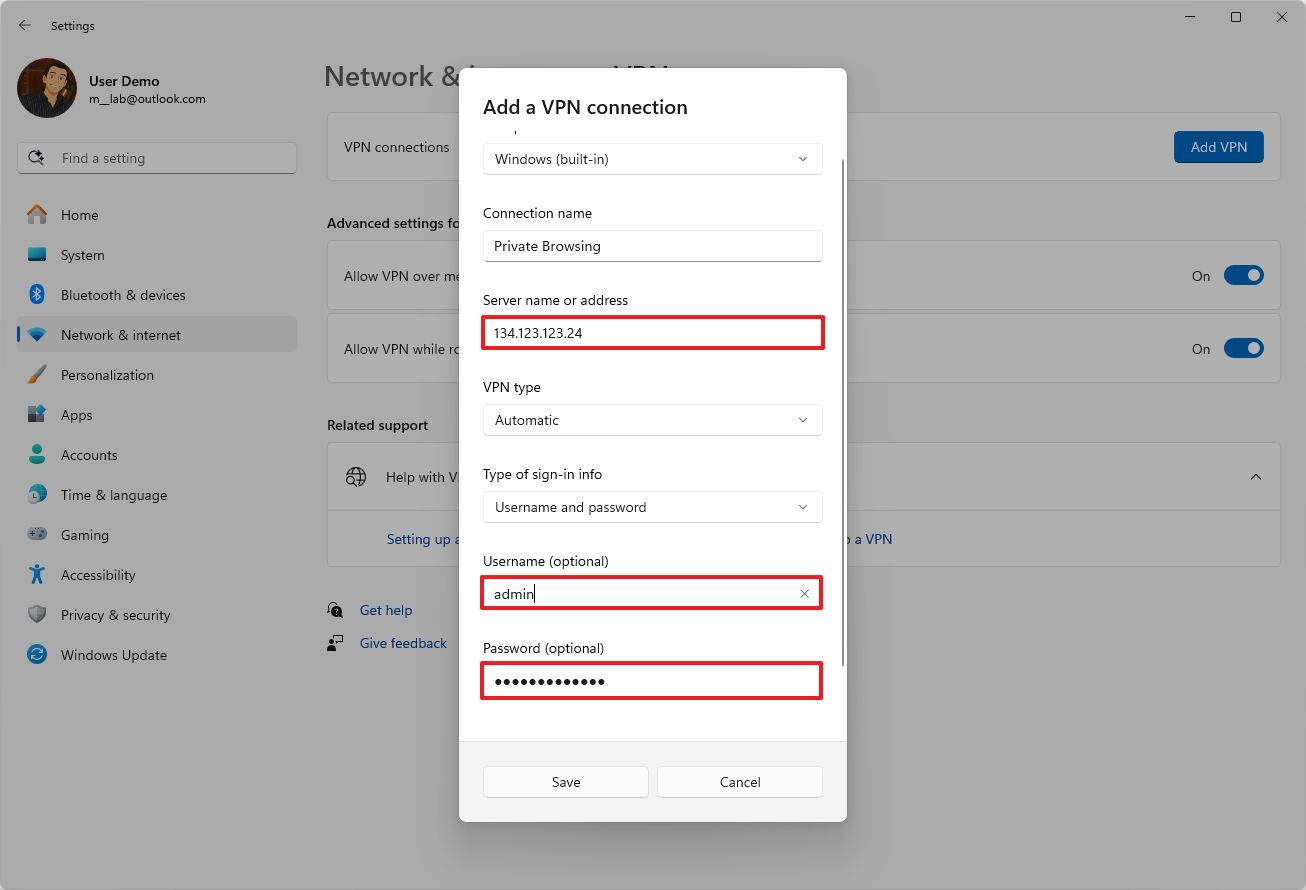
- ボタンをクリック VPNを追加.

- 選択肢一つを選択してください Windows(ビルトイン) 「VPN プロバイダー」設定を使用します。
- 「接続名」設定で、接続を識別するための名前を入力します。たとえば、IPVanish、Private Internet Access などのサービス名を使用できます。
- 「サーバー名またはアドレス」設定に、VPN サーバーのアドレスを入力します(例:vpnserver.com または 134.123.123.24)。
- 「VPN タイプ」ドロップダウン メニューを使用してオプションを選択します。 自動 または、特定の VPN サーバーに接続するために必要なプロトコル。
- 「ログイン情報の種類」ドロップダウンリストを使用して認証方法を選択します。
- 「ユーザー名とパスワード」オプションを選択した場合は、ユーザー名とパスワードを確認します。

5. 代わりにモバイルホットスポットを設定する

自宅の外でインターネットを使用する際に最高レベルのプライバシーを求めている場合は、モバイル ホットスポットの使用が最適です。
モバイルホットスポットは、追加のソフトウェアをインストールしたり複雑な手順を踏んだりすることなく、インターネット接続を他のパソコンやスマートフォンと簡単に共有できる機能です。これは、セキュリティ保護されていない公共のWi-Fiネットワークを利用する際に、インターネット接続を安全に保護する効果的な方法です。
Windows 11にはホットスポット機能が組み込まれていますが、今回はiPhoneまたはAndroidスマートフォンで利用可能な機能を使用することをお勧めします。これにより、セキュリティとプライバシーの設定をより細かく制御できます。
通信会社は通常、ホットスポット機能を利用するための専用データプランを提供していますが、プランによっては追加料金が発生する場合があります。予期せぬ費用を避けるため、ご利用前に通信会社にご確認いただくことをお勧めします。利用可能なデータプランと、ホットスポットの利用がデータ消費量にどのような影響を与えるかを必ずご確認ください。
次の例では、Android スマートフォンを使用してモバイル ホットスポットを設定し、Windows 11 PC を使用してそれに接続する方法を示します。
1. Android スマートフォンを開きます。
2.アプリを開きます 設定.
3.をクリックします ネットワークとインターネット.

4.をクリックします ホットスポットとテザリング.
5. セットアップをクリック Wi-Fiホットスポット.
6. (オプション) [セットアップ] をクリックします。 ホットスポット名.
7. 無線アクセスポイントの名前を確認します。
8.を押します わかりました.
9. セットアップをクリック ホットスポットのパスワード.
10. アクセス ポイントの強力なパスワードを確認します。
11.を押します わかりました.
12.「Wi-Fiホットスポットを使用する」スイッチをオンにします。
これらの手順を完了すると、通常の Wi-Fi ネットワークに接続するのと同じように、クイック設定メニューからホットスポットに接続できるようになります。
これを行うには、システム トレイのネットワーク アイコンをクリックし (またはキーボード ショートカットの Windows キー + A を使用)、Wi-Fi アイコンの横にあるボタンをクリックし、ホットスポット ネットワークを選択して [接続] ボタンをクリックし、パスワードを入力して [次へ] ボタンをクリックします。

これらのヒントに加えて、常に最新のシステムアップデートをダウンロードしてインストールし、アカウントには強力なパスワードを使用し、可能な限り公共ネットワークで機密情報を共有しないようにすることが重要です。これらの対策は、オンラインにおけるデータのセキュリティとプライバシーを大幅に強化します。
コメントは締め切りました。