

2026年において、充電の遅さよりも厄介なのは、バッテリーの消耗が早いことだけです。幸いなことに、Appleなどの企業はすべての製品ラインでバッテリー寿命を最優先にしているので、ユーザーは充電器を気にすることなくデバイスを持ち歩くことができます。
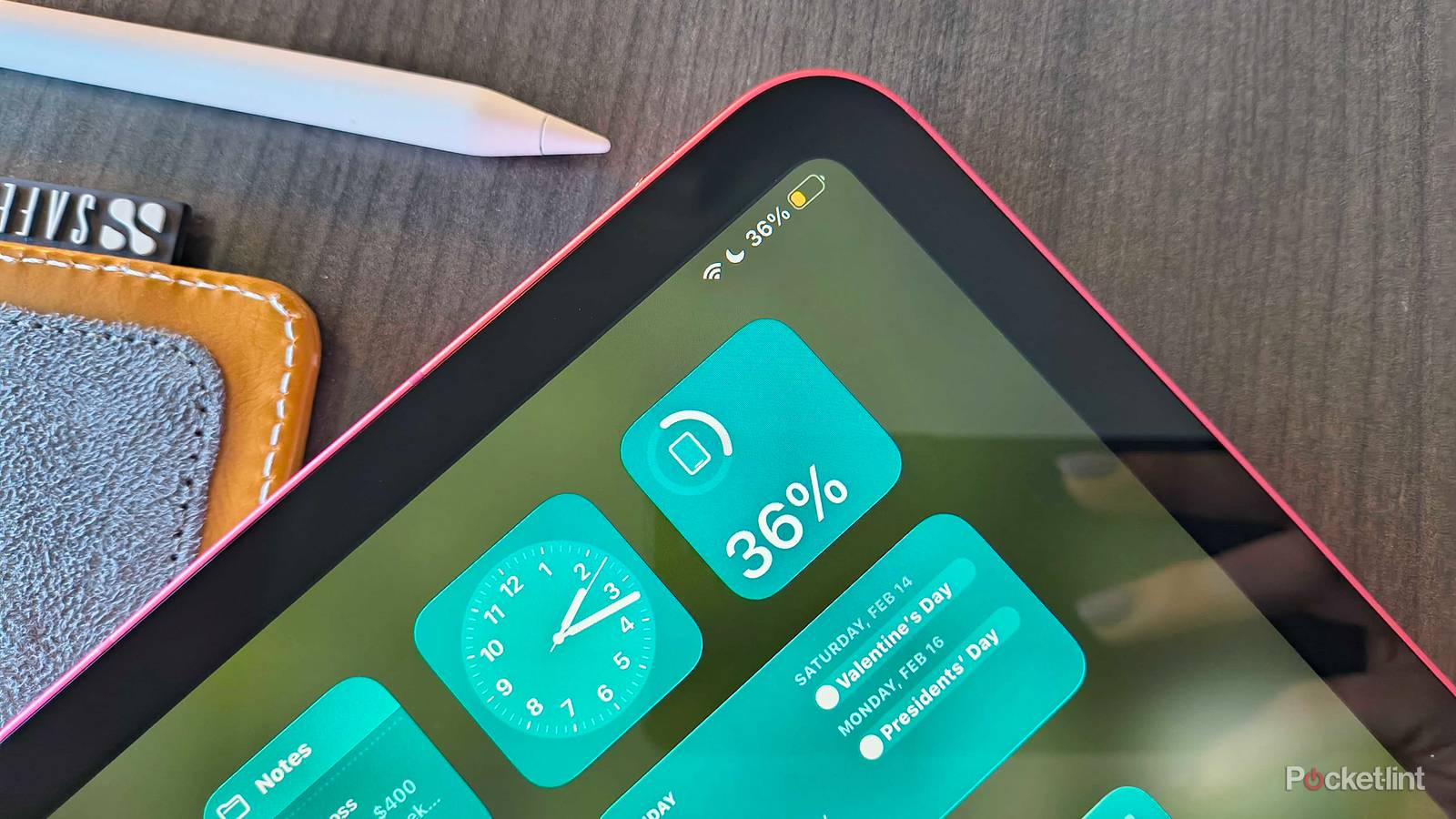
しかし、充電できないデバイスに頼っていると、バッテリーの心配がつきまとうものです。どれだけ長時間駆動すると謳っていても。私のiPadは最も生産性の高いポータブルデバイスなので、お気に入りのカフェ(残念ながら便利な充電ポートがない)で6時間も仕事ができるかどうか、常に確認しておく必要があります。
設定とAppleの推奨事項を徹底的に調べて、iPad内部のどんな機能をオフにすれば、バッテリーの小さな液漏れを最小限に抑えられるかを探りました。なぜなら、液漏れは実際に起こるものだからです。1つか2つだけオフにしても、バッテリー寿命に大きな違いが出るとは限りません。しかし、小さな穴をいくつか塞ぐだけでも、iPadを数分長く使えるようになります。A16 iPadのバッテリー寿命を延ばすために私が実践した6つのことをご紹介します。
最初に実装する重要な事項
基本的なバッテリー最適化から始めましょう
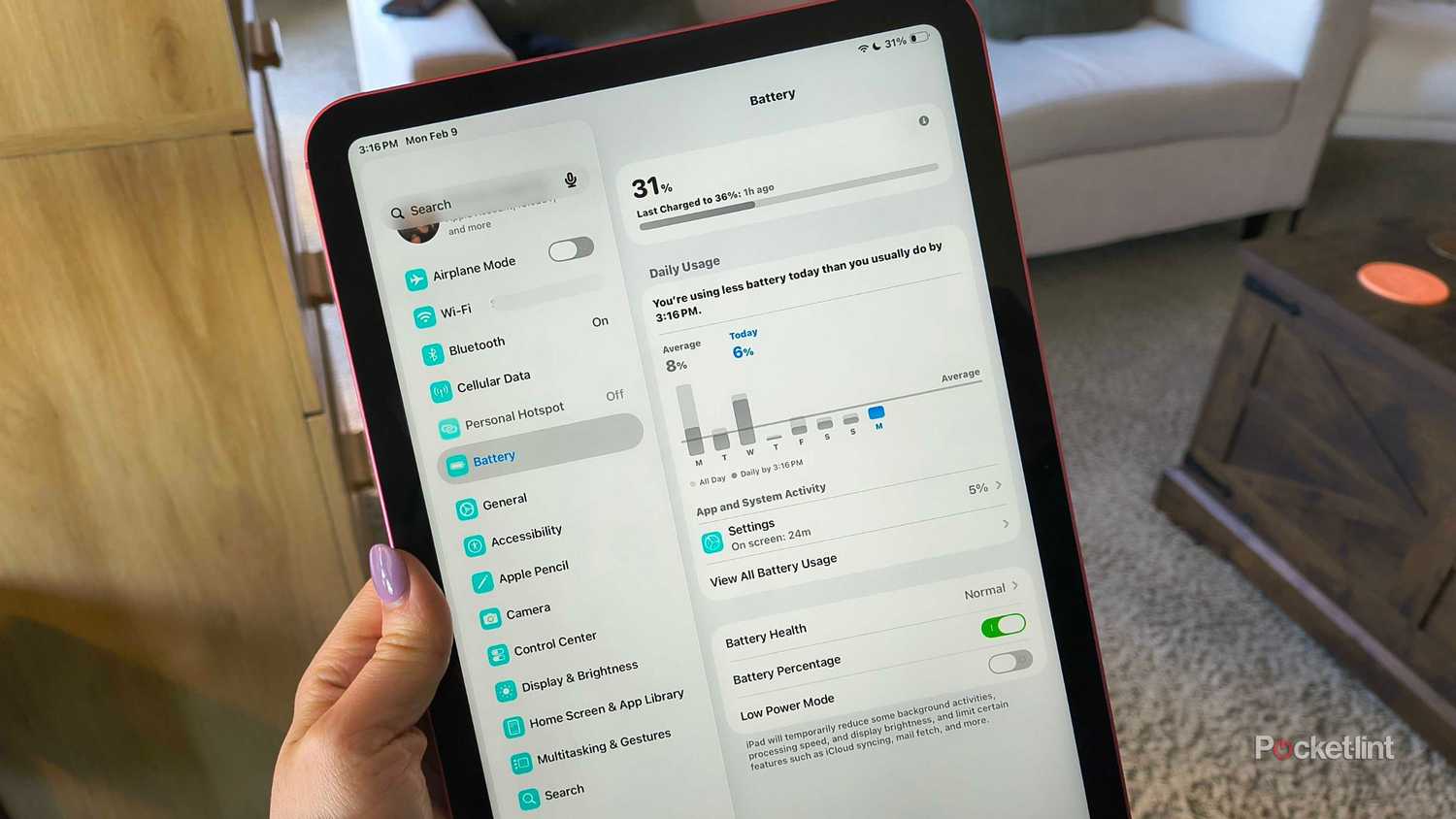
このリストにあるすべての項目は、iPadのバッテリー寿命にわずかな違いをもたらす小さな調整で構成されています。しかし、微調整を行う前に考慮すべき、バッテリーに関する大きな問題について、以下のヒントを参考にして強調しておきたいと思います。
これらの設定を最適化したら、以下のヒントを試して、Plus のバッテリー寿命を延ばすことができます。
不要な位置情報サービスをオフにする
すべてのアプリがあなたの位置情報を知る必要があるわけではありません。
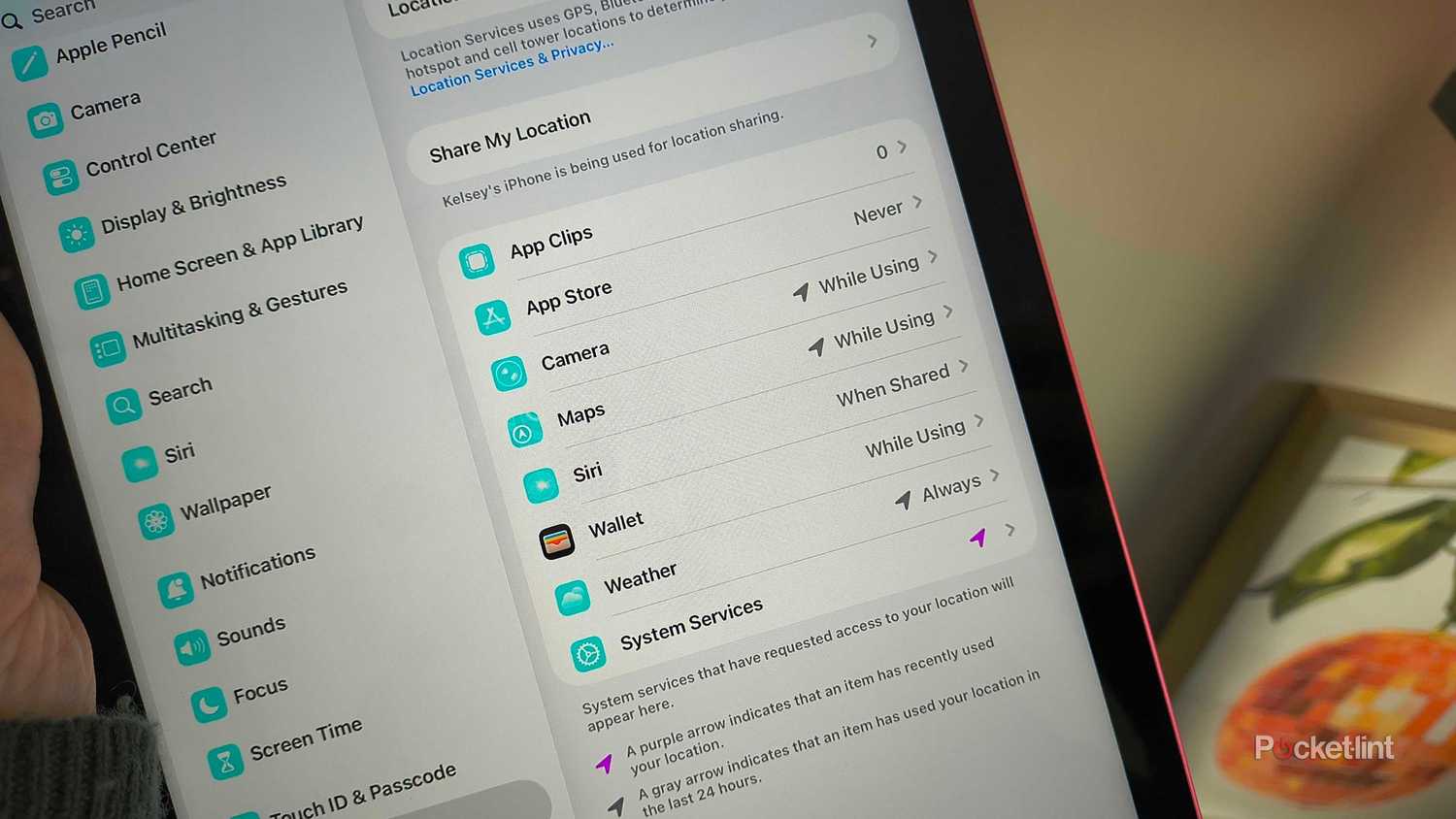
アプリが位置情報を確認すると、iPadに余分な負荷がかかることがあります。これはよく使われる サイトサービス GPS、Wi-Fiスキャン、Bluetooth接続などのツールは通常、バックグラウンドで動作します。地図や天気など、一部のアプリでは位置情報サービスを有効にすると便利、あるいは正常に動作するために必須となる場合もありますが、他のアプリでは位置情報サービスは全く不要です。
これらのアプリで位置情報サービスが有効になっている場合、iPadに多くの処理を強いることになり、バッテリーを消耗してしまいます。[以前のアプリ名/デバイス名]への切り替えをお勧めします。 設定 > プライバシーとセキュリティ > 位置情報サービス そして、リストに載っているすべてのアプリをチェックしました。ほとんどすべてのアプリ(マップと天気を除く)を、 期限なし أو 使用中 バックグラウンドでのこの大変な作業を軽減するだけです。
不要なシステムサービスを無効にする
しかし、緊急サービスには手を出さないでください。
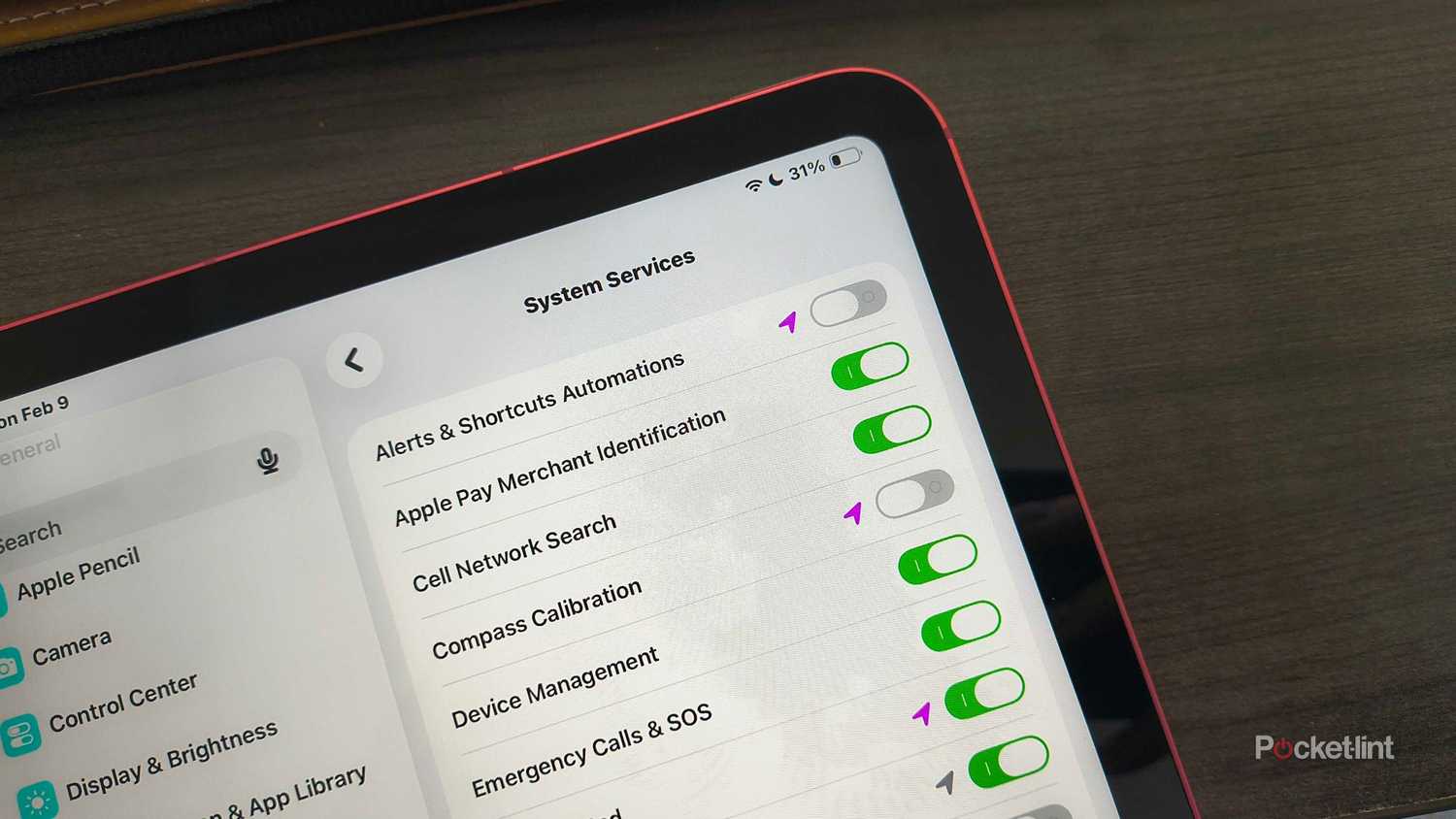
システムサービスはアプリと同様に位置情報サービスを利用できますが、今回はAppleの組み込み機能です。「探す」、タイムゾーン設定、マップアプリの交通情報などは、位置情報データを使って機能し、生活を少し楽にしてくれます。飛行機を降りた時にタイムゾーンの変更を気にする人は誰もいませんよね。システムサービスがその問題を解決してくれます。
ただし、一部のシステムサービスは位置情報サービスに依存しているため、iPadがバックグラウンドで実行する追跡操作の回数は、日々増加します。使用しないサービス(コンパスの調整など)や、位置情報を誰にも知られたくないサービス(候補や検索など)がある場合は、設定からオフにすることができます。 設定 > プライバシーとセキュリティ > 位置情報サービス > システムサービス.
去ることをお勧めします 緊急通報とSOS 緊急事態に対応し、 私のiPadを見つける デバイスを紛失または盗難された場合。
メールをデータ取得に切り替える
支払い機能はより多くのエネルギーを消費します。
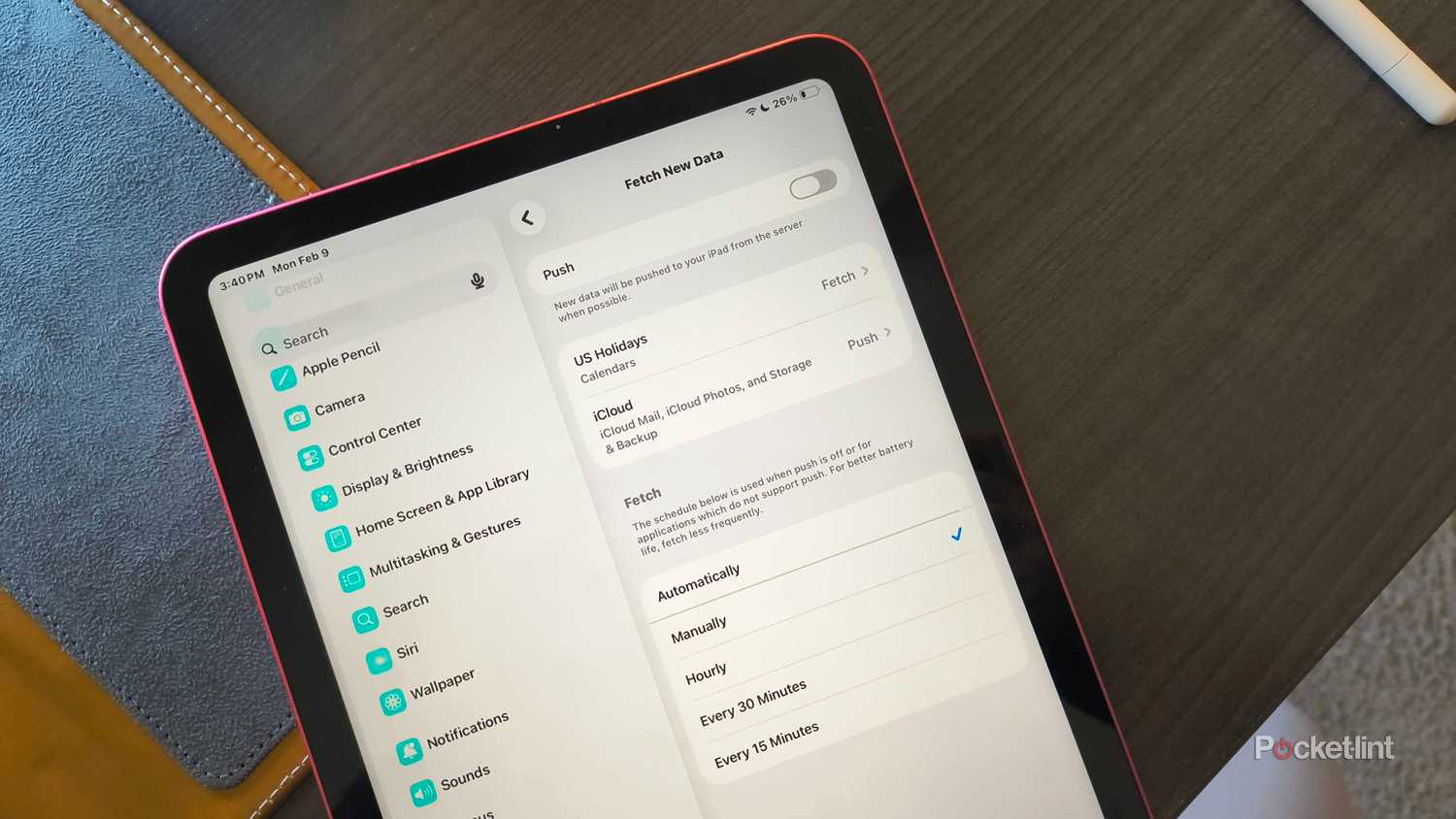
メール、メール、メール。その半分以上はおそらく重要ではないでしょう。iPadが常にメールを読んだり書いたりする主なデバイスではないなら、メールが届いたことをリアルタイムで知る必要はありません。この機能が プッシュ メールアプリで有効にすると、iPadはバックグラウンド接続を維持し、新しいメールが届くとすぐにメールアプリを起動します。こうしたバックグラウンドアクティビティはすべてバッテリーを消耗します。
モードを切り替える 持ってきました 電力を節約できるかもしれません。フェッチモードでは、スケジュールに従って、またはメールアプリを開いたときにのみ新着メールを確認します(完全手動モード)。この場合、完全手動モードに切り替えるか、より長い間隔のスケジュールを選択することをお勧めします。フェッチモードで10分ごとにメールを確認するように設定すると、メリットが打ち消されます。
プッシュからフェッチに切り替える方法は次のとおりです。
- 開いた 設定.
- 見つける アプリケーション と検索 郵便物.
- クリック メールアカウント.
- クリック 新しいデータをフェッチする.
- 消す プッシュ.
- 取得設定では、バッテリー寿命を最適化するために手動または時間ごとに選択します。
このような状況では、Apple 自身も、フェッチの頻度が少ないほどバッテリー寿命が延びることを注意喚起しています。
iPadの分析共有をオフにする
Appleに情報を送る必要はありません

このアドバイスはプライバシーを重視するユーザー向けかもしれませんが、iPadには診断データと日々の使用状況をAppleに送信する設定があります。これはAppleの製品とサービスの向上に役立てるためのものですが、このデータ収集によってバッテリーがわずかに消費される可能性があります。
確かにシンプルですが、積み重なると大きな意味を持ちます。iPadの分析情報の共有をオフにする方法は次のとおりです。
- 開いた 設定.
- انن<XNUMXxDXNUMX><XNUMXxDXNUMX><XNUMXxDXNUMX><XNUMXxXNUMX>لل<XNUMXxDXNUMX><XNUMXxDXNUMX><XNUMXxDXNUMX><XNUMXxAXNUMX> プライバシーとセキュリティ.
- 下にスクロールして 分析と改善.
- 消す iPadの分析共有.
バックグラウンドアプリの更新をオフにする
Appleもこれに同意しています。
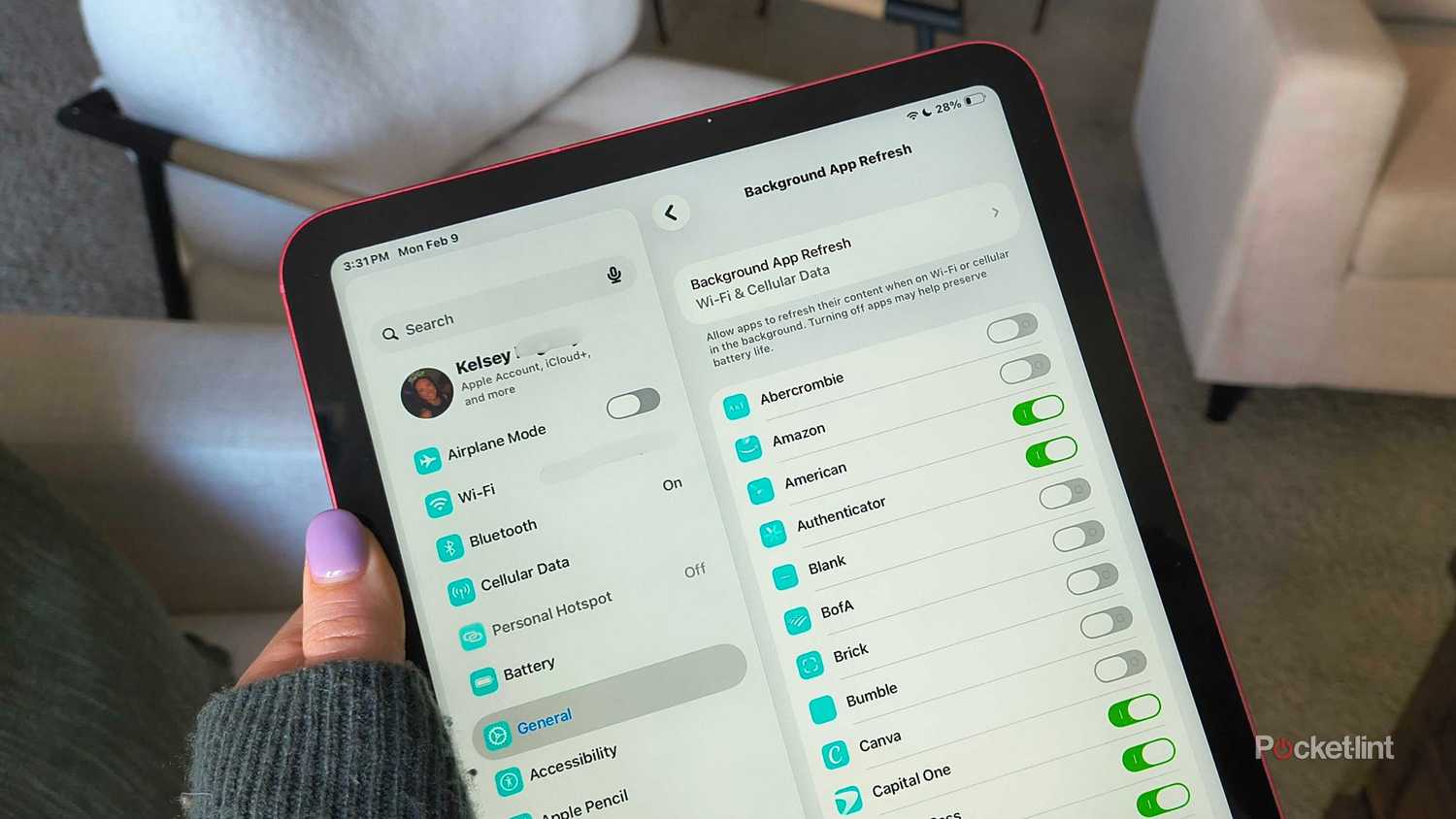
Apple自身が推奨している 明示的に アプリのバックグラウンド更新を無効にすると、バッテリーを節約できます。他の作業をしている間もアプリがバックグラウンドでコンテンツを更新している場合があり、バッテリーを大量に消費します。
あまりにも簡単なので、Appleがデフォルト設定にしているのではないかと思えるかもしれませんが、残念ながらアプリごとに設定は異なります。フィットネス、コミュニケーション、ナビゲーションアプリはバックグラウンドで更新したいけれど、他のアプリは絶対に更新したくないという人もいるでしょう。私はNetflixなどのストリーミングアプリをはじめ、数え切れないほど多くのアプリのバックグラウンド更新をすべてオフにしています。設定方法は以下の通りです。
- 開いた 設定.
- クリック 年.
- 下にスクロールして バックグラウンド アプリの更新 そしてそれを押します。
- アプリケーションのリストを参照し、更新する必要のないアプリケーションをデフォルト設定に切り替えます。 シャットダウン.
コメントは締め切りました。