

キーポイント
- Instagramのノート機能では、60文字以内の短いメッセージを特定の受信者と共有できます。これらのノートは受信者の受信トレイの上部に24時間表示され、絵文字も使用できます。
- この機能が表示されない場合は、アプリを更新する、ログアウトしてから再度ログインする、位置情報を確認する、プロフェッショナル アカウントに切り替える、アカウント アクティビティを確認する、アプリ キャッシュをクリアする (Android のみ)、または Instagram を再インストールしてみてください。
- これらの手順を試しても問題が解決しない場合は、お住まいの地域またはアカウントの種類ではまだこの機能がご利用いただけない可能性があります。Instagram Notesはテキストと絵文字のみに対応しており、閲覧数や返信数などの指標は提供されません。
提出済み Instagramをチェックしてみてください。大人気の写真共有アプリ、2022年12月に独占機能として インスタグラムのメモこの機能により、ユーザーは最大 60 文字の短いメッセージを特定の受信者と共有できるようになり、プラットフォームのメッセージング機能に新たな次元が加わります。
しかし、ここに矛盾があります。 この機能をすぐに使いこなせる人は限られています。このガイドでは、Instagramのメモ機能とは何かを詳しく説明し、アプリでメモ機能を使うための手順をご紹介します。
Instagram ノートとは何ですか?
インスタグラムのメモ2022年12月に導入されたこの新機能は、ユーザーがプラットフォーム上で考えを共有し、友人やフォロワーとつながる方法に変化をもたらします。これらのノートは、短いテキストベースの投稿で、投稿できるのは… 60文字 含まれるもの 絵文字.
従来の Instagram の投稿やストーリーとは異なり、ノートを投稿すると、選択した受信者の受信トレイの上部に限られた時間だけ表示されます。 24年これらのコメントへの返信は、ダイレクト メッセージ (DM) として受信トレイに届きます。
Instagramのノートが懐かしいですか?やり方はこちらです。
Instagramのメモがアプリに表示されない場合でもご心配なく。メモ機能にアクセスするには、以下の手順に従ってください。
方法1:Instagramアプリを更新する
Instagramアプリのアップデートは、最新機能の維持、セキュリティの向上、スムーズなユーザーエクスペリエンスの確保に不可欠です。お使いのデバイスでInstagramアプリをアップデートする方法をご紹介します。 Android وiPhone.
↪ Androidユーザーの場合:
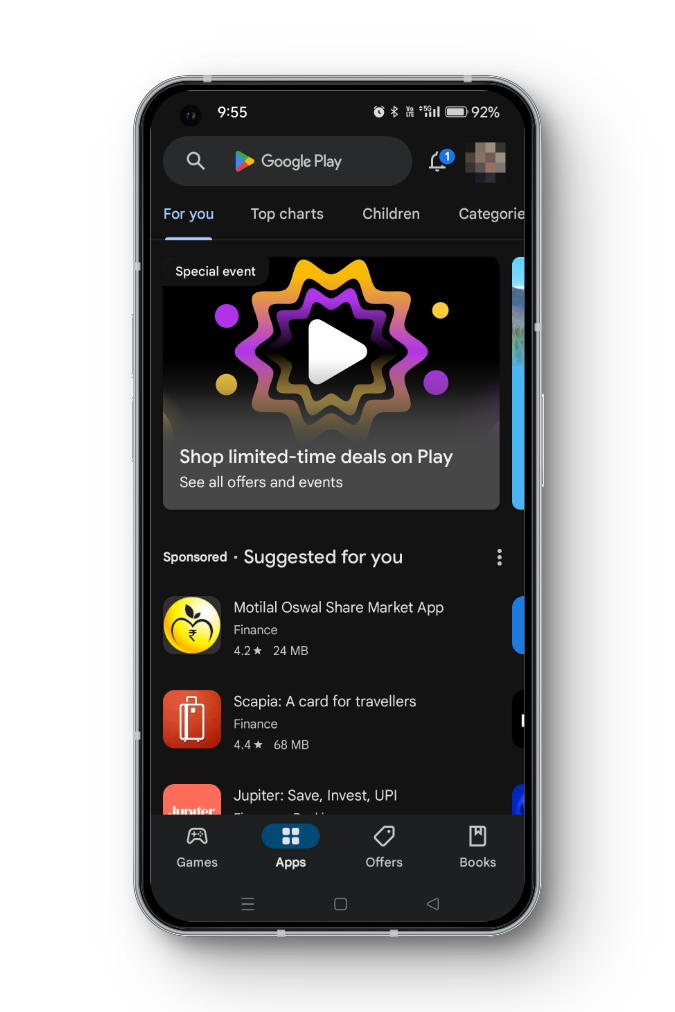
- 開いた Google Play Store あなたのAndroidデバイス上。

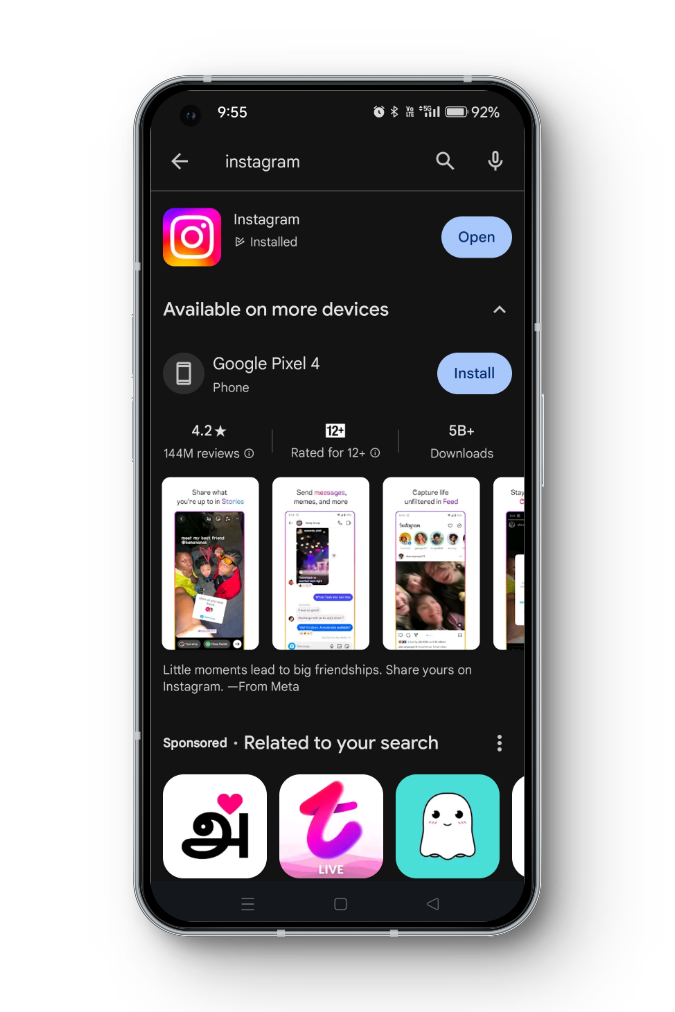
- 上部の検索バーで、 Instagramに投稿する 検索ボタンを押してください。
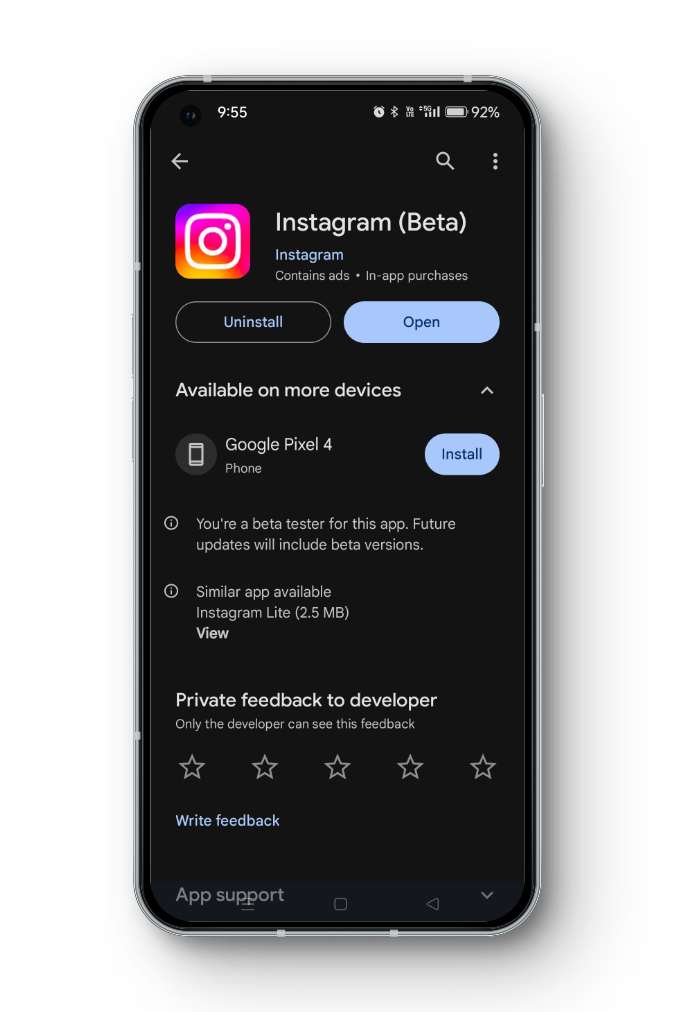
- Instagramアプリのアップデートが利用可能な場合は、ボタンが表示されます。 更新 アプリ名の横にある更新ボタンをタップします。
- 画面の指示に従って、Instagram の最新バージョンをダウンロードしてインストールします。
↪ iPhoneユーザーの場合:
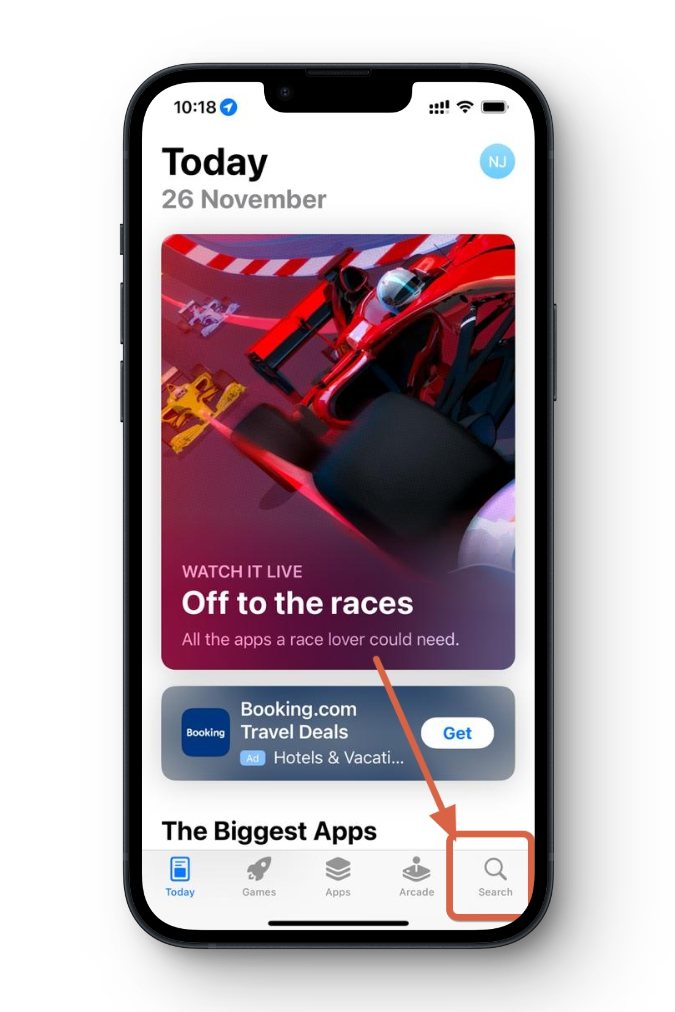
- 開いた iOSデバイスで。
- タブを押す بحث 画面の右下隅にあります。
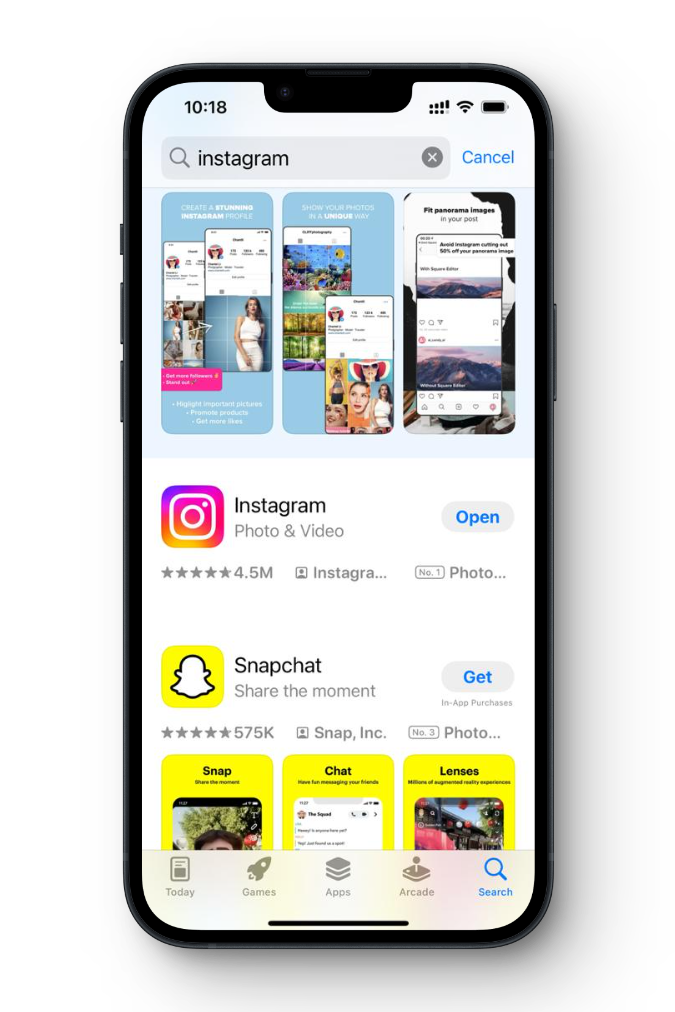
- 上部の検索バーで、 Instagramに投稿する そして検索を押します。
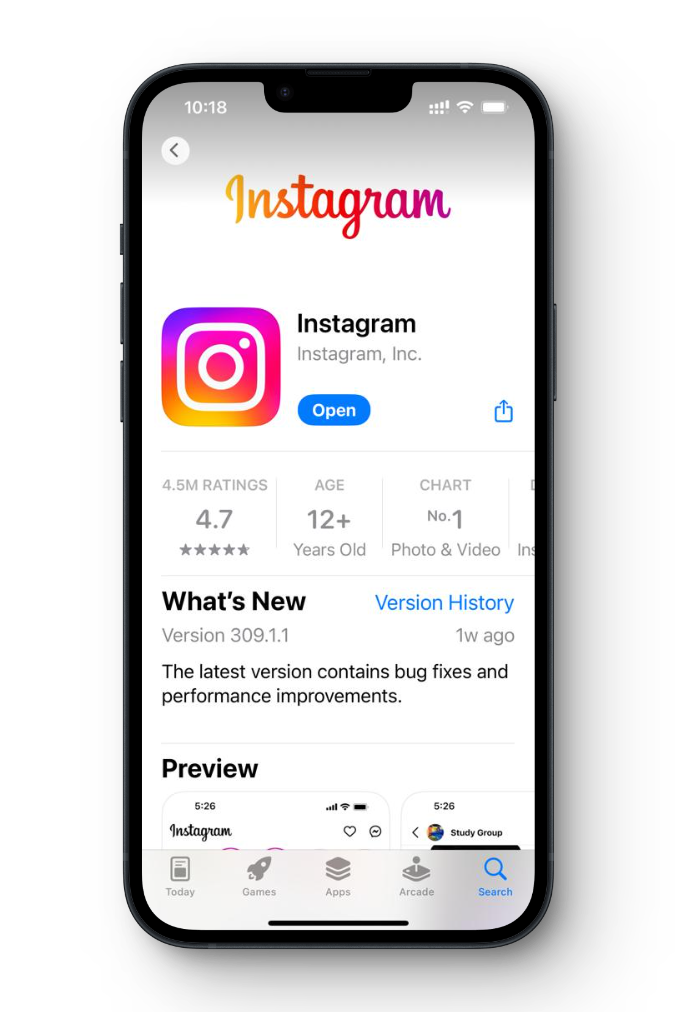
- Instagramアプリのアップデートが利用可能な場合は、ボタンが表示されます。 更新 アプリ名の横。
- Apple ID のパスワードを入力するか、Touch ID/Face ID を使用して更新を確認します。
- App Store で Instagram の最新バージョンがダウンロードされ、インストールされます。
方法2:サインアウトして再度サインインする
Instagramアカウントからログアウトして再度ログインすると、新しい機能が使えるようになる場合があります。手順は以下のとおりです。
- Instagramアプリを開いてプロフィールへ 右下隅にあるプロフィールアイコンをクリックします。
- タップする XNUMX本の水平線 右上隅にあります。
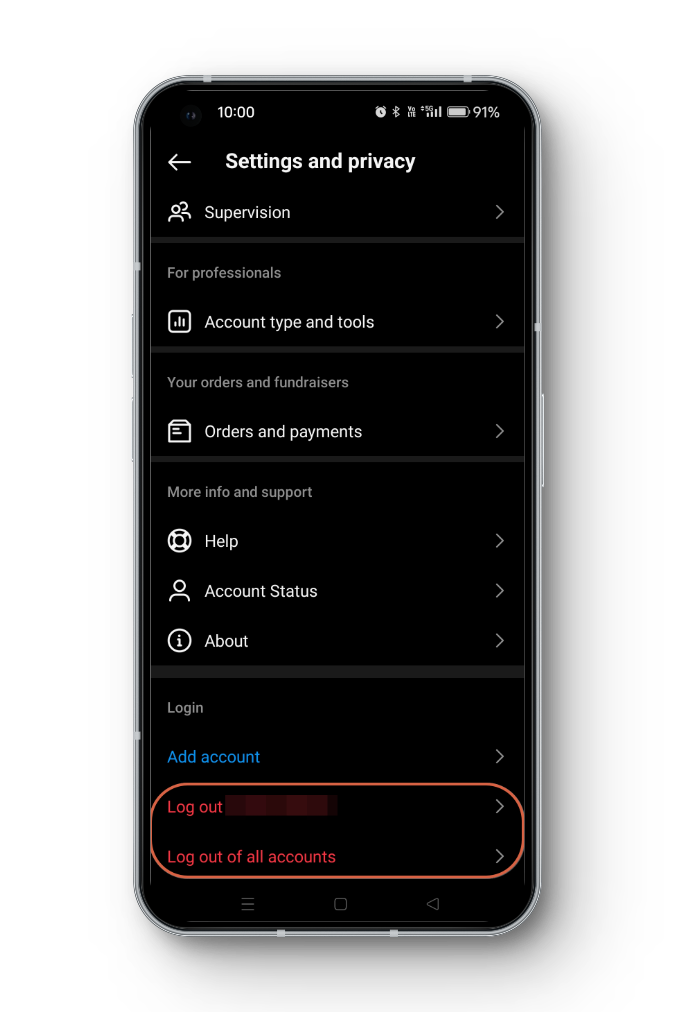
- 下にスクロールして設定とプライバシーを選択.
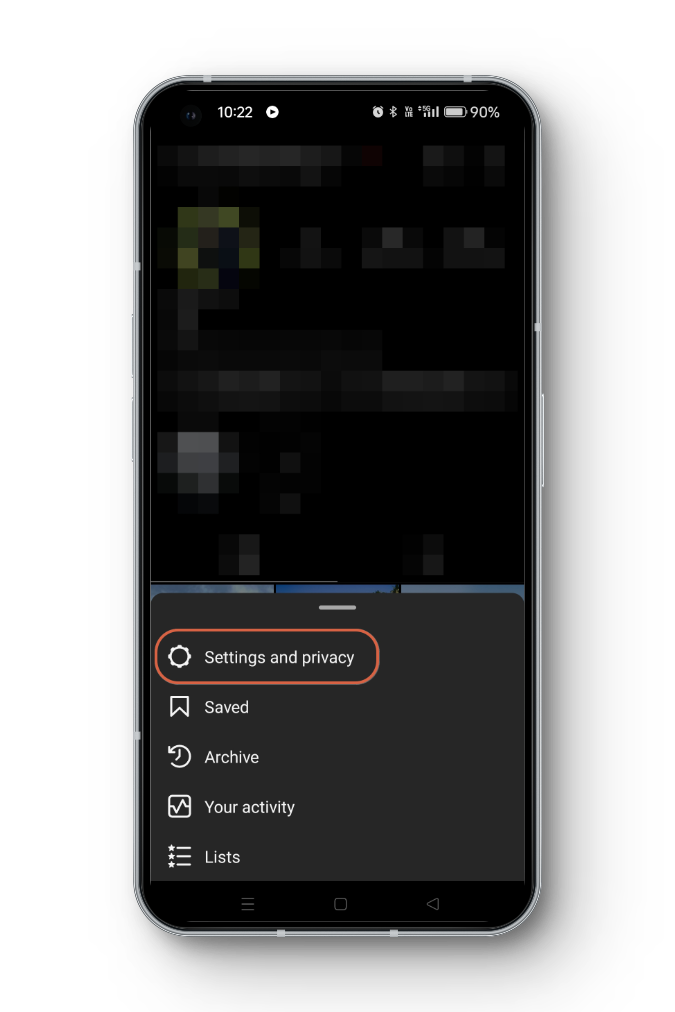
- もう一度下にスクロールしてログアウトをクリック.
- 再度ログイン あなたの資格情報を使用して。
方法3: 位置情報を確認する
Instagramは、地域によって機能のリリース時期が異なることがよくあります。Instagram Notesがお住まいの地域で利用可能かどうかは、[Instagram Notesページ]でご確認ください。 友達に聞いてみよう 見られるかどうかについては、これを確認できる公式ステータス ページはありません。
話しかけてみるのもいいでしょう Instagramサポート 回答を得るためには、おそらく一般的な回答しか得られないでしょう。
方法4:プロフェッショナルアカウントに切り替える
切り替える プロフェッショナルアカウント こんにちは Instagramをチェックしてみてください。 追加機能とインサイトは、企業、インフルエンサー、クリエイターにとって非常に有益です。Instagram Notesは、プロフェッショナルアカウントでより利用しやすい可能性があります。
- 開いた Instagramアプリ Android デバイスで。
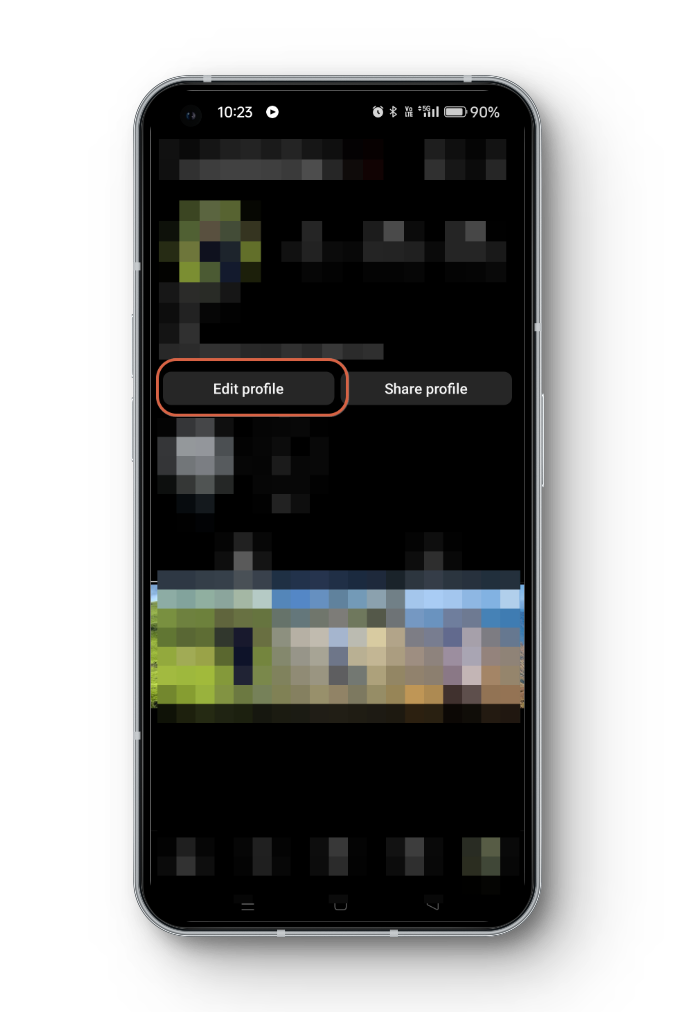
- プロフィールに移動 右下にあるプロフィール写真をクリックします。
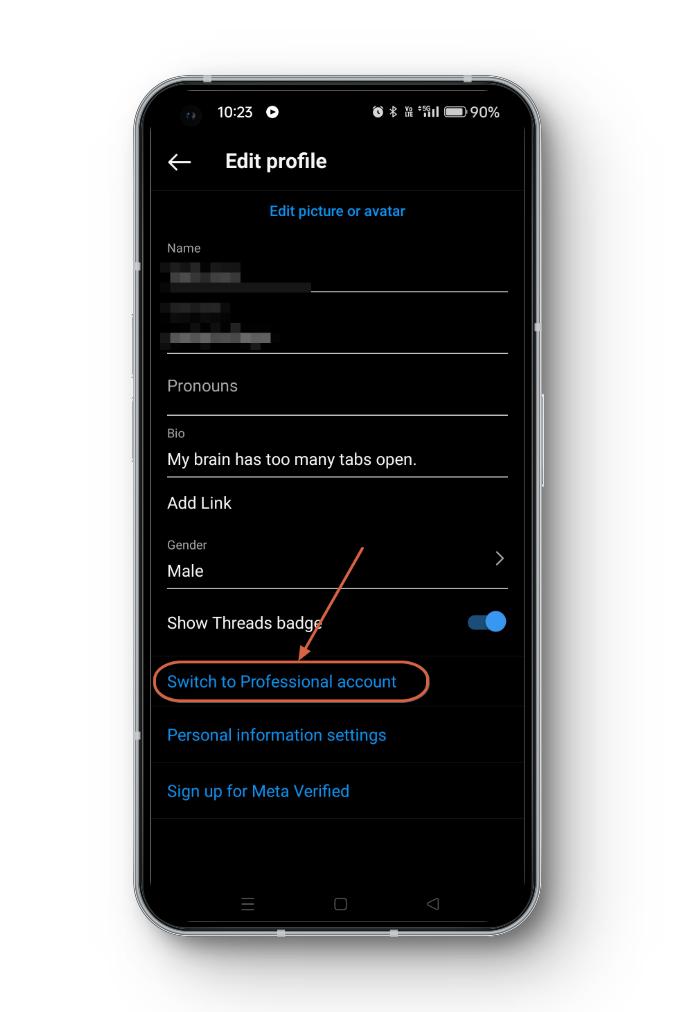
- クリック تعديلالملفالشخصي 上部をクリックするとメニューが開きます。
- 下にスクロールしてプロフェッショナルアカウントへの切り替えを選択する.
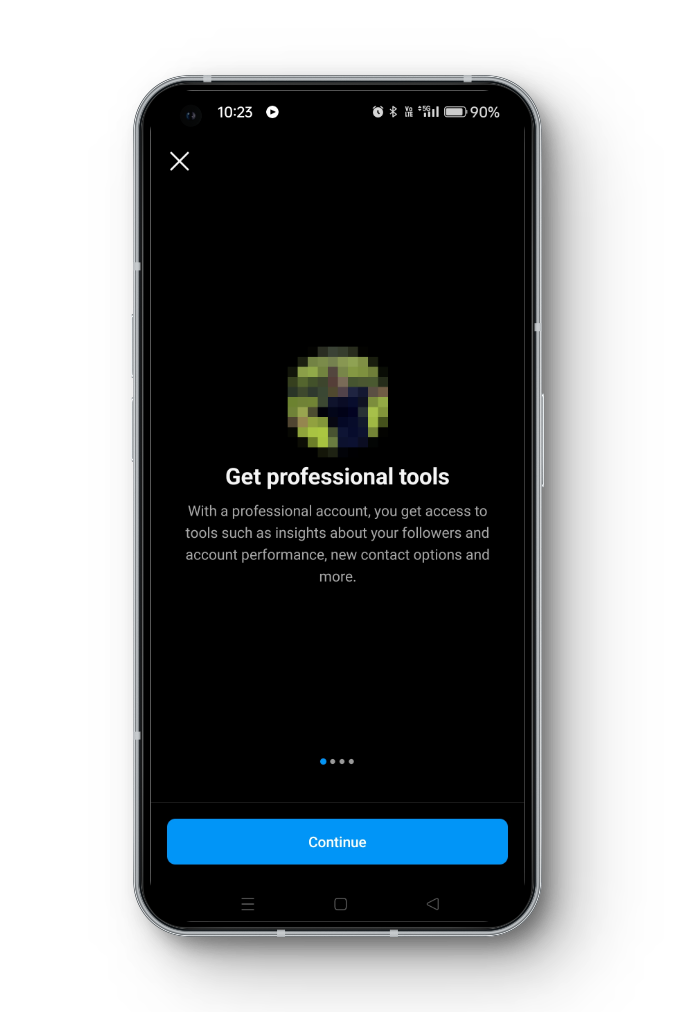
- 画面の指示に従ってください。アカウントに最も適したカテゴリ(コンテンツクリエイター、ビジネス、著名人など)を選択し、Facebookページ(該当する場合)に接続してください。
- プロフィールをカスタマイズする 連絡先の詳細、カテゴリ、Plus などの関連情報を追加します。
- 変更内容を確認して確定します。
方法5: アカウントアクティビティを確認する
Instagramが違反行為によりアカウントを制限していないことを確認してください。アカウントが制限されている場合、メモなどの機能が利用できない場合があります。
- Instagramアプリを開く وプロフィールアイコンをクリックします 画面の右下隅からプロフィールにアクセスできます。
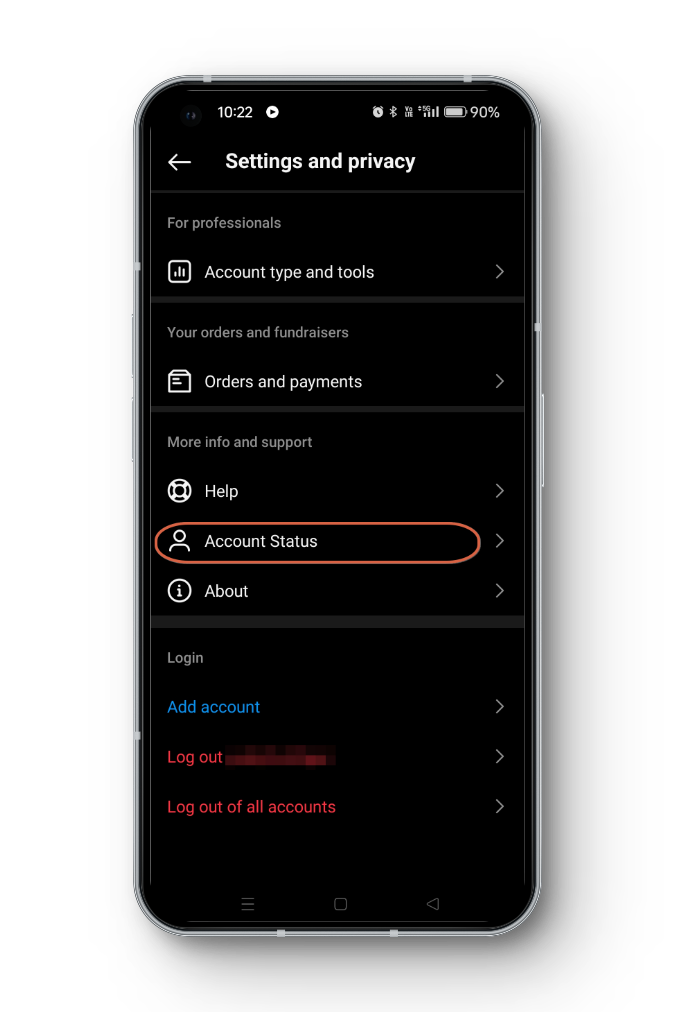
- クリック XNUMX本線のアイコン 画面の右上隅で、 設定とプライバシー.
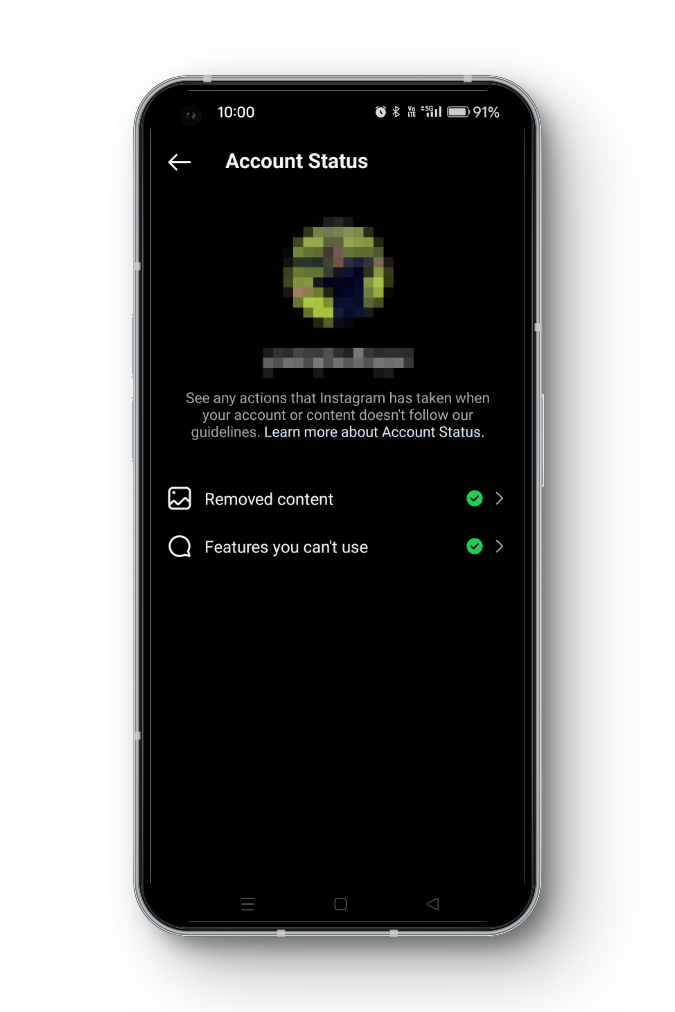
- 設定メニュー内で、下にスクロールして「 アカウントのステータス.
- アカウントステータスセクションにアクセスすると、アカウントのステータスとそれに対して行われたアクションに関する情報が表示されます。 通知 أو アラート これは、アカウントに問題があることを示しています。
- もしあれば 警告 アカウントアクティビティの確認に必要な手続きがある場合は、Instagram から手続きの手順が案内されます。これらの手順をよく読んで、問題を解決してください。
- アカウントのアクティビティが制限されている場合、または誤りがあると思われる場合は、Instagramのサポートシステムを利用して異議申し立てや問題の報告を行うことができます。「問題を報告します「または」再開「アプリ内。
方法6: アプリのキャッシュをクリアする
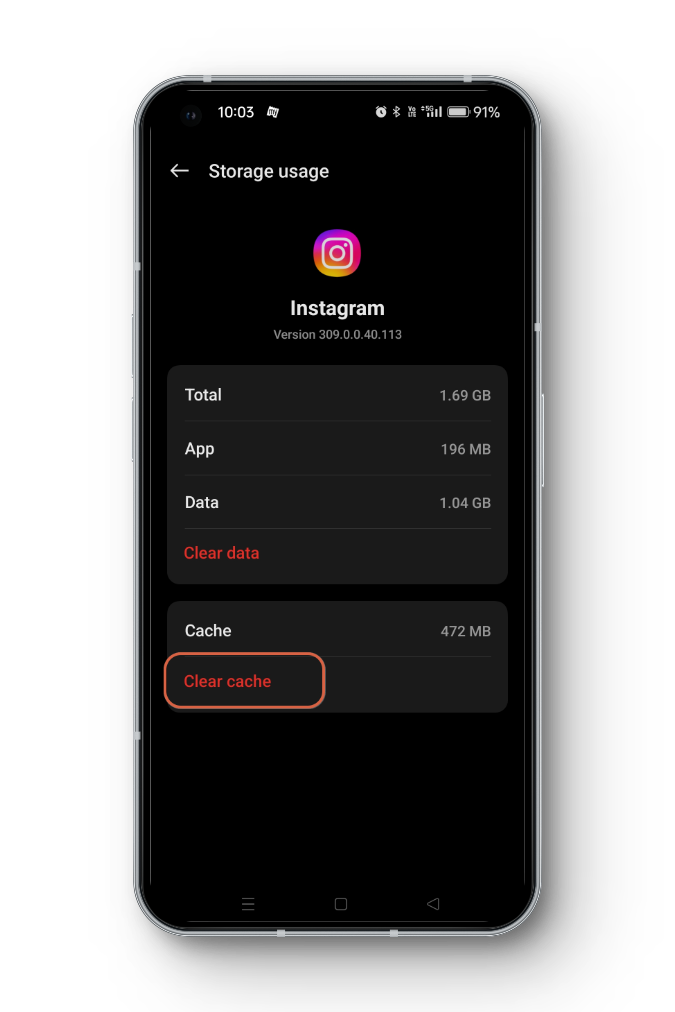
キャッシュとは、読み込み時間を短縮するために使用される一時的な保存領域のことです。時間の経過とともにかなりの量に蓄積されるため、キャッシュをクリアすることで問題が解決し、新しい機能が有効になる場合があります。ただし、これはAndroidスマートフォンでのみ実行できます。iOSでは、以下の手順で同様の効果を得ることができます… アプリをアンインストールして再インストールする.
Android でキャッシュをクリアする方法は次のとおりです。
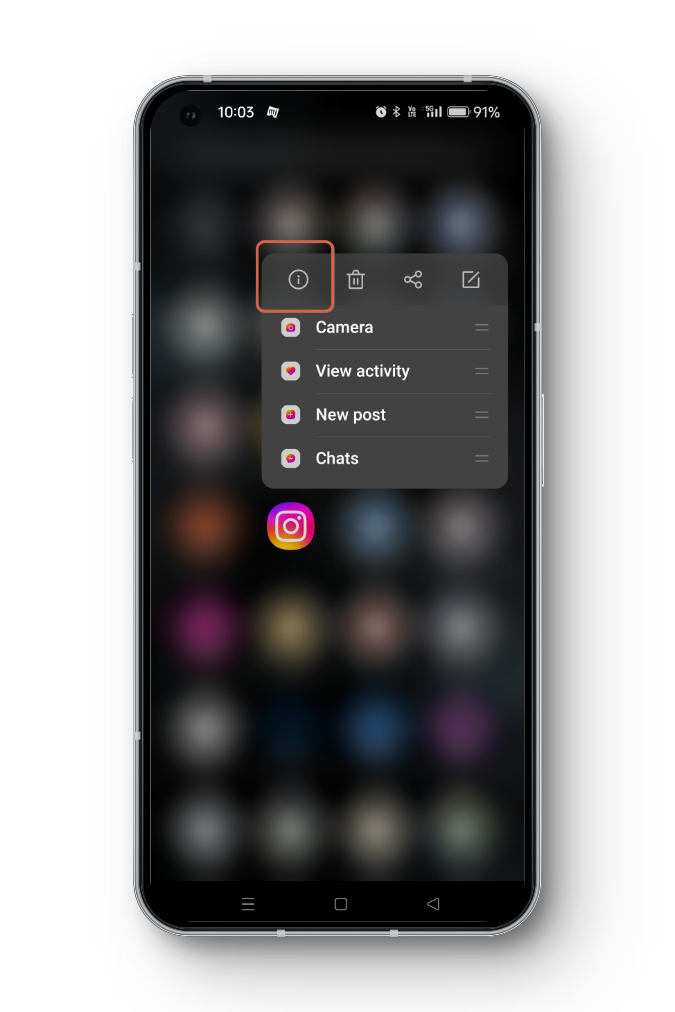
- Instagramアプリのアイコンを長押しします リストが表示されるまで。
- アイコンを選択してください アプリケーション情報 アプリケーションの設定に移動します。
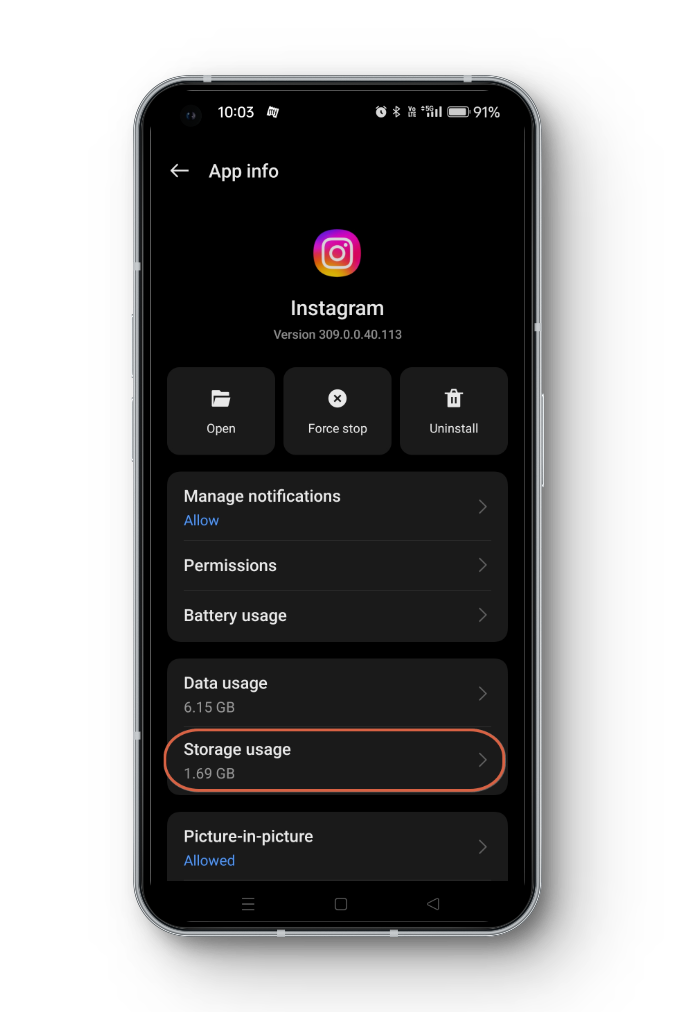
- アプリの設定で、 ストレージの使用.
- というオプションが表示されます キャッシュの消去タップするとInstagramアプリのキャッシュがクリアされます。
方法7:Instagramを再インストールする
他の方法がどれも機能しない場合は、Instagram アプリをアンインストールして再インストールしてみてください。
↪ Androidの場合:
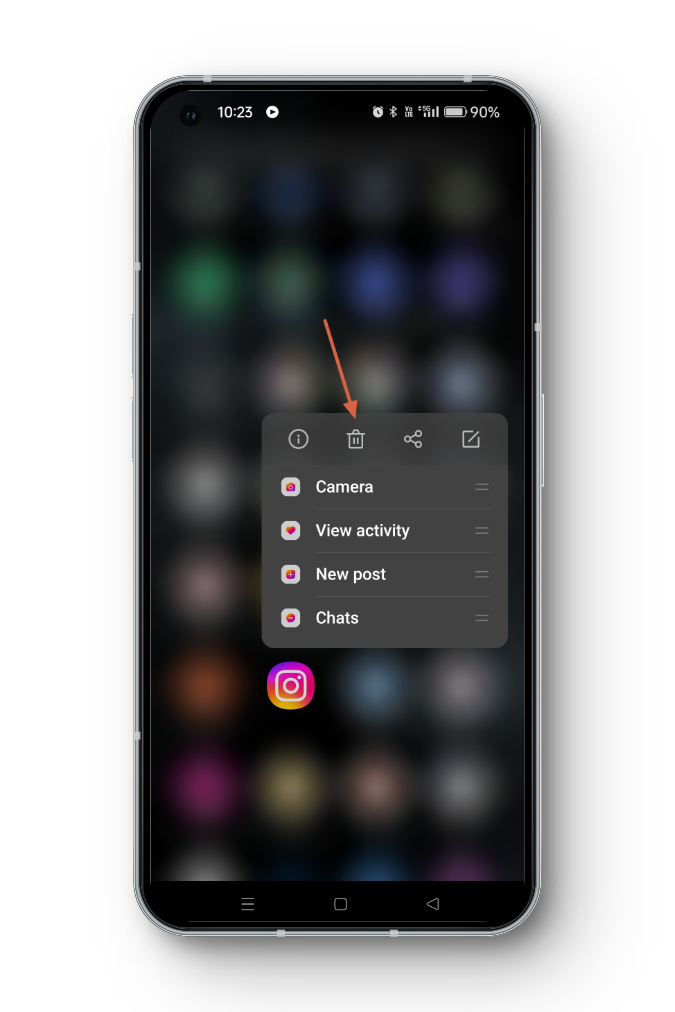
- Instagramアプリのアイコンを長押しします ホーム画面で。
- タップする アンインストールするか、ゴミ箱アイコンを選択してください アプリケーションを削除します。
- 尋ねられたら確認する アプリケーションのアンインストールを続行します。
- 最後に、Google Play ストアにアクセスして Instagram を再インストールします。
↪ iPhoneの場合:
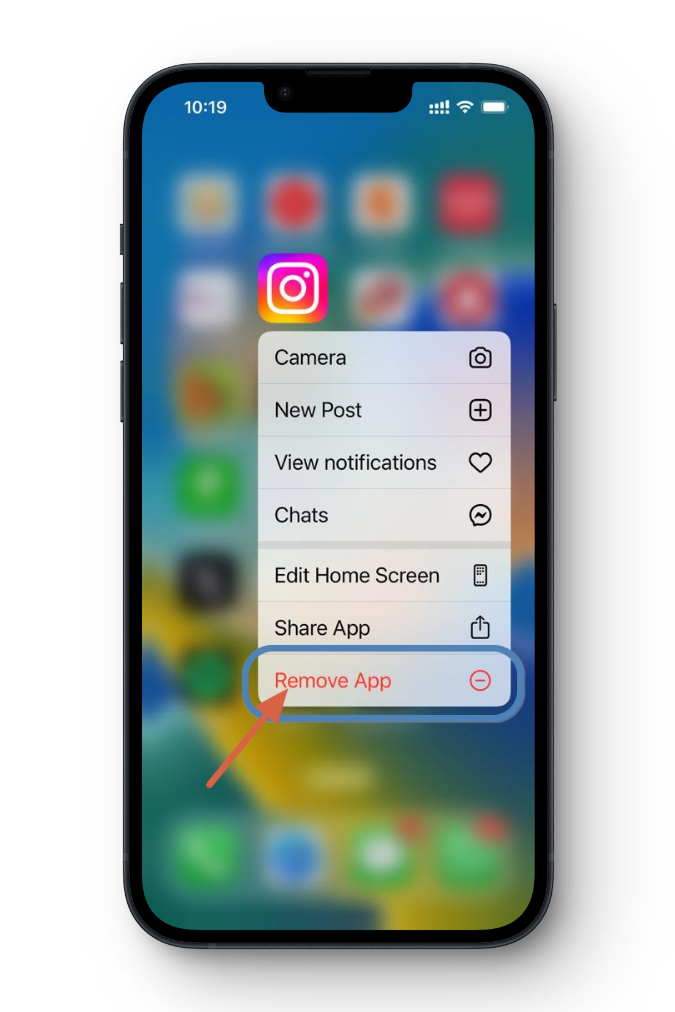
- 新しいメニューが表示されるまで、ホーム画面の Instagram アプリアイコンを長押しします。
- クリック アプリを削除 アンインストールします。
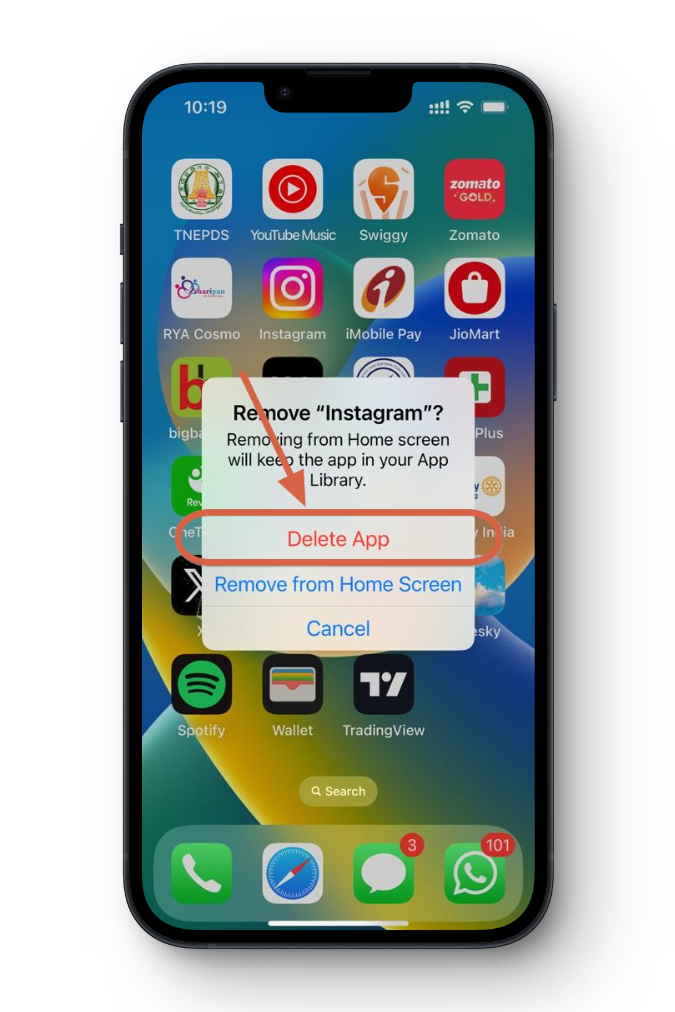
- 最後にボタンをクリックして確認します。 アプリを削除.
- App StoreにアクセスしてInstagramを再インストールする.
結論
Instagramノートは、思いついたことや最新情報をオーディエンスと素早く共有できる便利な機能です。このガイドの手順に従うことで、Instagramノートへのアクセスが向上し、Instagramでの体験がさらに充実します。それでもInstagramノートをご利用いただけない場合は、[電話番号/メールアドレス/その他]までお問い合わせください。 InstagramまたはMetaのサポート Plus にさらなるサポートを提供できるかどうかを確認します。
よくある質問
すべての手順を試しても、Instagram のノートにアクセスできない場合はどうすればよいですか?
すべてのトラブルシューティング手順を試してもフィードバックが利用できない場合は、Instagramがお客様の地域またはアカウントの種類でこの機能を展開するまでお待ちいただく必要があるかもしれません。アプリを最新の状態に保ち、定期的に新しいアップデートをご確認ください。
Instagram のノートを使用して写真やビデオを共有できますか?
いいえ、Instagramのノートはテキスト、音楽、絵文字のみに対応しています。この機能では写真や動画を共有することはできません。
Instagram のコメントを誰が閲覧したか確認できますか?
Instagramのフィードバックは、閲覧数や反応数といった指標を提供するものではありません。より自然でプライベートなコミュニケーションを目的として設計されています。
コメントは締め切りました。