
あらゆるデバイスからデルタ航空の機内Wi-Fiネットワークに接続する方法
あらゆるデバイスからデルタ航空の機内Wi-Fiに接続する方法を学びましょう。フライト中にインターネットにログインして楽しむための包括的なガイドです。今すぐご覧ください!

知っておくべき最も重要なこと
- 対象となる旅行者は、スカイマイルアカウントでログインするか、無料アカウントを作成することで、多くのフライトでデルタ航空の無料高速Wi-Fiを利用できます。
- 接続するには、機内モードを有効にしてからWi-Fiを再起動し、DeltaWiFi.comを選択してログインしてください。デルタ航空は、VPNを有効にする前にネットワークに接続することをお勧めします。
- ログインページが自動的に表示されない場合は、ブラウザを更新するか、DeltaWiFi.comに再接続してください。古い機材では、有料のWi-Fiパッケージまたは無料のメッセージングサービスのみが提供される場合があります。
ビジネスでも休暇でも、デルタ航空のWi-Fiサービスを利用すれば、搭乗後すぐにインターネットに接続できます。このガイドでは、デルタ航空のWi-Fiネットワークへのログイン方法をご紹介します。

始める前に、実際にデルタ航空の機内に搭乗していることをご確認ください。デルタ航空のWi-Fiログインポータルは、機内でインターネット接続が可能になった時点で初めて利用できるようになります。
Delta Wi-Fiにログインするにはどうすればよいですか?
お使いのデバイスでWi-Fiを使用してください
- スマートフォン、タブレット、またはノートパソコンを機内モードに設定してください。機内モードを有効にした後、Wi-Fiを再起動してください。
- 開いた Wi-Fi設定 お使いのデバイスで、利用可能なネットワークの一覧からDeltaWiFi.comを選択してください。
- ログインページが自動的に表示されるはずです。表示されない場合は、ブラウザを開いてアドレスバーにDeltaWiFi.comと入力してください。
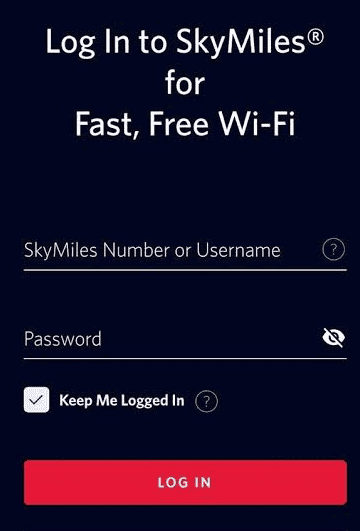
- 対象となる無料デルタ・シンクWi-Fiをご利用いただくには、スカイマイル会員アカウントでサインインしてください。まだスカイマイル会員アカウントをお持ちでない場合は、無料でアカウントを作成してください。旧型のWi-Fiシステムを使用している機内では、Wi-Fiパッケージの購入オプション、または無料メッセージングサービスの利用オプションが表示される場合があります。
ヒント: VPNを有効にする前に、Wi-Fiネットワークに接続してください。特に、仕事用またはプライベートなブラウジングにVPNを使用する場合は、デルタ航空はこのことを推奨しています。
モバイル端末でデルタWi-Fiにログインする
1. 公式ログインポータルを使用する
iPhoneでもAndroid端末でも:
- 機内モードをオンにしてください。
- 有効 Wi-Fi.
- DeltaWiFi.comに接続してください。
- 該当のエントリが表示されない場合は、SafariまたはChromeを開いてください。
- スカイマイルアカウントでログインするか、利用可能なWi-Fiオプションを選択してください。
![]()
- iPadやAndroidタブレットにも同様の手順が適用されます。
2. モバイルブラウザからログインする
ログインページ(キャプティブポータル)が自動的に表示されない場合:
- Delta WiFiのページにアクセスしてください。
- ページを1、2回更新してください。
- 必要に応じて、ネットワークから切断し、再度接続してください。 Wi-Fi接続を試みる前に もう一度。
Delta WiFiにアクセスする別の方法
ログイン手順は、航空機の種類によって異なる場合があります。
デルタ同期Wi-Fi
多くの国内線では、対象となる乗客はスカイマイルアカウントでログインすることで、高速で無料の機内Wi-Fiを利用できます。デルタ航空の機材全体で、Wi-Fiのサービス提供範囲は拡大し続けています。
Wi-Fi Onboard(旧称:Gogo)
一部の航空機では、デルタ航空の旧型Wi-Fiプラットフォームが引き続き使用されています。これらのフライトでは、以下のことが可能です。
Wi-Fiパッケージを購入してください。
無料メッセージングサービスへのアクセス。
Delta Syncではなく、機内Wi-Fiゲートウェイ経由でログインしてください。
複数のデバイス
使用できるデバイスは1台に限定されません。ご利用のフライトがDelta Sync Wi-Fiに対応している場合は、接続したいスマートフォン、タブレット、ノートパソコンごとにログイン手順を繰り返してください。
Delta WiFiにログインする必要があるのはどのような場合ですか?
次のような場合は、機内インターネットゲートウェイへのアクセスが必要になる場合があります。
- 出張中に仕事関連のメールに返信する。
- 音楽ストリーミングまたは対応動画サービス。
- WhatsApp、iMessage、またはFacebook Messengerを使ってチャットしましょう。
- 旅行中にインターネットを閲覧する。
- 旅行中にノートパソコンとスマートフォンを両方接続しましょう。
Delta WiFiへのログインに関する一般的な問題と解決策
ログインページが開きません。
ブラウザを開いて、DeltaWiFi.comに手動でアクセスしてください。それでも接続できない場合は、Wi-Fiネットワークの保存を解除して再接続してください。
接続はされているがインターネットに接続できない
ポータル経由でログイン手続きを完了してください。Wi -Fiネットワークに接続するだけではインターネットにアクセスできません。
VPNは接続をブロックします
一時的にVPNをオフにして、まずDelta WiFiに接続し、その後VPNを再度オンにしてください。
Androidシステムは頻繁にログインページに戻ります。
一部のAndroidユーザーは、ポータルのデスクトップ版を要求するか、再接続後に制限付きポータルを再度開くことで、繰り返し発生するログインページの問題を解決できたと報告しています。ただし、これらはコミュニティによる回避策であり、公式の修正ではないことにご注意ください。
Wi-Fiネットワークが利用できません
すべての航空機が同じサービスを提供するわけではなく、サービス範囲は航空機の種類や飛行ルートによって異なる場合があります。
デルタ航空のWi-Fiへの接続は簡単ですが、機内ネットワークは公共の接続であるため、閲覧中はデータの保護に注意することが重要です。
公共Wi-FiでWindowsデバイスを保護する方法に関するガイドでは、安全を確保するために講じるべき手順を説明しています。また、VPNを有効にすると旅行中に速度低下や接続障害が発生する場合は、VPNがWi-Fiに影響を与えるかどうかに関する記事もご覧ください。
よくある質問
1. デルタ航空のWiFiを利用するには、スカイマイルのアカウントが必要ですか?
対象便でデルタ・シンクWi-Fiをご利用いただくには、無料のスカイマイルアカウントでサインインしてください。無料インターネットアクセスが提供されます。一部の旧型機では、有料Wi-Fiオプションが引き続きご利用いただける場合があります。
2. Delta WiFiのログインページを開くウェブサイトはどれですか?
DeltaWiFi.comに接続してください。ゲートウェイが自動的に表示されない場合は、ブラウザにDeltaWiFi.comと入力してください。
3. Delta WiFiは複数のデバイスで使用できますか?
はい。デルタ航空では、各デバイスでスカイマイルアカウントにログインすることで、複数の対応デバイスからサインインできます。
4. Delta WiFiはノートパソコンでも使えますか?
はい。Windowsノートパソコン、MacBook、タブレット、スマートフォン、およびほとんどのWi-Fi対応デバイスは、同じオンボードログインプロセスを使用して接続できます。
コメントは締め切りました。