
Instagramの写真をコンピューターにダウンロードする方法
Instagramの写真をパソコンにダウンロードする方法を、簡単かつシンプルな手順で学びましょう。大切な思い出を高画質で保存するための、最高かつ安全な方法とプログラムをご紹介します。さあ、今すぐ始めましょう!

知っておくべき最も重要なこと
- 無料の4K Downloaderプログラムを使えば、ユーザー名、ハッシュタグ、または場所を入力するだけで、Instagramの写真、ストーリー、リール、ハッシュタグをワンステップでダウンロードでき、元の説明もそのまま保持されます。
- 4K Downloaderを使えば、複数のInstagram投稿を一度にダウンロードしたり、特定の種類のコンテンツを選択したり、ストーリーをコンピューターに保存することで、ストーリーの寿命を永久に延ばすことができます。
- 直接保存するオプションはありませんが、ブラウザの「要素を検証」機能を使って画像を開き、直接保存することで、Instagramの写真を簡単にコンピュータにダウンロードできます。
キーポイント
- 許可しない ユーザーのためのインスタグラム 画像を直接ダウンロードする機能は、知的財産権に関連する理由から利用できません。
- しかし、この制限を回避する代替手段も存在します。例えば、ウェブブラウザを使用したり、[別の方法/ツール - 文脈が必要]を利用したりする方法があります。外部アプリケーション.
- それは利点です 要素の検査 ブラウザを使えば、Instagramから画像をコンピュータ(PC)にダウンロードする最も簡単な方法があります。
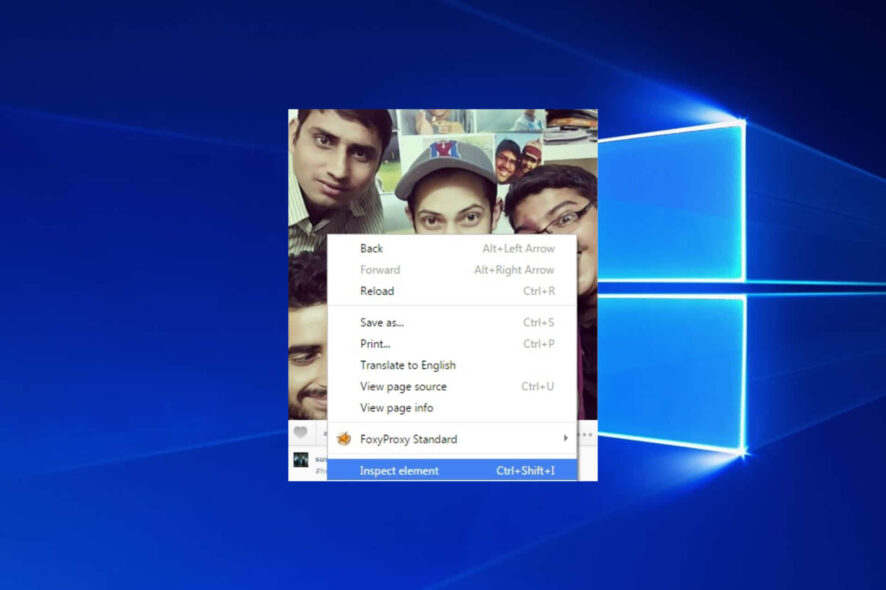
写真共有プラットフォームといえば、Instagramは間違いなくトップの座を占めている。大きなイベントが発生すれば、Instagramに投稿された画像がTwitterをはじめとする他のソーシャルネットワークで真っ先に拡散される可能性が高い。
Instagramによると、2016年6月末時点で登録ユーザー数は5億人を超え、これまでに300億枚以上の写真が共有されている。
もしあなたがそうした何百万ものユーザーの一人であれば、おそらくデバイスのデスクトップに画像を保存しようとして、それが思ったほど簡単ではないことに気づいたことがあるでしょう。
この記事では、 Instagramから写真をダウンロードしてパソコンやスマートフォンに保存するための、いくつかの代替手段をご紹介します。
Instagramからパソコンに写真をダウンロードするにはどうすればいいですか?
Instagramで写真を保存するのは、他のサイトで写真を保存するのと同じくらい簡単だと考える人もいるかもしれません。他のサイトでは、写真を右クリックして保存するだけで済みます。
Instagramでは、「画像を名前を付けて保存」オプションがないため、保存方法が限られています。これは、画像の著作権を保護するためにInstagramが意図的に行っていることです。
しかし、これはInstagramから写真をダウンロードできないという意味ではありません。以下に説明するように、ダウンロードする方法は3つあります。
1. サードパーティ製アプリケーションを使用してInstagramから写真をコンピュータにダウンロードする
画像や動画をダウンロードできるサードパーティ製アプリケーションは数多くありますが、すべてが効率的に動作するとは限りません。このガイドでは、Windows用の 4K Downloader をご紹介します。
4K Downloaderを使えば、写真、ストーリー、リール、ハッシュタグを簡単にダウンロードできます。共有した思い出を保存し、ストーリーの寿命を24時間から永久に延ばすには、パソコンにダウンロードするのがおすすめです。
4K Downloaderを使えば、Instagramから簡単にダウンロードできます。アプリにInstagramのユーザー名、ハッシュタグ、または場所を入力し、ダウンロードボタンをタップするだけです。
この方法を使えば、Instagramの写真や動画を元の説明文と一緒に保存できます。また、複数のInstagram投稿を一度にダウンロードするオプションも用意されています。すべてダウンロードすることも、特定の種類のInstagramコンテンツを選択してダウンロードすることも可能です。

4Kダウンローダー
Instagramを探索し、好きなコンテンツを何でも閲覧して、この素晴らしいソフトウェアを使ってパソコンに保存しましょう。ウェブサイトへのアクセスは無料です。
2. 要素の検証機能を使用して、Instagramの写真をコンピューターにダウンロードします。
Instagramでは写真を直接保存することはできませんが、どのコンピューターからでも写真にアクセスできるため、保存は比較的容易です。
「要素を検証」機能を使えば、画像を簡単にデスクトップコンピュータに保存できます。この機能を使えば、ブラウザで画像を開いて直接保存できます。
Instagramでは、現在友達になっているユーザーの写真しか表示されず、他のユーザーの写真を閲覧することはできません。ただし、アカウントが非公開になっていない場合は、他のユーザーの写真を見ることができます。
この方法は、サードパーティ製アプリケーションをダウンロードしたりインストールしたりする必要がないため、Instagramから写真をダウンロードする最も簡単な方法でもあります。
- 1. ご自身の認証情報を使用してInstagramにログインするか、アカウントをお持ちでない場合はまずアカウントを作成してください。
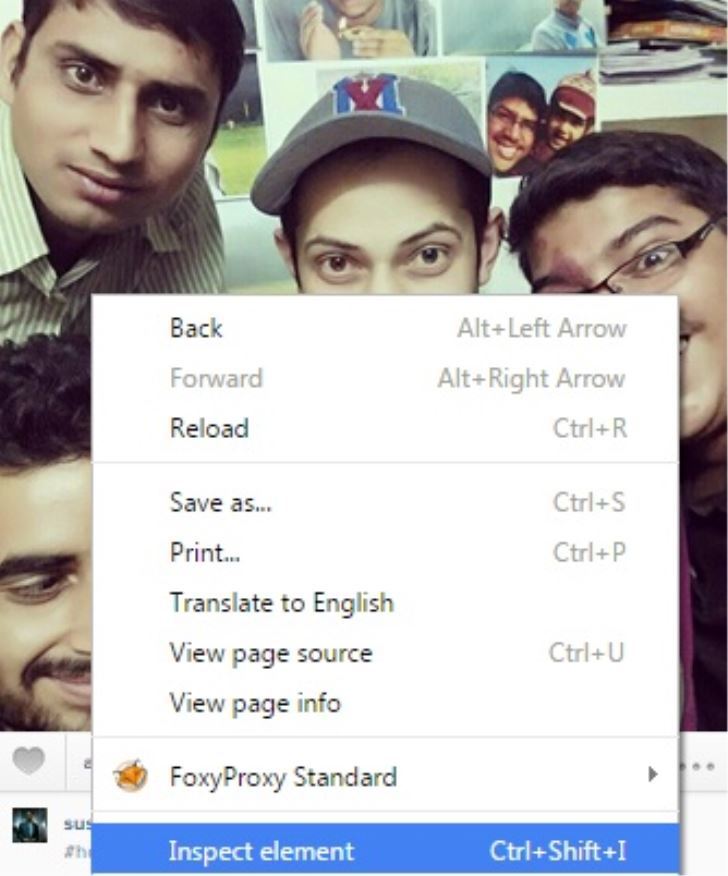
- 2. コンピューターに保存したい画像を右クリックします。
- 3. 表示されたポップアップウィンドウで、 要素を検査します.
![Instagramページ - 商品検査]()
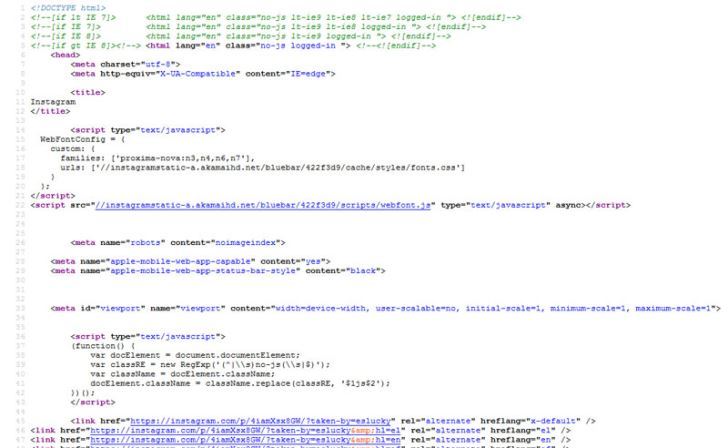
- 4. これにより、多くの HTML コードを含むサイドバーが開き、小さなセクションが青色でハイライト表示されます。
![Instagramのソースコード画像]()
- 5. こちらにダウンロードしたい画像のリンクがあります。Instagramの画像はすべてJPGファイルとして保存されています。
したがって、ページソース内で「jpg」を検索するだけで済みます。画像URLは、httpsで始まり.jpgで終わる長いリンクです。
- 6. 画像リンクをクリップボードにコピーします。
- 7. お好みのウェブブラウザを開き、アドレスバーにリンクを貼り付けてから、 Enter 画像は単独で表示され、保存できる状態になります。
- 8. 画像を右クリックして保存します。画像に名前を付け、保存場所を選択できるウィンドウが開きます。
3. Instagramのバックアップソフトウェアを使用する
この方法はInstagramに写真を保存する際の選択肢の一つですが、自分の写真しか保存できず、友達の写真を閲覧したりダウンロードしたりすることができないため、あまり利用されていません。
多くのウェブサイトでは、すべての写真を一度に保存でき、アカウントの安全で統一されたバックアップを提供できます。
これは、特にInstagramにログインできない場合や、意図的にアカウントを削除した場合に非常に役立ちます。始めるには、以下の手順に従ってください。
- ブラウザでInstagramのバックアップソフトを検索してください。FrostboxはInstagramのバックアップに信頼できるサイトです。
- Instagramのログイン情報を入力してください。これにより、サイトがあなたのフォトギャラリーにアクセスできるようになります。
- お好みのエクスポート方法を選択してください。画像をFacebookやFlickrに送信するか、ZIPファイルとして保存することができます。
- バックアップ処理が完了したら、ボタンをクリックしてください。 エクスポートを開始数分以内に、あなたのInstagramの写真がすべて入ったフォルダが作成されます。
Instagramからパソコンに写真を保存する様々な方法をご紹介しましたので、ぜひご自身で試してみてください。コメントやシェアもお忘れなく。
コメントは締め切りました。