
WindowsでDVDを書き込む
WindowsでDVDを作成したいですか?大切なファイル、写真、ビデオを簡単かつ安全にコピーするための、分かりやすい手順ガイドをご紹介します。今すぐ始めて、大切な思い出を保存しましょう!

知っておくべき最も重要なこと
- WinX DVD Authorは、複数の形式のビデオをDVDにコピーできる無料ツールで、チャプター、字幕、BGMなどを含むカスタマイズ可能なDVDメニューを作成する機能も備えています。
- WinX DVD Authorには、YouTube動画のダウンロード、高速動画処理、VOBファイル変換、動画トリミングツールなどの追加ツールが含まれています。
- WinX DVD Authorを使用してDVDをコピーするには、空のディスクを挿入し、「ビデオDVDオーサリング」を選択し、ビデオを追加して、表示設定(4:3または16:9)を選択し、DVDメニューの作成をキャンセルするオプションを選択します。
キーポイント
- DVDはITの世界では衰退しつつありますが、USBフラッシュドライブに比べると、ポータブルストレージとしては依然として便利な選択肢です。このガイドでは、DVDの取り扱い方法について説明します。 ウィンドウズ.
- このガイドでは、光学ドライブを搭載したコンピューターを所有するユーザー向けに、 燃やす 書き込み可能なDVDに保存された動画やその他のファイル形式。
- Windowsが動作するコンピューターにDVDを書き込むことができます。 Windows 10 専用のDVD書き込みソフトウェアを使用するか、システムに内蔵されているオプションを使用する。
- 外部ソフトウェアを必要とせずにファイルをDVDに書き込む場合は、 ファイルエクスプローラ.
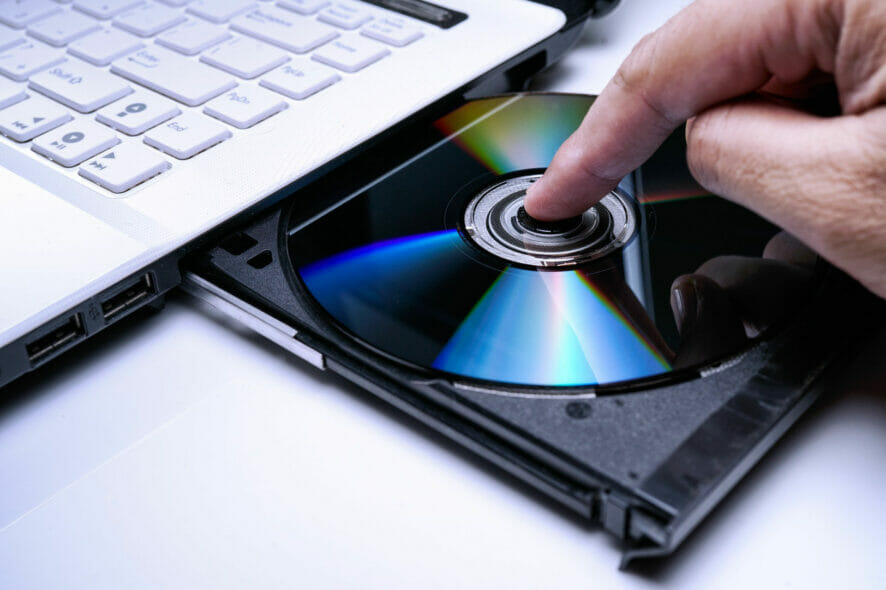
DVD (デジタル多目的ディスク)は、近年のディスク販売数の急激な減少により、コンピューターの世界から姿を消しつつあるようだ。
現在では多くのユーザーがインターネット経由でほとんどのソフトウェアをダウンロードしているため、ソフトウェアディスクはますます不要になりつつあります。Netflixなどのストリーミングサービスの普及により、映画鑑賞におけるディスクの重要性も低下しています。
そのため、最近の新しいコンピューターに光学ドライブが搭載されるケースがはるかに少なくなっているのは当然のことだ。しかし、DVDが完全に姿を消したわけではない。
古いコンピューターを所有しているユーザーの多くは、今でも光学ドライブを使ってビデオや音楽などを再生している。
書き込み可能なDVDは、 USBドライブとほぼ同じように使用できます。ディスクをフォーマットすれば、ファイルエクスプローラーを使って保存されているファイルを転送、変更、削除できます。このように、 DVDは柔軟性の高いストレージメディアと言えます。
ファイルをディスクにコピーするにはどうすればよいですか? DVD Windows 10では?
1. ディスク書き込みソフトウェアを使用する。 DVD

WinX DVD Authorは、ビデオをDVDにコピーするのに最適な無料のディスク書き込みツールです。このプログラムを使えば、幅広いビデオフォーマットをDVDにコピーできます。
WinX DVD Authorの優れた機能の一つは、動画をコピーしたディスク用にDVDプレイリストを作成できることです。これを使えば、字幕やBGMを含むカスタマイズ可能なチャプターリストを作成できます。
さらに、このプログラムにはYouTube動画をダウンロードするためのツールが含まれており、高速な動画処理、 VOB形式へのファイル変換、そして幅広い動画編集ツールの使用が可能です。
1.1 WinX DVD Authorソフトウェアを使用してDVDを書き込む方法
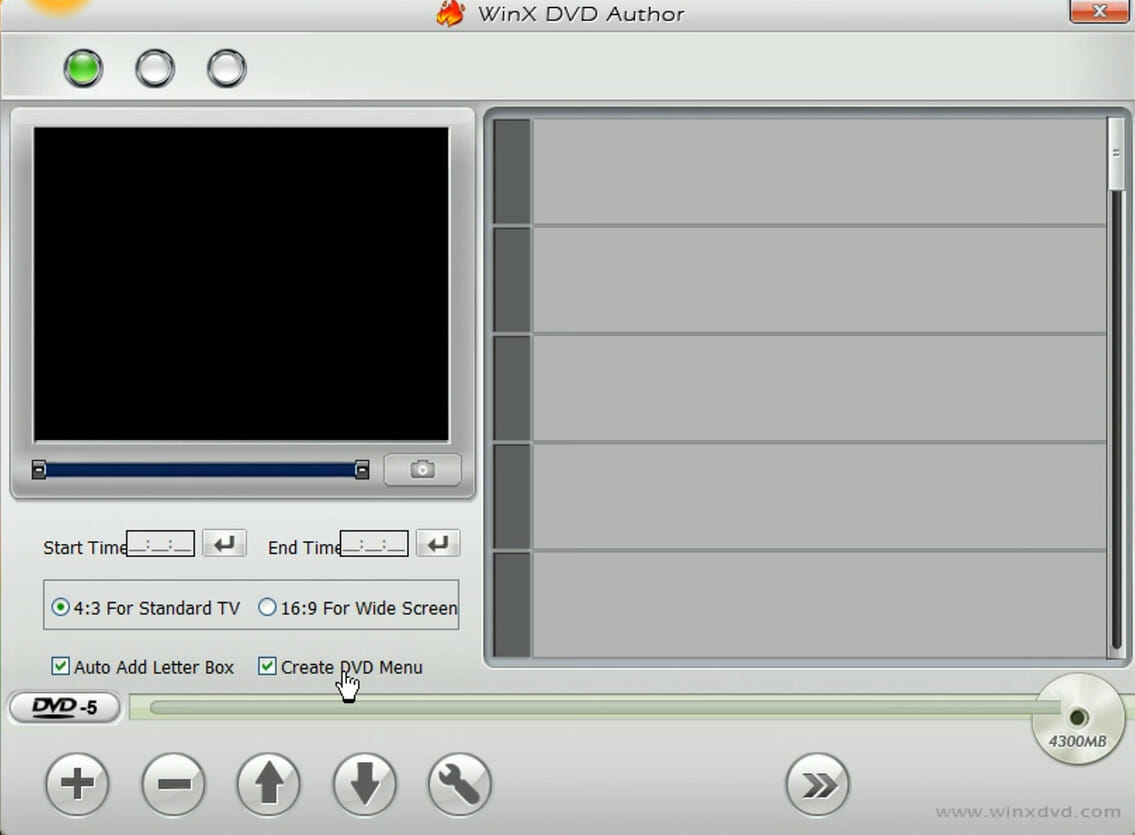
- 書き込み可能な空のディスクをディスクリーダーに挿入します。 DVD あなたの。
- プログラムを開く WINX DVDの著者.
- タップする ビデオDVDオーサリング.
![WinX DVD Author プログラムウィンドウ: DVD の書き込み方法]() Windows 10″ src=”” data-srcset=”https://windowsreport.com/wp-content/uploads/2020/10/WinX-DVD-Author-set-up-disc-options-1.jpg 1135w, https://windowsreport.com/wp-content/uploads/2020/10/WinX-DVD-Author-set-up-disc-options-1-285×210.jpg 285w, https://windowsreport.com/wp-content/uploads/2020/10/WinX-DVD-Author-set-up-disc-options-1-120×88.jpg 120w, https://windowsreport.com/wp-content/uploads/2020/10/WinX-DVD-Author-set-up-disc-options-1-140×103.jpg 140w, https://windowsreport.com/wp-content/uploads/2020/10/WinX-DVD-Author-set-up-disc-options-1-64×47.jpg 64w”>
Windows 10″ src=”” data-srcset=”https://windowsreport.com/wp-content/uploads/2020/10/WinX-DVD-Author-set-up-disc-options-1.jpg 1135w, https://windowsreport.com/wp-content/uploads/2020/10/WinX-DVD-Author-set-up-disc-options-1-285×210.jpg 285w, https://windowsreport.com/wp-content/uploads/2020/10/WinX-DVD-Author-set-up-disc-options-1-120×88.jpg 120w, https://windowsreport.com/wp-content/uploads/2020/10/WinX-DVD-Author-set-up-disc-options-1-140×103.jpg 140w, https://windowsreport.com/wp-content/uploads/2020/10/WinX-DVD-Author-set-up-disc-options-1-64×47.jpg 64w”> - ボタンをクリックします +.
- ディスクに追加するビデオクリップを選択してください DVDボタンをクリックして 店は開いています.
- ディスクを準備する DVD リストがない場合は、チェックボックスの選択を解除してください。 DVDメニューを作成する.
- 設定を選択してください 4:3 أو 16:9 お客様のご要望に応じて。
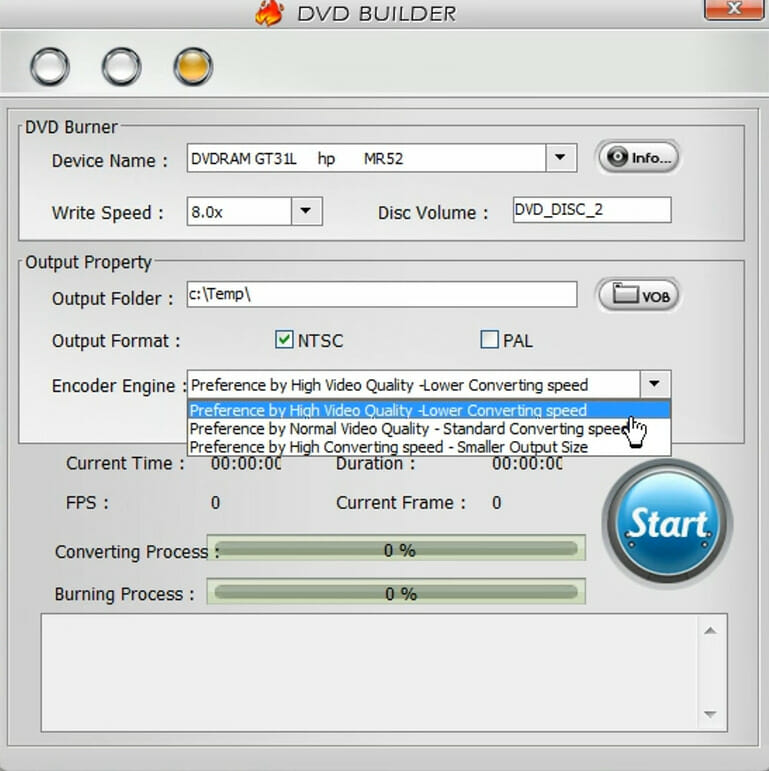
- ボタンをクリックします 次のステップ 下記に表示されているウィンドウを直接開きます。
![DVD Builder ウィンドウ: DVD の書き込み方法]() Windows 10″ src=”” data-srcset=”https://windowsreport.com/wp-content/uploads/2020/10/DVD-Builder-window3.jpg 769w, https://windowsreport.com/wp-content/uploads/2020/10/DVD-Builder-window3-150×150.jpg 150w, https://windowsreport.com/wp-content/uploads/2020/10/DVD-Builder-window3-209×210.jpg 209w, https://windowsreport.com/wp-content/uploads/2020/10/DVD-Builder-window3-120×120.jpg 120w, https://windowsreport.com/wp-content/uploads/2020/10/DVD-Builder-window3-140×140.jpg 140w, https://windowsreport.com/wp-content/uploads/2020/10/DVD-Builder-window3-64×64.jpg 64w, https://windowsreport.com/wp-content/uploads/2020/10/DVD-Builder-window3-270×270.jpg 270w, https://windowsreport.com/wp-content/uploads/2020/10/DVD-Builder-window3-180×180.jpg 180w, https://windowsreport.com/wp-content/uploads/2020/10/DVD-Builder-window3-70×70.jpg 70w, https://windowsreport.com/wp-content/uploads/2020/10/DVD-Builder-window3-50×50.jpg 50w”>
Windows 10″ src=”” data-srcset=”https://windowsreport.com/wp-content/uploads/2020/10/DVD-Builder-window3.jpg 769w, https://windowsreport.com/wp-content/uploads/2020/10/DVD-Builder-window3-150×150.jpg 150w, https://windowsreport.com/wp-content/uploads/2020/10/DVD-Builder-window3-209×210.jpg 209w, https://windowsreport.com/wp-content/uploads/2020/10/DVD-Builder-window3-120×120.jpg 120w, https://windowsreport.com/wp-content/uploads/2020/10/DVD-Builder-window3-140×140.jpg 140w, https://windowsreport.com/wp-content/uploads/2020/10/DVD-Builder-window3-64×64.jpg 64w, https://windowsreport.com/wp-content/uploads/2020/10/DVD-Builder-window3-270×270.jpg 270w, https://windowsreport.com/wp-content/uploads/2020/10/DVD-Builder-window3-180×180.jpg 180w, https://windowsreport.com/wp-content/uploads/2020/10/DVD-Builder-window3-70×70.jpg 70w, https://windowsreport.com/wp-content/uploads/2020/10/DVD-Builder-window3-50×50.jpg 50w”> - 見つける DVDドライブ ドロップダウンメニューからお選びください 装置名.
- クリック お気軽にご連絡ください.
 Windows 10″ src=”” data-srcset=”https://windowsreport.com/wp-content/uploads/2020/10/WinX-DVD-Author-set-up-disc-options-1.jpg 1135w, https://windowsreport.com/wp-content/uploads/2020/10/WinX-DVD-Author-set-up-disc-options-1-285×210.jpg 285w, https://windowsreport.com/wp-content/uploads/2020/10/WinX-DVD-Author-set-up-disc-options-1-120×88.jpg 120w, https://windowsreport.com/wp-content/uploads/2020/10/WinX-DVD-Author-set-up-disc-options-1-140×103.jpg 140w, https://windowsreport.com/wp-content/uploads/2020/10/WinX-DVD-Author-set-up-disc-options-1-64×47.jpg 64w”>
 Windows 10″ src=”” data-srcset=”https://windowsreport.com/wp-content/uploads/2020/10/DVD-Builder-window3.jpg 769w, https://windowsreport.com/wp-content/uploads/2020/10/DVD-Builder-window3-150×150.jpg 150w, https://windowsreport.com/wp-content/uploads/2020/10/DVD-Builder-window3-209×210.jpg 209w, https://windowsreport.com/wp-content/uploads/2020/10/DVD-Builder-window3-120×120.jpg 120w, https://windowsreport.com/wp-content/uploads/2020/10/DVD-Builder-window3-140×140.jpg 140w, https://windowsreport.com/wp-content/uploads/2020/10/DVD-Builder-window3-64×64.jpg 64w, https://windowsreport.com/wp-content/uploads/2020/10/DVD-Builder-window3-270×270.jpg 270w, https://windowsreport.com/wp-content/uploads/2020/10/DVD-Builder-window3-180×180.jpg 180w, https://windowsreport.com/wp-content/uploads/2020/10/DVD-Builder-window3-70×70.jpg 70w, https://windowsreport.com/wp-content/uploads/2020/10/DVD-Builder-window3-50×50.jpg 50w”>
WINX DVDの著者
この素晴らしい多機能ツールを使えば、Windows 10でDVDを素早く書き込むことができます!
ログイン して翻訳を追加する
زيارةالموقع
2. ソフトウェアを使わずにWindows 10でDVDを書き込む方法
-
- 1. まず、空のDVDをコンピューターに挿入し、ファイルエクスプローラーを開きます。
- 2. 書き込みたいファイルが入っているフォルダを開き、それらのファイルを選択します。
- 3.タブをクリックします シェアする そして選択 ディスクに書き込む.
- 4.選択します USBフラッシュドライブのようにまたはオプション CD / DVD.
- 5.ボタンをクリックします 次へ ディスクに書き込む準備ができたファイルを選択してください。
- 6.タブを選択します 管理 .
- 7. [オプション]をクリックします 焼き終わり.
- 8. ボックスに住所を入力してください ディスクタイトル 「ディスクに書き込む」ウィンドウ内。
- 9.ボタンを押します 次へ ディスクへの書き込みを開始します。
- 10.ボタンをクリックします 仕上げ ファイルがディスクに正常に書き込まれたとき。
ファイルエクスプローラーは、サードパーティ製ソフトウェアを使用せずにWindows 10デバイスにDVDを書き込む場合に非常に便利なWindows標準ツールです。
あとは、DVDに書き込みたいファイルを選択し、書き込み先のDVDを選択するだけで、残りの作業はツールが自動的に行ってくれます。
3. ISOファイルをディスクに書き込む
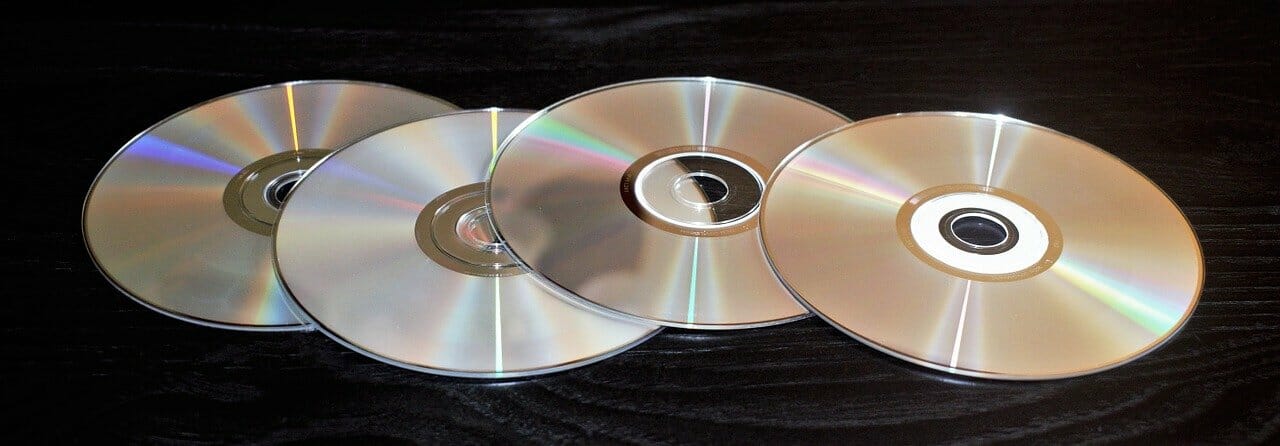
Windowsに標準搭載されているディスクイメージ書き込みツールを使えば、ISOファイルを簡単にDVDに書き込むことができます。そのためには、エクスプローラーでISOファイルを右クリックし、「ディスクイメージの書き込み」を選択します。次に、書き込み先の光学ドライブを選択し、「書き込み」ボタンをクリックします。
したがって、お使いのコンピューターにCD/DVDドライブが搭載されている場合は、ぜひ活用してください。DVDは非常に汎用性の高いストレージフォーマットであり、外部ソフトウェアまたはWindowsに内蔵されているツールを使用して、多種多様なファイル形式を書き込むことができます。
Windows 10 PCでDVDの書き込みが問題なく完了したことを願っています。ご質問やご意見がございましたら、下記のコメント欄からお気軽にお問い合わせください。
コメントは締め切りました。