
Hisenseテレビでスポーツ観戦を楽しもう:最高の体験のために、今すぐ7つの設定を変更しましょう
Hisense テレビでスポーツを観戦していますか?今すぐ次の 7 つの設定を変更して、視聴体験を向上させましょう。

Hisenseテレビはスポーツ観戦に優れた性能を備えていますが、デフォルト設定のままだと、最高の視聴体験を得られない可能性があります。Hisenseテレビをスポーツ観戦で最大限に活用するには、いくつかの基本設定を最適化する必要があります。

テンポの速い試合中のぼやけた動き、ピッチ上のくすんだ色彩、観客の雑音にかき消された実況などは、試合の流れを変える決定的な瞬間を台無しにしてしまう可能性があります。こうしたよくある問題は、視聴体験を損ないます。
NFLの毎週の試合、イングランド・プレミアリーグ、そしてNBAのシーズン開幕が間近に迫る中、テレビをスポーツ観戦用に準備する時期が来ました。Hisenseのテレビには、スポーツ向けに特別に設計されたAI搭載機能が搭載されていますが、多くの機能はデフォルトで有効になっていません。これらの機能を有効にし、その他の設定を調整することで、画像の鮮明度を向上させ、モーションブラーを軽減し、音質を向上させることができます。
テレビの性能を最大限に引き出し、あらゆる試合を最高の画質で楽しみ、重要な瞬間を逃さないための7つの方法をご紹介します。これらのヒントは、Hisenseデバイスでのスポーツ観戦体験を劇的に向上させるのに役立ちます。
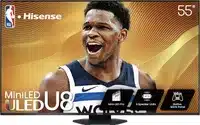
Hisense U8QGは、2024年の年間最優秀テレビの後継機であり、現在1000ドル以下のテレビの中で最高の製品です。驚くほどの明るさと彩度を誇るミニLEDテレビの傑作です。Google TVのスマートプラットフォームとAmazonでの997ドルという価格も魅力です。
1. AI搭載のスポーツモードを有効にして画質を向上させる

Hisenseのテレビには、動きの速いシーンに合わせて画質を自動最適化する専用のスポーツモードが搭載されていますが、このモードはデフォルトで無効になっていることが多いです。画質設定で「AIスポーツモード」を探して有効にしましょう。
この機能は、AI アルゴリズムを使用してスポーツのアクションをリアルタイムで分析し、NFL や NBA の試合などのテンポの速いシーンに合わせて画像を自動的に最適化します。
人工知能(AI)がシャープネスを調整し、ブレを軽減し、スムーズなトランジションを実現。高速アクションシーンでも決定的な瞬間を逃しません。有効にすると、選手の動きがより鮮明になり、試合中のディテールもより鮮明になります。このモードは、サッカー、バスケットボール、テニスなど、スムーズでクリアな動きが求められるスポーツ観戦に最適です。Hisenseのテレビで、より充実したスポーツ観戦体験をお楽しみください。
2. 適切な設定を使用してモーションブラーを排除します。

モーション ブラーは、スポーツファンがテレビで観戦する際に直面する最大の問題の 1 つです。モーション ブラーにより、動きの速い映像がぼやけて見え、追うのが難しくなります。
視聴体験を向上させるには、テレビのモーション設定に移動し、AI スムーズ モーション、モーション スムージング、MEMC などのオプションを有効にして、中に設定します。 この手順により、スポーツを不自然に見せる人工的な「メロドラマ」効果を生み出すことなく、テンポの速いショット中に画像がぼやけるのを防ぎます。
中程度の設定から始めて、個人の好みに応じて調整してください。 ライブスポーツ観戦において、自然な感覚を保ちながらスムーズな動きを実現することを目指しています。これは、アイスホッケー、テニス、バスケットボールといった動きの速いスポーツでは特に重要です。これらの設定により、画像の歪みなく、細かい動きのディテールをお楽しみいただけます。
3. リアルなビジュアルを実現するために色設定を調整します。

これにより、チームユニフォームやフィールドの色彩を、彩度過度を抑えながらリアルに再現できます。HisenseテレビのQLED技術は豊かな色彩表現に優れており、ゴールデンタイムの試合では、サッカー場の深緑やチームジャージの鮮やかな色彩を忠実に再現します。
4. コントラストと明るさを調整して、非常にクリアな表示を実現します。

コントラストと明るさの設定が適切でないと、特に屋外での試合など、さまざまな照明条件で選手の識別が難しくなる可能性があります。視聴体験を向上させるために、以下のガイドラインに従ってください。
LEDテレビの場合:
- コントラストを 80% ~ 90% の範囲に設定します。
- 明るさを50%くらいに設定します。
OLEDテレビの場合:
- LEDテレビに比べて、明るさを少し下げてください。これは、OLEDテレビがもともと輝度レベルが深いためです。
ダイナミックコントラストを有効にする:
ダイナミックコントラストを有効にしますが、低または中程度に設定してください。これにより、特にピッチの明るいエリアとサイドラインの暗いエリアの間をカメラが切り替わる際に、放送中に不快な明るさの変化を防ぐことができます。
これらの設定により、カメラがピッチの明るいエリアから暗いサイドラインへと移動した場合でも、選手の背番号をはっきりと確認し、動きを簡単に追跡できます。ただし、これらの設定はあくまでも目安であり、個人の好みや部屋の照明条件に合わせて微調整する必要がある場合があります。最適な結果を得るには、テレビキャリブレーションテストモードを使用して設定を微調整してください。
5. AI Clear Voice テクノロジーを使用して解説時の音声品質を向上します。
解説者の声を明瞭に聞き取り、観客の騒音を抑えるには、オーディオ設定で「AI クリアボイス」オプションを有効にしてください。この機能は機械学習技術を使用して音声を分離して増幅し、スタジアムの背景騒音よりもナレーションの音量を自動的に上げます。
重要な場面における詳細な分析や審判の解説を聞き逃すことはありません。特に、観客の騒音が大きすぎる決勝戦では、この機能が役立ちます。AI Clear Voiceテクノロジーにより、鮮明でクリアな音声で、より快適な視聴体験をお楽しみください。
6. ドルビーアトモス技術で雰囲気を高める
まるでスタジアムにいるかのような臨場感あふれるスポーツ観戦体験を実現するには、音質も画質と同様に重要です。
臨場感あふれるサウンドを得るには、サウンド設定で Dolby Atmos を有効にし、内蔵サブウーファーがアクティブになっていることを確認してください。 芝生を蹴るブーツの音から観客の熱狂的な歓声まで、あらゆる音が聞こえます。低音により、選手のタックルやパフォーマンスがより迫力あるものになります。
7. スムーズな動きのためにリフレッシュレートを向上させる

最適な視聴体験を得るには、テレビを 100 Hz 以上(可能な場合)に設定し、Auto Motion Plus、MotionFlow、TruMotion などのオプションを有効にして、「クリア」または「標準」に設定してください。 高いリフレッシュ レートにより、画像を歪ませる過剰な処理を回避しながら、ペースの速いスポーツ イベントを視聴するのに不可欠な、非常にスムーズな動きが実現します。
これらの設定により、モーションブラーが防止され、フットボールの試合でボールの動きを追跡したり、バスケットボールのイベントを追ったりしやすくなります。
コメントは締め切りました。