

今日のデジタル環境において、デフォルトのホームページや検索エンジンに予期せぬ変更が加えられると、非常にイライラすることがあります。もし、同意なしにYahoo!にリダイレクトされ続けるようであれば、[不明な詐欺/フレーズ]の被害者かもしれません。 ブラウザハイジャックプログラム (ブラウザ ハイジャッカー) — これはブラウザの設定を制御するように設計された悪意のあるプログラムです。

検索エンジンハイジャックの原因を探り、解決策を見つけましょう。この問題には主に2つの原因があり、最後に追加の解決策もご紹介します。
1. ブラウザハイジャックプログラムが稼働している
ブラウザハイジャックプログラム これらは、ユーザーの同意なしにウェブブラウザの設定を改変し、オンライン活動を意図しないウェブサイトにリダイレクトするように設計された悪意のあるプログラムです。その方法の一つとして、検索エンジンを改変したり、ホームページの設定を変更したりすることが挙げられます。例えば、ブラウザハイジャッカーは、検索エンジンを グーグル 私に Yahoo 明確な同意なし。
本当の疑問は、ブラウザがどのようにハイジャックされるかだ。簡単に言えば、 潜在的に望ましくないアプリケーション(PUA) ブラウザハイジャックの主な手法。これらのアプリケーションは、通常のソフトウェアまたはブラウザ拡張機能の形をとります。ユーザーのコンピュータにインストールされると、ユーザーの明示的な同意なしに望ましくない影響や変更を引き起こすプログラムを指します。

潜在的に不要なアプリケーション(PUA)は、正規のソフトウェアのダウンロードにバンドルされていたり、便利なツールを装っていたりすることがよくあります。そのため、多くのユーザーが気づかないうちにインストールしてしまいます。インストールされると、これらのアプリケーションはブラウザを制御し、設定を変更し、[不明瞭な表現 - おそらく「有害なアプリケーション」]へのリダイレクトを頻繁に引き起こします。 Yahoo.
一部のウェブブラウザ(以前のバージョンなど)では、 Microsoft Edgeブラウザはこのようなハイジャックプログラムの影響を受けやすい。しかし、例えば ブレイブ و Google Chrome より優れたセキュリティ対策により、これらの悪意のあるプログラムから保護されます。
この問題を解決するにはどうすればよいですか?
問題が最近始まった場合、原因はおそらく マルウェアこのプログラムは、最近システムにインストールしたアプリケーション、またはブラウザにダウンロードした拡張機能である可能性があります。そのため、まずアンインストールしてから、検索エンジンをGoogleに戻してみてください。そうしないと、Yahoo!に戻ってしまいます。
マルウェアを削除するには:
- 探す "プログラムを追加または削除する検索バーで最初のオプションを選択します。

- 次に、インストール済みプログラムのリストを閲覧し、見慣れない、あるいは疑わしいエントリがないか確認します。これらは、潜在的に迷惑なプログラム(PUA)やブラウザを乗っ取るマルウェアである可能性があります。リストは「インストール日これは、最近ダウンロードしたアプリケーションを識別するのに役立ちます。

- 不要なアプリケーションや疑わしいアプリケーションを見つけた場合は、それらを選択して「アンインストール画面上の指示に従ってアンインストールプロセスを完了します。


アドオンを削除するには:
以下のタブからブラウザを選択して、ブラウザ固有の手順を確認してください。
Chromeを開いて次のように入力します chrome:// extensions 検索バーでEnterキーを押します。アドオンと削除オプションが表示されます。何か異常なもの、または最近ダウンロードしたものが見つかった場合は、削除することをお勧めします。
chrome:// extensions

Firefoxを開いて入力してください about:アドオン 検索バーでEnterキーを押します。ブラウザにインストールされている拡張機能がいくつか表示されます。また、それらを削除するオプションもあります。
about:アドオン

Braveを開いて入力してください 勇敢な://拡張機能 検索バーでEnterキーを押します。このページから不要な拡張機能や見慣れない拡張機能を削除してください。
勇敢な://拡張機能

Operaを開いて入力 オペラ://拡張機能 検索バーでEnterキーを押します。不要な拡張機能は削除してください。
オペラ://拡張機能

Microsoft Edgeを開いて入力してください edge:// extensions 検索バーでEnterキーを押します。不要な拡張機能はここから削除してください。
edge:// extensions

Safariを開き、メニューバーの左上にある「Safari」という文字をクリックし、ドロップダウンメニューから「設定」を選択します。次に、タブをクリックします。 拡張機能アドオンのチェックボックスを選択または選択解除して、オンまたはオフにすることができます。
悪意のあるプログラムまたはアドオンが問題の原因であった場合は、これで解決されるはずです。
2. ブラウザのセキュリティが限られている

この問題が発生する理由の 1 つは、多くのユーザーのアクセスが制限されていることにあります。 セキュリティ設定 ブラウザ内。ウェブブラウザには、ブラウザハイジャッカーを含む様々なオンライン脅威からユーザーを保護するためのセキュリティ機能が組み込まれています。これらのセキュリティ設定は、ブラウザ設定の不正変更を防ぎ、悪意のあるウェブサイトへのアクセスをブロックし、潜在的に有害なダウンロードを検出するように設計されています。
しかし、より緩い設定を必要とする特定のウェブサイトやアプリケーションに対応するために、これらのセキュリティ機能を無効にしているユーザーもいます。例えば、信頼できないソースからのブラウザ拡張機能を有効にしたり、[その他のセキュリティ対策/機能/その他]を無視したりするかもしれません。 安全に関する警告 疑わしいWebサイトにアクセスする場合。
その結果、デフォルトの検索エンジンに望ましくない変更が加えられたり、見慣れない Web サイトに頻繁にリダイレクトされたり、潜在的なセキュリティ リスクにさらされたりする可能性があります。
これをどうすれば修正できるでしょうか?

簡単です。ブラウザのセキュリティを決して妥協しないでください。ブラウザをハッキングから守るために、セキュリティを可能な限り最高レベルに引き上げましょう。ブラウザによって、ユーザー向けのプロトコルやセキュリティレベルは異なります。以下のタブからお使いのブラウザを選択し、具体的な手順をご確認ください。
Chromeを開いて次のように入力します chrome:// settings / security 検索バーでEnterキーを押します。次に「強化された保護この保護機能は、危険なウェブサイト、ダウンロード、アドオンに対して、より迅速かつプロアクティブな保護を提供します。また、潜在的なセキュリティ侵害に関する警告をタイムリーに提供し、パスワードを保護します。
chrome:// settings / security

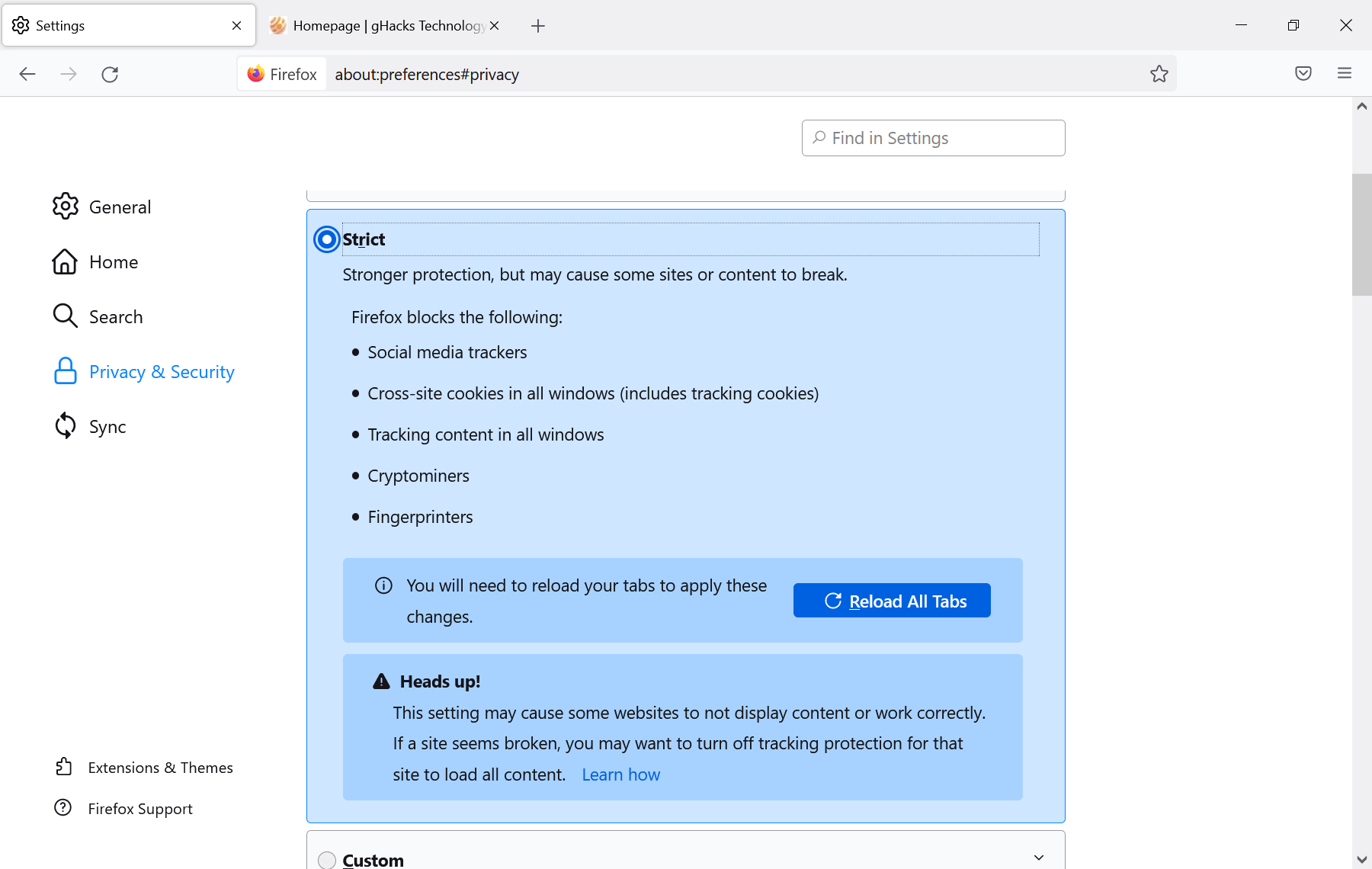
Firefoxを開いて入力してください about:preferences#プライバシー 検索バーでEnterキーを押します。次に「保護」を選択しますシャルマ厳密モードでは、Firefox はプライバシーとセキュリティを危険にさらす可能性のあるさまざまな要素をブロックすることで、より強力な保護を提供します。
この強化された保護機能には、ソーシャルメディアトラッカー、全ウィンドウにおけるクロスサイトCookie、全ウィンドウにおけるトラッキングコンテンツ、暗号通貨マイナー、フィンガープリンティングのブロックが含まれます。Mozilla Firefoxは、潜在的に不要なアプリケーション(PUA)やマルウェアアドオンに対する保護が強化されており、総合的に見て最も安全なブラウザの一つです。
about:preferences#プライバシー
Braveを開いて入力してください ブレイブ://設定/シールド アドレスバーでEnterキーを押すと、次のページが表示されます。 シールド「標準保護Brave は最も安全なブラウザの 1 つと考えられており、厳格なセキュリティ プロファイルがないため、必ずこのオプションを選択してください。
ブレイブ://設定/シールド

Operaを開いて入力 オペラ://設定/セキュリティ 検索バーでEnterキーを押します。次に、「有害なウェブサイトから保護するこの保護は Google Chrome が提供するものほど広範囲ではありませんが、悪意のある Web サイトをフィルタリングするのに役立ちます。
オペラ://設定/セキュリティ

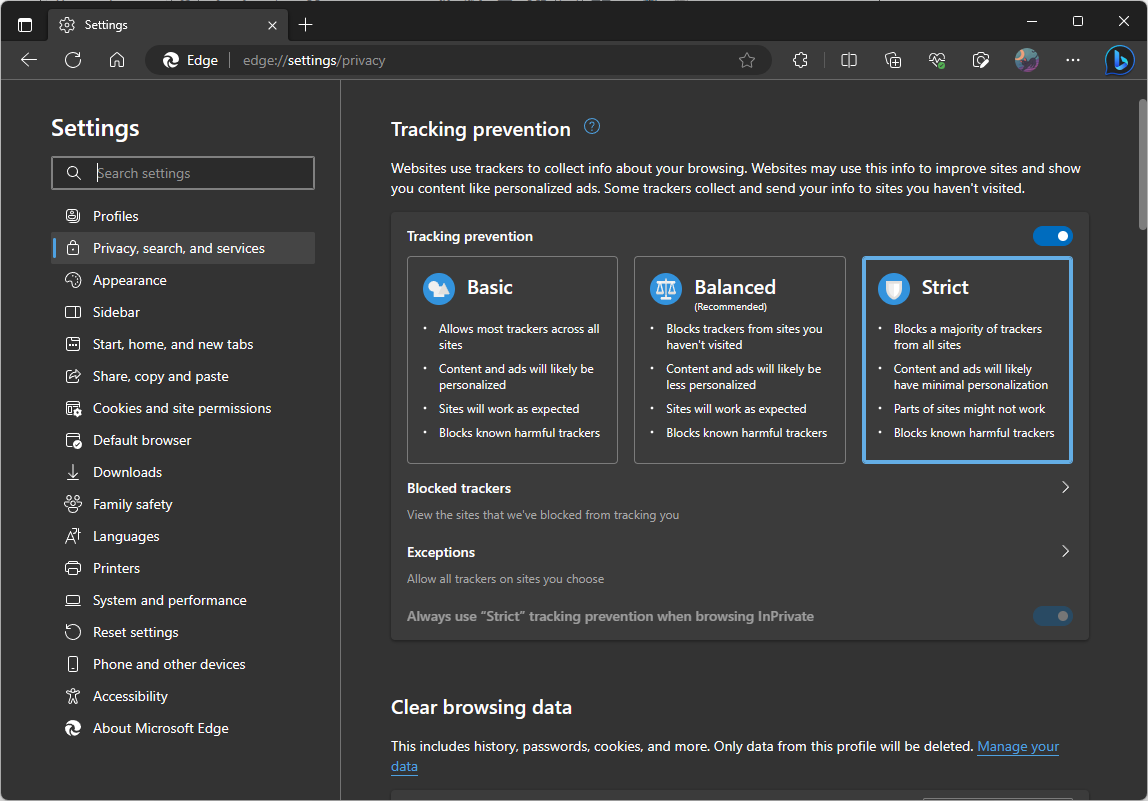
Edgeを開いて入力 edge://設定/プライバシー 検索バーでEnterキーを押します。設定を有効にします。シャルマこれらのプライバシー設定は、多くの Web サイトからのほとんどのトラッカーをブロックするのに役立ちます。
edge://設定/プライバシー
Safariを開き、画面の左上隅に書かれた「Safari」という単語をクリックして「設定次に、「プライバシー次のオプションを選択します。
- クロスサイト追跡を防止する
- IPを隠す
- すべての Cookie をブロックします。

3. ブラウザをリセットします

場合によっては、マルウェアが非常に強力であったり、ブラウザの設定を既に回避して検索エンジンの問題やその他の多くの問題を引き起こしている可能性があります。このような場合、ブラウザをリセットすることが唯一の選択肢となります。ブラウザをリセットすると、以前に保存されたすべてのデータが削除されることに注意してください。場合によっては、パスワードやその他のログイン情報も削除される可能性があります。
これをどうすれば修正できるでしょうか?
以下のタブからブラウザを選択して、ブラウザ固有の手順を確認してください。
Chromeを開いて次のように入力します chrome://設定/ resetProfileSettings 検索バーでEnterキーを押します。次に「設定をリセットChrome はアドオンなしのデフォルト設定に復元されます。
chrome://設定/ resetProfileSettings


Braveを開いて入力してください brave://settings/resetProfileSettings 検索バーでEnterキーを押します。次に「設定をリセット「Braveはデフォルト設定に戻ります。」
brave://settings/resetProfileSettings

Operaを開いて入力 opera://settings/resetProfileSettings 検索バーでEnterキーを押します。「リセット"。
opera://settings/resetProfileSettings

Edgeを開いて「エッジ://設定/リセット検索バーでEnterキーを押します。次に、オプションをクリックします。 リセット 要求された場合は確認してください。

ユーザー向け SafariSafariには完全なリセットオプションがないため、このプロセスにはより多くの手作業が必要です。代わりに、すべてのブラウザデータを手動で削除する必要がありますが、これは非常に簡単です。
- ログをクリアします: Safariを開いて「記録メニューバーで「調査する 記録閲覧履歴を消去したい期間を選択し、「調査する 記録"

- 一般設定をリセットします: タップする "Safariメニューバーで「設定。 タブで「年「デフォルトのホームページをお好みのものにリセットしてください。次に、「検索」タブに移動して、検索エンジンをGoogleなどお好みのものに切り替えてください。」

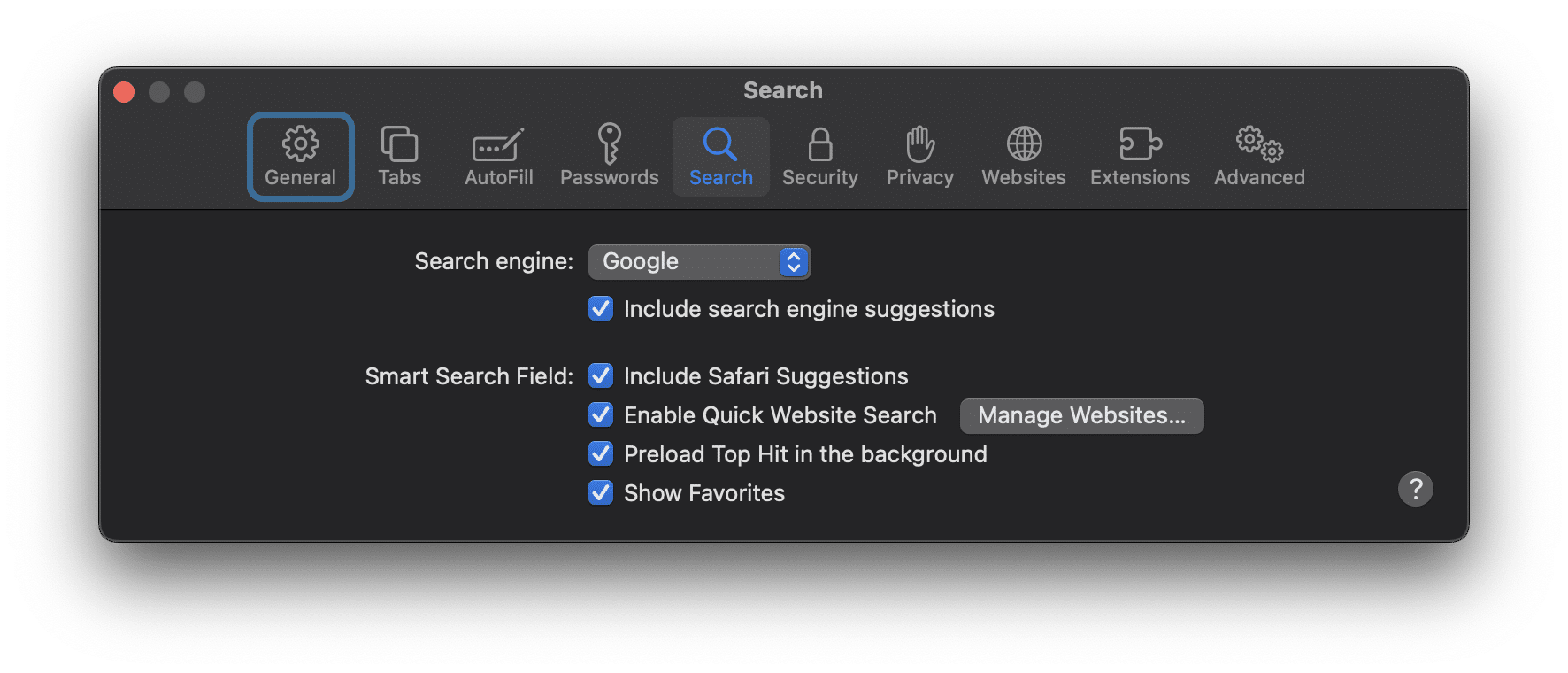
- アドオンを無効にする: タブに移動します追加「で 設定各追加項目を選択し、「アンインストールほとんどの Safari 拡張機能はアプリであるか、ネイティブ アプリに接続するため、拡張機能を削除するにはそれらを削除する必要があります。

- クッキーを消去する: クッキーとウェブサイトのデータを消去するには、「プライバシー次に、をクリックしますウェブサイトのデータ管理その後…すべて削除する"

追加: ウイルス対策ソフトウェアを使用する

他の方法がどれも効果がない場合、ウイルス対策ソフトウェアを試すのも一つの選択肢です。既にインストールされているプロ仕様のウイルス対策ソフトをご利用ください。Windowsには、強力なウイルス対策ツール「Acrobat」が組み込まれています。 Windows Defenderの.
Windows Defender にアクセスするには:
- Windowsキーを押して「Windowsセキュリティ次に、表示される最初のオプションをクリックします。

- Windows セキュリティ ウィンドウには、ウイルスと脅威からの保護、ファイアウォールとネットワークの保護、および Plus に関するさまざまなオプションがあります。


ファイアウォールのステータスを確認するには:
- 同じWindowsセキュリティウィンドウで、「ファイアウォールとネットワーク保護"
- ここでは、プライベート ネットワーク構成とパブリック ネットワーク構成の両方でファイアウォールがアクティブかどうかを確認できます。
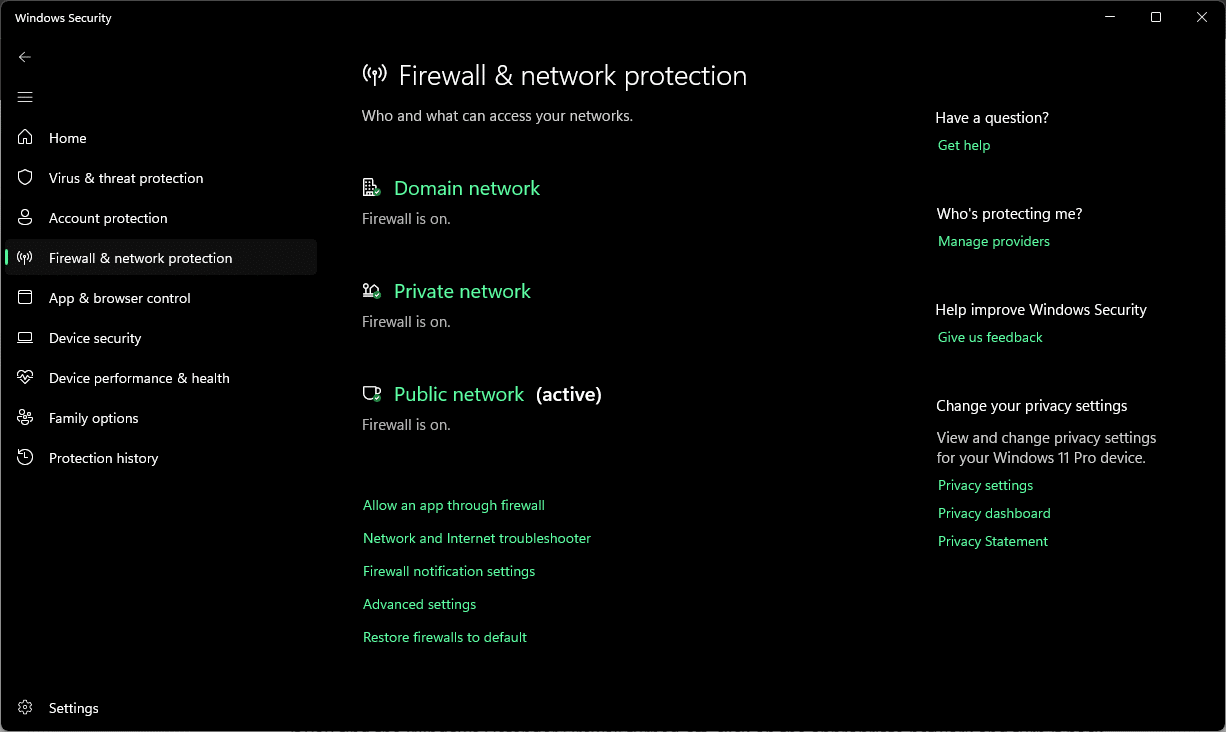
Windows Defender ファイアウォールが実行されていない場合は、適切なネットワークをクリックして再起動します。
Windows Defenderは強力な保護機能を提供しますが、サードパーティ製のウイルス対策ソフトウェアを使用することもできます。次のようなオプションがあります。 ノートン، アバスト、و マカフィー 広く認知されており、包括的な保護を提供します。信頼できるソフトウェアのみをコンピューターにインストールし、テクニカルサポート詐欺にご注意ください。
ウイルス対策プログラムを起動し、コンピュータ全体をスキャンしてください。クイックスキャンオプションは選択しないでください。スキャン結果には重要な情報が表示されるはずです。その後、… 削除 أو 隔離 システムの影響を受ける部分がそれに応じて識別されます。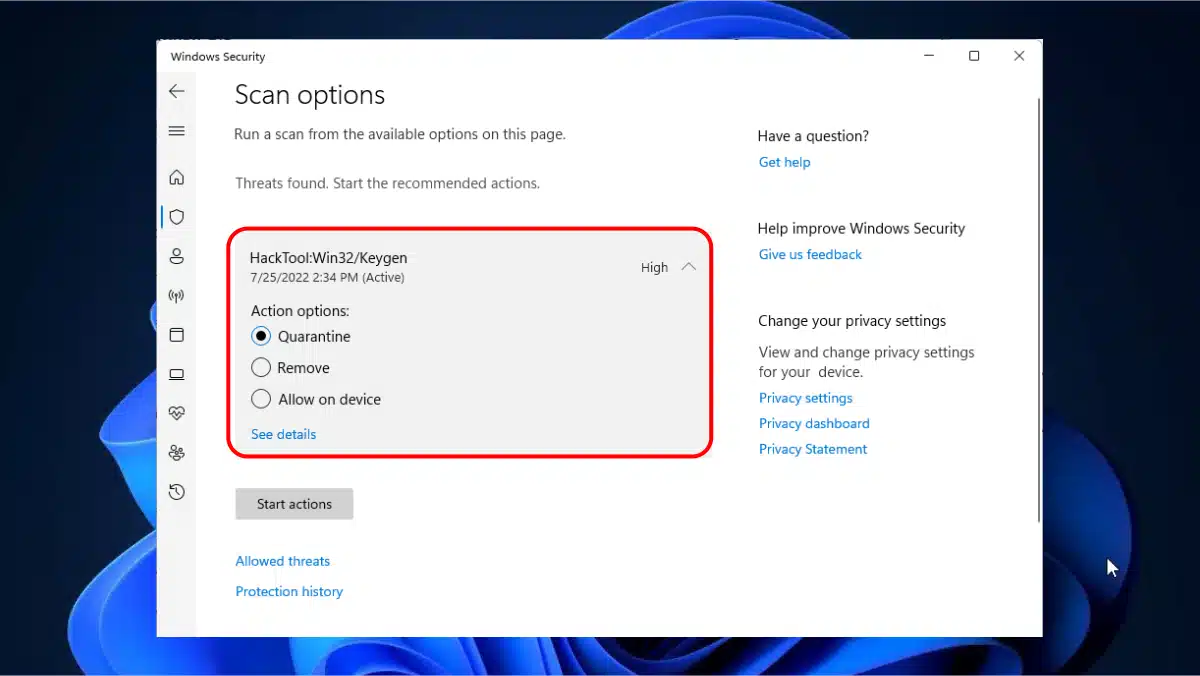
結論
ブラウザの検索エンジンが常にYahoo!などのサービスに戻ってしまうのは、特にGoogleを使いたいのに、非常にイライラするものです。幸いなことに、このガイドで説明する手順に従うことで、この問題を効果的に解決できます。
今後、新しいソフトウェアやブラウザ拡張機能をダウンロードする際は、特に注意するようにしてください。こうした変更の主な理由は、多くの場合、これらのソフトウェアや拡張機能にあります。適切なデジタル衛生を維持し、強力なセキュリティ対策を講じることで、オンラインでの安全を確保してください。
よくある質問
ブラウザハイジャッカーとは何ですか?
ブラウザ ハイジャッカーは、多くの場合ユーザーの同意なしに、ブラウザ設定を変更し、インターネット ユーザーを特定の Web サイトにリダイレクトし、デフォルトの検索エンジンを変更するマルウェアの一種です。
ブラウザをハイジャッカーから保護するにはどうすればいいですか?
ブラウザとオペレーティング システムを定期的に更新し、信頼できるセキュリティ ソフトウェアを使用し、ダウンロードおよびインストールする内容に注意し、アプリやアドオンによって要求される権限に注意してください。
ブラウザがハイジャックされている兆候は何ですか?
ブラウザ ハイジャックの兆候としては、ホームページ、検索エンジン、ブラウザ設定の予期しない変更、不要なサイトへの頻繁なリダイレクト、ブラウザのパフォーマンスの低下、ポップアップ広告の連続表示などがあります。
ブラウザの設定をリセットするとブラウザ ハイジャッカーを除去できますか?
はい、ブラウザの設定をデフォルトに戻すと、ブラウザハイジャッカーやその他の不要な拡張機能やプラグインを削除できます。ただし、カスタマイズした設定もすべて消去されるため、注意して行う必要があります。
Yahoo を検索エンジンとして使用するのは安全ですか?
Yahooは合法かつ安全な検索エンジンです。しかし、ブラウザが許可なくYahooに切り替わり続ける場合は、ブラウザハイジャッカーのせいかもしれません。
ブラウザハイジャッカーに対処する上でウイルス対策プログラムはどの程度効果的ですか?
ウイルス対策プログラムは、ブラウザハイジャッカーの特定と削除に非常に効果的です。最適な保護のためには、定期的なスキャンとウイルス対策ソフトウェアの最新化をお勧めします。上記の手順を実行しても問題が解決しない場合は、どうすればよいですか?
私の検索エンジンが私の同意なしに Yahoo に変わり続けるのはなぜですか?
検索エンジンが許可なくYahoo!などの検索エンジンに切り替わり続ける場合は、ブラウザハイジャックの可能性があります。このタイプのマルウェアは、ブラウザ設定を変更し、検索内容を特定のウェブサイトにリダイレクトします。多くの場合、ウイルス作成者の利益になります。
ブラウザ ハイジャッカー ソフトウェアを削除して自分で問題を解決することはできますか?
はい、ブラウザハイジャッカーを削除して問題を解決してみてください。疑わしいプログラムやアドオンをアンインストールし、ブラウザの設定をリセットし、ブラウザのセキュリティ機能を有効化または強化してください。ご利用のブラウザの手順に従ってください。
ブラウザ ハイジャッカー プログラムを削除した後、すべての検索エンジンの結果を信頼できますか?
ブラウザハイジャッカーソフトウェアを削除すれば不要なリダイレクトは止まりますが、検索結果には注意が必要です。一部のウェブサイトは依然として侵害されている可能性があり、悪意のあるコンテンツが含まれている可能性があります。リスクを最小限に抑えるには、Googleなどの評判の良い検索エンジンを利用するようにしましょう。
コメントは締め切りました。