

Android 16がPixelスマートフォンに配信され始めました 10月XNUMX日このアップデートでは、食品の配達などの進行中のプロセスに関する最新情報を入手できる新しい「ライブ アップデート」通知のサポートや、開発者設定で利用できる完全なデスクトップ モードなど、いくつかの重要な新機能が追加されています。

しかし、Google はすでにメインバージョンをテストしています。 次の AndroidからはAndroid 16 QPR1が登場しました。QPR1ベータ版には、Googleが最近発表したMaterial 3 Expressiveデザイン言語の魅力的な改良点がいくつか含まれており、再設計され、より柔軟なクイック設定パネルも含まれています。ここでは、私がPixelデバイスでこれを最大限に活用する方法と、皆さんにも活用できる方法をご紹介します。Android 16の新機能を活用して、ユーザーエクスペリエンスを向上させましょう。Androidのクイック設定をカスタマイズして、スマートフォンをパーソナルコントロールセンターにする方法を学びましょう。Material 3 Expressiveを使用してAndroid UIを強化する方法を学びましょう。Android 16 QPR1でPixelスマートフォンを最大限に活用しましょう。Androidのクイック設定をカスタマイズするための包括的なガイド。
クイック設定:昔と今

Androidのクイック設定とは、画面上部から下にスワイプすると通知の上に表示されるボタンのセットです。各メーカーは独自の工夫を凝らしていますが、純正Android(およびGoogleがPixelスマートフォンに提供しているバージョン)の場合、クイック設定パネルは12年のAndroid 2022アップデート以降、そして今月開始されたAndroid 16の初期安定版リリースまで、ほとんど変更されていません。
この長期版(上記参照)では、クイック設定タイルが2列に表示されます。通知を表示すると4つのボタンが表示されます。もう一度下にスワイプするとパネルが展開され、プラスボタンが表示されます。この表示で表示しきれないタイルは、横にスワイプすることでアクセスできる2ページ目のタイルに追加されます。
Android 16 QPR1ベータ版では、クイック設定が大幅に刷新されました。デフォルトのインターフェースは似ていますが、展開されたクイック設定メニューの右下にある鉛筆アイコンをタップすると、個々のクイック設定タイルのサイズを変更できるようになりました。これにより、クイック設定を整理するための選択肢が広がります。
Android 16 QPR1でクイック設定をカスタマイズする方法
Android 16 QPR1 でクイック設定を変更するプロセスは、以前のバージョンの Android と似ていますが、検討する価値のある新機能がいくつかあります。
この機能は現在、Android 16 QPR1ベータ版を搭載したPixelスマートフォンでご利用いただけます。これらの手順は、安定版Android 16リリースを搭載したスマートフォンには適用されません。
クイック設定を変更するには、次の手順に従います。
- 画面の上から下にスワイプして通知を開きます。
- もう一度下にスワイプすると、クイック設定パネル全体が表示されます。
- クイック設定の右下にある鉛筆アイコンをタップします。
ここから、いくつかの操作を実行できます。
- クイック設定タイルを追加するには: 追加するタイルの横にある「+」アイコンをタップします。
- クイック設定タイルを削除するには: 削除するタイルの横にある「-」アイコンをタップします。
- クイック設定タイルを並べ替えるには:移動したいタイルをタップして長押しし、目的の場所にドラッグします。
- クイック設定タイルのサイズを変更するには:サイズを変更したいタイルを長押しし、指を離します。タイルの右側にあるハンドルを左にドラッグするとタイルが小さくなり、右にドラッグするとタイルが大きくなります。
タイルのサイズを変更する方法は、直感的ではないと感じています。タイルを並べ替える時のように、サイズを変更したいタイルを長押しして選択状態にし、その後離して同じ場所にドロップする必要があります。すると、タイルの右端に小さな長方形のアイコンが表示されます。このハンドルアイコンをドラッグしてタイルのサイズを変更できます。Google が今後のリリースでこのプロセスを一目で理解しやすくしてくれることを期待しています。
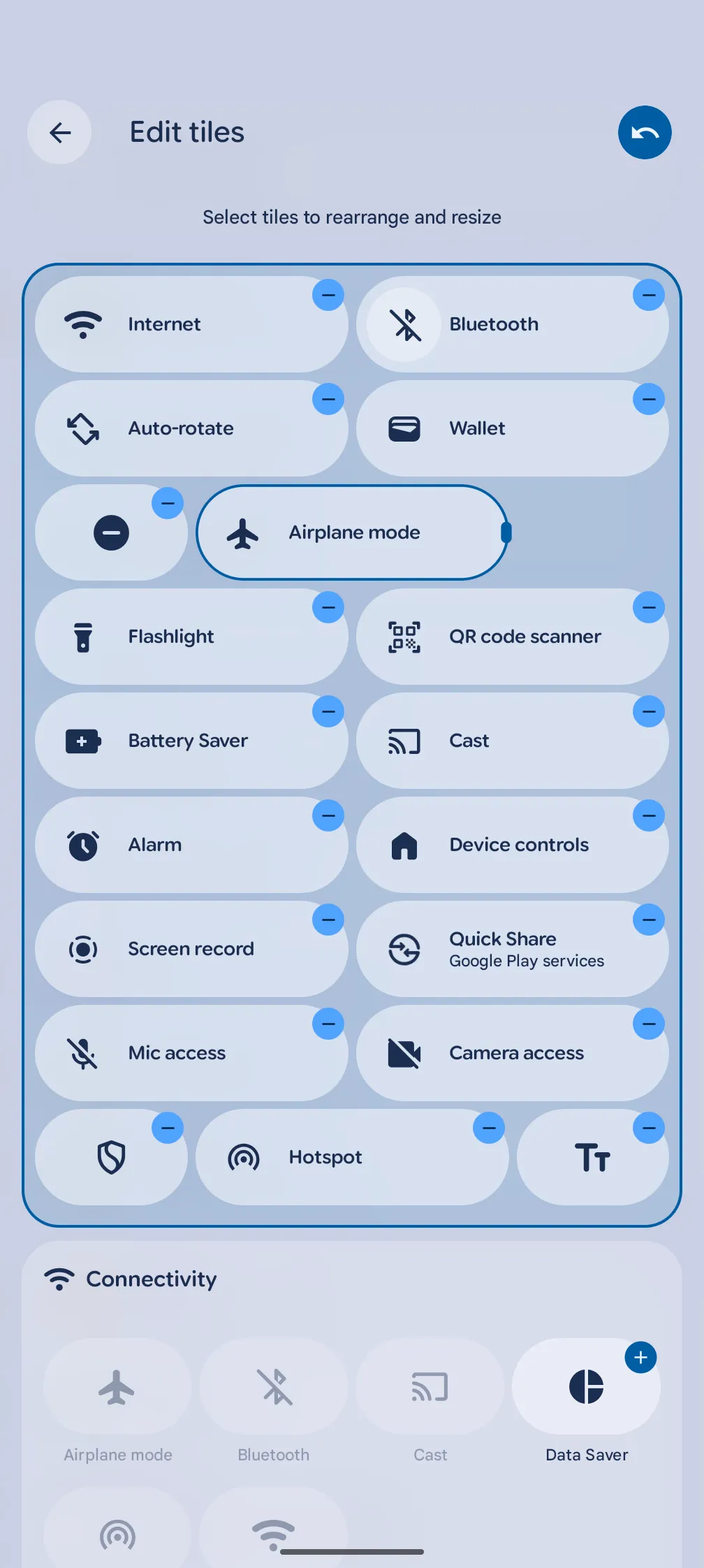
この広いスペースを見てください!
しかし、基本的な機能は素晴らしいと思います。タイルを半分に縮小すると、テキストなしのアイコンが表示されます。Bluetoothを除く、私がよく使うクイック設定タイルでは、この情報だけで十分だと感じています。このタイルは、フルサイズでは接続中のデバイスを表示できますが、サイズを変更するとBluetoothアイコンだけになります。
クイック設定タイルはデフォルトで2列で表示されますが、この新しいサイズ変更機能を使用すると、1行あたり最大4つのタイルを自由に組み合わせることができます。つまり、クイック設定メニュー全体を展開することなく、通知の上に最大8つのクイック設定タイルを表示できるということです。

これだけで、最も頻繁に使うタイル(画面の自動回転、機内モード、懐中電灯、Bluetoothなど)を1回のスワイプで手元に置いておけます。バッテリーセーバーやGoogle Homeなど、使用頻度は低いもののそれでも必要なタイルは3行目に移動し、2回目のスワイプで表示されます。
クイック設定タイルのサイズを変更する機能は、一見すると単純に思えるかもしれないが、これは Android のアップデートで見られる微妙な UI の改善であり、特に Google の年間の大きなリリースでは、ユーザー向けの変更がどんどん軽くなってきている中で、嬉しいことだ。
Android 16 QPR1ベータ版から今すぐ入手

この再設計されたクイック設定パネルは、現在Pixelデバイス(Pixel 16以降およびPixelタブレット)で利用可能なAndroid 1 QPR6ベータ版でテストされています。GoogleのAndroidベータプログラムウェブサイトで登録してお試しいただけます。
Android 16 QPR1は、この新しいクイック設定のデザインと、それに伴うMaterial 3 Expressiveの変更点を含んだ安定版アップデートチャンネルに9月にリリースされる予定です。その間、私のPixel XNUMX Proではベータビルドが今のところ安定しているようです。夏の終わりまでにこれらの機能を試してみたい方は、ぜひベータ版をお試しください。
コメントは締め切りました。