

最新のiOS 18.4アップデートでは、iPhone 15 ProとiPhone 15 Pro Maxユーザー向けのエキサイティングな新機能が追加されます。これまでiPhone 16シリーズ限定だった「ビジュアルインテリジェンス」機能は、Appleの2023年モデルのProでも利用可能になりました。 より広範なApple Intelligenceグループ.
iPhone 15 ProとiPhone 15 Pro Maxは他のすべてのApple Intelligence機能を利用できましたが、Appleがイベントで披露した新しいVisual Intelligence機能は グロータイム 16月には、AppleがiPhone XNUMXにのみ限定することを選択したため、iPhone XNUMXに限定されました。 新しいカメラコントロール機能 それらのモデルでは。

この制限は人為的なものであり、Appleがユーザーにこの機能をどのように利用してもらいたいかという理由のみに基づいていると常に考えられてきました。iPhone 15 Proモデルにはやや古いA17 Proチップが搭載されていますが、Visual IntelligenceにA18やA18 Proチップが必要になる理由はありません。iPhone 15 ProがWriting ToolsとImage Playgroundを実行できるのであれば、Visual Intelligenceも問題なく実行できます。特に、Visual IntelligenceのベースとなっているVisual Look Up機能は長年存在し、旧モデルでも利用できることを考えると、なおさらです。
Apple のビジュアルインテリジェンスに対するビジョンは、ユーザーのエンパワーメントに重点を置いています。 iPhone 16 新機能のカメラコントロールを使って起動すると、この魔法のようなボタンに新たな魅力が加わります。しかし、16月にカメラコントロールを搭載しないiPhone XNUMXeが発売されたとき、Appleは選択を迫られていることは明らかでした。このモデルから光学式インテリジェンスを削除するか、別の方法で動作させるかです。
AppleはiPhone 16eをiPhone 16ファミリーの正式メンバーにしたいと考えていたため、後者の選択肢を選びました。これはそれほど複雑ではありませんでした。iPhone 16eには、アクションボタンにビジュアルインテリジェンスを活用できるiOS 18.3の独自バージョンが搭載され、新iPhoneの重要なセールスポイントとなりました。
ビジュアルインテリジェンスとカメラコントロールを分離した後、Appleがこの機能を他のAI対応iPhoneにも展開するのか、それともそのまま残すのか、私たちは気になっていました。幸いにも、その答えを知るのにそれほど時間はかかりませんでした。iPhone 24eの発売から16時間も経たないうちに、Appleはジョン・グルーバー氏にこう語りました。 大胆な火の玉 これは「将来のソフトウェアアップデートで」iPhone 15 Proに搭載される予定です。
いつものように、Appleはリリース時期について曖昧な発言をしており、iOS 18.4でリリースされるのではないかと疑問視する声もあった。しかし、 AppleはiOS 18.4のXNUMX番目のベータ版でその約束を守った。これは、iPhone 18.3e の iOS 16 で行われたことを逆転させ、アクション ボタン オプションに視覚的なインテリジェンスをもたらし、それをアクティブ化するための新しいボタンをコントロール センターに追加します。
iPhone 15 Proにビジュアルインテリジェンスを追加
iPhone 15 Pro または iPhone 15 Pro Max をお持ちの場合は、アクションボタンに他の機能を割り当てるのと同じように、ビジュアルインテリジェンス機能にアクセスするのが非常に簡単になりました。
- アプリを開く 設定 あなたのiPhoneで。
- 選択 アクションボタン.
- 左または右にスワイプして表示される ビジュアルインテリジェンス (4 番目のオプションは、カメラと懐中電灯の間にあるはずです。)
- タップする 設定 戻るには、上にスワイプするか、ホーム画面に戻ります。
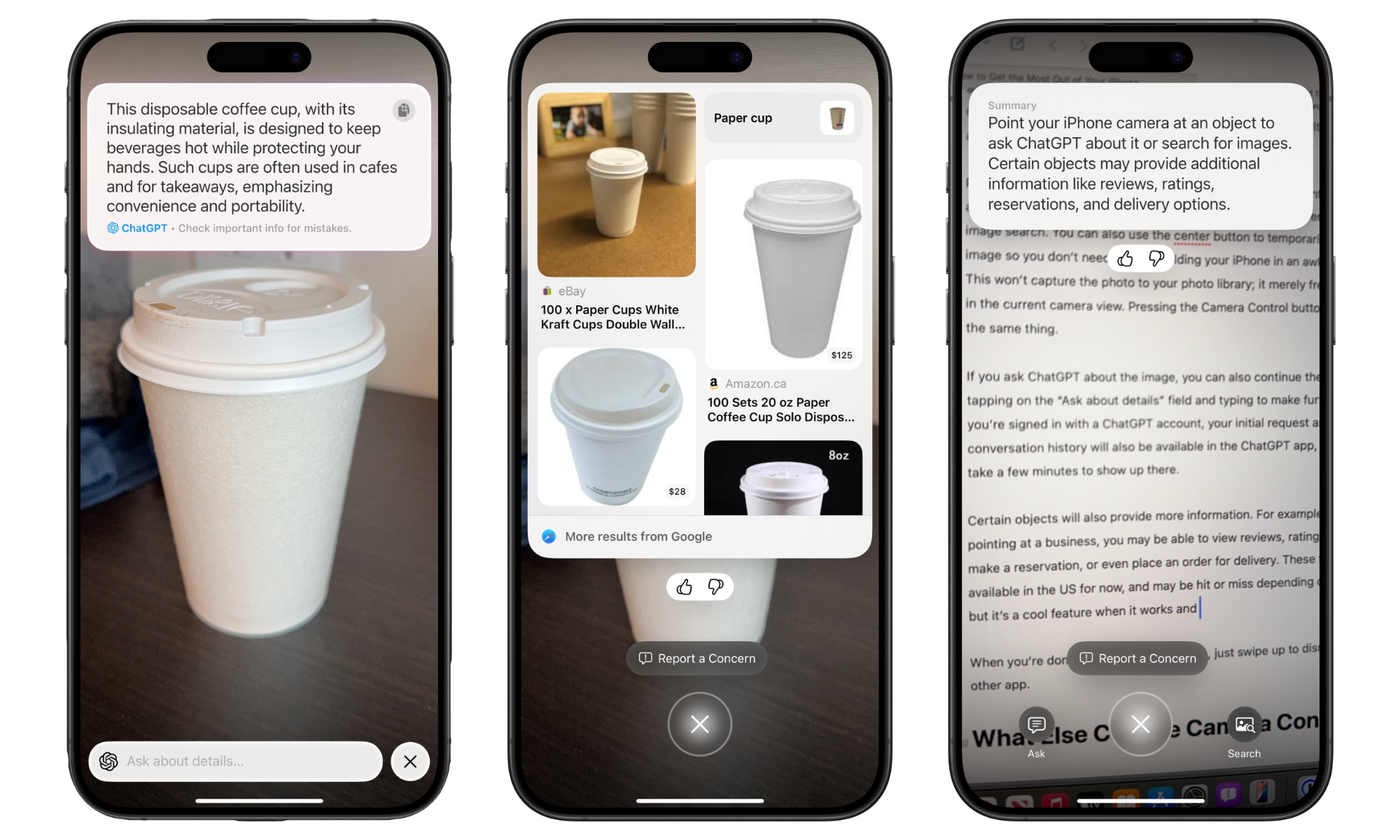
一度設定すると、ビジュアルインテリジェンスはアクションボタンの他の機能と同じように機能します。アクションボタンを長押ししてビジュアルインテリジェンスを起動し、iPhoneのカメラを選択したいものに向けます。画面下部の اسس<XNUMXxAXNUMX><XNUMXxDXNUMX><XNUMXxDXNUMX><XNUMXxDXNUMX>لل ChatGPTに現在見ているものについて質問するには、または بحث Googleで検索します。
中央のキャプチャ ボタンをクリックすると、ショットがフリーズされ、カレンダーに日付を追加したり、植物や動物を選択したり、テキストを読み取ったり要約したりするなどの追加オプションが提供されます。
iPhone 16モデルと比較した唯一の欠点は、アクションボタンを他の用途に使用できないことです。残念ながら、Appleのショートカットアプリには(今のところ)ビジュアルインテリジェンスオプションがないため、この方法を使って多機能アクションボタンの一部として設定することすらできません。
ただし、アクション ボタンを他の用途に使用したい場合は、コントロール センターまたはロック画面からビジュアル インテリジェンスにアクセスできます。 コントロール センターをカスタマイズする方法について説明します。 و ロック画面にボタンを追加する iOS 18ですが、簡単にまとめると次のようになります。
コントロール センターにビジュアル インテリジェンスを追加する方法は次のとおりです。
- 右上隅から下にスワイプして、コントロール センターを開きます。
- コントロール センターを編集するには、空白のスペースを長押しします。
- タップする コントロールを追加する 一番下に。
- 「Apple Intelligence & Siri」まで下にスワイプするか、検索フィールドを使用して「visual intelligence」を検索します。
- タップする ビジュアルインテリジェンス コントロール センターに追加します。
ロック画面にビジュアルインテリジェンスを追加する方法は次のとおりです。
- ロック画面で、空いている場所をタップして長押しすると、編集モードになります。
- タップする カスタマイズ 編集するロック画面の下部から(複数のロック画面がある場合は、左または右にスワイプして、コントロールを追加する画面を選択します)。
- 見つける ロック画面 左に。
- ビジュアルインテリジェンスを追加する場所の下隅にあるボタンのいずれかをクリックします。
- 「Apple Intelligence & Siri」まで下にスワイプするか、検索フィールドを使用して「visual intelligence」を検索します。
- タップする ビジュアルインテリジェンス ロック画面に追加します。
- クリック 完了 右上隅で上にスワイプすると、ロック画面編集モードが終了します。
iPhone 16でビジュアルインテリジェンスを有効にする方法を変更する
新しいビジュアルインテリジェンスのオプションは、iPhone 15 Pro と iPhone 15 Pro Max に限定されません。上記の手順に従って、iPhone 16 Pro のアクションボタン、コントロールセンター、またはロック画面をカスタマイズして、ビジュアルインテリジェンスを有効にすることもできます。
このカスタマイズによって、カメラコントロールからビジュアルインテリジェンスを呼び出す機能が無効になることはありません。ビジュアルインテリジェンスは4つの場所すべてでカスタマイズでき、カメラコントロール、アクションボタン、コントロールセンター、ロック画面からアクセスできます。
ただし、iOS 18.4 では、次の手順に従って、カメラ コントロールがビジュアル インテリジェンスをオンにするのを防ぐことができます。
- アプリを開く 設定 (設定) を iPhone で起動します。
- 選択 カメラ (カメラ).
- 選択 カメラ制御 (カメラ制御).
- オプションをオフにする 押したまま (押したまま) 下の「Visual Intelligence の起動」セクションにあります。

このオプションをオフにすると、カメラコントロールを長押しして放すとカメラアプリが開きます。これにより、写真を撮りたい時に誤ってビジュアルインテリジェンスを起動してしまうのを防ぐことができます。ただし、iOS 18.4で利用可能な他のオプションのおかげで、必要に応じてビジュアルインテリジェンスにアクセスできます。

コメントは締め切りました。