

iPhoneで行うすべての操作(タップ、スワイプ、スクロールなど)は、バックグラウンドで静かに記録されます。Appleはこの隠された情報(分析データと呼ばれる)を利用して、システムのパフォーマンスを向上させ、iOSオペレーティングシステムのバグを修正しています。
この意図は確かに有益ですが、デバイスに保存されAppleに送信されるデータについて、より詳細な管理を望むユーザーもいます。もしあなたがそのようなユーザーの一人なら、このガイドは役に立ちます。

iPhone の Analytics データとは何ですか?
アナリティクスデータには、iPhoneで収集された診断ログ、クラッシュレポート、使用状況統計が含まれます。これらの情報は、Appleが潜在的な問題を特定し、iOSのパフォーマンスを継続的に改善するために役立ちます。ただし、このデータには、住所、クレジットカード番号、ファイルなどの機密性の高い個人情報は含まれませんのでご注意ください。
次の手順に従って、デバイスの分析データにアクセスできます。
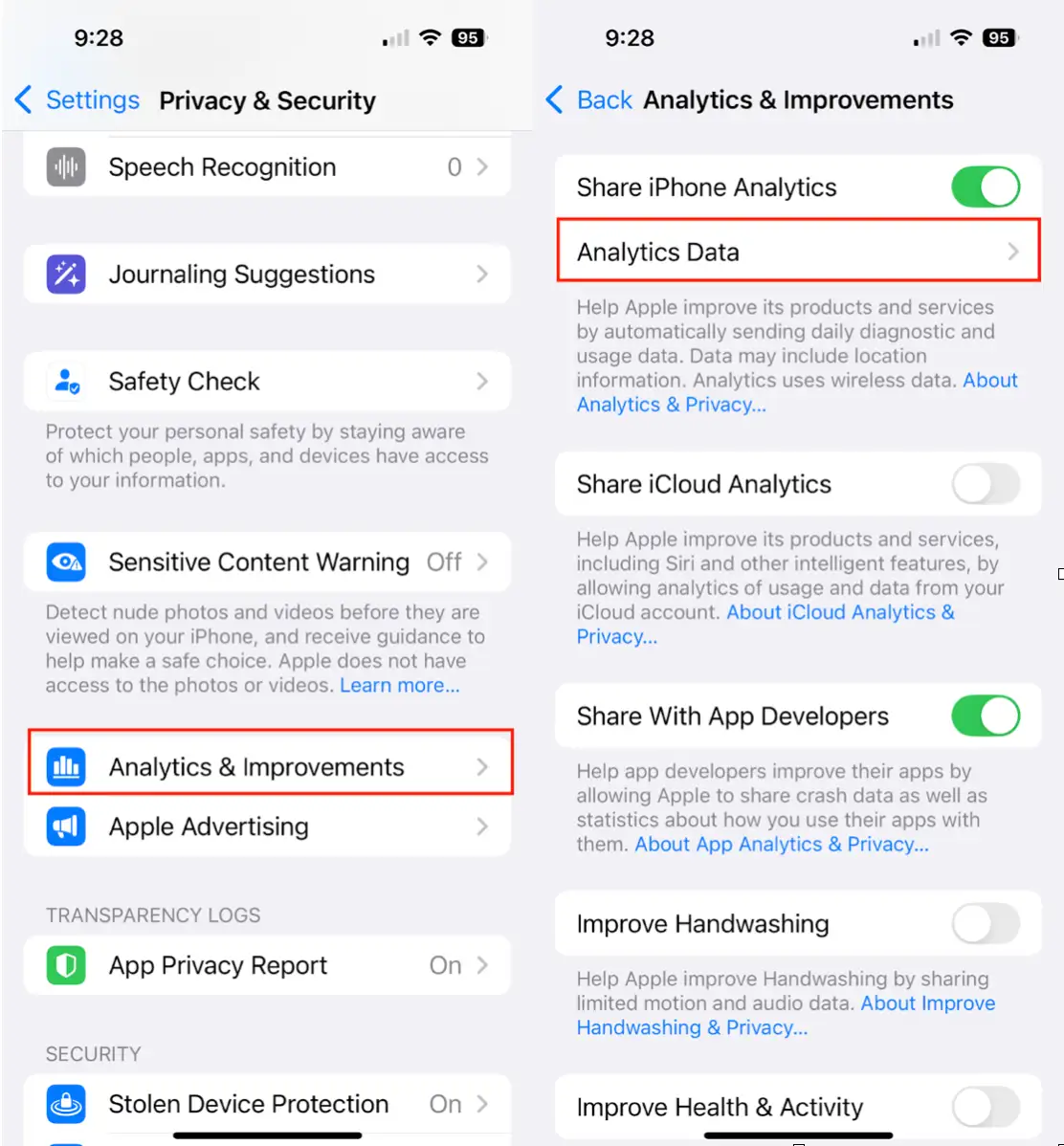
- iPhone で設定アプリを開き、「プライバシーとセキュリティ」セクションに移動します。
- 「分析と改善」をクリックします。
- 次に、「分析データ」をクリックします。
技術的なファイルの長いリストが表示されます。これらのファイルは無害ですが、デバイスのストレージ容量を消費し、削除したい情報が含まれている可能性があります。これらのファイルを定期的に削除して、iPhoneの空き容量を増やすことができます。
重要: iPhoneはデフォルトでこのデータを収集しますが、共有を有効にした場合にのみAppleと共有されます。共有をオフにすることはできますが(下記参照)、iPhoneによるデータ収集を完全に停止することはできません。データ収集は、iOSシステムの最適化プロセスに不可欠な要素です。
iPhoneで分析データを消去する方法
iPhoneに保存されている分析データを削除するには、いくつかの効果的な方法があります。これらのデータはアプリやシステムのパフォーマンス向上に使用されることが多いですが、プライバシーやパフォーマンス上の理由から削除したい場合もあることを念頭に、いくつかのオプションをご紹介します。
1. iPhoneの分析データの共有をオフにする:これは、今後iPhoneが分析データを収集するのを防ぐ最も効果的な方法です。設定 > プライバシーとセキュリティ > 分析と改善 に進み、「iPhoneの分析データを共有」オプションをオフにしてください。これにより、新しいデータがAppleに送信されるのを防ぐことができます。
2.プライバシー履歴データを消去する:これは分析データを直接削除するものではありませんが、収集されるデータ量を減らすのに役立ちます。設定 > 一般 > iPhone の転送またはリセット > リセット > 位置情報とプライバシーの警告をリセット の順に選択してください。これによりプライバシー設定がリセットされ、データへのアクセスを要求するアプリに権限を再度付与するよう求められる場合があります。
3.アプリを再インストールする:特定のアプリが大量の分析データを収集していると思われる場合は、アプリを削除して再インストールしてみてください。これにより、アプリによってキャッシュされた分析データがすべて消去されます。
4.古いバックアップからiPhoneを復元する:iPhoneの古いバックアップがある場合は、そのバックアップからデバイスを復元できます。ただし、この操作を行うと、バックアップが作成された時点の状態にデバイスが復元されるため、最近のデータが失われる可能性があることに注意してください。
重要な注意点:Appleは、iPhone上の既存の分析データを直接削除する方法を提供していません。上記の方法は、今後のデータ収集を減らしたり、アプリからキャッシュされたデータを削除したりするための回避策です。今後のデータ収集を防ぐ最も効果的な方法は、iPhoneの分析データの共有を無効にすることです。
方法1:プライバシー設定をリセットしてApple Analyticsデータを削除する
この方法は、位置情報とプライバシー設定をリセットし、これらの設定に関連付けられた分析データを消去します。写真、アプリ、ドキュメントは削除されませんが、アプリの権限がリセットされ、分析データの一部(すべてではありません)が削除されます。このプロセスは、Appleによるアクティビティの追跡を減らしたい場合や、プライバシーに関する問題が疑われる場合に特に便利です。
次の手順に従います。
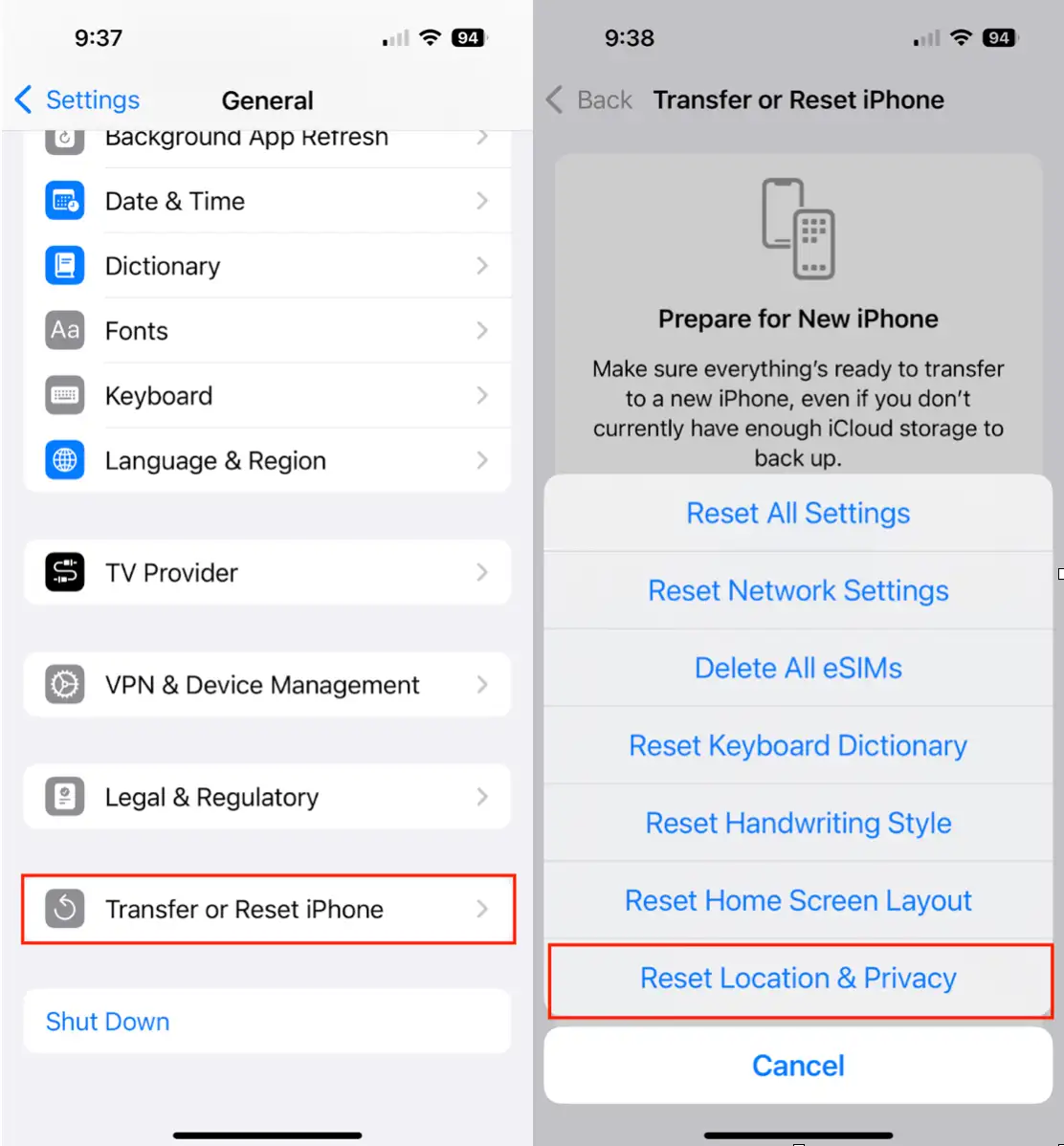
- iPhoneで「設定」>「一般」に移動します。
- 「iPhoneを転送またはリセット」をタップします。
- [リセット] > [位置情報とプライバシーをリセット] を選択します。
- ポップアップ メニューで決定を確認します。
方法2:MacまたはPC経由でiPhoneから分析データを消去する
Finder(macOS Catalina以降)またはiTunes(macOSの旧バージョンまたはWindows)を使ってiPhoneをMacまたはPCと同期すると、分析データの消去に役立つ場合があります。このプロセスですべてのデータが削除されるとは限りませんが、オペレーティングシステムをリフレッシュし、一部の隠しファイルを消去するのに役立つ手順です。
方法は次のとおりです。
- USB ケーブルを使用して iPhone をコンピューターに接続します。
- Finder (または iTunes) を開き、サイドバーまたはドロップダウン メニューから iPhone を選択します。
- 「バックアップ」の下で、「iPhone のすべてのデータをこの Mac にバックアップ」を選択します。
- 「同期」をクリックします。
- 「バックアップをスキップ」を選択すると、実際のバックアップをスキップすることもできます。
同期によってiPhone上のすべての分析データが削除されるとは限りませんが、システムファイルが更新され、その過程で不要なファイルやデータの一部が削除されます。この方法はシステムの「クリーンアップ」として機能し、保存されている分析データのサイズを削減しながらデバイスのパフォーマンスを向上させる可能性があります。このプロセスではデータが完全に削除されるわけではありませんが、サイズが縮小され、システムがリフレッシュされることにご注意ください。
方法3:Finder/iTunesの警告をリセットする
このあまり知られていない方法は、通知メッセージをリセットする効果的な方法であり、ユーザー通知に関連する分析ログの一部を間接的に消去するのに役立つ可能性があります。このプロセスは、iOSの通知設定を元の状態に戻すのに特に役立ちます。
警告をリセットするには、次の手順に従います。
- iPhoneをコンピューターに接続します。
- Finder アプリ (macOS) または iTunes (Windows) を開き、デバイスを選択します。
- 「環境設定」に移動します。編集メニューまたはアプリケーションメニュー自体にある場合があります。
- 「警告をリセット」をクリックします。これにより、ユーザーの許可を必要とするアプリやプロセスに関連付けられた、保存されている警告や変更された設定がすべて消去されます。
この方法ではすべてが消去されるわけではありませんが、システムアラートに関連する残留データを消去するのに役立つ便利なリセットです。この手順は、特にプライバシーやセキュリティ設定に大きな変更を加えた後の定期的なデバイスメンテナンスの一部とみなされます。
方法4:iPhoneを工場出荷時の状態にリセットしてすべての分析データを削除する
工場出荷時設定へのリセットは、iPhoneからすべての分析データを削除する最も包括的かつ効果的な方法です。このプロセスにより、デバイスは元の新品状態に戻ります。
次の手順に従って、iPhone を工場出荷時設定にリセットし、分析データを完全に削除します。
- iPhoneで「設定」>「一般」に移動します。
- 「iPhoneを転送またはリセット」をタップします。
- 「すべてのコンテンツと設定を消去」を選択します。
画面の指示に従ってiPhoneをリセットしてください。このプロセスには時間がかかる場合がありますので、デバイスが電源に接続されていることを確認してください。リセットが完了すると、デバイスからすべての分析データと個人設定が消去されます。
iPhoneが分析データを収集しないようにする方法
iPhoneによる分析データの収集を完全に防ぐことはできませんが、Appleとのデータの共有を制御することは可能です。これにより、より高いレベルのプライバシーが確保され、デバイスの使用状況情報がAppleに送信されるのを防ぐことができます。
分析データを非公開にする方法は次のとおりです。
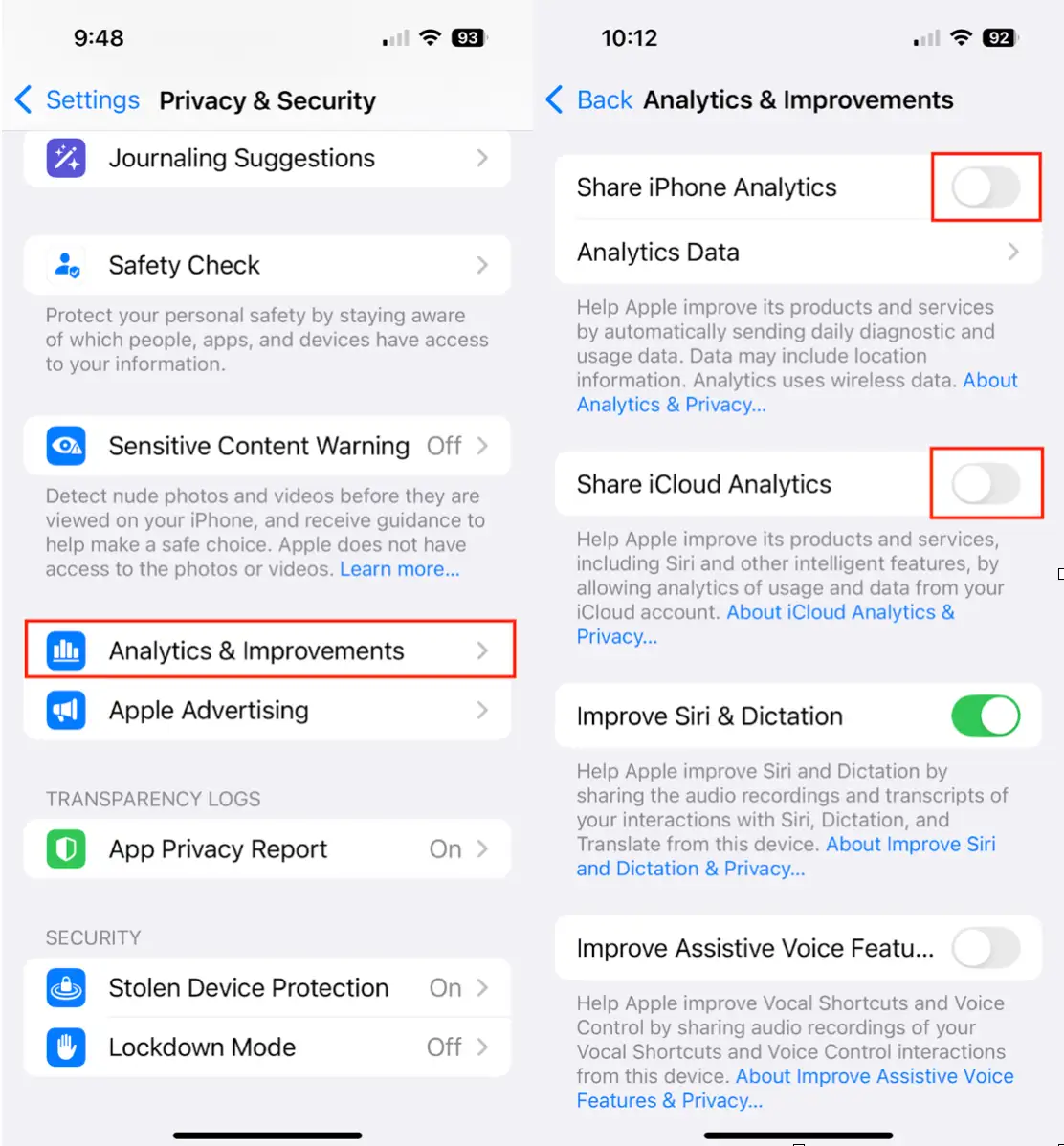
- iPhone で「設定」>「プライバシーとセキュリティ」に移動します。
- 「分析と改善」をクリックします。
- 「iPhone 分析を共有」および「iCloud 分析を共有」オプションをオフにします。
これらのオプションをオフにすると、Appleへのデータ送信が停止されます。ただし、iPhoneは最大12ヶ月間ローカルでデータを収集し続け、その後古いファイルは自動的に削除されます。つまり、データはデバイス上に残りますが、Appleやその他の第三者と共有されることはありません。また、デバイスのその他のプライバシー設定を確認して、データを最大限に管理することもできます。
分析データはiOSの最適化に役立ちますが、デバイスの内部記録をより細かく管理したいと考えるのは当然のことです。スペースの解放、パフォーマンスの向上、プライバシーの保護など、どのような目的でも、上記の手順に従えばiPhoneの分析データを安全かつ効果的に管理・削除できます。
プライバシー設定をリセットしたり、コンピューターと同期したり、完全な工場出荷時設定へのリセットを実行したりすることで、時間の経過とともに iPhone に蓄積されるデジタルの乱雑さを取り除くことができます。
コメントは締め切りました。